Streichen
Wandfarben-Simulator: Farben am eigenen Foto ausprobieren
Lade ein Foto von einem Zimmer, einem Haus oder einer Gartenmauer hoch, wähle Innenraum, Fassade oder Garten und such dir eine von 38 Farben oder deinen eigenen HEX-Code aus. Das Tool Streichen malt die meisten glatten Wände, die es sieht, neu, kann aber eine auslassen, und zeigt sie neben deinem Original, während Decke, Leisten, Türen, Möbel und Boden bleiben sollen. Als Wandfarben-Simulator liefert es eine Idee zum Vergleichen, keinen exakten Farbton, teste also eine Probe an der echten Wand, bevor du Farbe kaufst.
Kostenlos testen.
So funktioniert es in 3 Schritten
Foto hochladen
Ein Zimmer, die Außenseite eines Hauses oder eine Gartenmauer, mit sichtbaren Wänden.
Bereich und Farbe wählen
Wähle Innenraum, Fassade oder Garten und dann eine von 38 Farben oder deinen eigenen HEX-Code.
Vergleichen
Sieh das neu gestrichene Foto neben deinem Original an, prüfe die Kanten und probiere dann eine andere Farbe.
Was du hochlädst
Ein Foto mit Wänden oder einer Fassade
Für wen es gedacht ist
Hausbesitzer
Probier ein paar Wand- oder Fassadenfarben an deinem eigenen Foto aus, bevor du Proben kaufst. Sieh die Farbe auf dem Bildschirm als Idee und teste die echte Farbe an der Wand.
Immobilienmakler
Zeig Verkäufern oder Interessenten, wie eine in die Jahre gekommene Wand oder Fassade in einem neuen Farbton aussehen könnte. Sag dazu, dass es eine Illustration ist, und stelle sie nicht als tatsächlichen Zustand der Immobilie dar.
Hotels und Unternehmen
Vergleiche Wandfarben für ein Gästezimmer, eine Lobby oder eine Ladenfront am Foto, bevor du ein Angebot beim Maler einholst. Prüfe die endgültige Wahl mit einer Probe im echten Licht.
Designer und Architekten
Zeig Kunden schnell zwei oder drei Wandfarben an ihrem eigenen Foto. Es ist ein erster Eindruck und keine Farbvorgabe, bestätige den endgültigen Farbton also mit echten Proben.
Wie funktioniert ein Wandfarben-Simulator?
Ein Wandfarben-Simulator zeigt dir eine Farbe an der Wand, bevor du einen Eimer öffnest. Streichen macht das an deinem eigenen Foto: Du bestimmst, wohin die Farbe kommt und welche es sein soll, und die KI streicht die meisten glatten Wandflächen im Bild neu. Schatten und Licht sollen erhalten bleiben, damit das Ergebnis wie das Foto einer gestrichenen Wand aussieht und nicht wie eine flache Farbe, die oben aufliegt.
Fassadenfarbe ausprobieren: Hausfarben am Foto testen
Wähle Fassade, und Streichen malt die Fassadenwände neu, also die Verkleidung oder den Putz zwischen Boden und Dachlinie. Dach, Traufbrett, Fenster- und Türrahmen, Haustür, Garagentore, Fensterläden, Dachrinnen, Geländer, Stufen, Pflanzen, Boden und Himmel sollen bleiben, wie sie sind.
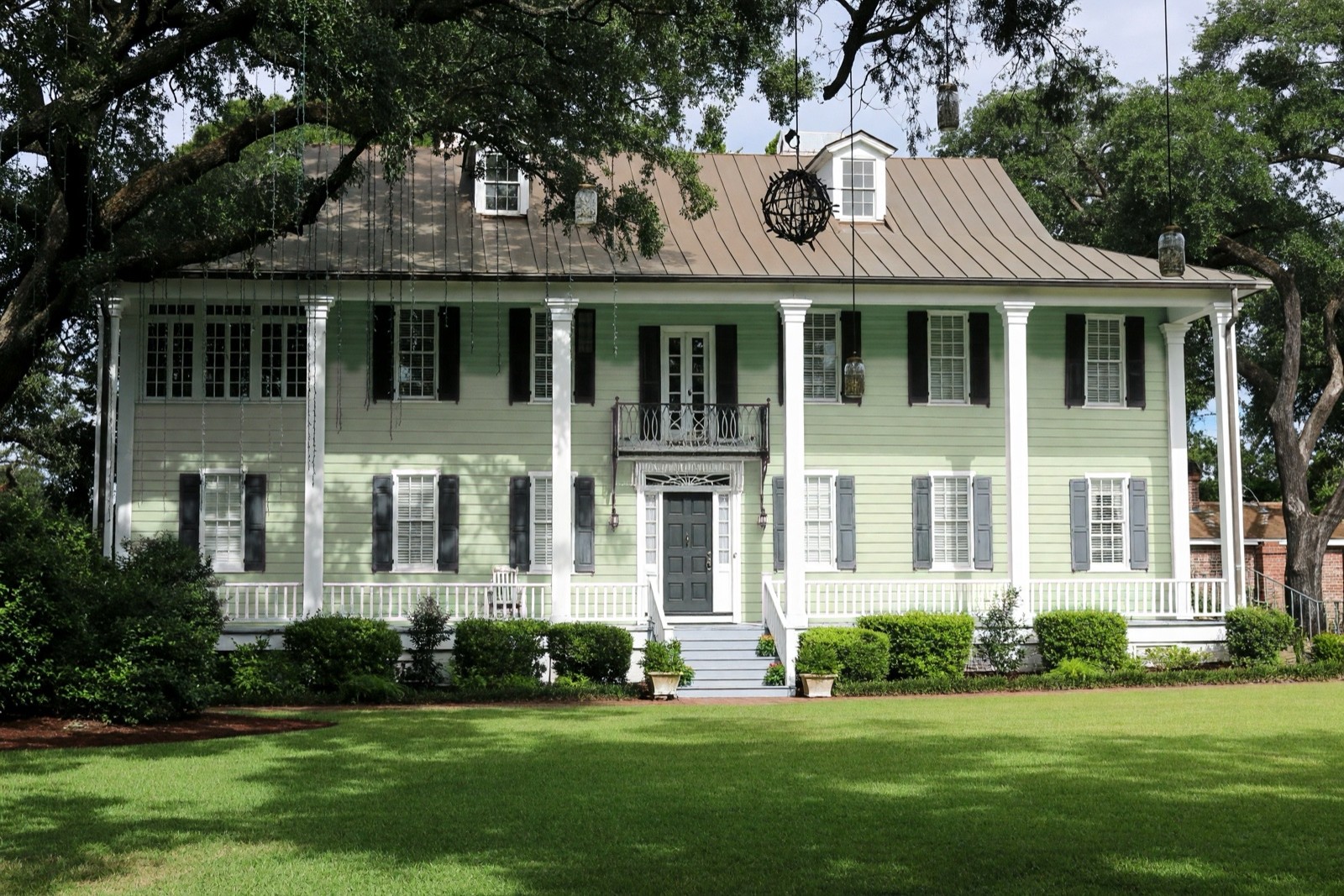
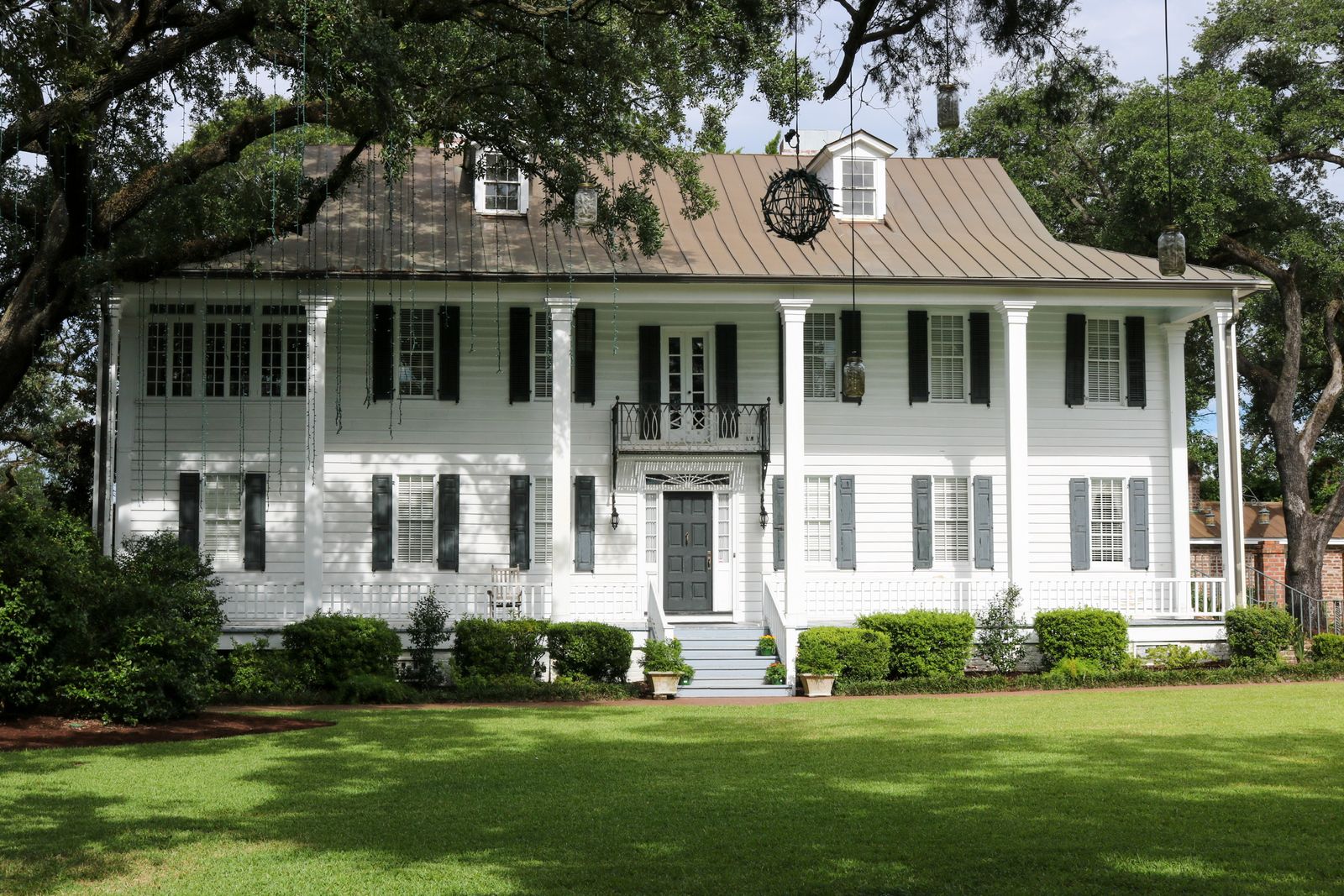

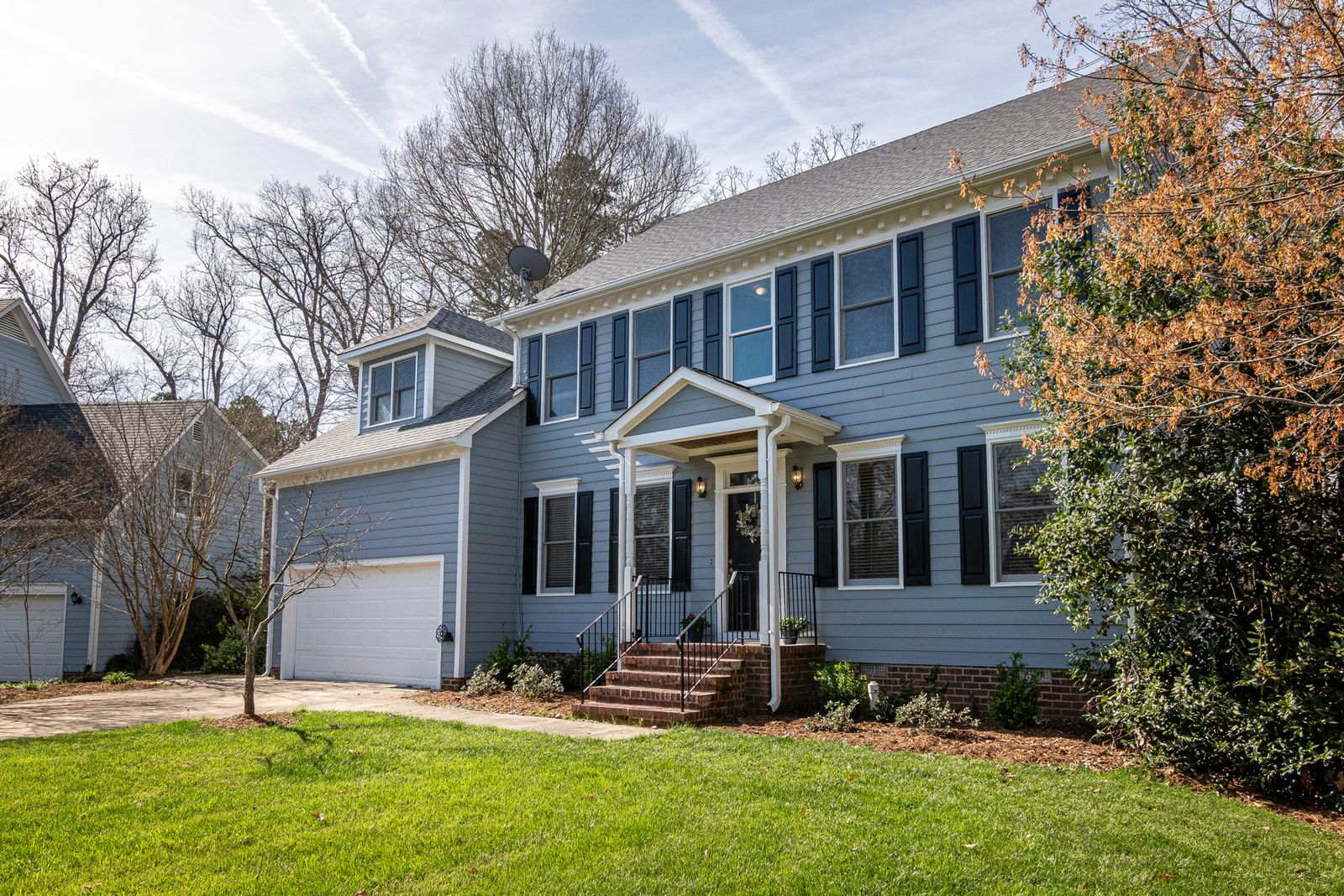
Weil Zierleisten, Fensterläden und Türen bleiben, probiert Streichen jeweils eine Farbe an den Hauptwänden aus. Um eine andere Farbe an einem Fensterladen oder einer Tür zu testen, kannst du in Farbe & Textur auf dieses Teil tippen (in den Plänen Essential und Pro) und prüfen, wie es wirkt. Ganze Farbkombinationen für das Haus findest du in unseren Ideen für Fassadenfarben und den Ideen für die mediterrane Hausfassade.
Wandfarben-Simulator für Innenräume: Wandfarben testen
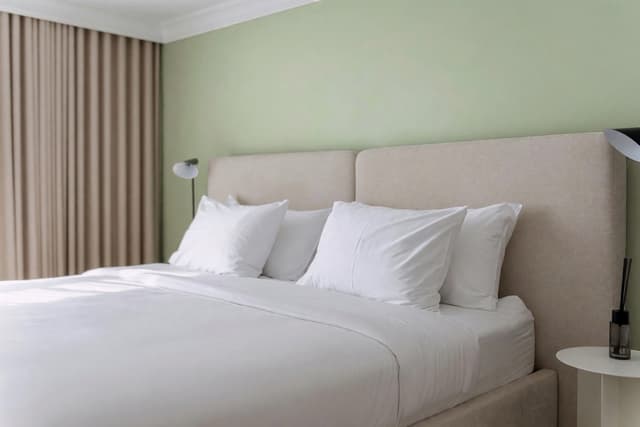
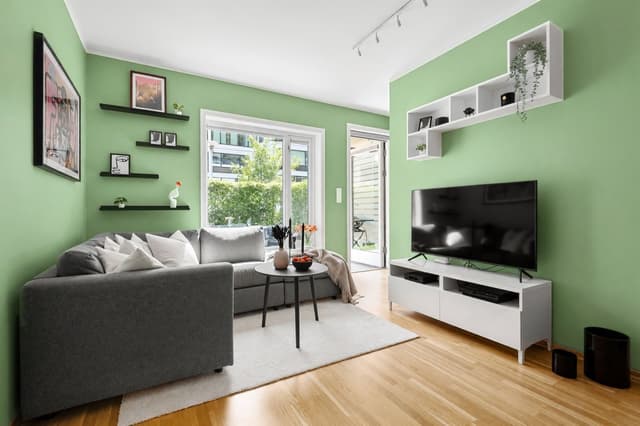
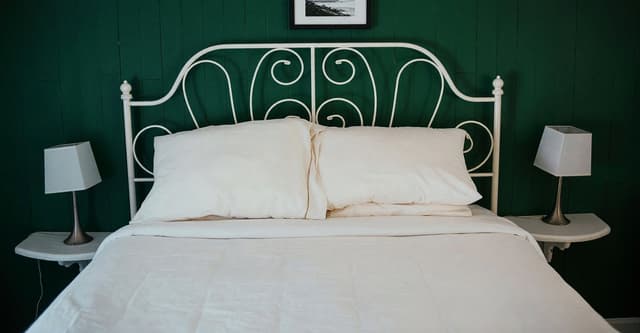
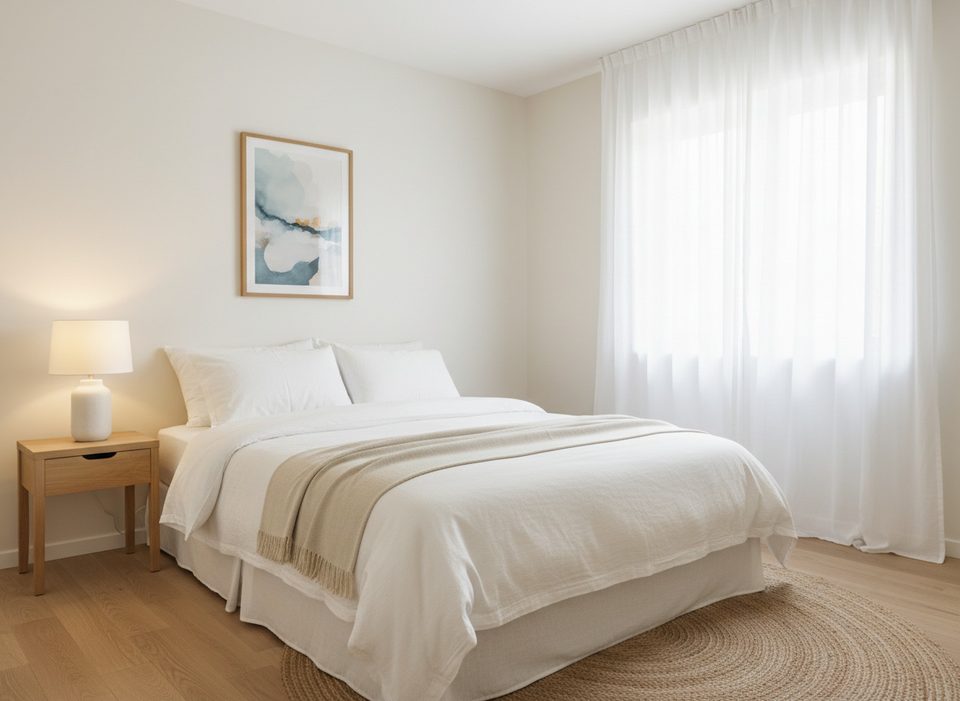
Wähle Innenraum, und Streichen malt die meisten glatten Wände des Zimmers neu. Decke, Stuckleiste, Fußleisten, Tür- und Fensterrahmen, Kamin, Einbauschränke, Vorhänge, Bilder, Möbel und Boden sollen in ihren eigenen Farben bleiben. Die Paare unten zeigen zwei verschiedene Farben in zwei verschiedenen Zimmern.
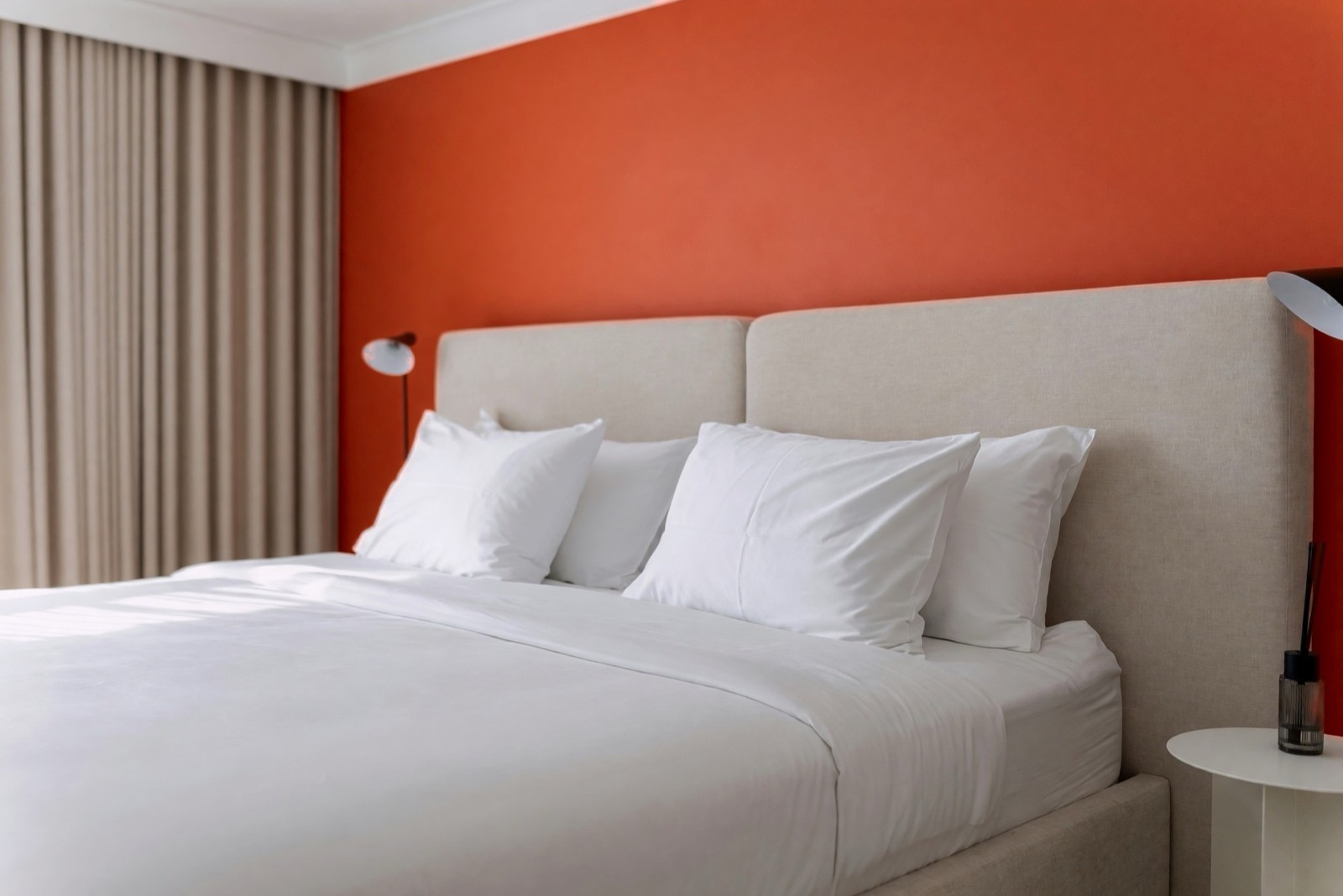
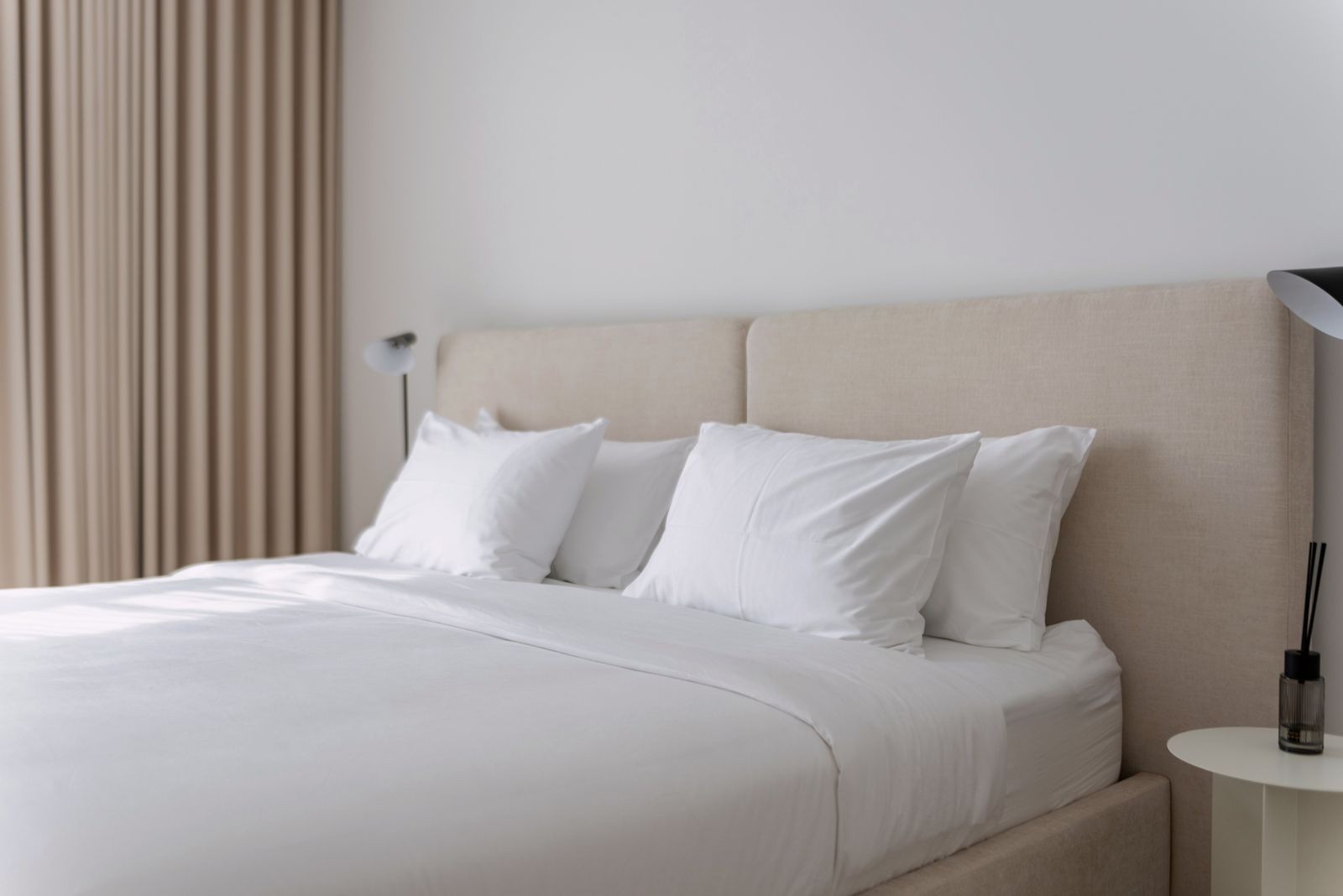
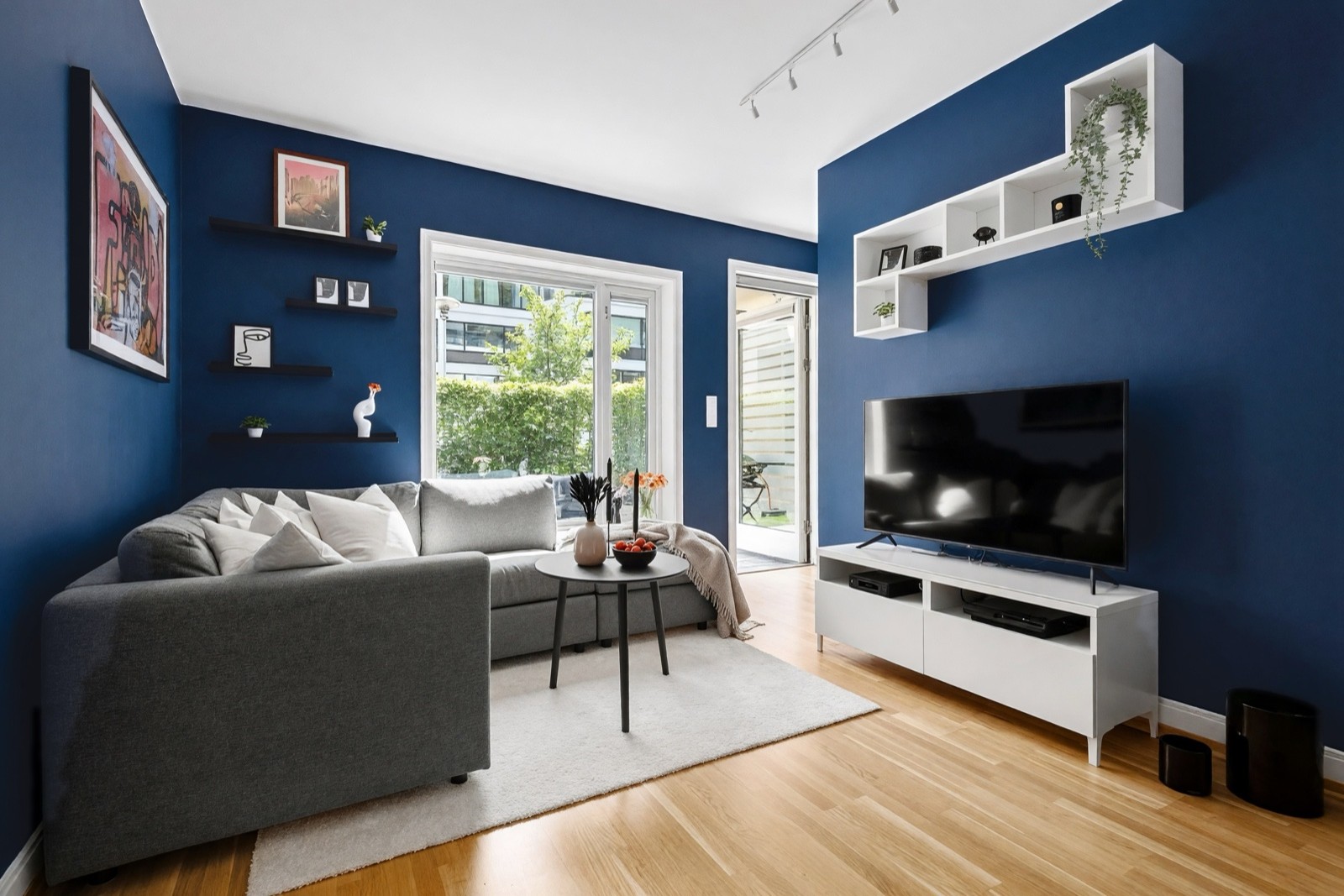
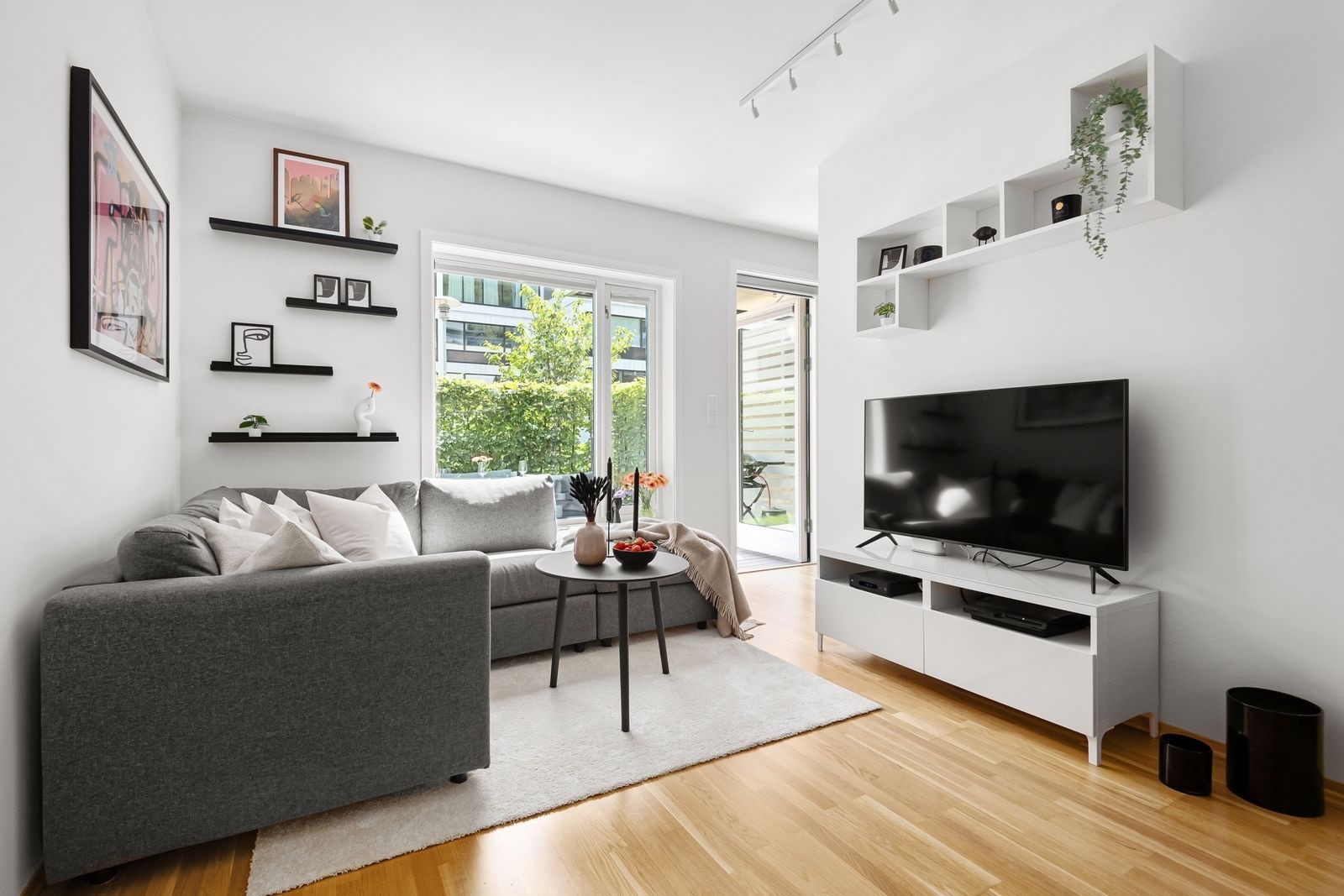
Streichen malt die meisten glatten Wände, die es im Foto sieht, neu, kann aber eine auslassen, und eine einzelne Wand kannst du darin nicht auswählen. Für eine Akzentwand kannst du diese Wand allein fotografieren oder die Änderung in Magische Bearbeitung (Pro-Plan) beschreiben und das Ergebnis prüfen. Mehr Farben in echten Zimmern: Wandfarbe fürs Schlafzimmer, Wandfarben fürs Wohnzimmer und Ideen für die Akzentwand.
Gartenmauern, Zäune und Gartenhäuser
Wähle Garten, und Streichen ändert nur gebaute Teile: Gartenmauern, Zäune, Tore, Pergolen und Gartenhäuser. Das Haus, die Pflasterung, die Pflanzen und die Gartenmöbel sollen ungestrichen bleiben. Keines der Beispiele oben zeigt einen Garten, prüfe also jedes gestrichene Teil an deinem eigenen Ergebnis.
38 Farben zur Auswahl oder dein eigener Farbton
Du kannst eine von 38 vorbereiteten Farben wählen, von Kreideweiß, Zartsand und Stein bis Terrakotta, Salbei, Marineblau, Anthrazit und Schwarz, oder mit dem Farbwähler oder einem HEX-Code jeden anderen Farbton eingeben. Bei Innen- und Außenfotos verlangt Streichen ein mattes, gestrichenes Aussehen, eine Option für den Glanzgrad gibt es nicht. Für die Außenbeispiele wurden Salbei und Anthrazit verwendet, für die Innenbeispiele Terrakotta und Marineblau.
Was Streichen ändert und was du prüfen solltest
| Bereich | Was sich ändert | Was du prüfen solltest |
|---|---|---|
| Innenraum | Die meisten glatten Wandflächen des Zimmers | Ob jede Wand, die du wolltest, gestrichen wurde, die Deckenkante und die Wandränder. Oben an einer Wand kann eine dünne Leistenlinie erscheinen, und Gegenstände neben der Wand können einen Farbstich bekommen. |
| Fassade | Die Verkleidung oder der Putz der Fassade | Zierleisten, Fensterläden, Türen und das Dach sollten ihre Farben behalten. Sieh dir die Kanten um die Fenster und die Stellen mit Schattenwurf an. |
| Garten | Sichtbare Mauern, Zäune, Tore, Pergolen und Gartenhäuser | Das Haus, der Boden und die Pflanzen sollten bleiben, wie sie waren, und jedes Zaunfeld sollte gestrichen sein. |
Kann ich der Farbe auf dem Bildschirm trauen?
Sieh sie als Idee, nicht als fertige Entscheidung. Das Bild hilft dir, Farben zu vergleichen und manche schnell auszuschließen, aber ein Bildschirm kann nicht versprechen, wie Farbe an deiner Wand aussieht.
- Licht und Bildschirm verändern die Farbe. Dieselbe Farbe sieht in der Morgensonne, im Lampenlicht am Abend und auf einem anderen Bildschirm anders aus, und das Licht im Foto verschiebt sie noch einmal.
- Teste eine Probe. Bring eine Probe an der echten Wand an und sieh sie zu verschiedenen Tageszeiten an, bevor du kaufst.
- Keine Farbcodes. Streichen arbeitet mit einem Farbnamen oder einem HEX-Code. Es kennt weder Hersteller noch deren Farbcodes und kann dir deshalb nicht sagen, welchen Eimer du kaufen sollst.
- Kleine Extras können auftauchen. Die KI kann eine dünne Leistenlinie hinzufügen, Dinge neben der Wand einfärben oder einen kleinen Gegenstand neu zeichnen, wie in den Beispielen oben. Vergleiche das Ergebnis mit deinem Originalfoto.
- Es streicht Wände, nicht die ganze Einrichtung. Möbel, Böden und Deko bleiben, wie sie sind.
Wie kann ich eine Wandfarbe in meinem Zimmer visualisieren?
Mach ein Foto des Zimmers, lade es hoch, wähle Innenraum und eine Farbe und vergleiche dann die neu gestrichenen Wände mit deinem Original. Tritt weit genug zurück, um die ganze Wand zu sehen, halte die Kamera gerade statt schräg und fotografiere wenn möglich bei Tageslicht. Eine Wand, die vollständig im Bild ist, genügt. Ein Foto unter warmem Lampenlicht nimmt den gelben Stich oft mit ins Ergebnis, ein Tageslichtfoto gibt dir deshalb einen faireren ersten Eindruck. Probier an demselben Foto eine zweite Farbe aus und sieh dir beide später noch einmal an, denn der erste Eindruck verblasst.
Tipps für ein gutes Ergebnis
- Nimm ein scharfes Foto bei gleichmäßigem Tageslicht, auf dem die Wände, die du streichen willst, vollständig zu sehen sind.
- Fotografiere eine ganze Fassade aus etwas größerem Abstand und vermeide starke Schatten quer über der Wand.
- Probier zwei oder drei Farben am selben Foto aus und vergleiche sie nebeneinander.
Gibt es einen kostenlosen Wandfarben-Simulator?
Ja, mehrere Wandfarben-Simulatoren lassen sich kostenlos ausprobieren, aber der kostenlose Teil hat meist Grenzen. Prüfe sie, bevor du dich auf einen verlässt:
- Wie viele Designs du bekommst. Kostenlose Versionen begrenzen oft die Zahl der Bilder oder Farben, die du testen kannst.
- Wasserzeichen. Manche kostenlosen Ergebnisse sind markiert, was wichtig ist, wenn du sie teilen oder ausdrucken willst.
- Wessen Zimmer du siehst. Manche Tools zeigen nur Beispielzimmer, andere streichen dein eigenes Foto neu, und das hilft bei einer echten Entscheidung viel mehr.
- Die Bedingungen für dein Foto. Lies nach, was mit einem hochgeladenen Bild passiert und ob du es wieder entfernen kannst.
Kann ich einen Wandfarben-Simulator auf dem Handy nutzen?
Ja. Streichen läuft im Browser deines Handys, du musst also keine App installieren: Öffne die Website, melde dich an, wähle ein Foto vom Handy und such dir eine Farbe aus. Zum Ausführen brauchst du ein Konto. Ein gut beleuchtetes Foto liefert ein saubereres Ergebnis als ein dunkles. Sieh dir das fertige Bild auch auf einem größeren Bildschirm an, denn auf einem kleinen Handydisplay können Farben anders wirken.
Wann du ein anderes Tool nutzt
Streichen ändert die Wandfarbe. Mit Farbe & Textur (in den Plänen Essential und Pro) tippst du im Foto auf ein Objekt oder eine Fläche und änderst Farbe oder Material, das passt also, wenn eine einheitliche Wandfarbe nicht die Frage ist. Prüfe kleine Teile wie Fensterläden genau.
Häufige Fragen
Kann ich Wandfarben an meinem eigenen Foto ausprobieren?
Ja. Lade ein Foto hoch, auf dem Wände, eine Fassade oder Gartenmauern zu sehen sind, wähle Innenraum, Fassade oder Garten und such dir dann eine Farbe aus oder gib einen HEX-Code ein. Du bekommst eine neu gestrichene Version deines eigenen Fotos neben dem Original.
Entspricht die Farbe auf dem Bildschirm der echten Wandfarbe?
Sie kann abweichen. Das Ergebnis ist eine visuelle Idee, und Licht, dein Bildschirm und der Glanzgrad der Farbe verändern, wie ein Farbton wirkt. Bring vor dem Kauf eine Probe an der echten Wand an.
Kann es eine Herstellerfarbe oder einen Farbcode nachstellen?
Nein. Streichen arbeitet mit einem Farbnamen oder einem HEX-Code und kennt keine Farbcodes irgendeines Herstellers. Nutze das Bild, um eine Richtung zu wählen, und such die Farbe dann im Laden mit einer Probe aus.
Kann ich nur eine Wand streichen oder auch Leisten und Türen?
Streichen malt die meisten glatten Wände, die es sieht, neu, kann aber eine auslassen, und lässt Leisten, Türen, Decken und Möbel, wie sie sind. Für eine einzelne Wand kannst du diese Wand fotografieren oder die Änderung in Magische Bearbeitung (Pro-Plan) beschreiben und das Ergebnis prüfen. Für eine einzelne Tür, einen Fensterladen oder ein Möbelstück probier Farbe & Textur (in den Plänen Essential und Pro) aus, das ändert das Objekt, auf das du tippst.
Funktioniert es auch für die Außenseite eines Hauses?
Ja. Wähle Fassade, und es malt die Fassadenwände neu und lässt Dach, Zierleisten, Fensterläden, Türen und Pflanzen, wie sie sind. Prüfe die Kanten um Fenster und Zierleisten und denk daran, dass Sonne und Schatten draußen verändern, wie eine Farbe wirkt.