Riordino
Rimuovere oggetti da una foto della stanza con l'AI
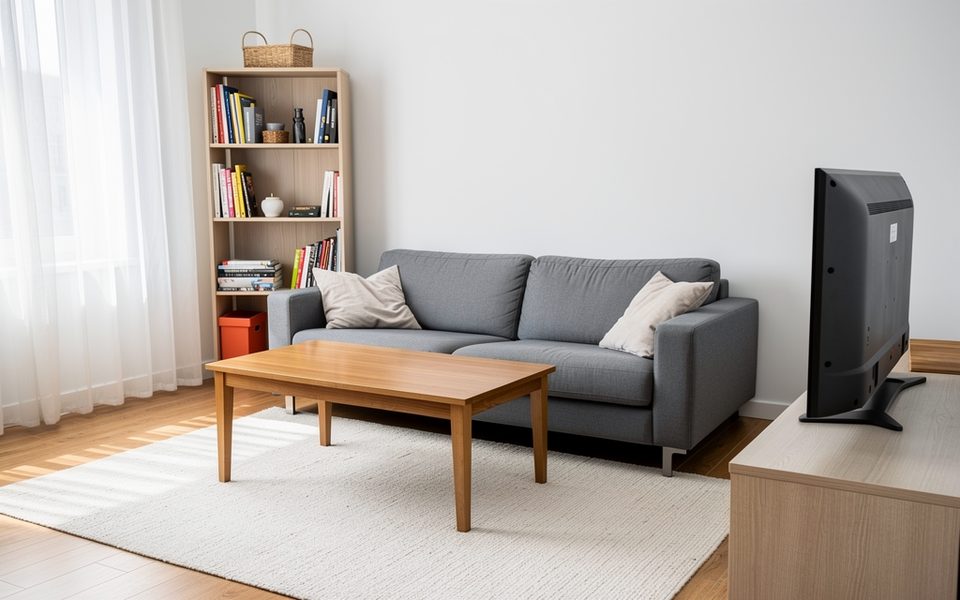
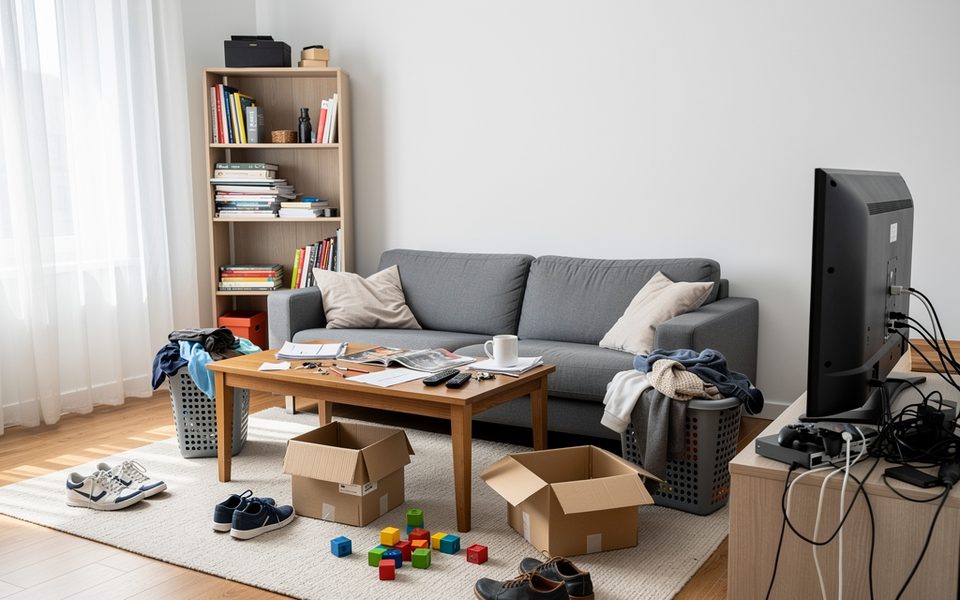
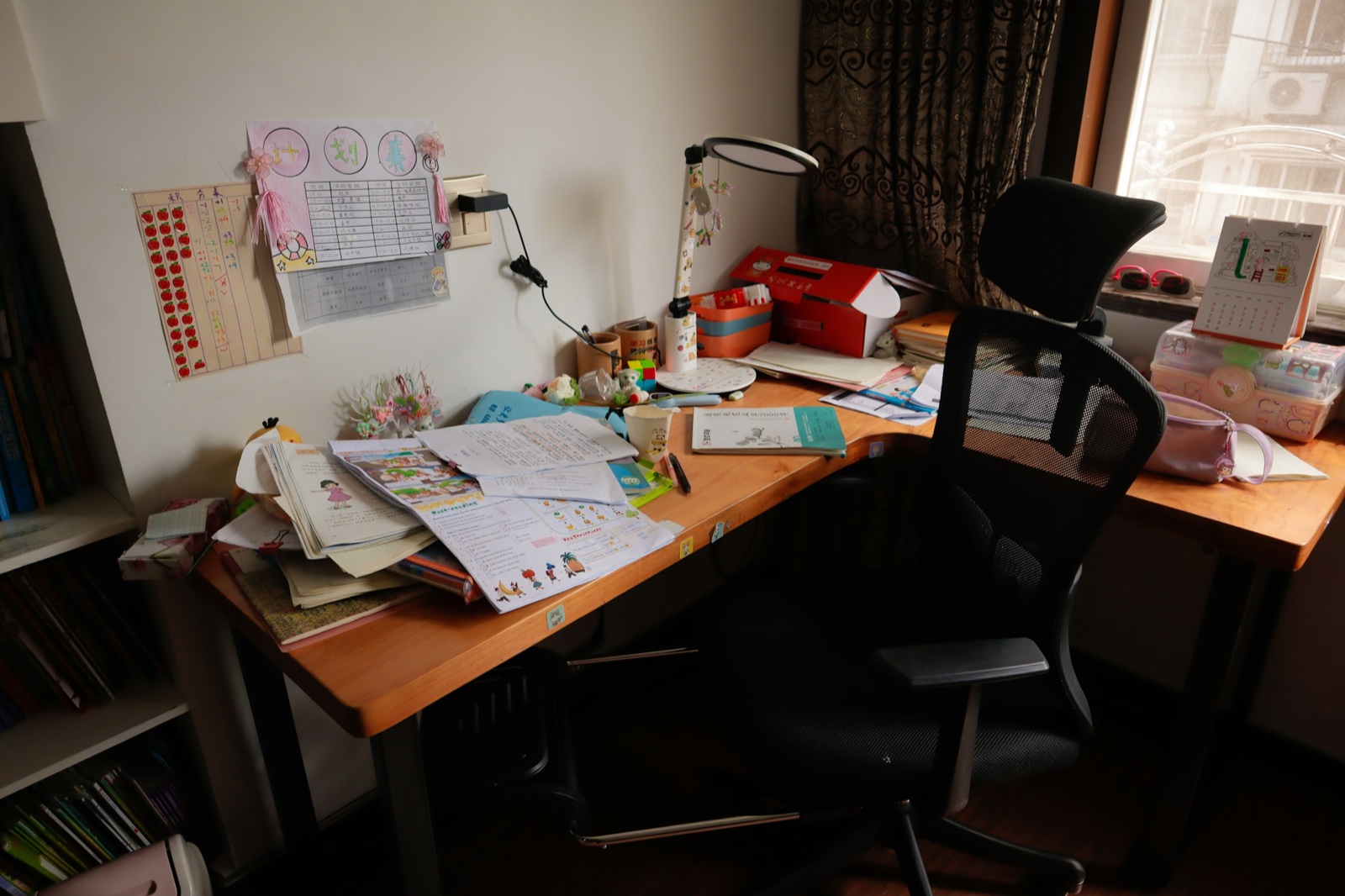
Per rimuovere oggetti da una foto della stanza basta caricarla: lo strumento Riordino toglie il disordine sparso, come scatole, vestiti, giocattoli e cavi, mentre i mobili restano dove sono. Pareti, pavimento e inquadratura non cambiano, così il risultato sembra la stessa foto, solo più in ordine. Scegli quanto togliere, da un riordino veloce a una stanza pronta per l'annuncio.
Prova gratis, senza carta di credito.
Come funziona in 3 passaggi
Carica la foto
Una foto della stanza in disordine, così com'è.
Scegli cosa togliere
Seleziona un livello di pulizia e indica cos'altro deve sparire.
Confronta
Guarda la stanza in ordine accanto all'originale e controlla i dettagli.
Cosa caricare
Una foto di uno spazio in disordine
Per chi è
Proprietari di casa
Metti in ordine una foto prima di condividerla o di mettere una stanza in affitto. Oppure guarda quanto appare più tranquilla una stanza senza le cose in più, prima di iniziare a fare ordine.
Agenti immobiliari
Rendi presentabili in foto le stanze in disordine con Pronto per l'annuncio, oppure svuota una stanza datata con Svuota prima di arredarla virtualmente.
Hotel e attività commerciali
Togli borse, scatole e cavi dalle foto di camere, uffici, negozi o caffetterie prima di pubblicarle sul tuo sito.
Designer e architetti
Riordina la foto dello spazio di un cliente prima di presentarci sopra le proposte di design, così si parla dello spazio e non del disordine.
Rimuovere il disordine da una foto senza cambiare la stanza
Riordino modifica la tua foto. Mantiene pareti, finestre, porte, pavimento, soffitto, punti luce e arredi fissi, i mobili principali, i materiali e l'inquadratura. Mantiene anche lo stile e i colori della stanza. Sparisce solo il disordine che rende la foto affollata.
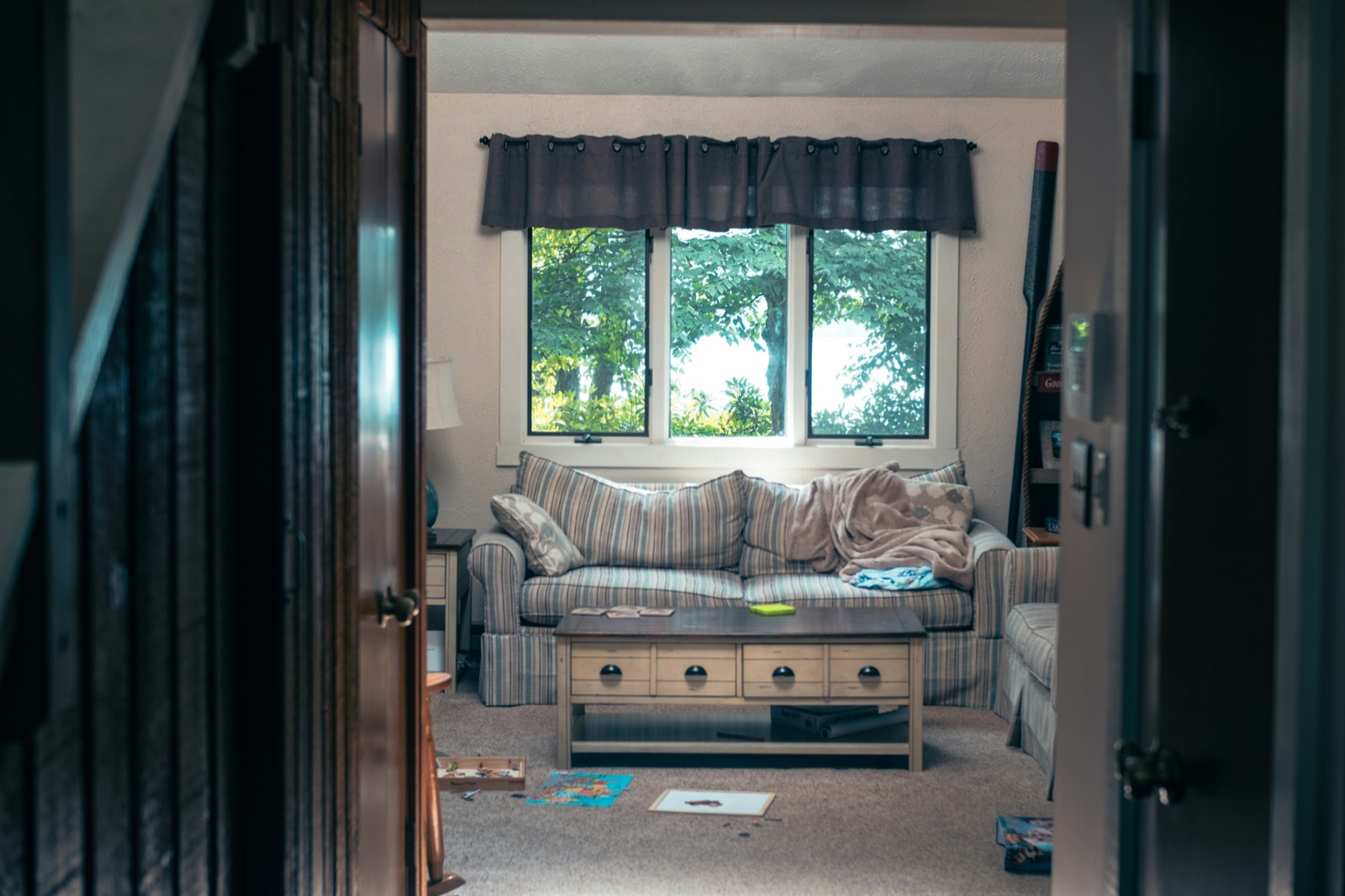
Quattro livelli di pulizia
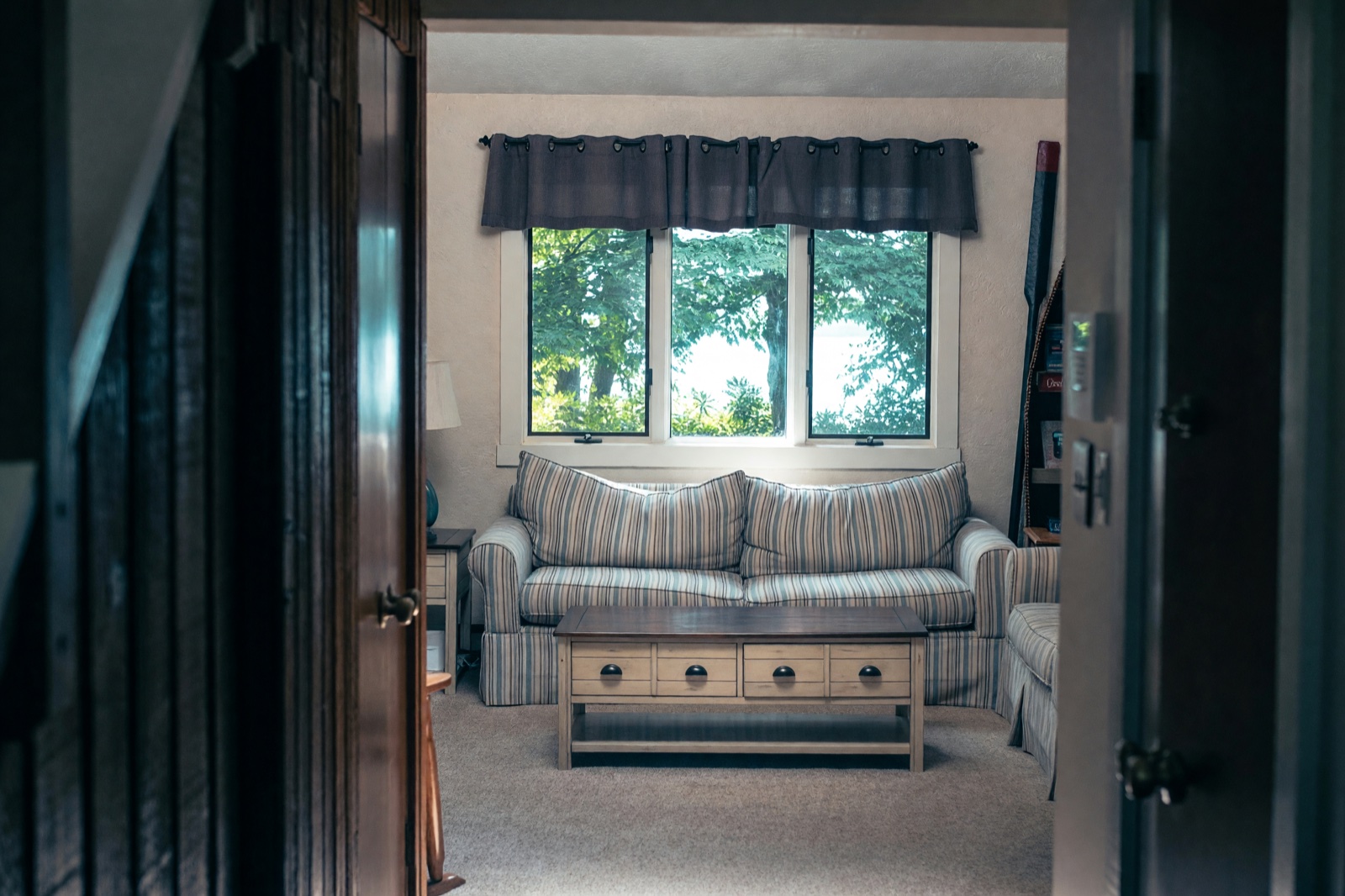
- Mettere in ordine toglie il disordine sparso, come scatole, vestiti, giocattoli e cavi, e mette in ordine ciò che resta. È il livello predefinito.
- Alleggerire toglie anche le decorazioni in eccesso e alleggerisce gli scaffali pieni, lasciando superfici sgombre e tranquille. I mobili restano dove sono.
- Pronto per l'annuncio prepara la stanza per la foto dell'immobile: toglie gli oggetti personali, sistema cuscini e plaid, rifà il letto e apre le tende.
- Svuota porta via tutti i mobili, i tappeti, i quadri e gli oggetti e lascia la stanza vuota, pronta per un nuovo arredo.
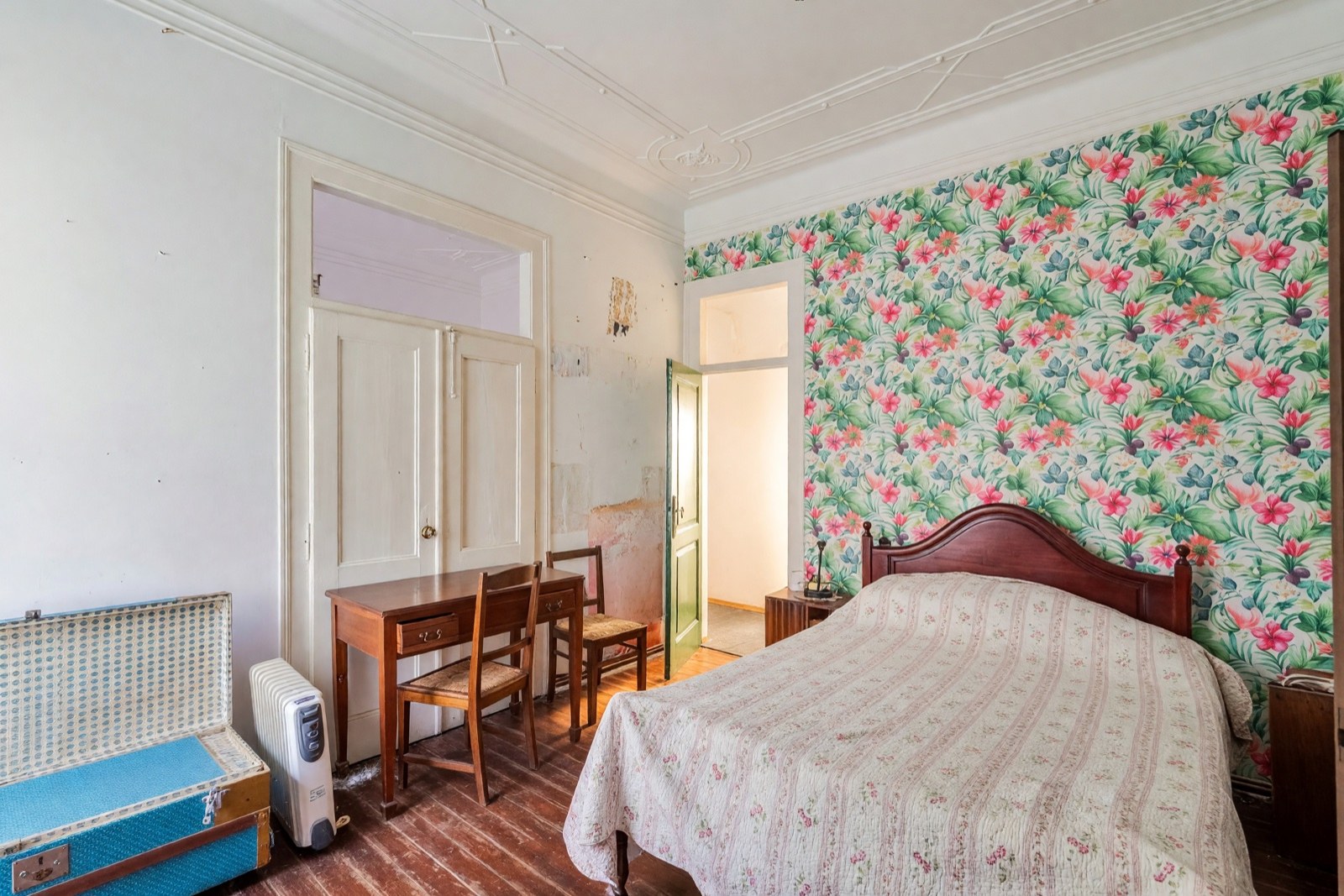
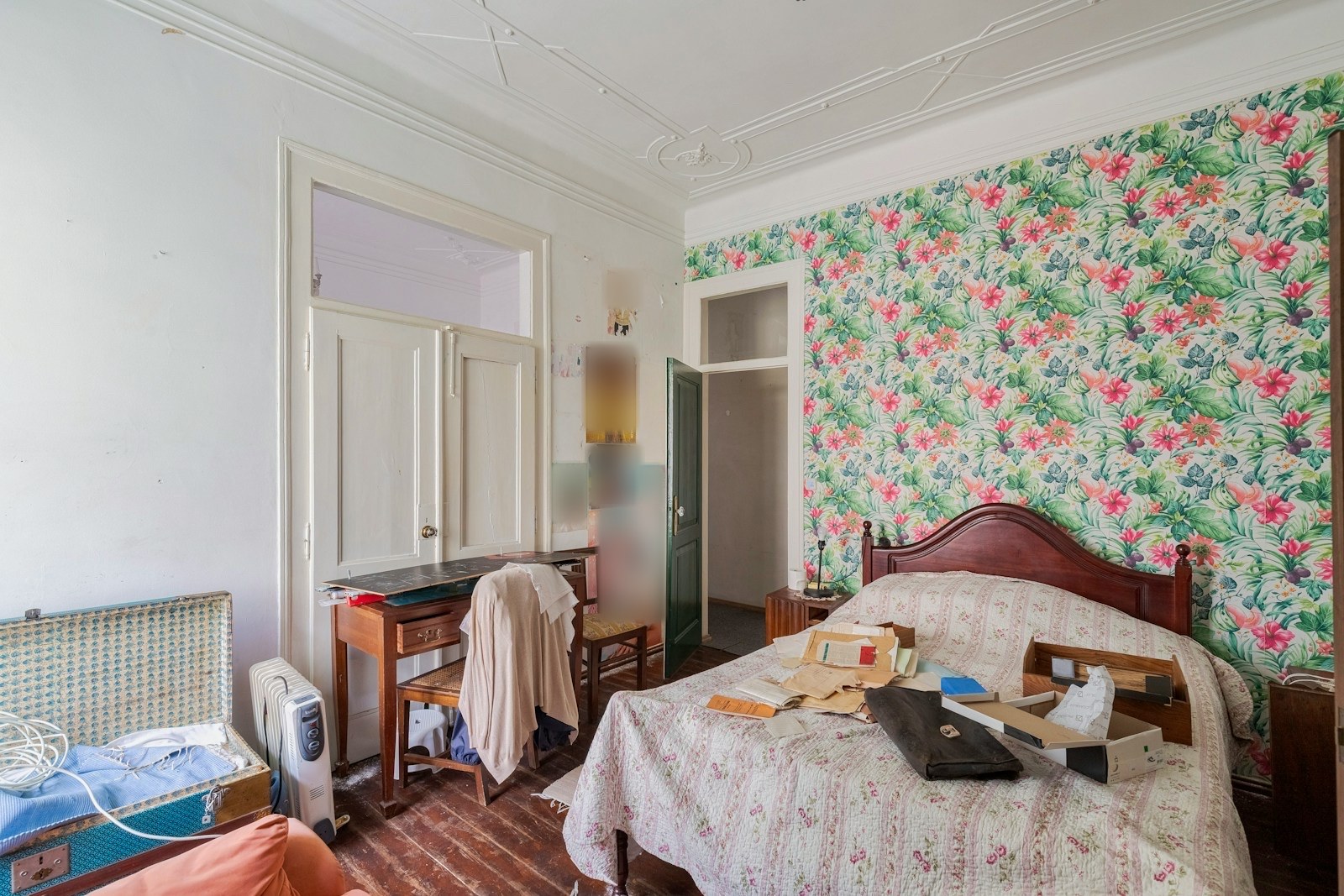
Scegli cos'altro togliere
Seleziona altre cose da rimuovere: «Cavi», «Giocattoli», «Bucato», «Scatole e borse», «Rifiuti» o «Foto e documenti». Puoi anche scrivere qualsiasi altra cosa, per esempio «l'asse da stiro e lo stendibiancheria».
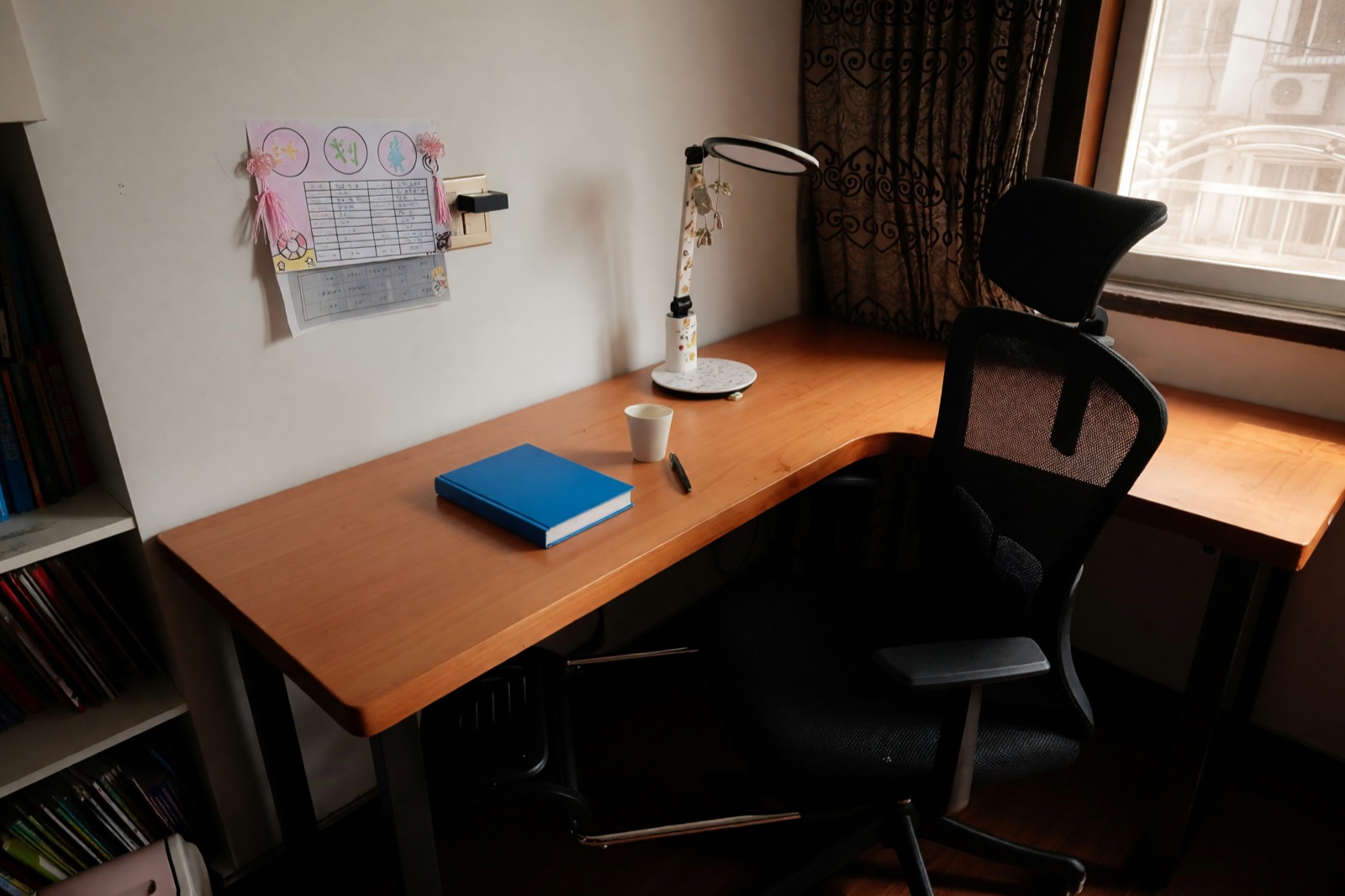
Consigli per un risultato pulito
- Usa una foto nitida e ben illuminata che mostri tutta la stanza.
- Riordino rimuove gli oggetti sparsi: non ripara pareti, pavimenti o elementi fissi.
- Controlla il risultato: a volte l'AI può togliere un piccolo oggetto che volevi tenere, o lasciarne uno.
- Per arredare una stanza che hai svuotato, usa quel design come foto in Home staging virtuale.
Stai preparando una casa per la vendita? La nostra guida all'home staging virtuale spiega come presentare le stanze vuote.
Domande frequenti
Riordino sposta o toglie i miei mobili?
Non con Mettere in ordine, Alleggerire o Pronto per l'annuncio: i mobili restano dove sono. Solo Svuota porta via i mobili.
Quali stanze posso riordinare?
Qualsiasi foto di uno spazio con oggetti sparsi: soggiorni, camere da letto, cucine, uffici in casa, camerette, uffici o negozi. Le foto nitide e con una luce uniforme danno i risultati più affidabili.
Posso usare una foto riordinata in un annuncio immobiliare?
I design creati con un piano a pagamento non hanno la filigrana e si possono usare a fini commerciali, per esempio negli annunci immobiliari. Quelli creati con il piano gratuito hanno la filigrana e sono solo per uso personale, non commerciale. Togli solo ciò che sparirà davvero e non usare lo strumento per nascondere le condizioni dell'immobile.
E se sparisce qualcosa che volevo tenere?
Prova un livello più leggero: Mettere in ordine è quello che toglie meno. L'AI può fare piccoli errori di questo tipo, quindi confronta sempre il risultato con l'originale.