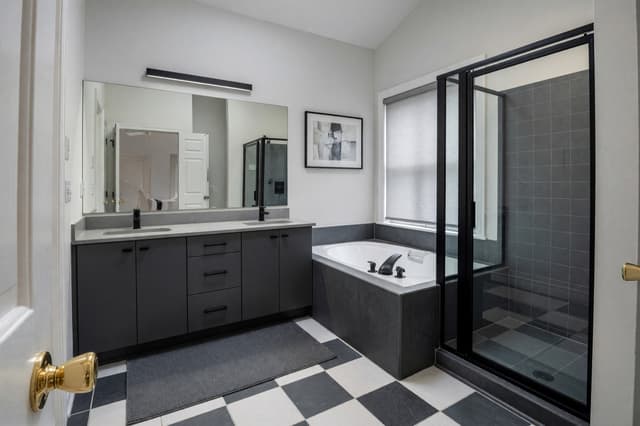
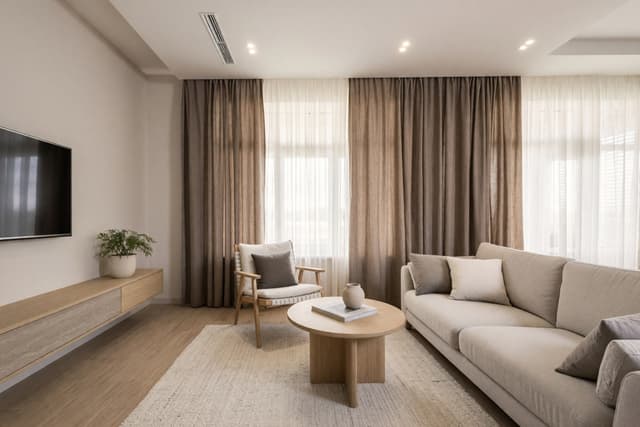
AI-interieurontwerp: zo herontwerp je een kamer vanaf een foto
Voor AI-interieurontwerp vanaf een foto maak je één scherpe, goed verlichte foto van de hele kamer, upload je die, kies je het ruimtetype, een stijl en hoeveel er moet veranderen, en vergelijk je het resultaat met je origineel. HomeCompose houdt de muren, ramen en camerahoek zoals ze zijn en herontwerpt wat erin staat, zodat je verschillende looks op je eigen kamer kunt proberen voordat je geld uitgeeft. Deze gids neemt je stap voor stap mee en laat zien wat je moet controleren voordat je iets met een resultaat doet.
Zo maak je een kamerfoto die werkt
De foto is de basis waar de AI mee werkt, dus wie hier een paar minuten extra aan besteedt, hoeft later veel minder te gissen.
- Gebruik daglicht. Doe de gordijnen open en zet de lampen in de kamer aan. Fotografeer niet recht tegen een fel raam in, want dan blijft de rest van de kamer donker.
- Ga in een hoek of in de deuropening staan. Houd je telefoon recht op borsthoogte, zodat muren en deurkozijnen rechtop blijven staan.
- Laat de hele kamer zien, met zoveel mogelijk vloer, muur en plafond. De standaardlens is meestal veiliger dan de ultragroothoek, die de randen vervormt.
- Ruim eerst op. Alles wat op de foto staat, kan onderdeel van het ontwerp worden. Lukt dat niet, dan haalt Opruimen de rommel uit de foto.
- Eén kijkrichting per foto. Fotografeer bij een lange of L-vormige kamer elk uiteinde apart en herontwerp ze afzonderlijk.
- Gebruik een gangbaar bestandstype. JPG-, PNG-, WebP- en HEIC-bestanden tot 10 MB werken.
Kies het ruimtetype en de stijl
Begin in Interieurontwerp met het ruimtetype. Dat vertelt de AI hoe de ruimte wordt gebruikt, zodat een slaapkamer een bed krijgt en een thuiskantoor een bureau. De lijst omvat woningen, van keukens tot kinderkamers, maar ook hotelkamers, restaurants, cafés, kantoren en winkels.
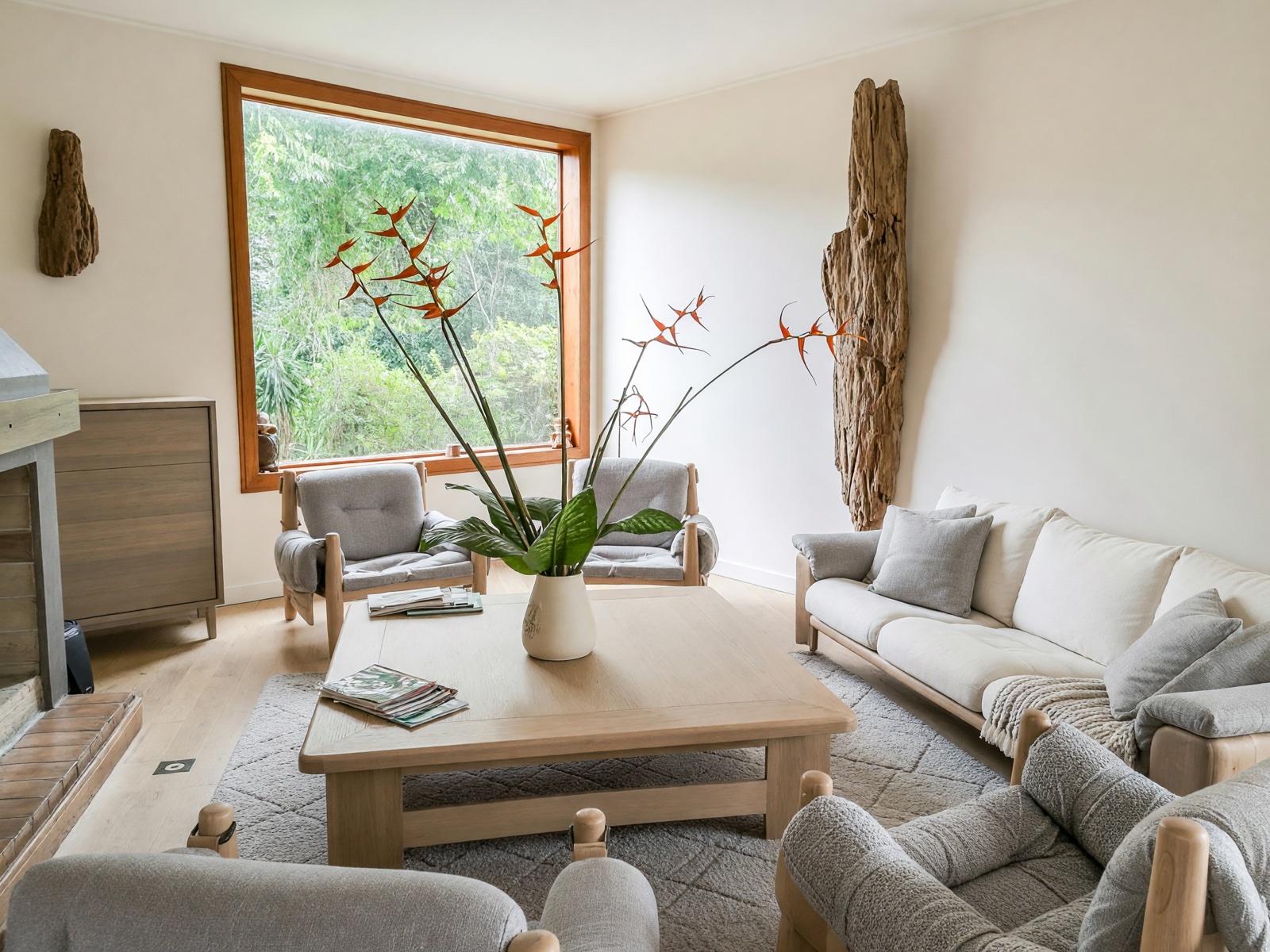
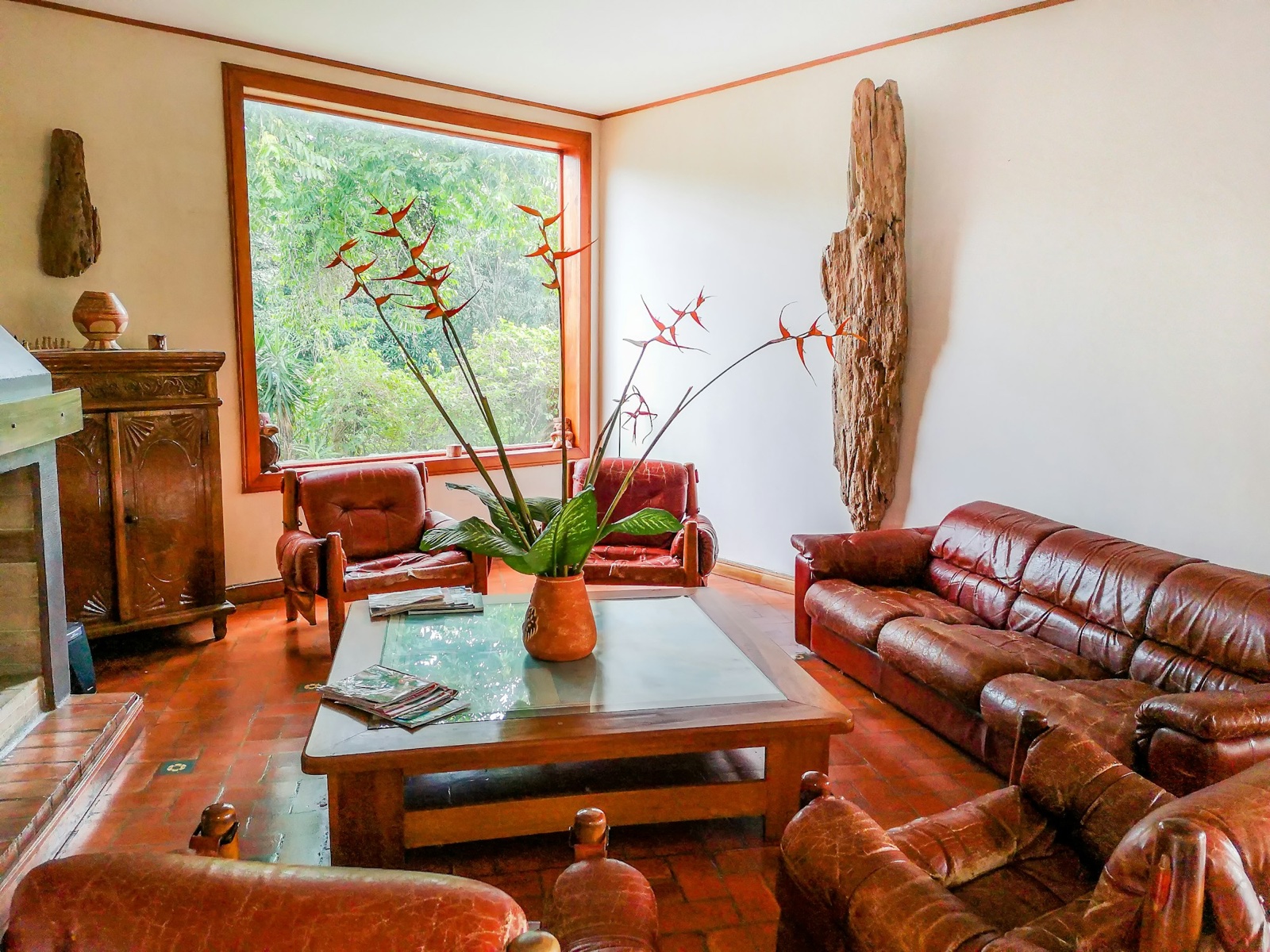
Kies daarna een stijl. Er zijn er meer dan honderd, van Japandi en Scandinavisch tot mid-century modern en moderne boerderijstijl. Twijfel je, begin dan met twee of drie looks die je in andere huizen al mooi vindt. Met Aangepast beschrijf je een look in je eigen woorden, bijvoorbeeld “warm eiken, crème linnen, zacht ochtendlicht”. Kies tot slot een kleurenpalet, laat Verras me er een kiezen of kies je eigen kleuren.
Heb je een foto van een kamer die je heel mooi vindt, dan past Referentiestijl die look toe op je eigen foto (in Essential en Pro).
Kies hoeveel er moet veranderen
De modus bepaalt hoe ver het herontwerp gaat. In elke modus blijven muren, ramen en deuropeningen waar ze zijn.
- Lichte toets laat je kamer precies zoals hij is en voegt een paar kleine accenten in jouw stijl toe, zoals planten, kussens, een plaid en kunst.
- Structuur behouden, de standaardmodus, houdt muren, ramen en plattegrond zoals ze zijn en vernieuwt meubels, textiel, verlichting en afwerkingen, soms ook de vloer.
- Gedurfd interieur gaat verder en vervangt de vloer, de wandafwerking en ingebouwde planken en kasten.
- Complete make-over herontwerpt ook al het andere, waaronder het plafond, de deuren en de wandkleuren.
Begin met Structuur behouden. Blijft het resultaat te dicht bij wat je hebt, kies dan een modus hoger; verandert het meer dan je wilde, ga dan een modus terug.
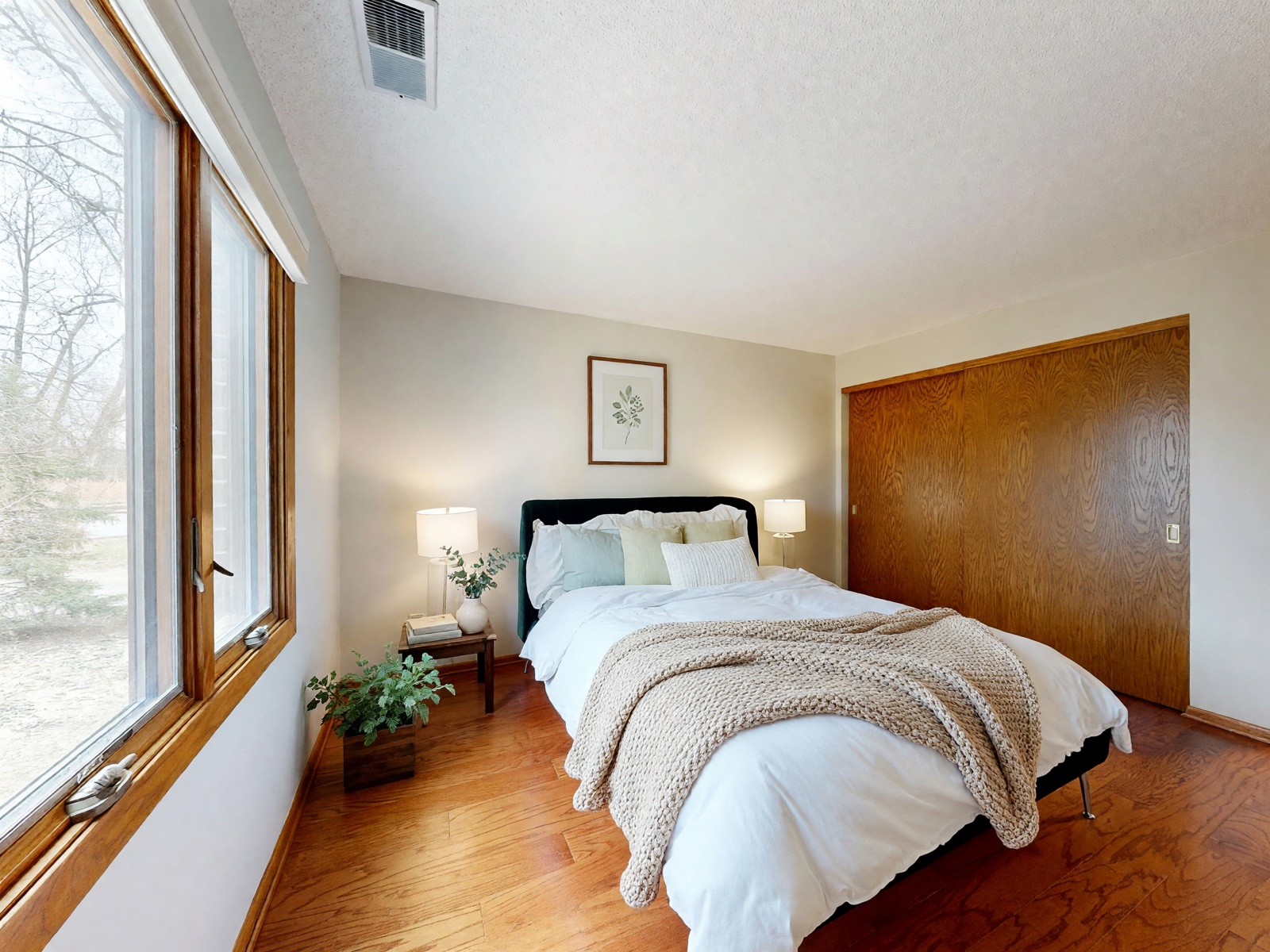
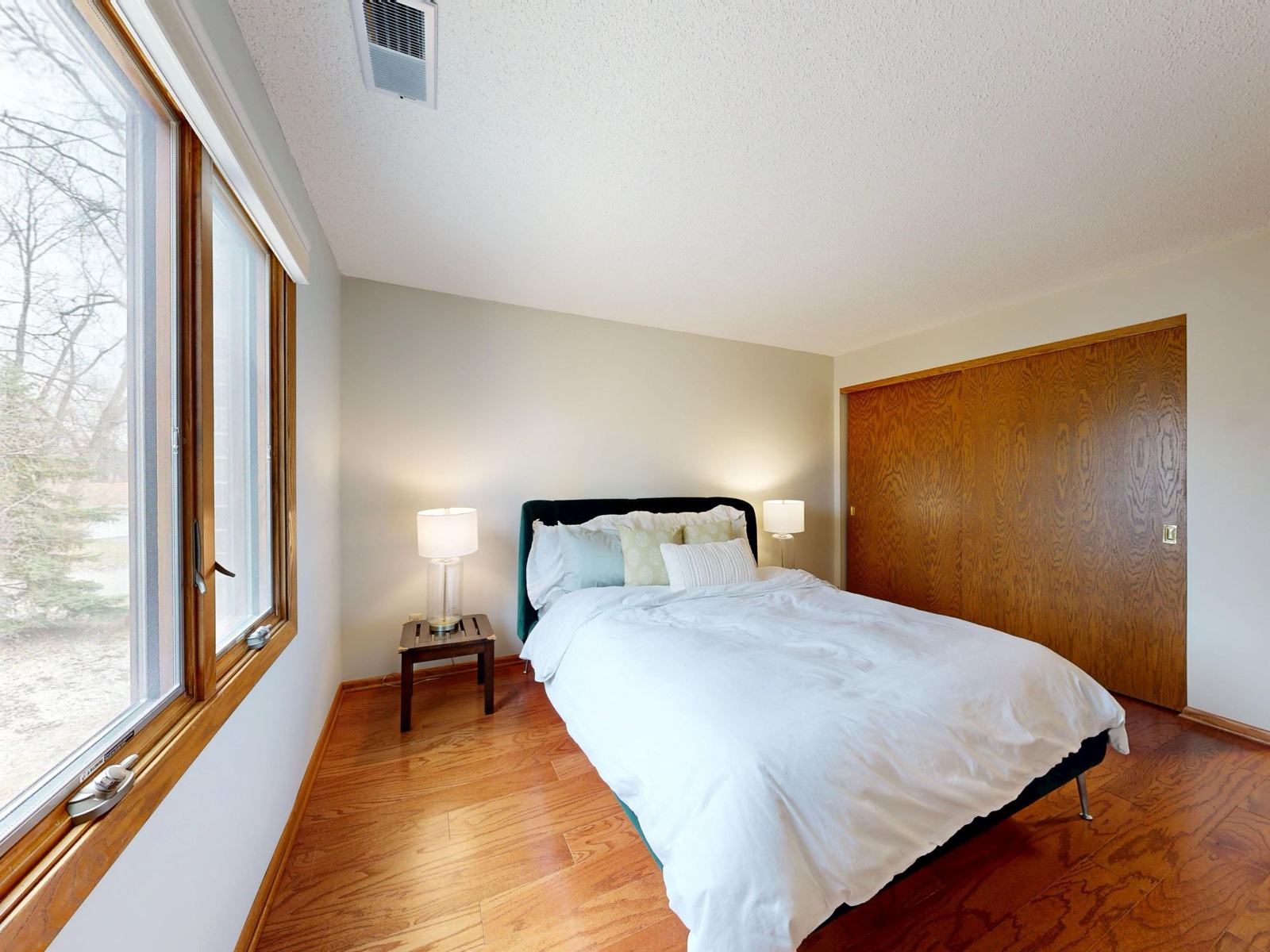
Lichte toets is handig als je je kamer mooi vindt en alleen wilt zien wat een paar nieuwe accenten toevoegen.
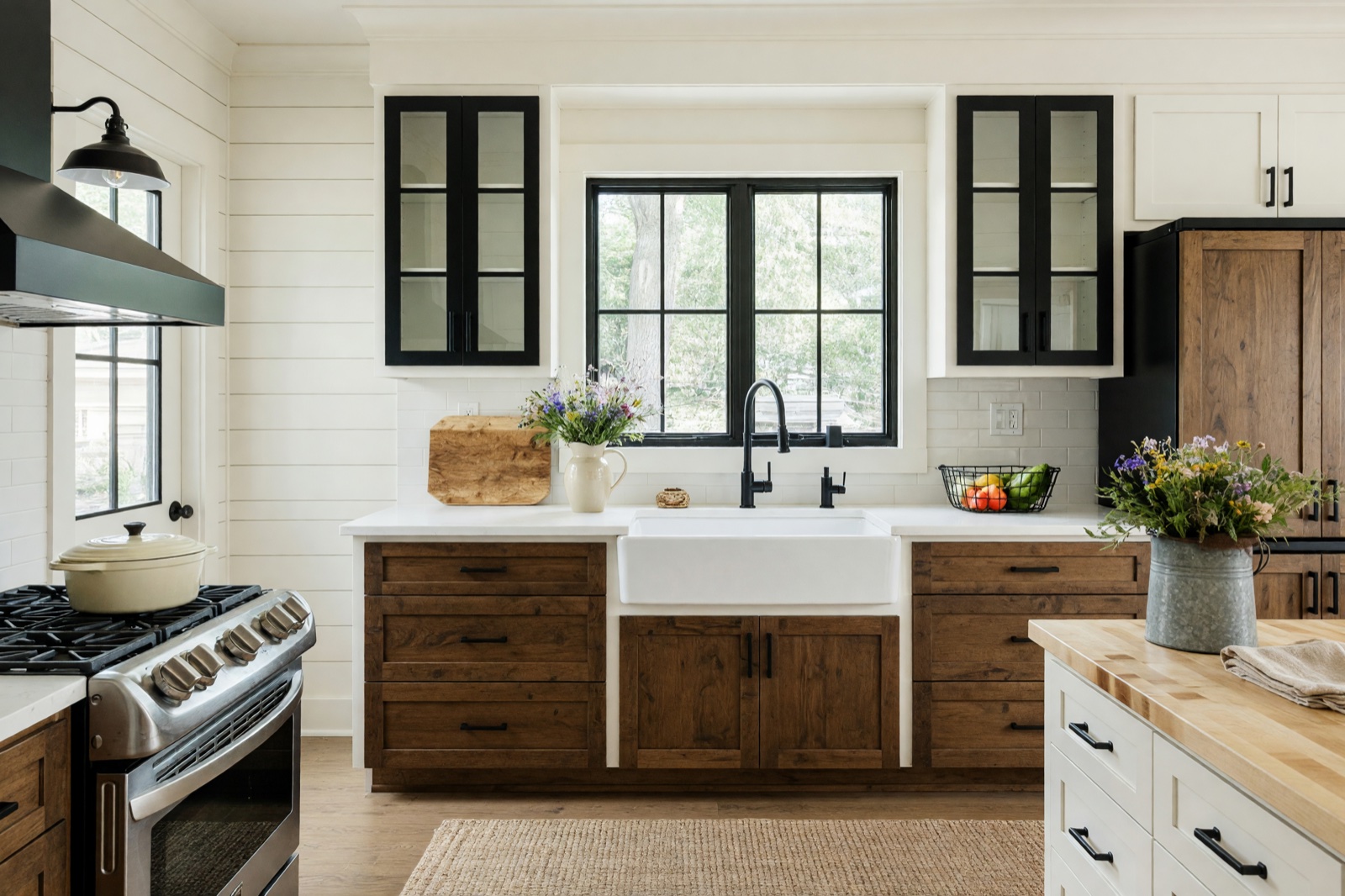
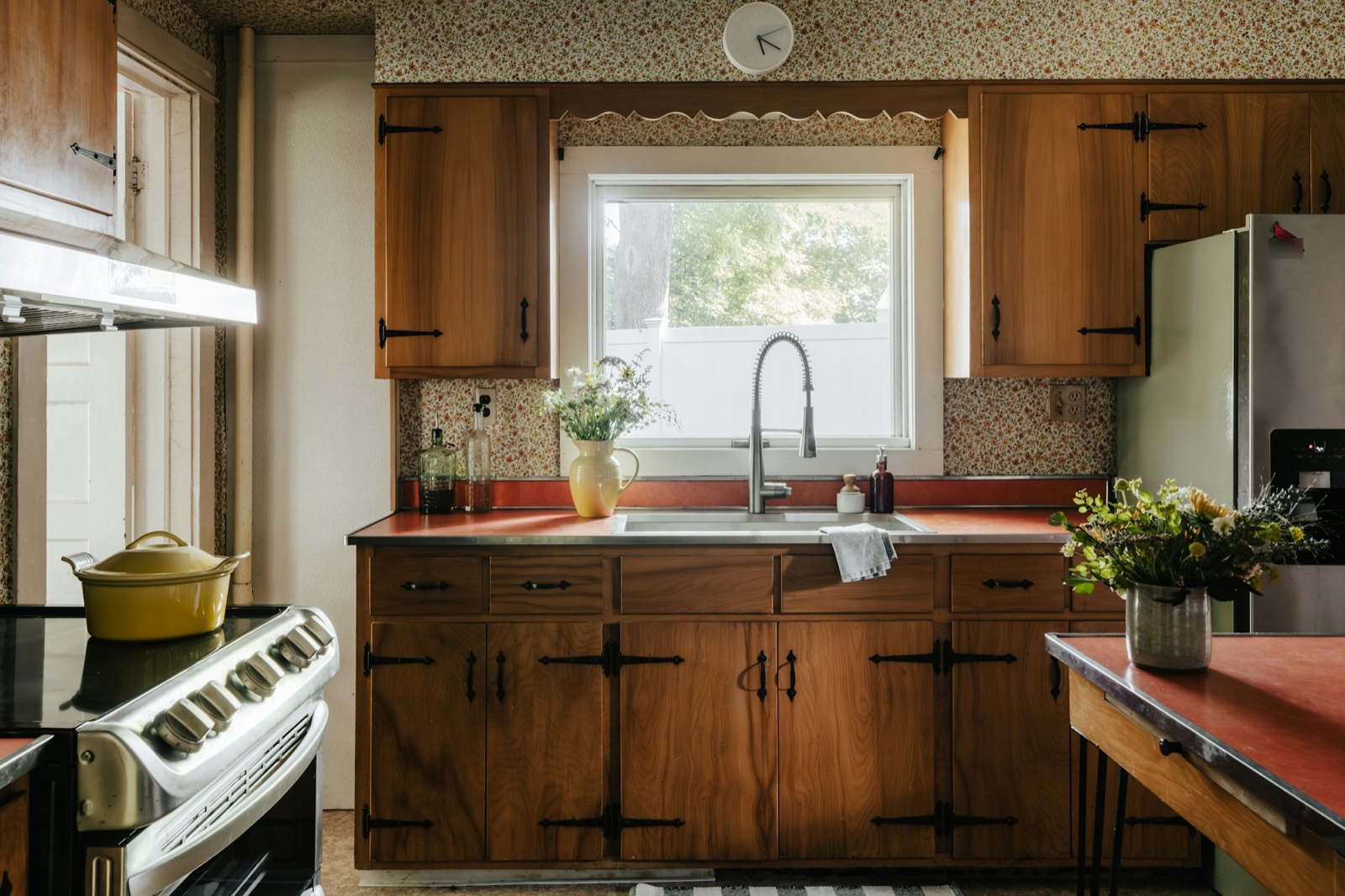
Gedurfd interieur past bij keukens en badkamers, waar nieuwe kasten, tegels en vloeren veel verschil maken terwijl de vorm van de ruimte gelijk blijft.
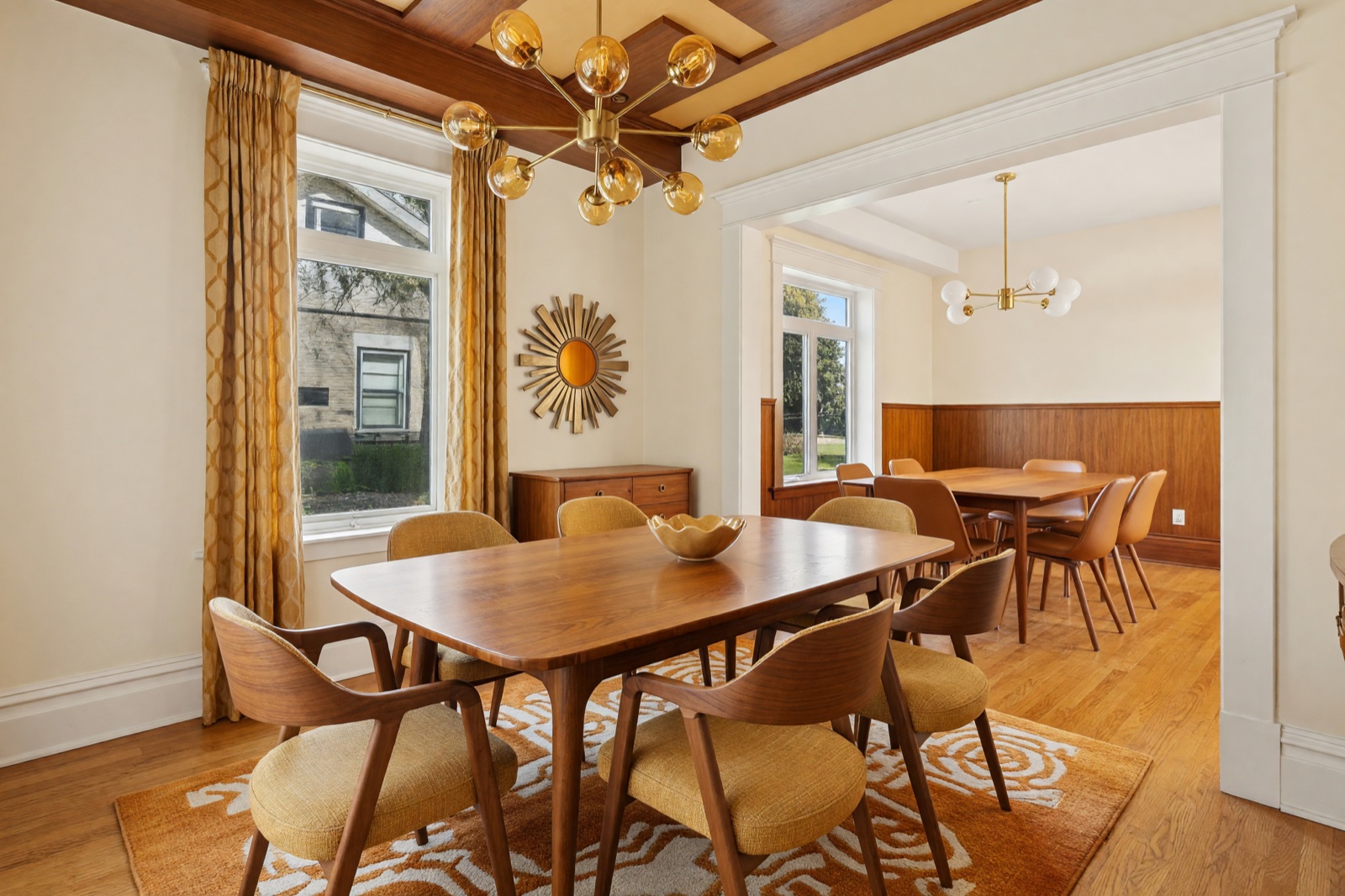
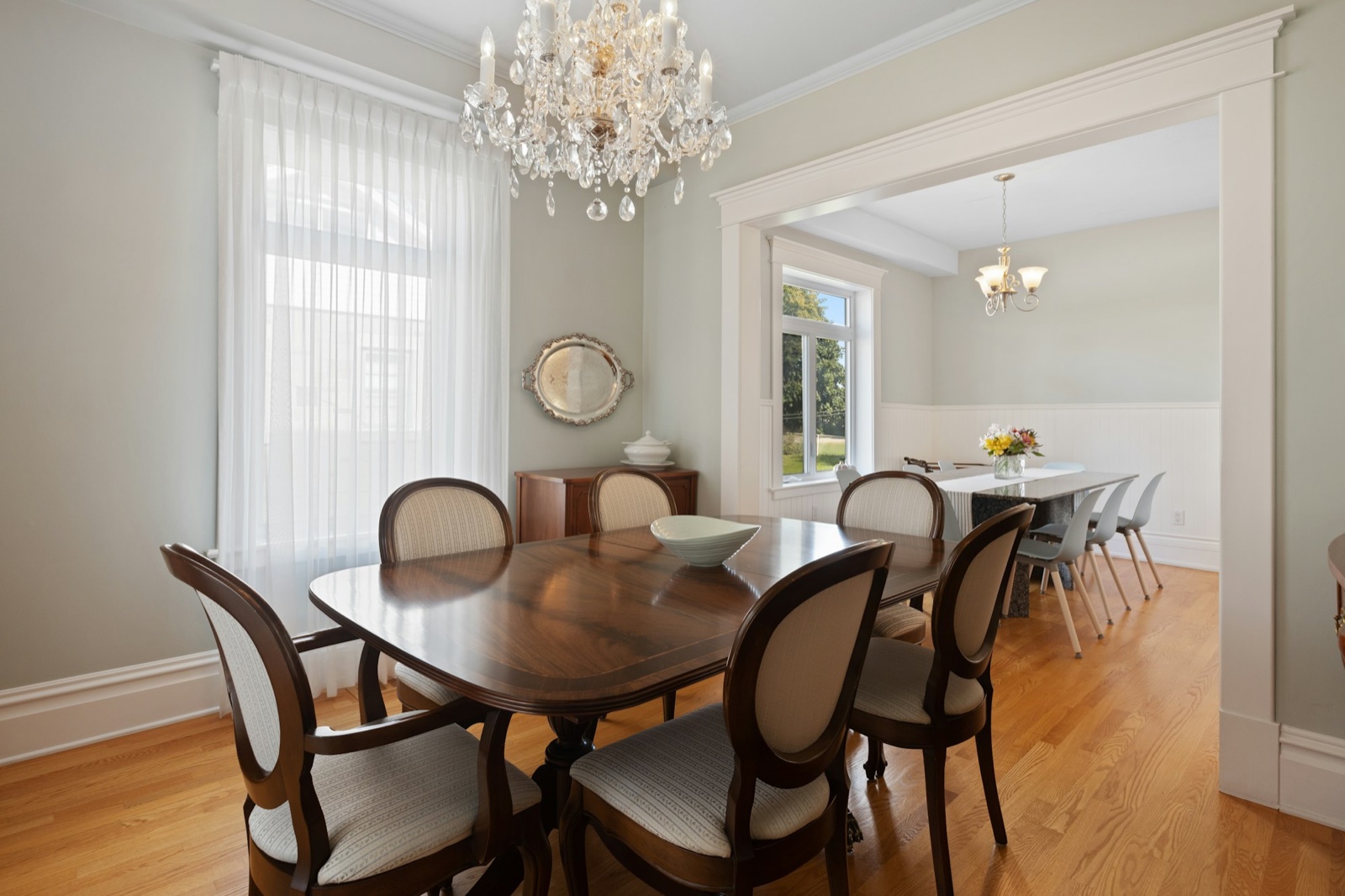
Complete make-over is voor een kamer die je van vloer tot plafond zou veranderen.
Wat je moet controleren in een AI-interieurontwerp
Een AI-ontwerp is een beeld van een idee, geen opmeting van je kamer. Leg het naast je originele foto voordat je er iets mee doet, en controleer deze punten.
- Constructie. Ramen, deuren, balken, radiatoren en stopcontacten horen te zitten waar ze echt zitten. AI kan een kozijn groter of kleiner maken, een deuropening versmallen of een detail toevoegen dat er niet is.
- Schaal. Het beeld meet je kamer niet op. Meubels erin kunnen groter of kleiner zijn dan wat er echt past, dus meet op voordat je koopt.
- Licht. Resultaten kunnen lichter en gelijkmatiger verlicht lijken dan de echte kamer. Je ramen, het tijdstip en je lampen veranderen de sfeer.
- Kleur en materialen. Zowel schermen als AI verschuiven kleuren. Gebruik het beeld om een richting te kiezen en bekijk daarna echte stalen in je kamer.
- Uitvoerbaarheid. Controleer of wat je ziet echt gebouwd kan worden: kasten hebben wandruimte nodig, planken steun en nieuwe lampen bedrading.
- Verzonnen details. Boekruggen, kunstwerken en kleine voorwerpen zijn decoratie. Zoek er geen betekenis achter.
Verfijn het ontwerp
- Verander één ding tegelijk: de stijl, het palet of de modus. Dan zie je wat elke keuze doet.
- Gebruik dezelfde instellingen nog een keer met Opnieuw genereren voor een andere versie van hetzelfde idee.
- Bewaar de ontwerpen die je mooi vindt bij je favorieten, en houd de foto's en ontwerpen van elke kamer bij elkaar in een project.
- Pas één oppervlak aan met een gerichte tool: Nieuwe vloer voor de vloer, Verf voor wandkleuren of Kleur en textuur voor één voorwerp of oppervlak (in Essential en Pro).
Deel het ontwerp met je familie of een aannemer
- Download de afbeelding, of gebruik Delen in je galerij om hem via WhatsApp of Pinterest te sturen of een link te kopiëren.
- Stuur voor en na samen op en vertel welke modus je hebt gebruikt, zodat anderen weten wat er moest veranderen.
- Geef een aannemer de feiten die een beeld niet geeft: de maten van de kamer, de producten die je mooi vindt en een kort geschreven lijstje, bijvoorbeeld “vloer vervangen door PVC met lichte eikenlook, raam en radiator blijven”.
- Vraag een offerte aan op basis van het geschreven lijstje, niet op basis van het beeld. Voor wijzigingen aan de constructie, het leidingwerk of de elektra heb je een erkende vakman nodig, en soms een vergunning.
Zo gebruikt, helpt een AI-ontwerp iedereen om het eens te worden over een richting voordat er gemeten, besteld of gebouwd wordt. Voor een lege kamer zet Virtuele inrichting de meubels erin (in het Pro-abonnement); zijn de foto's voor een verkoop, lees dan onze praktische gids over virtuele inrichting voor woningadvertenties. Een uitgewerkt voorbeeld in één ruimte vind je bij ideeën om je badkamer te vernieuwen. Meer handleidingen vind je op de pagina met gidsen van HomeCompose.
Veelgestelde vragen
Kan AI mijn kamer herontwerpen vanaf één foto?
Ja. Upload één foto, kies het ruimtetype, een stijl en een modus, en HomeCompose laat dezelfde kamer herontworpen zien. Bij een grote kamer werkt een foto van elk uiteinde meestal beter dan één heel brede opname.
Verandert de AI mijn muren of ramen?
De tool is gemaakt om muren, kolommen, ramen en deuropeningen in elke modus op hun plek te houden. AI kan wel kleine details veranderen, zoals de maat van een kozijn, dus vergelijk de twee beelden goed.
Met welke modus begin ik?
Met Structuur behouden, de standaardmodus. Die houdt je plattegrond zoals hij is en vernieuwt de meubels en afwerkingen. Kies Gedurfd interieur of Complete make-over voor meer verandering, of Lichte toets voor minder.
Kan ik het ontwerp gebruiken als verbouwplan?
Nee. Het is een ontwerpidee en een visuele presentatie, geen bouwtekening. Controleer maten en details met een vakman voordat je gaat bouwen of iets bestelt.
Kan ik het gratis proberen?
Ja. Gratis proberen, geen creditcard nodig.