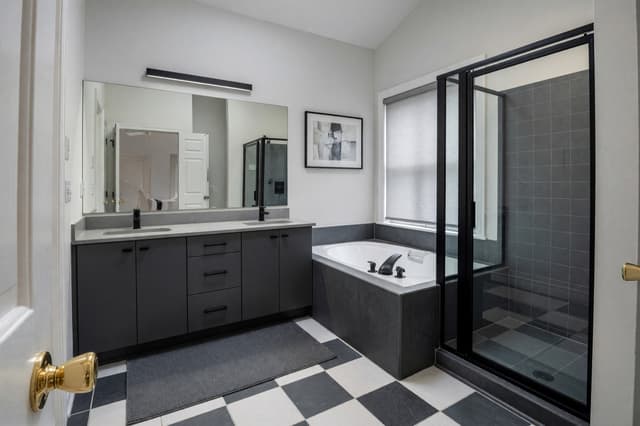
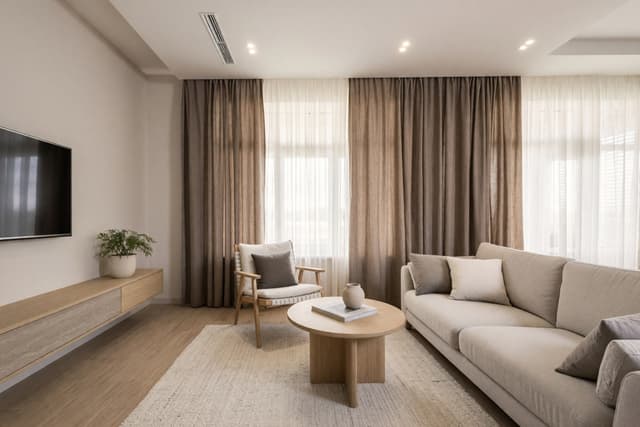
Jak zaprojektować pokój ze zdjęcia z AI
Aby zaprojektować pokój ze zdjęcia z AI, zrób jedno ostre, dobrze oświetlone zdjęcie całego pomieszczenia, prześlij je, wybierz rodzaj pomieszczenia, styl i zakres zmian, a potem porównaj wynik z oryginałem. HomeCompose zachowuje ściany, okna i kąt ujęcia, a projektuje na nowo to, co jest w środku, więc możesz wypróbować kilka stylów we własnym pokoju, zanim wydasz pieniądze. Ten poradnik prowadzi przez kolejne kroki i podpowiada, co sprawdzić, zanim zaczniesz działać na podstawie wyniku.
Jak zrobić zdjęcie pokoju, które się sprawdzi
Zdjęcie to plan, na którym pracuje AI, więc kilka minut poświęconych na nie oszczędzi później sporo zgadywania.
- Korzystaj ze światła dziennego. Odsłoń zasłony i włącz światła w pokoju. Nie fotografuj prosto w jasne okno, bo reszta pomieszczenia wyjdzie wtedy ciemna.
- Stań w rogu albo w drzwiach. Trzymaj telefon prosto, na wysokości klatki piersiowej, żeby ściany i futryny drzwi nie były przechylone.
- Pokaż cały pokój, z jak największą częścią podłogi, ścian i sufitu. Standardowy obiektyw jest zwykle bezpieczniejszy niż ultraszerokokątny, który wygina krawędzie.
- Najpierw posprzątaj. Wszystko, co jest na zdjęciu, może stać się częścią wizualizacji. Jeśli nie możesz czegoś uprzątnąć, narzędzie „Porządkowanie” usunie bałagan ze zdjęcia.
- Jeden widok na jednym zdjęciu. Długi pokój albo pokój w kształcie litery L sfotografuj z obu końców i projektuj każdą część osobno.
- Użyj popularnego formatu pliku. Obsługiwane są pliki JPG, PNG, WebP i HEIC do 10 MB.
Wybierz rodzaj pomieszczenia i styl
W narzędziu „Aranżacja wnętrza” zacznij od rodzaju pomieszczenia. Dzięki niemu AI wie, do czego służy przestrzeń, więc w sypialni pojawi się łóżko, a w biurze domowym – biurko. Lista obejmuje pomieszczenia w domu, od kuchni po pokoje dziecięce, a także pokoje hotelowe, restauracje, kawiarnie, biura i sklepy.
Następnie wybierz styl. Jest ich ponad sto, od japandi i skandynawskiego po mid-century i nowoczesny styl wiejski. Jeśli nie masz pewności, zacznij od dwóch lub trzech stylów, które podobają Ci się w innych domach. Opcja Własny pozwala opisać wygląd swoimi słowami, np. „ciepły dąb, kremowy len, miękkie poranne światło”. Na koniec wybierz paletę kolorów, zdaj się na opcję Zaskocz mnie albo ustaw własne kolory.
Jeśli masz zdjęcie wnętrza, które Ci się podoba, narzędzie „Styl z referencji” przeniesie jego styl na Twoje zdjęcie (w planach Essential i Pro).
Wybierz, jak dużo ma się zmienić
Tryb decyduje o tym, jak daleko idą zmiany. W każdym trybie ściany, okna i otwory drzwiowe zostają na swoim miejscu.
- Delikatne akcenty – pokój zostaje dokładnie taki, jaki jest, a dochodzi tylko kilka drobnych dodatków w wybranym stylu, np. rośliny, poduszki, pled i obrazy.
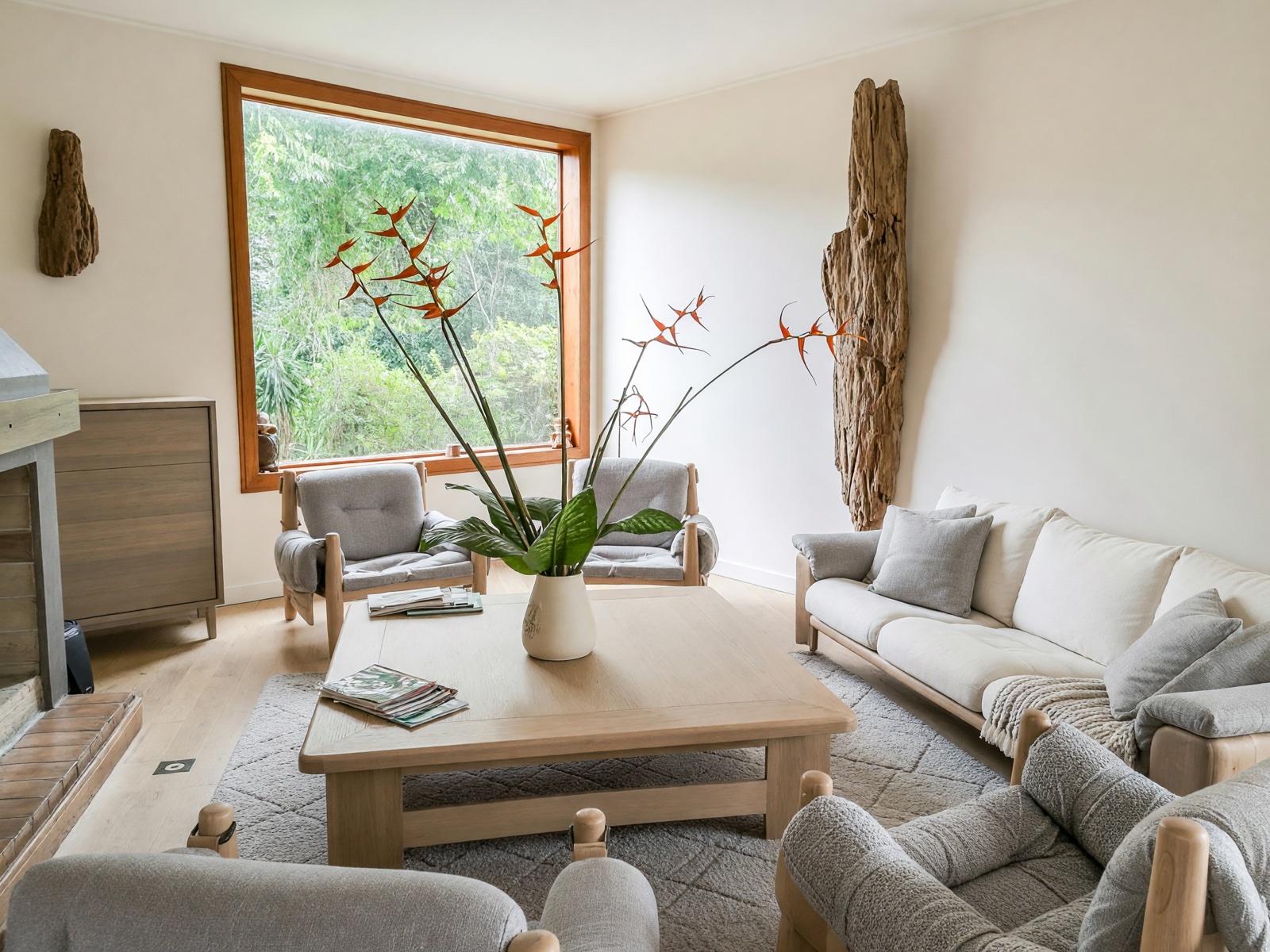
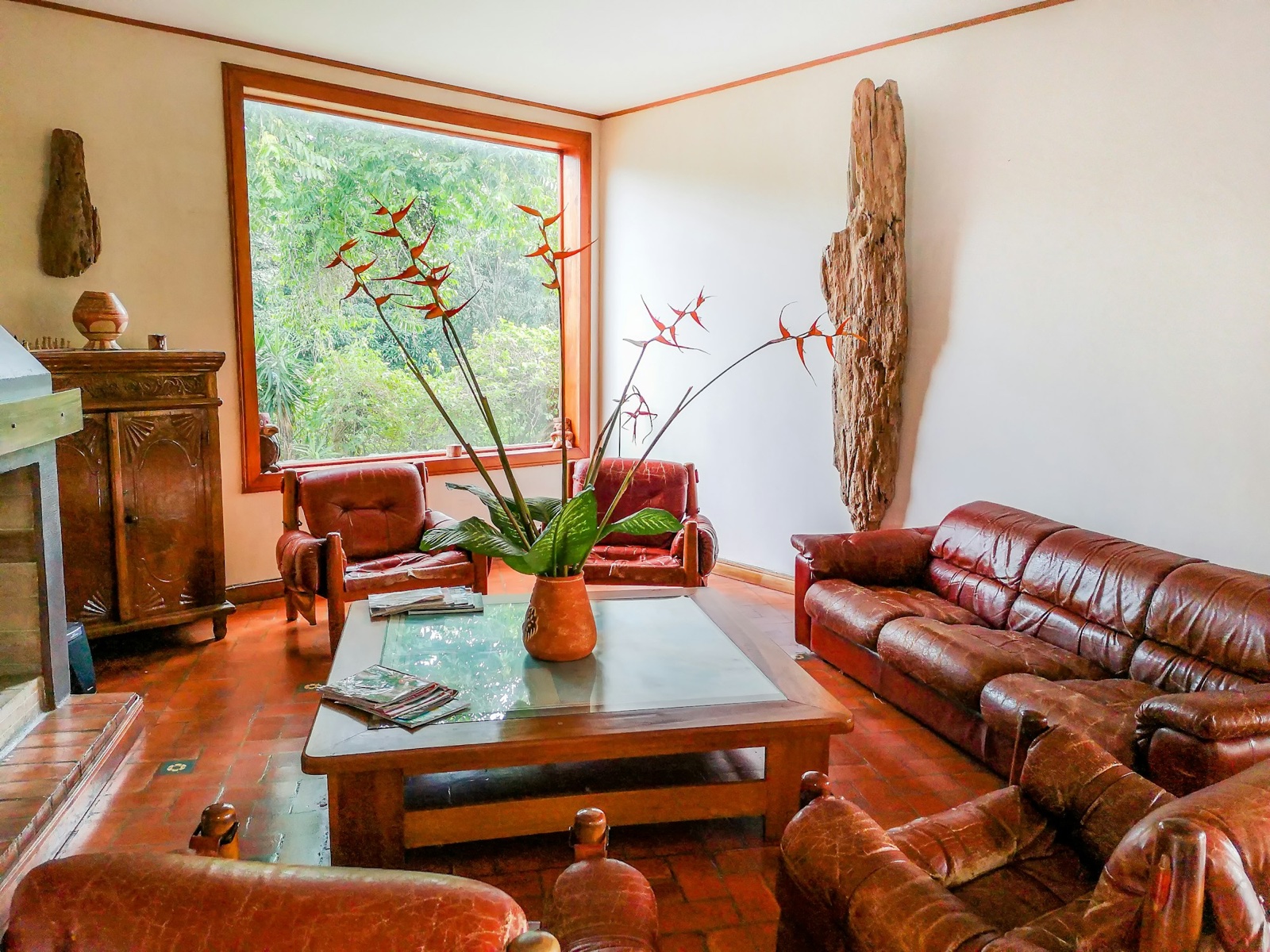
- Zachowanie struktury (tryb domyślny) – ściany, okna i układ pomieszczenia się nie zmieniają, a meble, tekstylia, oświetlenie i wykończenia powierzchni zostają odświeżone, czasem razem z podłogą.
- Odważne wnętrze – idzie dalej i wymienia podłogę, wykończenie ścian oraz zabudowane regały i szafki.
- Pełna metamorfoza – zmienia również całą resztę, w tym sufit, drzwi i kolory ścian.
Zacznij od trybu „Zachowanie struktury”. Jeśli wynik jest zbyt podobny do tego, co masz, wybierz mocniejszy tryb; jeśli zmienia więcej, niż chcesz – słabszy.
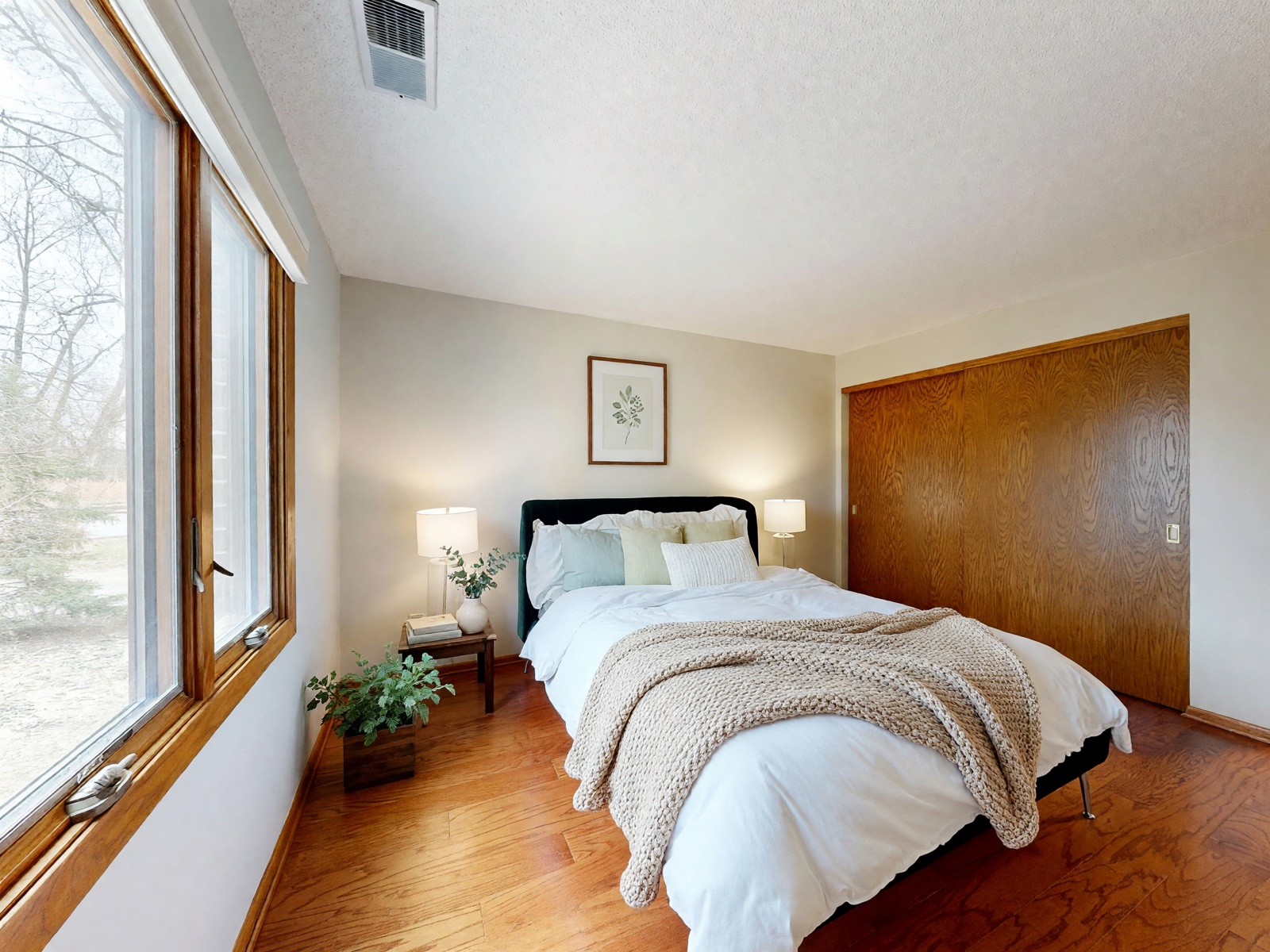
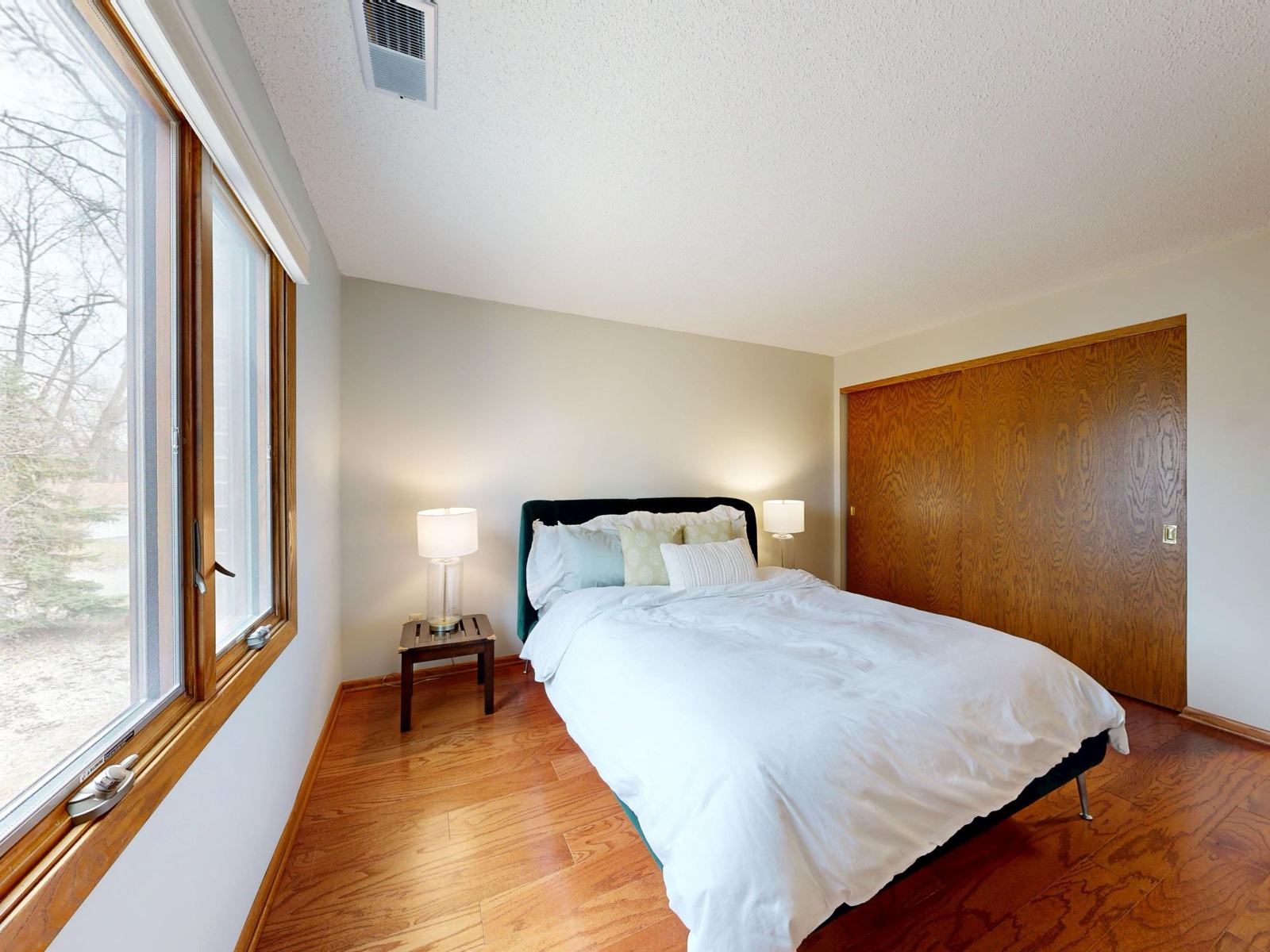
Tryb „Delikatne akcenty” przydaje się, gdy lubisz swój pokój i chcesz tylko zobaczyć, co wniosłoby kilka nowych dodatków.
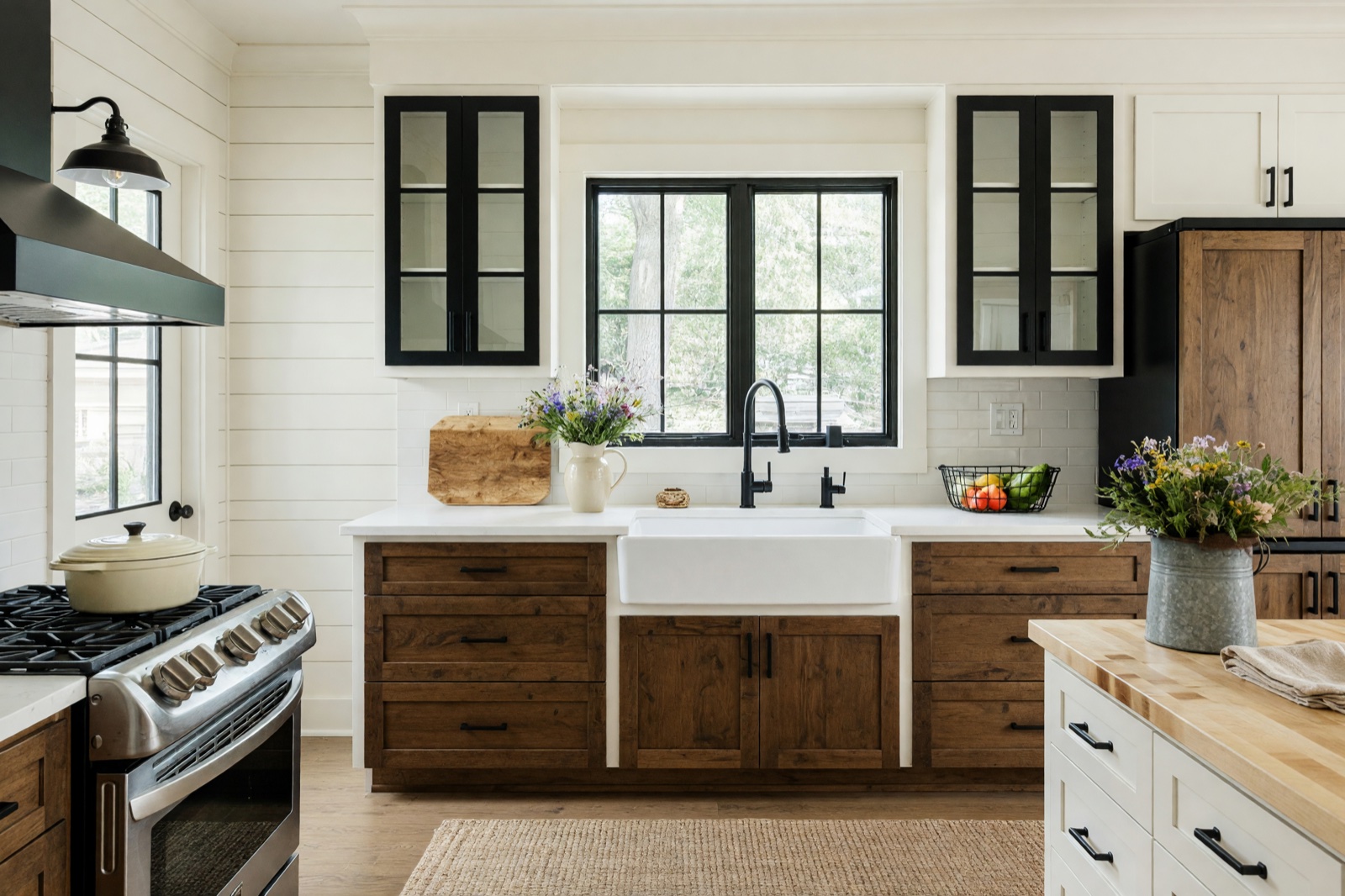
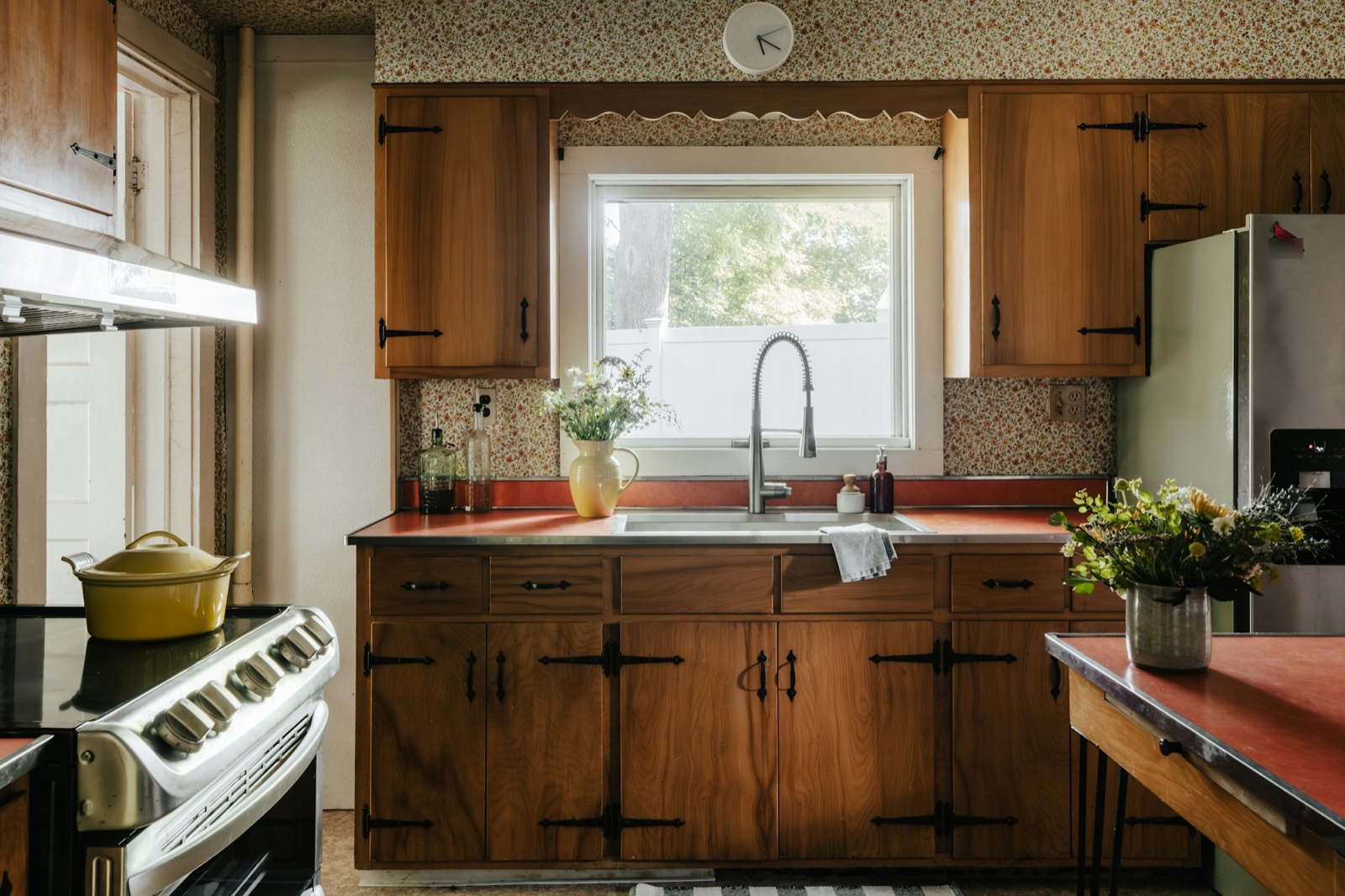
Tryb „Odważne wnętrze” sprawdza się w kuchniach i łazienkach, gdzie nowe szafki, płytki i podłoga dużo zmieniają, a kształt pomieszczenia zostaje ten sam.
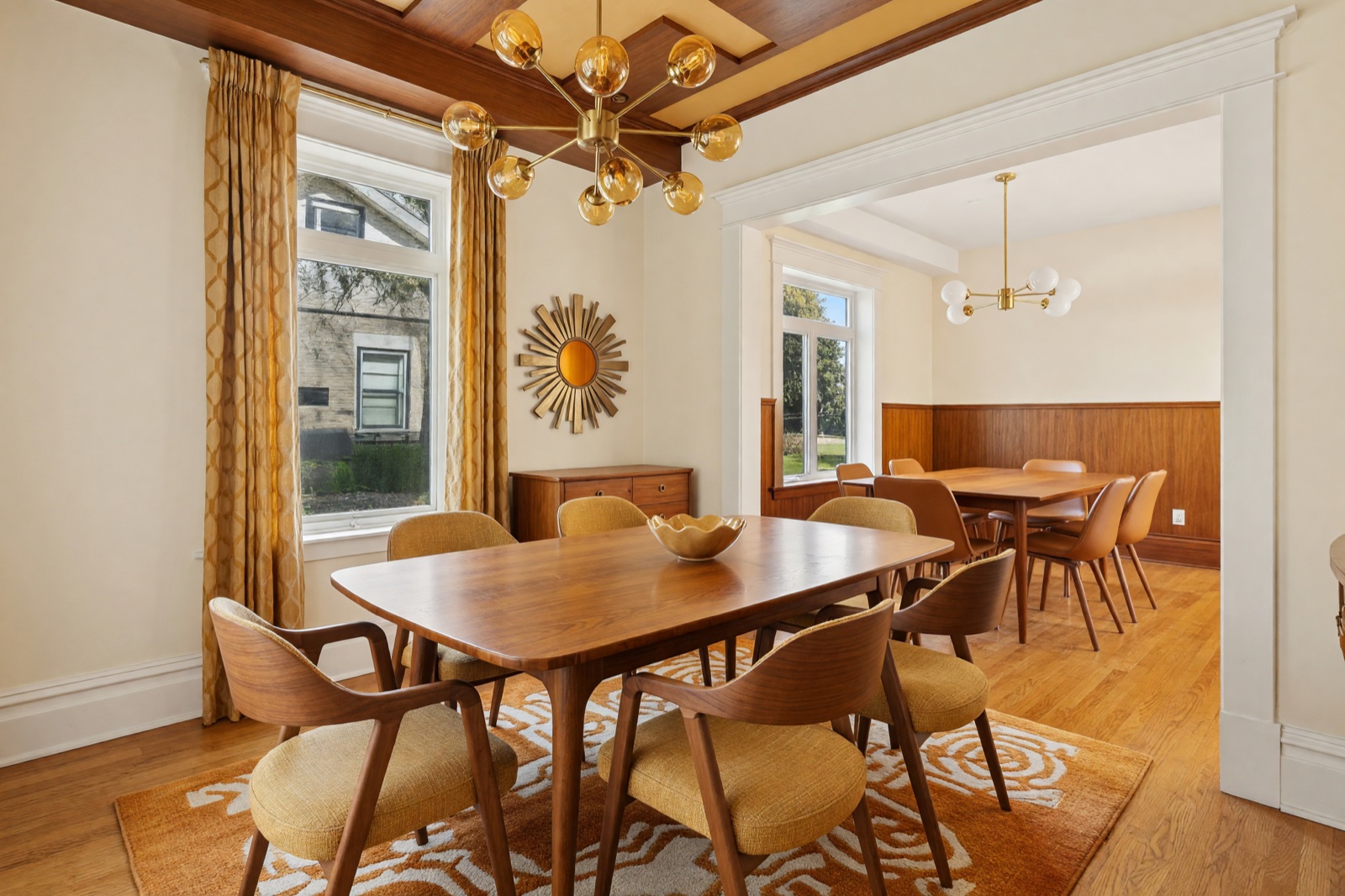
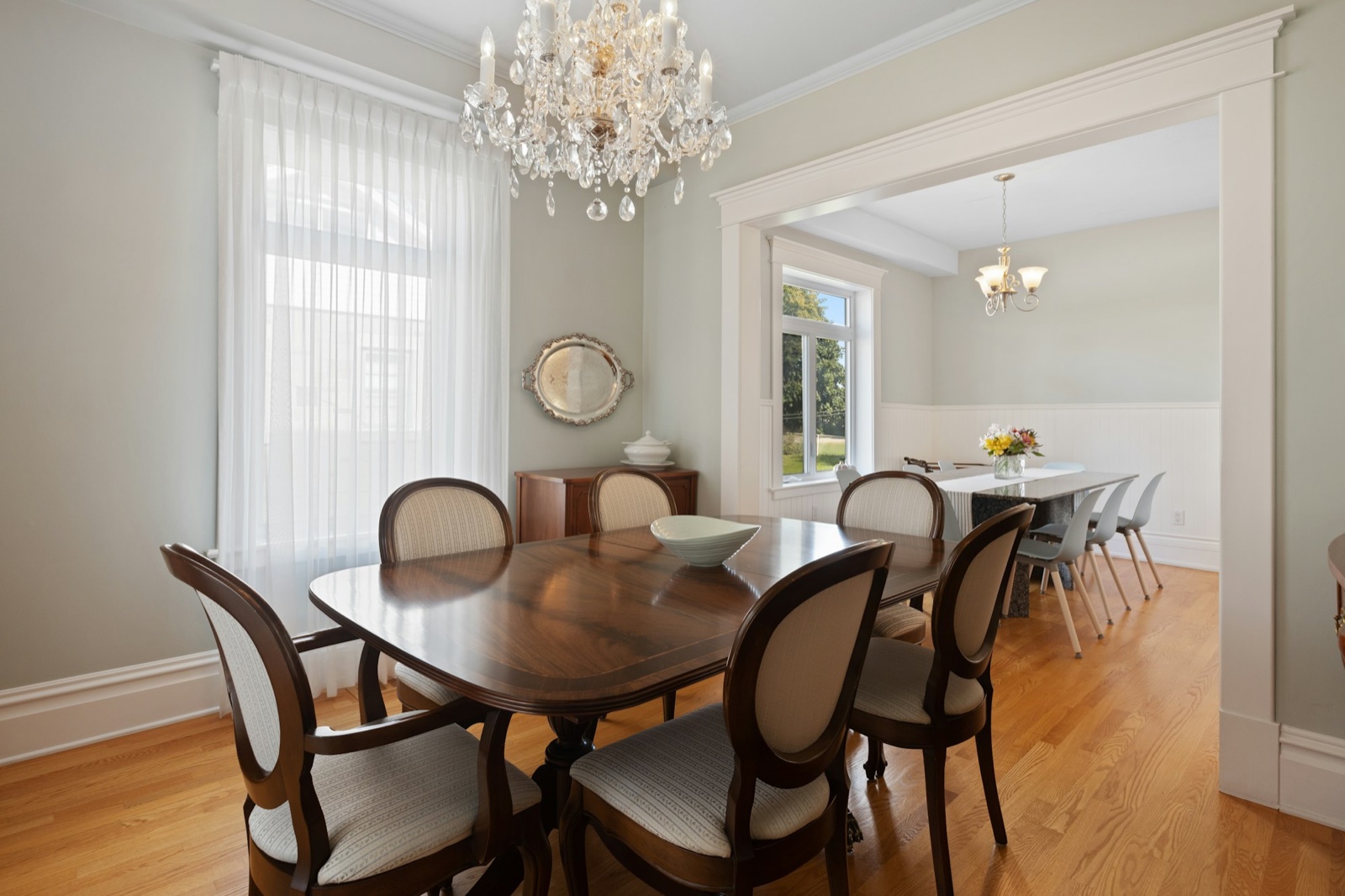
Tryb „Pełna metamorfoza” jest dla pokoju, który chcesz zmienić od podłogi po sufit.
Co sprawdzić w wizualizacji pokoju z AI
Wizualizacja z AI to obraz pomysłu, a nie inwentaryzacja Twojego pokoju. Zanim zaczniesz działać, zestaw ją z oryginalnym zdjęciem i sprawdź te punkty.
- Konstrukcja. Okna, drzwi, belki, grzejniki i gniazdka powinny być tam, gdzie są naprawdę. AI może zmienić rozmiar ramy okiennej, zwęzić otwór drzwiowy albo dodać szczegół, którego nie ma.
- Skala. Obraz nie mierzy Twojego pokoju. Meble na nim mogą być większe lub mniejsze od tych, które naprawdę się zmieszczą, więc przed zakupem zrób pomiary.
- Światło. Wizualizacje mogą wyglądać jaśniej i być oświetlone bardziej równomiernie niż prawdziwy pokój. Twoje okna, pora dnia i żarówki zmieniają odbiór wnętrza.
- Kolory i materiały. Zarówno ekrany, jak i AI przesuwają kolory. Użyj obrazu do wyboru kierunku, a potem obejrzyj prawdziwe próbki w swoim pokoju.
- Wykonalność. Sprawdź, czy to, co widzisz, da się zrobić: szafki potrzebują miejsca na ścianie, półki – podparcia, a nowe lampy – przewodów.
- Wymyślone szczegóły. Grzbiety książek, obrazy i drobne przedmioty to tylko dekoracja. Nie doszukuj się w nich znaczenia.
Dopracuj wizualizację
- Zmieniaj jedną rzecz naraz: styl, paletę albo tryb. Wtedy zobaczysz, co daje każdy wybór.
- Uruchom te same ustawienia jeszcze raz przyciskiem „Generuj ponownie”, aby dostać inną wersję tego samego pomysłu.
- Zapisz w ulubionych te, które Ci się podobają, a zdjęcia i wizualizacje każdego pokoju trzymaj razem w jednym projekcie.
- Popraw jedną powierzchnię osobnym narzędziem: „Zmiana podłogi” do podłogi, „Malowanie” do koloru ścian albo „Kolor i tekstura” do pojedynczego przedmiotu lub powierzchni (w planach Essential i Pro).
Pokaż wizualizację rodzinie lub wykonawcy
- Pobierz obraz albo użyj w galerii opcji Udostępnij, aby wysłać go przez WhatsApp lub Pinterest albo skopiować link.
- Wysyłaj zdjęcia przed i po razem i podaj nazwę użytego trybu, żeby odbiorcy wiedzieli, co miało się zmienić.
- Przekaż wykonawcy fakty, których nie pokaże obraz: wymiary pokoju, produkty, które Ci się podobają, i krótką listę na piśmie, np. „wymienić podłogę na winyl imitujący jasny dąb, zostawić okno i grzejnik”.
- Proś o wycenę na podstawie listy, a nie obrazu. Zmiany konstrukcyjne, hydrauliczne i elektryczne wymagają wykwalifikowanego fachowca i mogą wymagać pozwolenia.
Użyta w ten sposób wizualizacja z AI pomaga wszystkim uzgodnić kierunek, zanim ktokolwiek zacznie mierzyć, zamawiać czy budować. Do pustego pokoju meble doda „Wirtualny home staging” (w planie Pro), a jeśli zdjęcia są do ogłoszenia sprzedaży, przeczytaj nasz praktyczny poradnik o wirtualnym home stagingu w ogłoszeniach nieruchomości. Przykład dla jednego pomieszczenia znajdziesz w pomysłach na metamorfozę łazienki. Więcej porad jest na stronie z poradnikami HomeCompose.
Najczęściej zadawane pytania
Czy AI może zaprojektować mój pokój na podstawie jednego zdjęcia?
Tak. Prześlij jedno zdjęcie, wybierz rodzaj pomieszczenia, styl i tryb, a HomeCompose pokaże ten sam pokój w nowej aranżacji. W dużym pokoju zdjęcia z obu końców zwykle sprawdzają się lepiej niż jedno bardzo szerokie ujęcie.
Czy AI zmieni moje ściany albo okna?
Narzędzie jest zaprojektowane tak, by w każdym trybie ściany, słupy, okna i otwory drzwiowe zostały na swoim miejscu. AI może jednak zmienić drobne szczegóły, np. rozmiar ramy okiennej, dlatego dokładnie porównaj oba obrazy.
Od którego trybu zacząć?
Od trybu „Zachowanie struktury”, który jest domyślny. Zachowuje układ pomieszczenia i odświeża meble oraz wykończenia. Po większe zmiany sięgnij po tryby „Odważne wnętrze” lub „Pełna metamorfoza”, a po mniejsze – po „Delikatne akcenty”.
Czy mogę potraktować wizualizację jako projekt remontu?
Nie. To pomysł na aranżację i wizualizacja, a nie rysunek techniczny ani projekt wykonawczy. Zanim zaczniesz remont albo cokolwiek zamówisz, sprawdź wymiary i szczegóły ze specjalistą.
Czy można to wypróbować za darmo?
Tak. Wypróbuj za darmo, bez karty kredytowej.