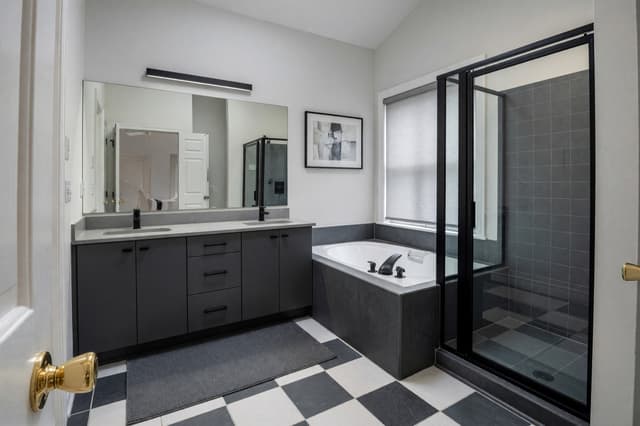
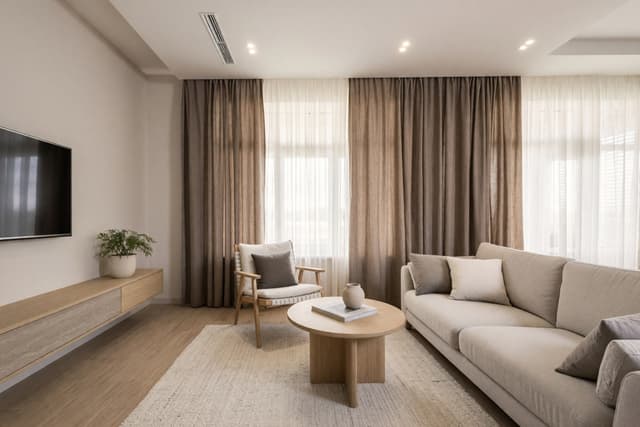
Zimmer mit KI einrichten: So gestaltest du einen Raum anhand eines Fotos neu
Um ein Zimmer mit KI einzurichten, machst du ein scharfes, gut ausgeleuchtetes Foto des ganzen Raums, lädst es hoch, wählst Raumtyp, Stil und wie viel sich ändern soll, und vergleichst das Ergebnis mit deinem Original. HomeCompose behält Wände, Fenster und Kameraperspektive bei und gestaltet neu, was sich im Raum befindet, sodass du mehrere Looks an deinem eigenen Zimmer ausprobieren kannst, bevor du Geld ausgibst. Dieser Ratgeber führt dich durch jeden Schritt und zeigt, was du prüfen solltest, bevor du ein Ergebnis umsetzt.
So machst du ein Raumfoto, das funktioniert
Das Foto ist die Vorlage, nach der die KI arbeitet. Ein paar Minuten Sorgfalt ersparen dir hier später viel Rätselraten.
- Nutze Tageslicht. Zieh die Vorhänge auf und schalte das Licht im Raum ein. Fotografiere nicht direkt gegen ein helles Fenster, sonst bleibt der Rest des Raums dunkel.
- Stell dich in eine Ecke oder in die Tür. Halte das Handy gerade auf Brusthöhe, damit Wände und Türrahmen senkrecht bleiben.
- Zeig den ganzen Raum, mit so viel Boden, Wand und Decke wie möglich. Das normale Objektiv ist meist die sicherere Wahl als das Ultraweitwinkel, das die Ränder verzerrt.
- Räum vorher auf. Alles auf dem Foto kann Teil des Designs werden. Wenn du etwas nicht wegräumen kannst, entfernt das Tool Aufräumen die Unordnung aus dem Foto.
- Eine Ansicht pro Foto. Fotografiere einen langen oder L-förmigen Raum von beiden Enden aus und gestalte die Ansichten getrennt neu.
- Nutze ein gängiges Dateiformat. JPG-, PNG-, WebP- und HEIC-Dateien bis 10 MB funktionieren.
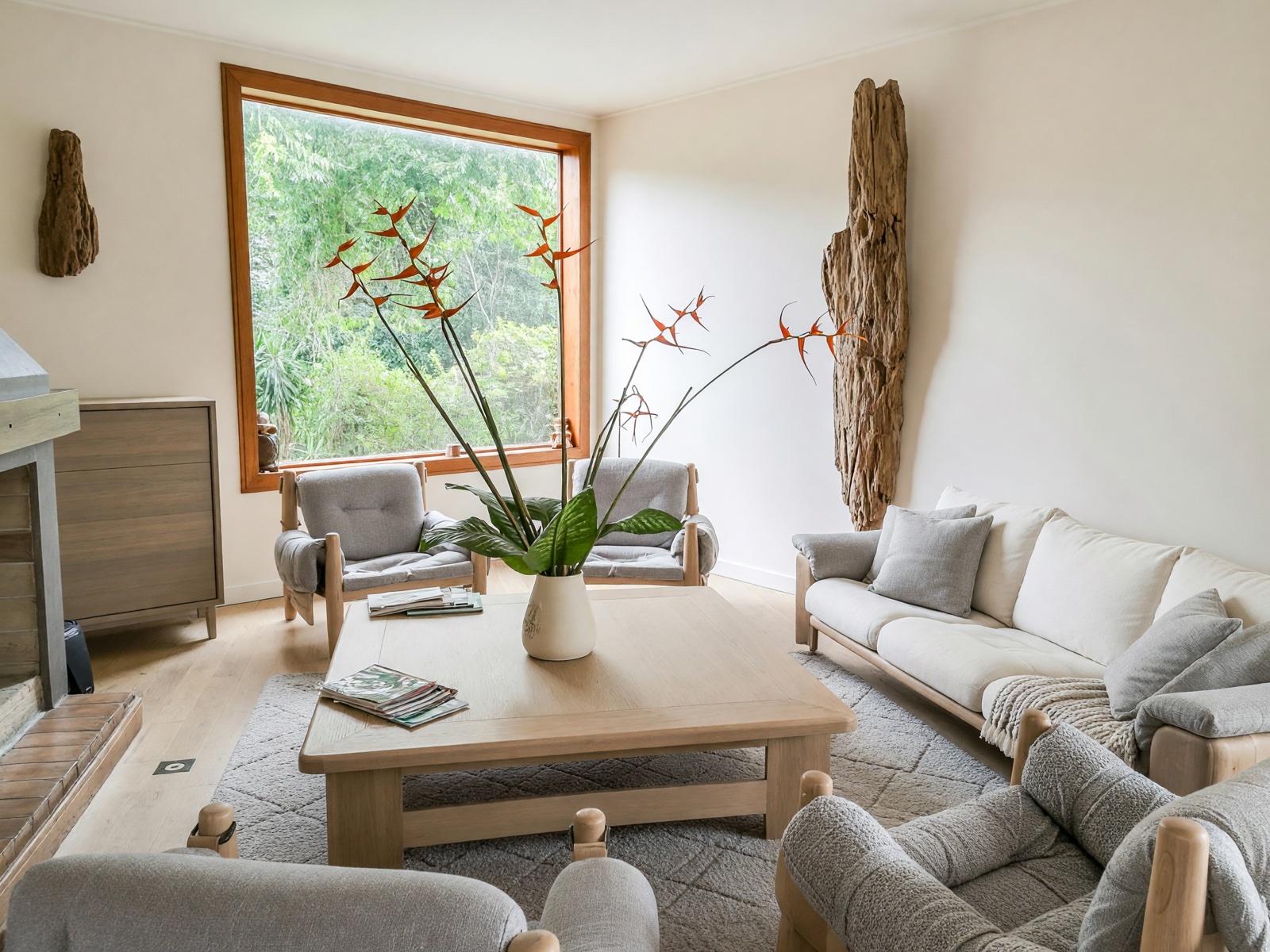
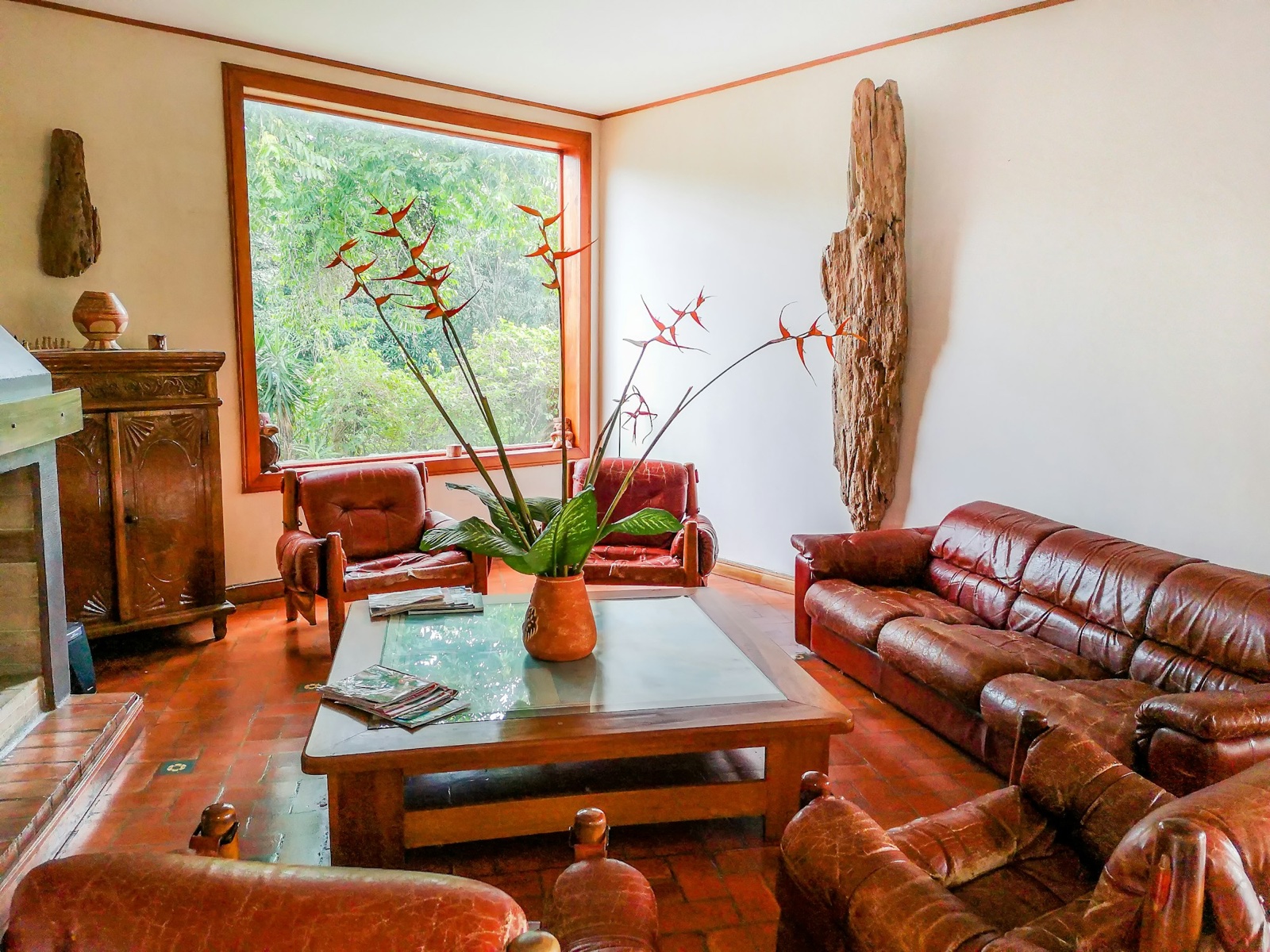
Raumtyp und Stil wählen
Beginne in Innenraumdesign mit dem Raumtyp. Er sagt der KI, wie der Raum genutzt wird, damit ein Schlafzimmer ein Bett bekommt und ein Homeoffice einen Schreibtisch. Die Liste umfasst Wohnräume von der Küche bis zum Kinderzimmer, aber auch Hotelzimmer, Restaurants, Cafés, Büros und Läden.
Wähle dann einen Stil. Es gibt mehr als hundert, von Japandi und Skandinavisch bis Mid-Century Modern und Modernes Landhaus. Wenn du unsicher bist, fang mit zwei oder drei Looks an, die dir in anderen Wohnungen schon gefallen haben. Mit Eigener Stil beschreibst du einen Look in deinen eigenen Worten, zum Beispiel „warme Eiche, cremefarbenes Leinen, weiches Morgenlicht“. Zum Schluss wählst du eine Farbpalette, lässt Überrasch mich eine aussuchen oder legst deine eigenen Farben fest.
Hast du ein Foto eines Raums, der dir besonders gefällt, überträgt Referenzstil dessen Look auf dein eigenes Foto (in den Plänen Essential und Pro).
Wie viel soll sich ändern?
Der Modus bestimmt, wie weit die Umgestaltung geht. In jedem Modus bleiben Wände, Fenster und Türöffnungen, wo sie sind.
- Dezente Akzente lässt deinen Raum genau so, wie er ist, und ergänzt ein paar kleine Details in deinem Stil, etwa Pflanzen, Kissen, ein Plaid und Bilder.
- Struktur bewahren, die Voreinstellung, behält Wände, Fenster und Grundriss bei und erneuert Möbel, Textilien, Beleuchtung und Oberflächen, wozu auch der Boden gehören kann.
- Mutiges Interior geht weiter und tauscht Bodenbelag, Wandoberflächen sowie eingebaute Regale und Schränke aus.
- Komplette Umgestaltung gestaltet auch alles andere neu, darunter Decke, Türen und Wandfarben.
Starte mit „Struktur bewahren“. Bleibt das Ergebnis zu nah an dem, was du hast, geh einen Modus höher; ändert es mehr, als du wolltest, geh einen Modus tiefer.
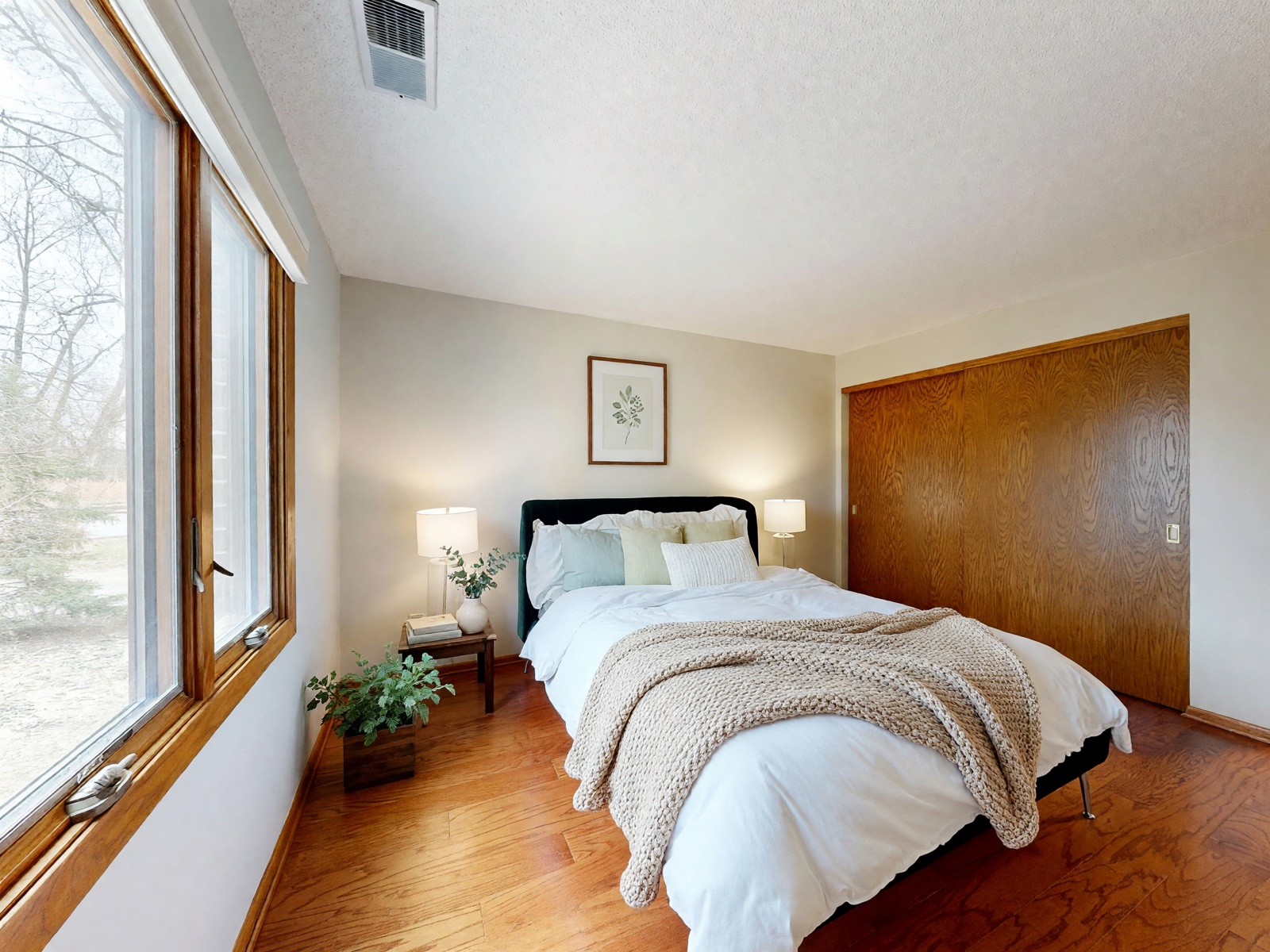
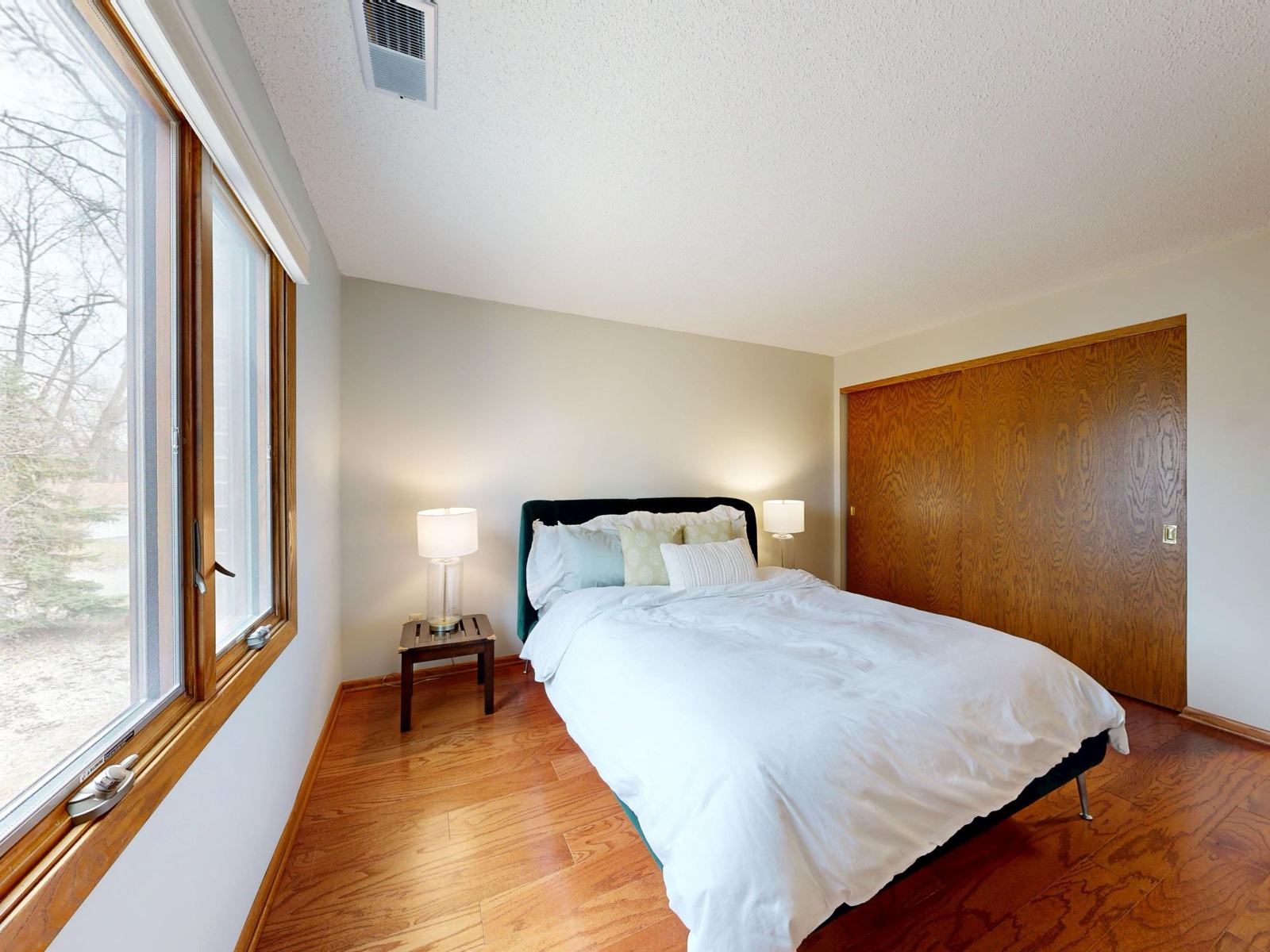
„Dezente Akzente“ ist praktisch, wenn dir dein Raum gefällt und du nur sehen willst, was ein paar neue Akzente bewirken.
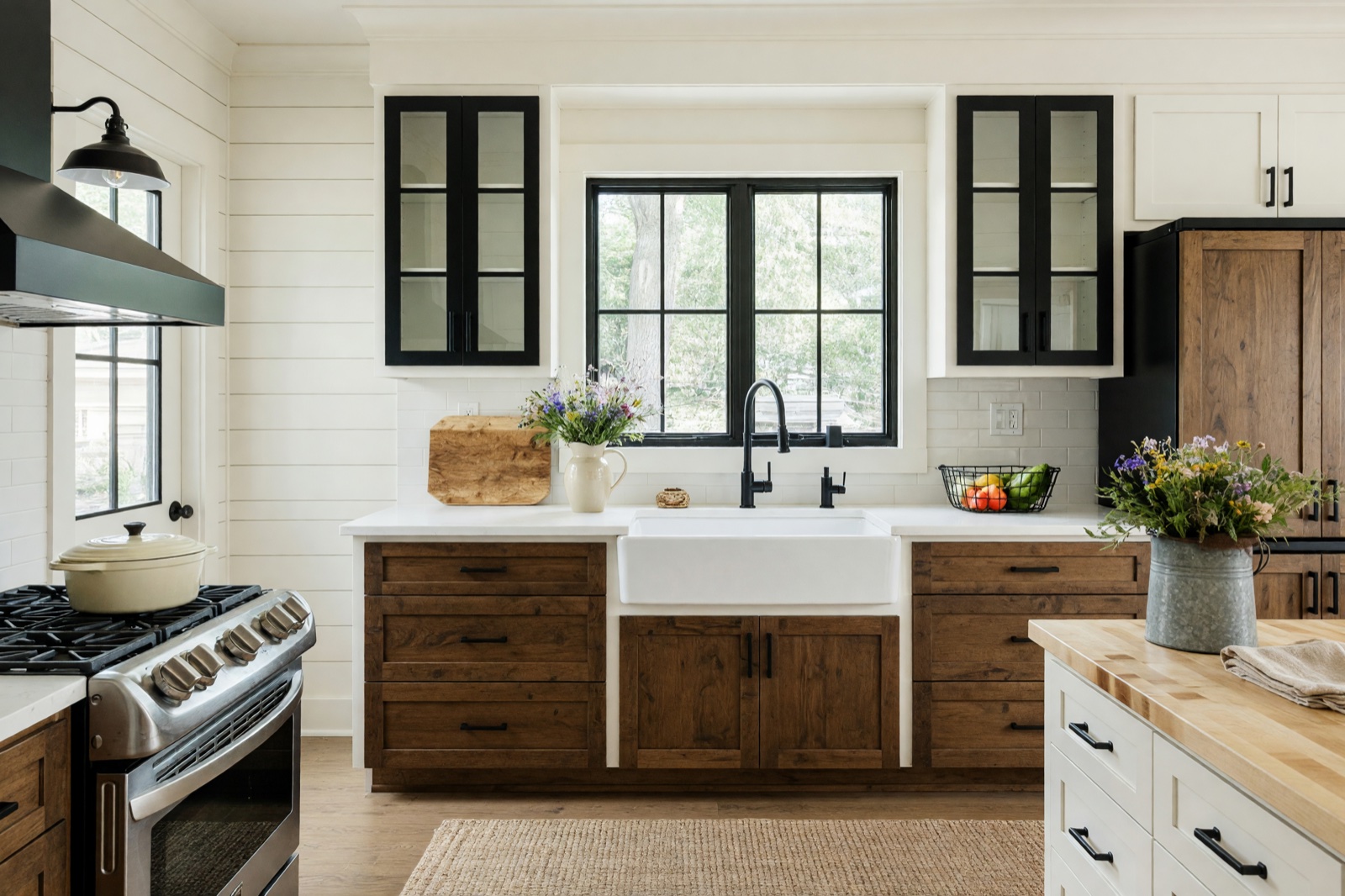
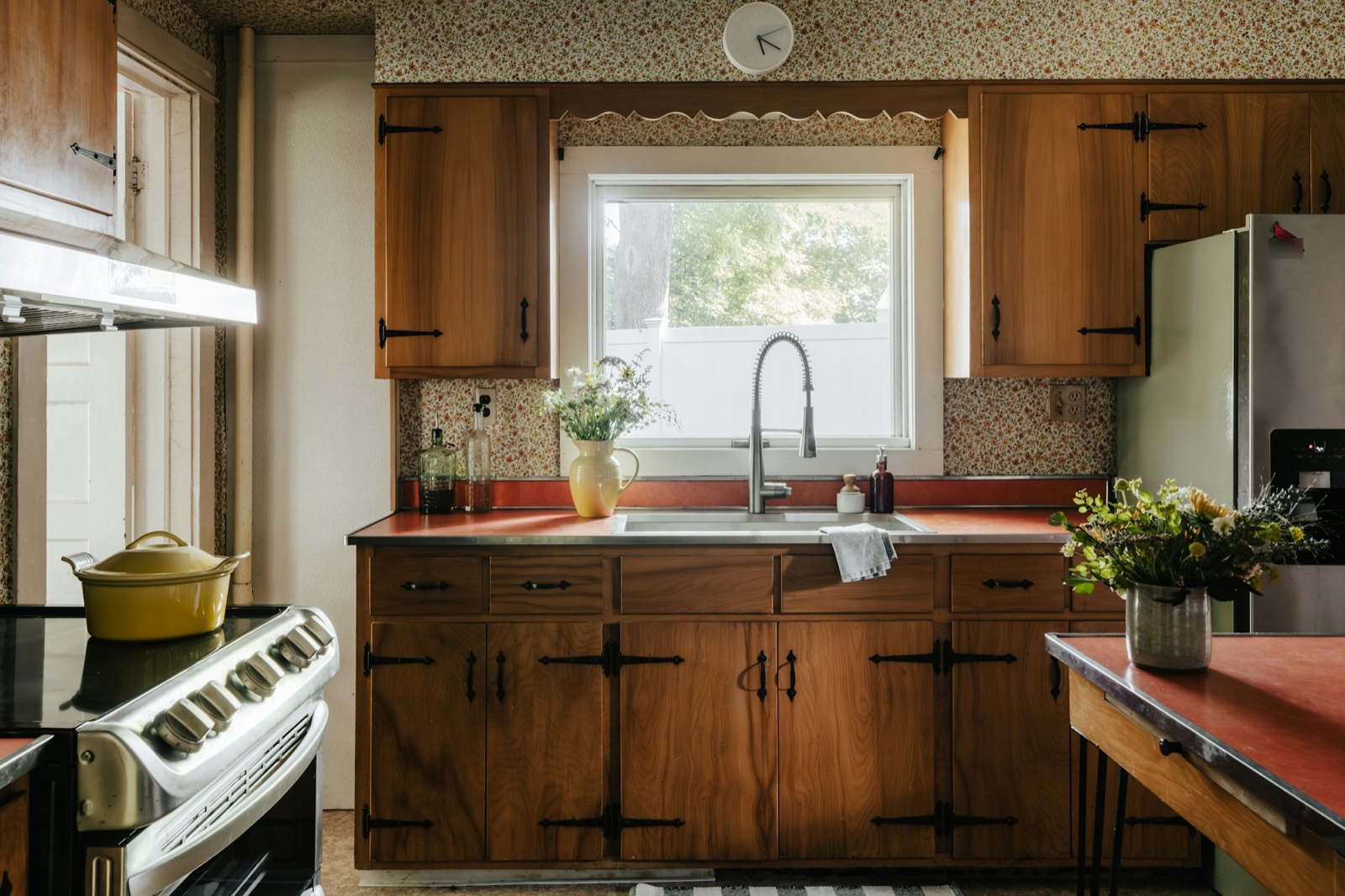
„Mutiges Interior“ eignet sich für Küchen und Bäder, wo neue Schränke, Fliesen und Böden viel ausmachen, während die Form des Raums gleich bleibt.
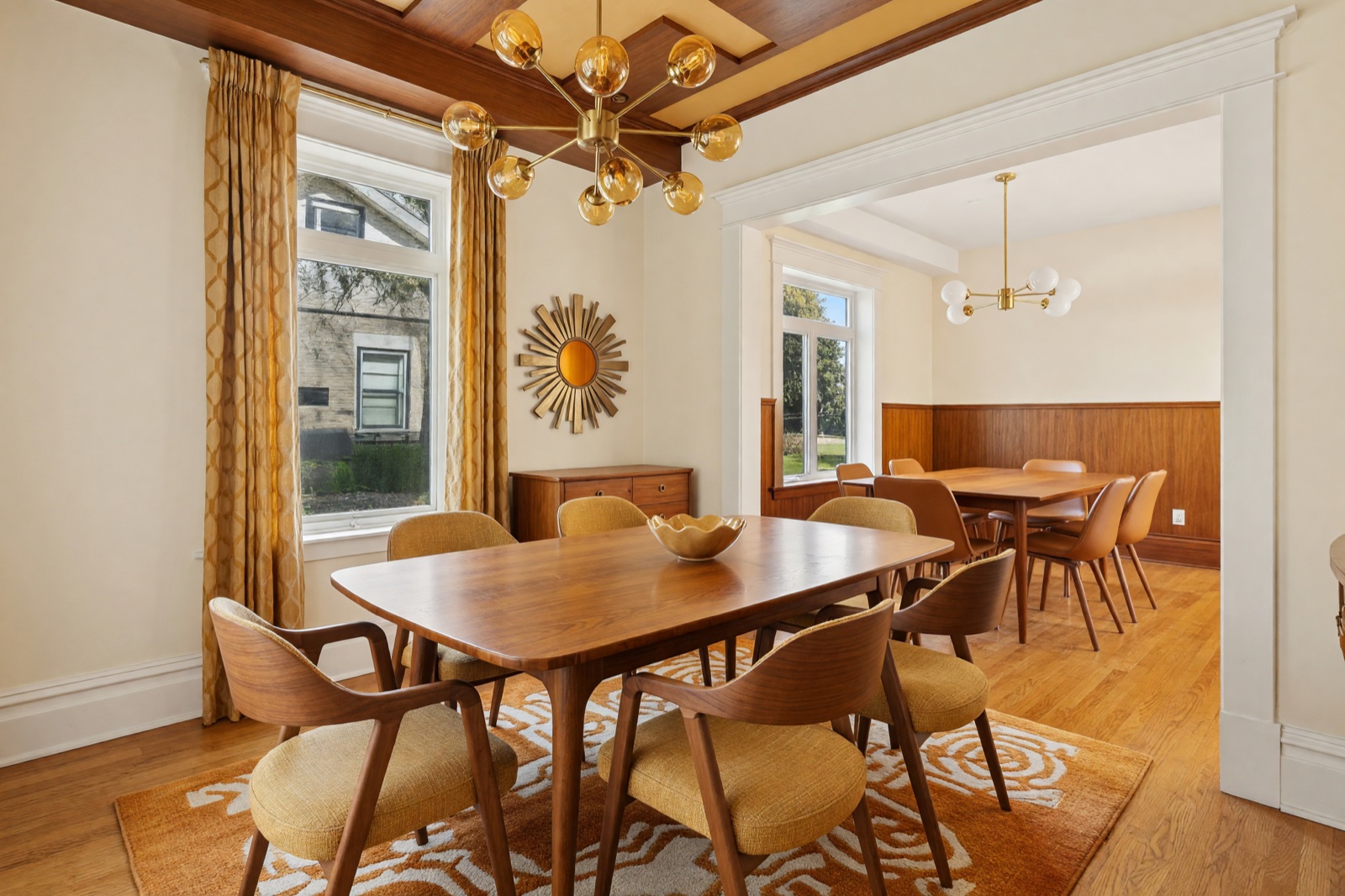
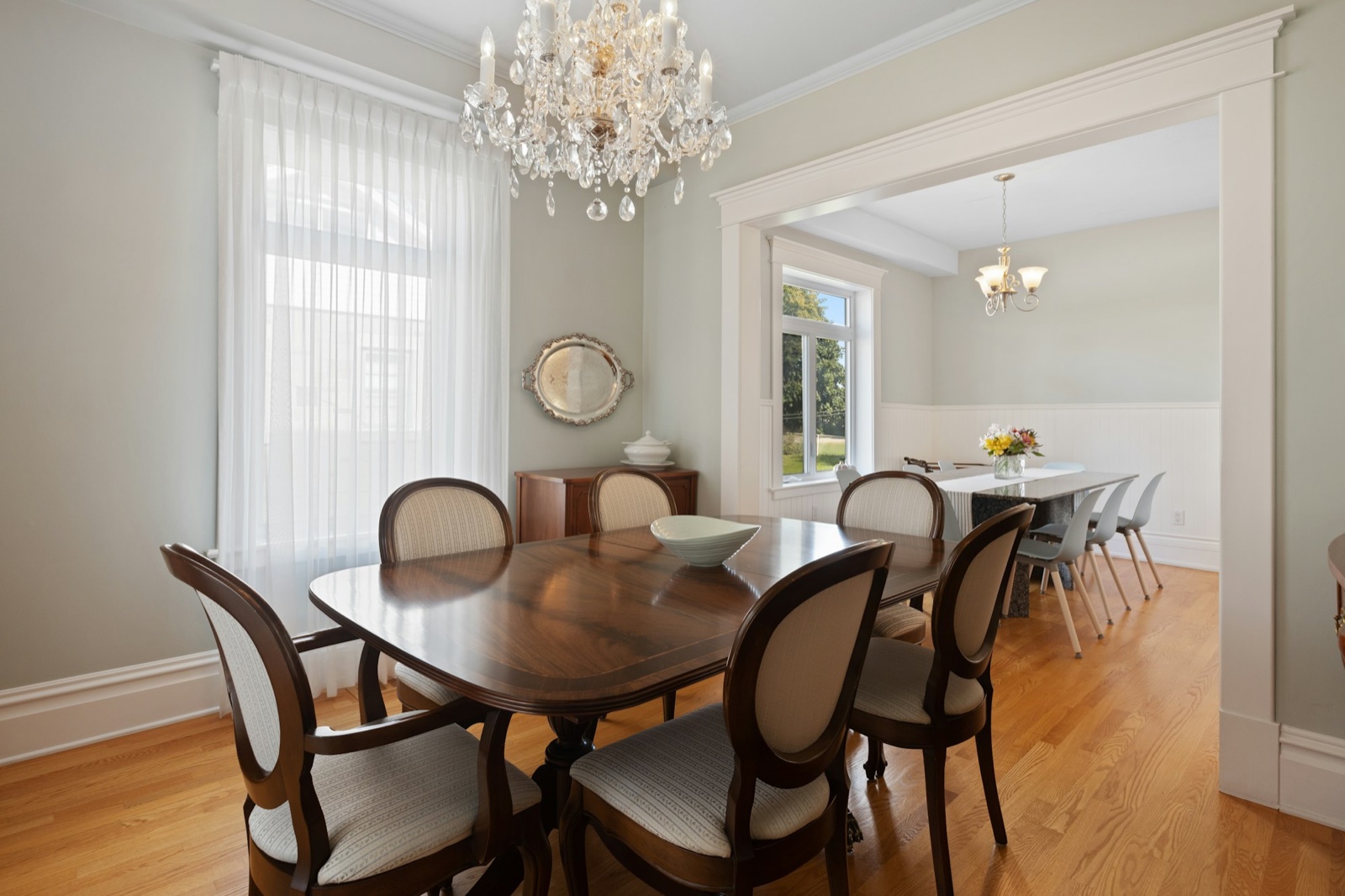
„Komplette Umgestaltung“ ist für einen Raum gedacht, den du vom Boden bis zur Decke verändern würdest.
Was du an einem KI-Design prüfen solltest
Ein KI-Design ist das Bild einer Idee, kein Aufmaß deines Raums. Bevor du danach handelst, leg es neben dein Originalfoto und prüfe diese Punkte.
- Struktur. Fenster, Türen, Balken, Heizkörper und Steckdosen sollten dort sein, wo sie wirklich sind. Die KI kann einen Fensterrahmen in der Größe verändern, eine Türöffnung schmaler machen oder ein Detail hinzufügen, das es nicht gibt.
- Maßstab. Das Bild vermisst deinen Raum nicht. Möbel darauf können größer oder kleiner sein als das, was wirklich hineinpasst, also miss nach, bevor du kaufst.
- Licht. Ergebnisse können heller und gleichmäßiger ausgeleuchtet wirken als der echte Raum. Deine Fenster, die Tageszeit und deine Leuchtmittel verändern die Wirkung.
- Farben und Materialien. Bildschirme und KI verschieben Farben. Nutze das Bild, um eine Richtung zu finden, und sieh dir dann echte Materialproben in deinem Raum an.
- Umsetzbarkeit. Prüfe, ob sich das Gezeigte bauen lässt: Schränke brauchen Wandfläche, Regale brauchen Halt und neue Leuchten brauchen Stromanschlüsse.
- Erfundene Details. Buchrücken, Bilder und kleine Gegenstände sind Dekoration. Lies nichts in sie hinein.
Das Design verfeinern
- Ändere immer nur eine Sache: den Stil, die Palette oder den Modus. So siehst du, was jede Entscheidung bewirkt.
- Starte dieselben Einstellungen noch einmal mit „Erneut generieren“, um eine andere Version derselben Idee zu bekommen.
- Speichere die Designs, die dir gefallen, in deinen Favoriten und halte die Fotos und Designs jedes Raums in einem Projekt zusammen.
- Ändere eine einzelne Fläche mit einem gezielten Tool: Bodenbelag ändern für den Boden, das Tool Streichen für Wandfarben oder Farbe & Textur für ein einzelnes Objekt oder eine Fläche (in den Plänen Essential und Pro).
Das Design mit Familie oder Handwerkern teilen
- Herunterladen speichert das Bild; mit Teilen in deiner Galerie sendest du es per WhatsApp oder Pinterest oder kopierst einen Link.
- Schick Vorher und Nachher zusammen und sag dazu, welchen Modus du genutzt hast, damit alle wissen, was sich ändern sollte.
- Gib Handwerkern die Fakten, die ein Bild nicht liefert: die Maße des Raums, die Produkte, die dir gefallen, und eine kurze schriftliche Liste, zum Beispiel „Boden durch Vinyl in heller Eichenoptik ersetzen, Fenster und Heizkörper bleiben“.
- Lass dir ein Angebot für die schriftliche Liste machen, nicht für das Bild. Änderungen an Statik, Sanitär und Elektrik brauchen eine qualifizierte Fachperson und eventuell eine Genehmigung.
So genutzt hilft ein KI-Design allen, sich auf eine Richtung zu einigen, bevor jemand misst, bestellt oder baut. Für einen leeren Raum ergänzt Virtuelles Home Staging die Möbel (im Pro-Plan); sind die Fotos für einen Verkauf gedacht, lies unseren praktischen Ratgeber zum virtuellen Home Staging für Immobilieninserate. Ein durchgespieltes Beispiel für einen einzelnen Raum findest du in den Ideen für die Badumgestaltung. Weitere Anleitungen gibt es auf der Ratgeber-Seite von HomeCompose.
Häufige Fragen
Kann KI mein Zimmer anhand eines einzigen Fotos neu gestalten?
Ja. Lade ein Foto hoch, wähle Raumtyp, Stil und Modus, und HomeCompose zeigt dir denselben Raum neu gestaltet. Bei einem großen Raum funktioniert ein Foto von jedem Ende meist besser als eine einzige sehr weitwinklige Aufnahme.
Verändert die KI meine Wände oder Fenster?
Die KI ist darauf ausgelegt, Wände, Säulen, Fenster und Türöffnungen in jedem Modus an ihrem Platz zu lassen. Kleine Details kann sie trotzdem verändern, etwa die Größe eines Fensterrahmens. Vergleiche die beiden Bilder deshalb genau.
Mit welchem Modus fange ich an?
Mit „Struktur bewahren“, der Voreinstellung. Dieser Modus behält deinen Grundriss bei und erneuert Möbel und Oberflächen. Für mehr Veränderung wechselst du zu „Mutiges Interior“ oder „Komplette Umgestaltung“, für weniger zu „Dezente Akzente“.
Kann ich das Design als Renovierungsplan nutzen?
Nein. Es ist eine Designidee und eine visuelle Präsentation, keine Bauzeichnung. Prüfe Maße und Details mit einer Fachperson, bevor du baust oder etwas bestellst.
Kann ich es kostenlos testen?
Ja. Du kannst es kostenlos testen, ohne Kreditkarte.