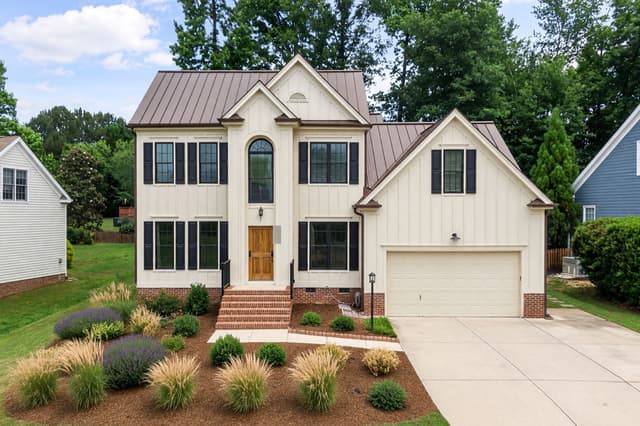
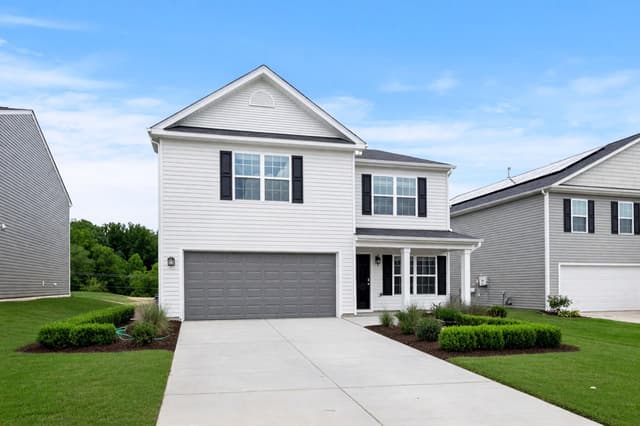
Changer le ciel et la météoDans Essential et Pro
Changer le ciel d'une photo immobilière
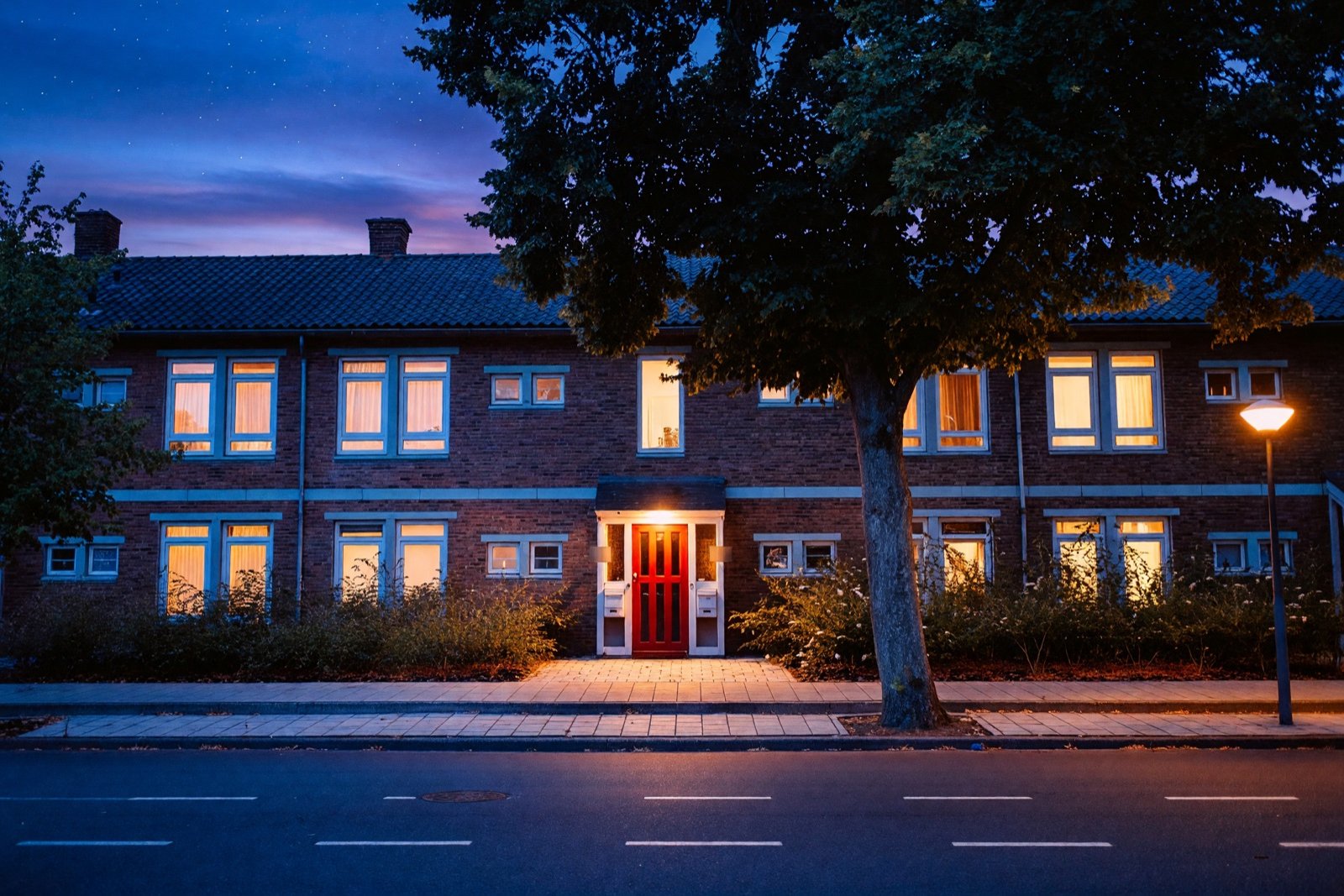
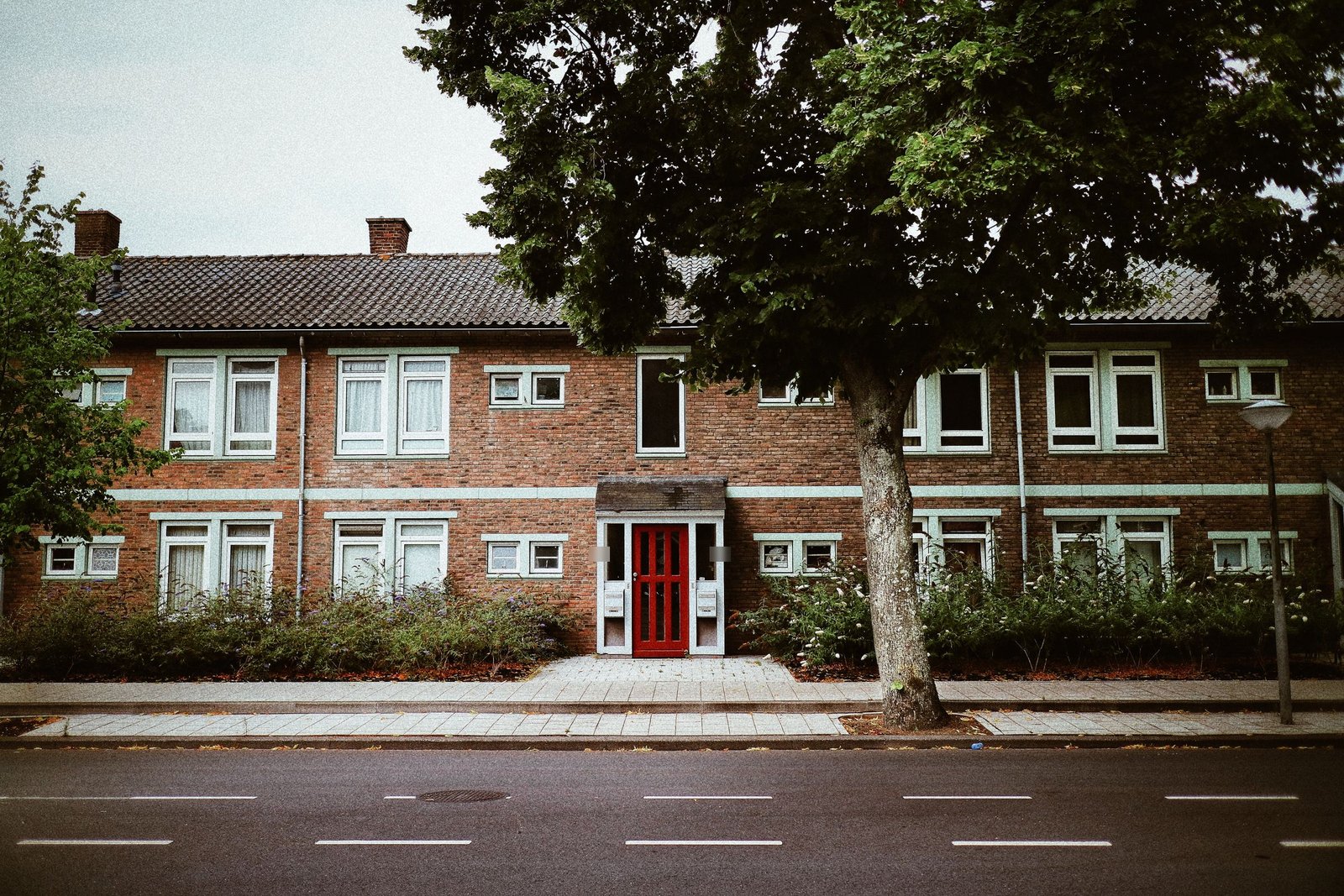
Pour changer le ciel d'une photo, importez une vue extérieure où le ciel est visible et choisissez un nouveau ciel et une nouvelle météo : HomeCompose modifie le ciel et la lumière extérieure, tandis que le bâtiment, le jardin et l'angle de vue restent tels quels. Les ombres et les reflets s'adaptent à la nouvelle lumière.
Disponible avec les formules Essential et Pro.
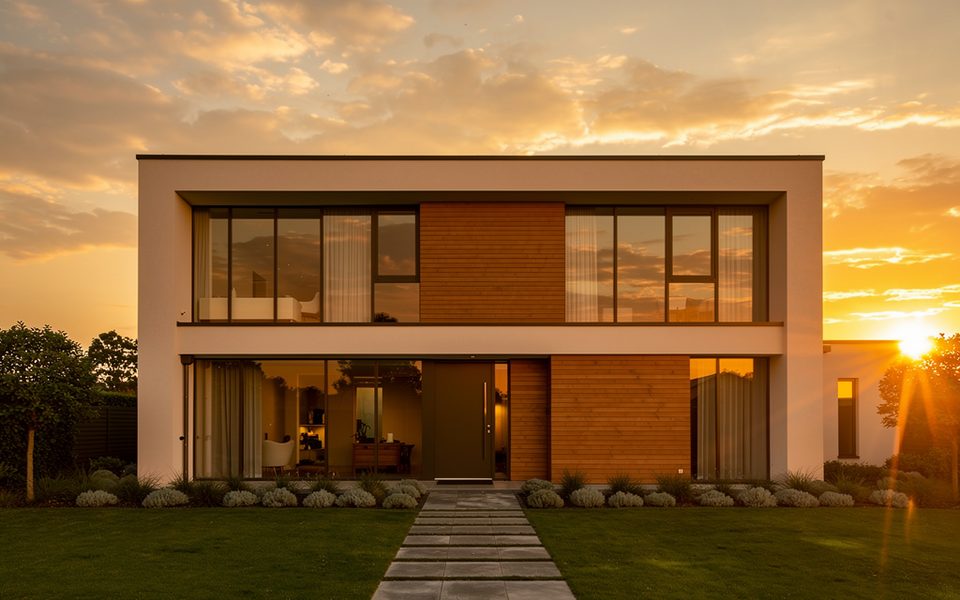
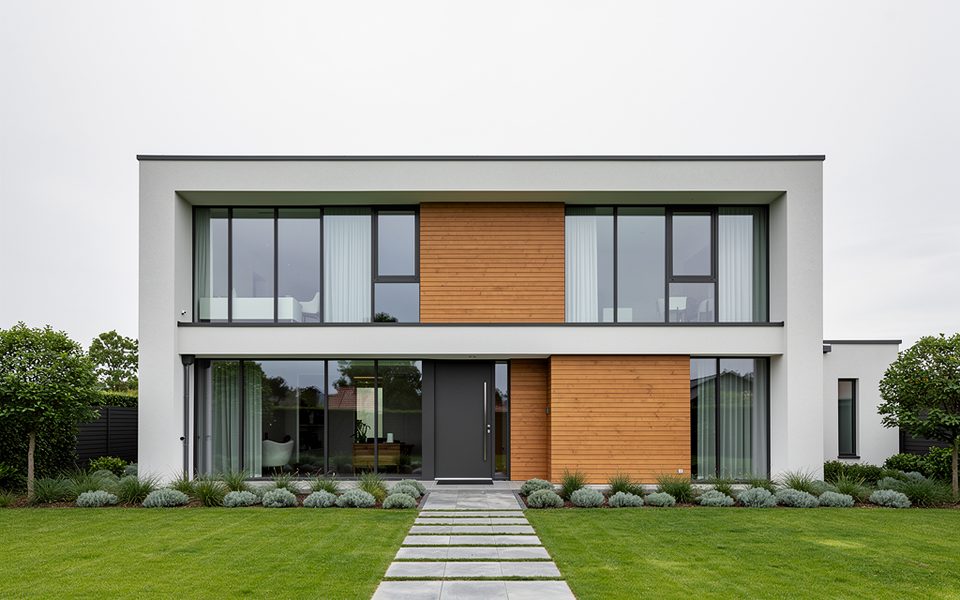
Comment ça marche, en 3 étapes
Importez une photo d'extérieur
Une maison, un bâtiment ou un jardin, avec le ciel visible.
Choisissez le ciel
Choisissez l'un des neuf ciels et types de météo, puis Subtil, Net ou Intense.
Comparez
Voyez le nouveau ciel à côté de votre photo, puis essayez-en un autre.
Quoi importer
Une photo d'extérieur où l'on voit le ciel
Pour qui
Particuliers
Vous vendez votre maison ou montrez une rénovation ? Présentez la maison sous un ciel dégagé plutôt que sous une couche de nuages grise.
Agents immobiliers
Améliorez les photos d'annonce prises par temps gris sans refaire de séance photo, tandis que la maison elle-même reste telle qu'elle est.
Hôtels et entreprises
Montrez sur votre site votre hôtel, votre maison d'hôtes, la terrasse de votre restaurant ou votre devanture à l'heure dorée ou au crépuscule.
Architectes et paysagistes
Présentez un projet de façade ou de jardin sous un autre ciel, par exemple à l'heure dorée ou à l'heure bleue, pour le montrer sous un autre jour.
Remplacer un ciel gris sur une photo immobilière
L'outil Changer le ciel et la météo ne modifie que le ciel, la météo et la lumière extérieure. Le bâtiment, la ligne de toit, les fenêtres, les portes, les espaces verts, le mobilier et les matériaux restent tels quels. Le résultat doit ressembler à la même photo, prise un autre jour.
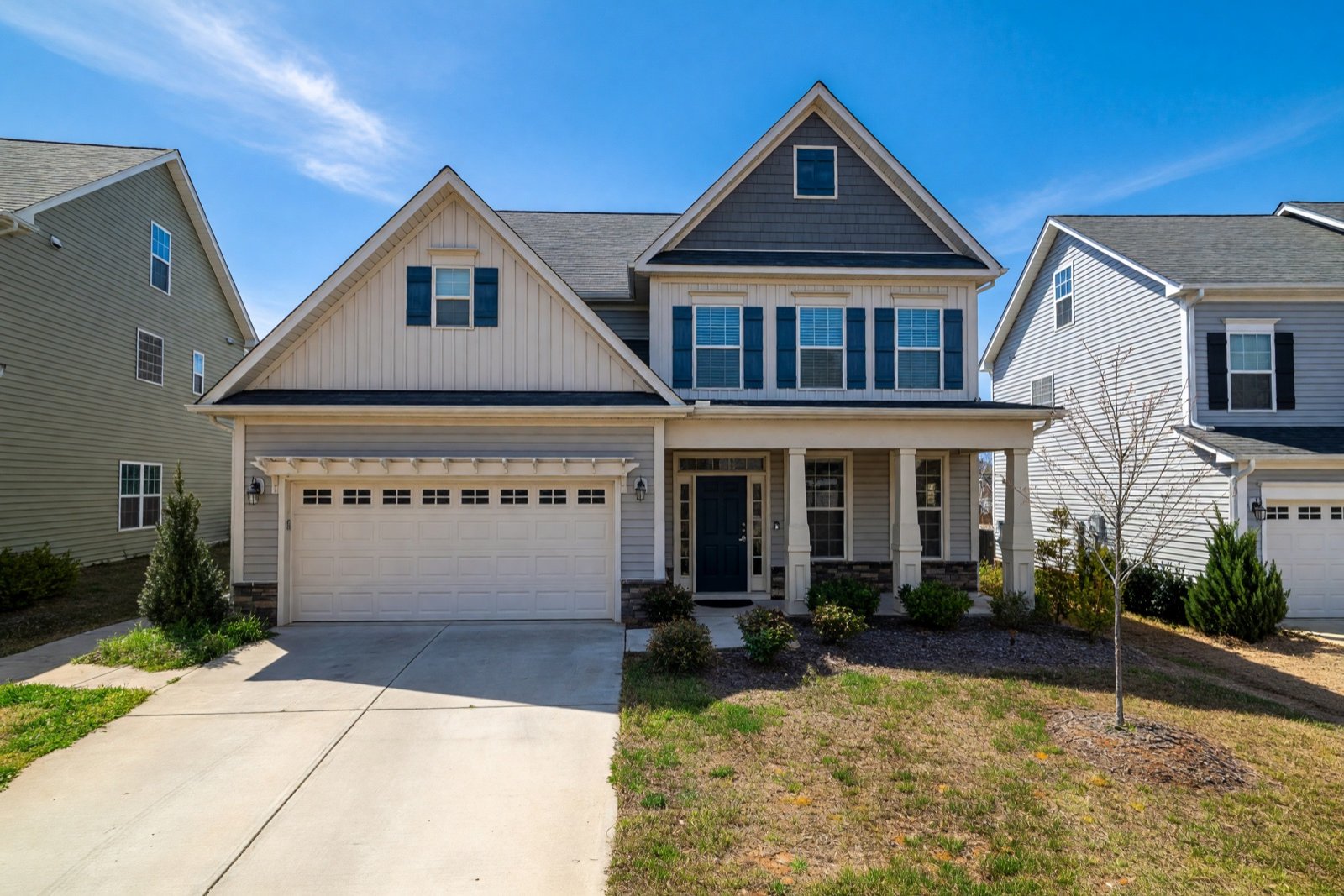
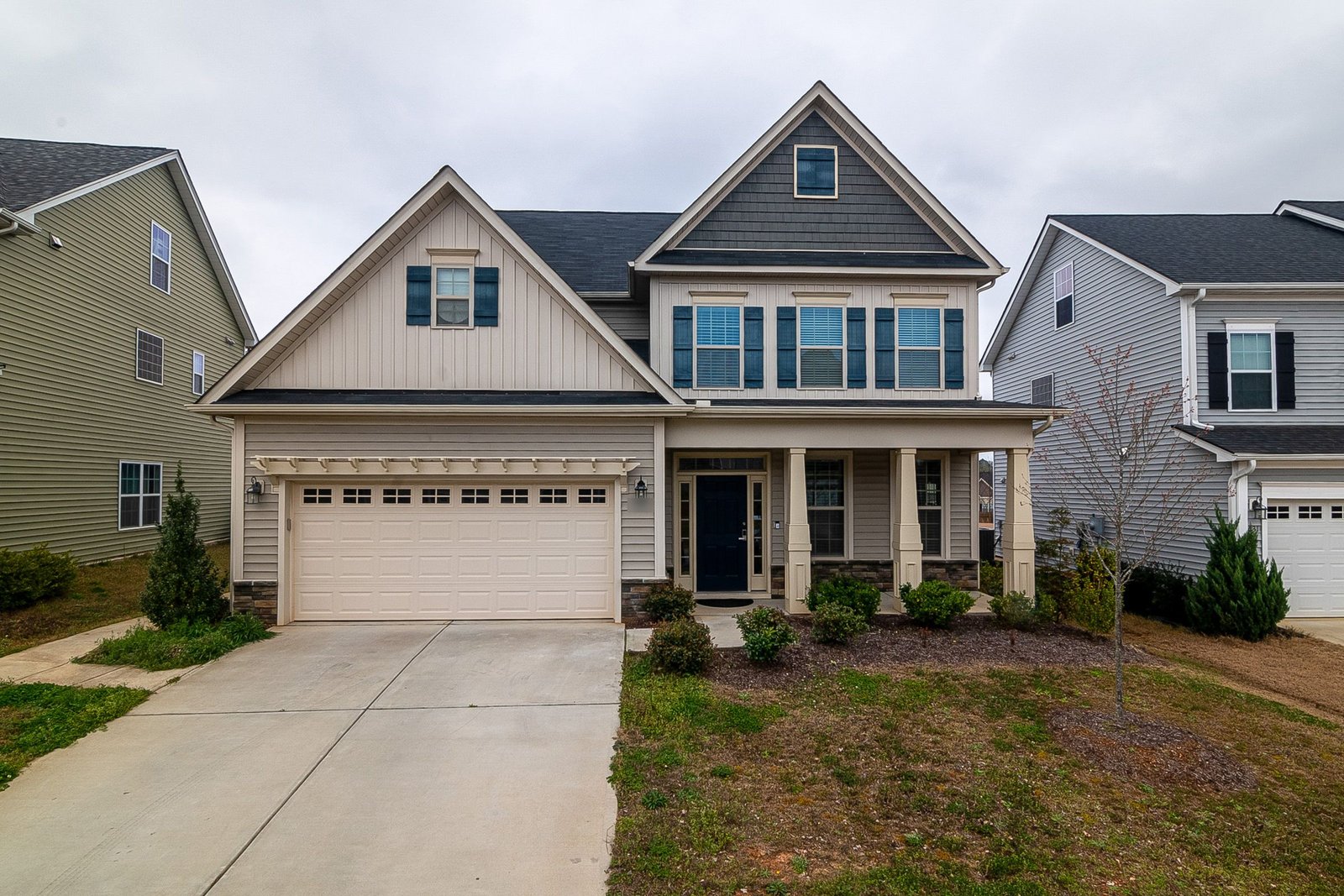
Qu'est-ce que le remplacement de ciel ?
Le remplacement de ciel consiste à remplacer un ciel terne, uniforme ou gris par un autre ciel ou une autre météo : ciel bleu dégagé, heure dorée ou crépuscule. On l'utilise surtout sur les photos de façade et d'annonce, où le ciel occupe une grande partie de l'image et donne le ton. Bien fait, le bâtiment et le jardin restent tels quels, et seuls le ciel et la lumière qui les éclaire changent. Mal fait, on voit des halos autour des toits et des arbres, ou des ombres qui tombent du mauvais côté.
Neuf ciels et types de météo
- Ciel bleu dégagé, Partiellement nuageux et Ciel couvert pour la lumière de jour, du plein soleil à une lumière douce et homogène.
- Heure dorée pour un soleil bas et chaud et de longues ombres.
- Heure bleue et Nuit étoilée pour des vues au crépuscule et de nuit.
- Orage spectaculaire, Brumeux et Enneigé pour des scènes d'ambiance ou de saison.
Essayez l'option Heure bleue pour donner une allure de crépuscule à la photo principale d'une annonce. L'option Heure dorée convient aux hôtels, aux restaurants et aux maisons de vacances qui veulent une ambiance chaleureuse de fin de journée.
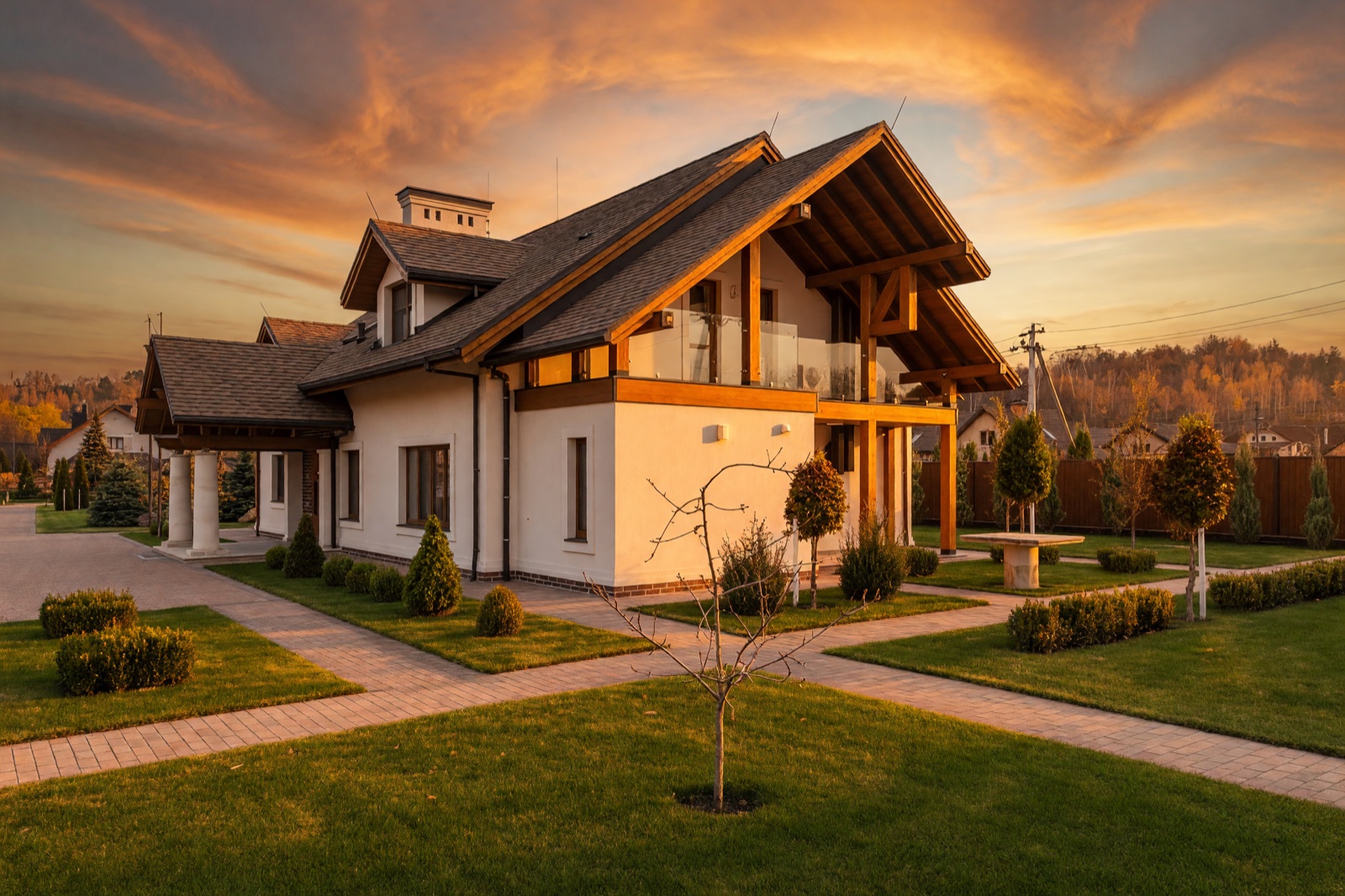
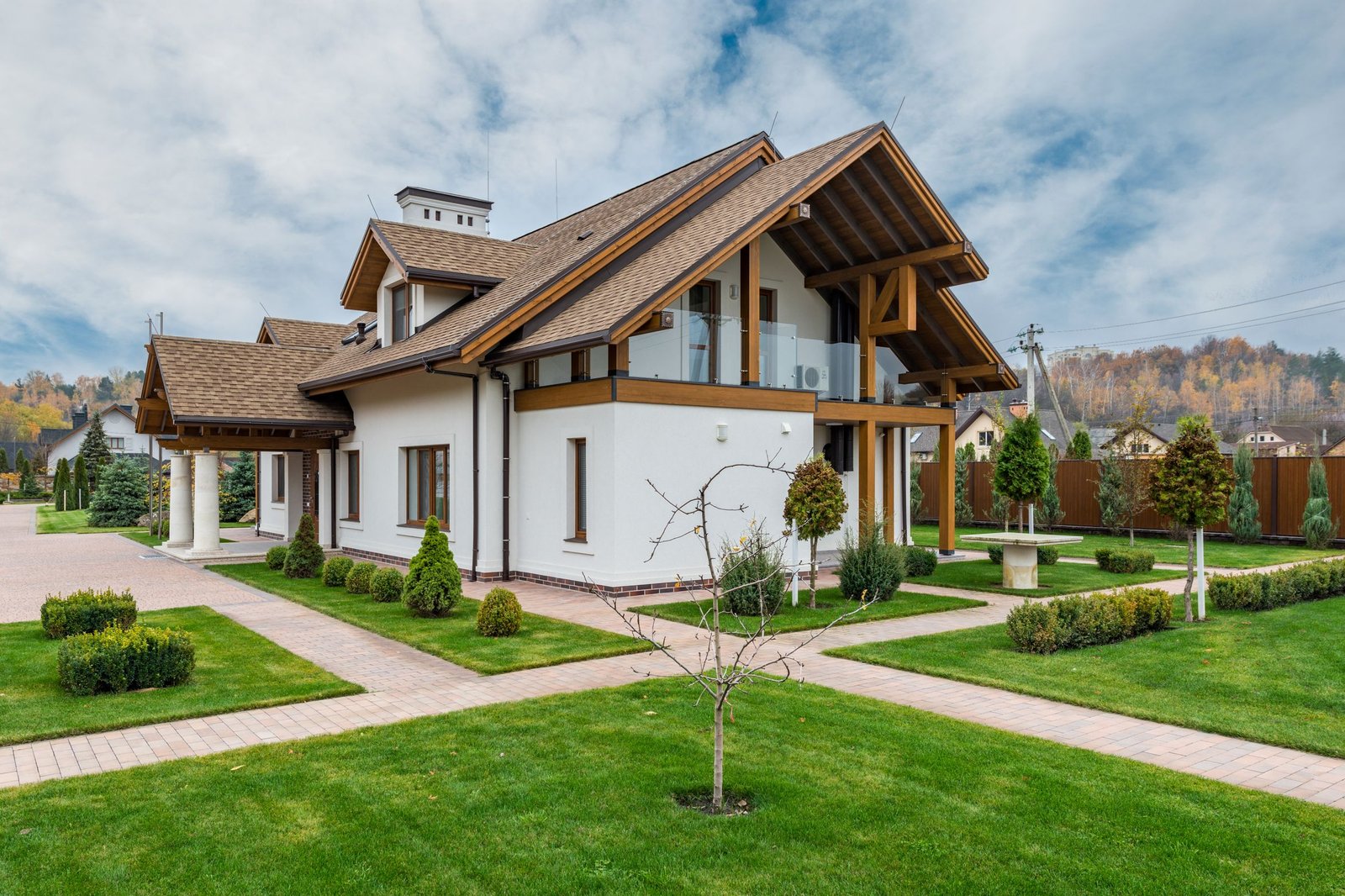
Choisissez l'intensité du changement
Le curseur Intensité du design a trois crans. Subtil fait glisser doucement le ciel et la lumière vers la nouvelle météo et garde l'ambiance de la photo. Net rend la nouvelle météo bien visible, avec un changement qui reste naturel. Intense laisse le ciel et la lumière adopter entièrement la nouvelle météo.
Commencez par Net pour les photos d'annonce, et passez à Subtil si le changement paraît trop fort pour la scène.
Conseils pour les photos d'annonce
- Utilisez une photo nette où la ligne de toit se détache clairement sur le ciel, sans arbres ni câbles qui en cachent la plus grande partie.
- Choisissez un ciel qui correspond à la saison de la photo, pour que les arbres et le jardin restent cohérents.
- Repensez d'abord la façade avec Design extérieur, puis utilisez ce design comme photo ici.
- Respectez les règles de votre site d'annonces sur les photos retouchées.
Pour des idées de façade à associer à un nouveau ciel, découvrez nos idées de façade de style ferme moderne.
Que vérifier dans le résultat
- Les contours : regardez la ligne de toit, les cheminées, les antennes et les branches d'arbres : y a-t-il des halos, des bords dentelés ou du ciel là où il ne devrait pas y en avoir ?
- La lumière et les couleurs : les ombres doivent tomber comme le suggère le nouveau soleil, et le toit comme les murs doivent garder l'aspect des vrais matériaux. Comparez avec votre photo d'origine.
- Les fenêtres et les vitres : les reflets doivent évoquer un ciel semblable au nouveau. Avec Heure bleue ou Nuit étoilée, vérifiez que les fenêtres éclairées et les lumières extérieures sont plausibles pour ce bien.
- Les petits détails : comparez les panneaux, les garde-corps, les fils et les voitures garées avec l'original, car l'IA peut modifier de petites choses.
Pour une annonce, ne montrez pas une météo que le lieu n'a pas à cette saison, et n'utilisez pas un nouveau ciel pour cacher ce qui est bien là, comme des lignes électriques ou un bâtiment voisin. Gardez la photo d'origine et indiquez dans l'annonce que le ciel a été modifié. Le guide de la retouche photo immobilière par IA détaille la mention des retouches et les autres modifications à vérifier.
Changer le ciel d'une photo en ligne : outils gratuits, applications et fichiers PNG
L'outil Changer le ciel et la météo fonctionne en ligne : importez une photo depuis votre navigateur, choisissez un ciel et une météo, puis comparez la photo obtenue avec votre original.
Si vous hésitez entre des outils gratuits de remplacement de ciel en ligne ou des applications pour téléphone, vérifiez d'abord trois points :
- La taille du résultat. Les images petites ou en basse résolution se prêtent mal à une annonce.
- La présence ou non d'un filigrane sur le résultat.
- Ce que disent les conditions d'utilisation sur l'usage commercial ou dans une annonce.
Quand on cherche un ciel en PNG, il s'agit le plus souvent d'un ciel détouré sur fond transparent, ou d'une image de ciel toute prête à placer dans un logiciel de retouche. Cet outil ne fournit pas cela. Vous obtenez une photo terminée, avec le nouveau ciel et la nouvelle lumière déjà en place, et non un fichier de ciel séparé ni un masque.
Questions fréquentes
La maison ou le jardin sont-ils modifiés ?
Non. L'outil change le ciel, la météo et la lumière extérieure, et ajuste les ombres, les reflets et les zones de lumière en conséquence. Le bâtiment, les espaces verts et les matériaux restent tels quels ; seule la lumière qui les éclaire change. L'IA peut tout de même modifier de petits détails : comparez les deux images.
Cela fonctionne-t-il sur des photos d'intérieur ?
L'outil est conçu pour les photos extérieures où l'on voit le ciel, comme une façade de maison, une villa, un hôtel, une terrasse ou un jardin.
Puis-je utiliser la nouvelle photo dans une annonce ?
Les designs créés avec un forfait payant n'ont pas de filigrane et peuvent être utilisés à des fins commerciales, par exemple dans des annonces immobilières. Certains sites d'annonces et certaines règles locales demandent d'indiquer qu'une photo a été retouchée : vérifiez avant de publier.
Quel ciel choisir pour une annonce ?
Ciel bleu dégagé, Partiellement nuageux et Heure dorée montrent le bien par beau temps. Orage spectaculaire, Brumeux et Enneigé conviennent mieux aux images de saison ou d'ambiance qu'aux annonces.
Puis-je changer le ciel dans un logiciel de retouche photo classique ?
Oui. Beaucoup de logiciels de retouche complets ont un outil de ciel, ou vous pouvez procéder à la main : sélectionner le ciel, placer un nouveau ciel derrière, puis harmoniser la couleur et la lumière du premier plan. Vous gardez un contrôle total, mais cela demande un peu de savoir-faire et plusieurs étapes, et les branches fines comme les bords de toit sont les points délicats. Avec Changer le ciel et la météo, vous importez une photo, choisissez un ciel et une météo, et le ciel comme la lumière sur le bâtiment changent en une fois. Dans les deux cas, vérifiez les contours et la lumière avant d'utiliser la photo.