Retouche photo immobilière IA pour vos photos d'annonce
La retouche photo immobilière par IA peut désencombrer une pièce, remplacer un ciel gris et uniforme et meubler une pièce vide, mais elle donne de meilleurs résultats quand chaque modification est petite, vérifiée et signalée. Ce guide propose un déroulé en trois étapes pour vos photos d'annonce avec Nettoyage, Changer le ciel et la météo et Home staging virtuel, avec cinq vrais avant/après, ce qu'il faut vérifier à chaque fois et comment rester honnête avec les acheteurs.
Ce que la retouche photo immobilière par IA peut faire pour une annonce, et ce qu'elle ne peut pas faire
L'IA peut aider sur trois points qui pénalisent souvent la photo d'une annonce : une pièce pleine d'affaires qui traînent, un ciel gris et uniforme au-dessus de la façade, et une pièce vide qui paraît nue et dont on a du mal à juger les volumes. Dans chaque cas, c'est ce qui se trouve dans l'image qui change, pas la façon dont l'appareil l'a captée.
Elle ne remplace pas une bonne photo. L'exposition, la balance des blancs et les verticales penchées se corrigent d'abord à la prise de vue ou dans votre logiciel de retouche habituel. Et le résultat est une image, pas un constat du logement : l'IA peint ce qu'elle pense devoir s'y trouver, et elle peut redessiner de petits éléments que vous n'avez pas mentionnés, comme une fenêtre, un cadre de porte, un bord de sol ou un équipement. Les murs, les fenêtres, les portes et le sol sont censés rester, mais la structure peut quand même changer. C'est pourquoi chaque étape ci-dessous se termine par une vérification.
Partez d'une photo sur laquelle l'IA peut travailler
Un résultat décevant se joue le plus souvent avant l'import.
- Photographiez avec une bonne lumière. Allumez les lampes de la pièce et photographiez en plein jour. Les photos sombres ou floues donnent des remplissages étranges.
- Gardez les verticales droites. Tenez l'appareil bien à plat, à hauteur de poitrine environ, pour que les murs ne penchent pas.
- Utilisez un grand angle, pas un angle extrême. Placez-vous dans un coin ou dans l'encadrement d'une porte et montrez l'essentiel de la pièce. Les objectifs très larges courbent les murs et étirent les meubles.
- Une idée par photo. Désencombrez une pièce encombrée, meublez une pièce vide, et ne demandez pas à une seule image de faire trois choses.
- Importez le fichier le plus grand et le plus net que vous ayez.
Retouche photo immobilière IA : le déroulé en bref
Travaillez sur une photo à la fois et faites la plus petite modification qui règle le problème. Chaque passage peut redessiner des détails : si une photo demande deux modifications, vérifiez le premier résultat avant de vous en servir pour la seconde.
| Étape | Outil | Ce qui change | À vérifier |
|---|---|---|---|
| 1. Désencombrer une pièce meublée | Nettoyage (tous les forfaits) | Désordre, emballages, câbles et objets qui traînent ; aux niveaux supérieurs, décoration en trop et lit défait | Fenêtres et rideaux, bords du bureau et du plan de travail, contenu des étagères, tout ce que vous n'avez pas demandé |
| 2. Corriger un ciel terne en extérieur | Changer le ciel et la météo (forfaits Essential et Pro) | Le ciel, la météo et la lumière sur le bâtiment | Ligne de toit, menuiseries, jardin et allée ; le ciel convient-il à la saison ? |
| 3. Meubler une pièce vide | Home staging virtuel (forfait Pro) | Meubles, tapis, lampe et décoration sont ajoutés | Fenêtres, portes, bords du sol, prises et radiateurs ; la taille des meubles est-elle crédible ? |
L'ordre est simple : corrigez d'abord les bases, ne désencombrez une pièce que si elle en a besoin, ne meublez qu'une pièce vide, et traitez le ciel de l'extérieur comme un travail à part.
Étape 1 : désencombrer la photo de la pièce avec Nettoyage
Nettoyage est disponible dans tous les forfaits. Il retire les objets qui traînent et garde les murs, les fenêtres et le sol ; les meubles restent aussi, sauf au niveau Pièce vide. Il fonctionne également sur un espace extérieur, comme une terrasse.
Choisissez le niveau
- Ranger est le plus léger et le niveau par défaut. Il enlève le petit désordre et remet de l'ordre dans ce qui reste.
- Désencombrer retire aussi la décoration en trop et les étagères surchargées, pour laisser des surfaces calmes.
- Prêt pour l'annonce retire les affaires personnelles, redresse les coussins et les plaids, fait le lit et ouvre les rideaux.
- Pièce vide enlève tous les meubles mobiles, les tapis, les tableaux et les affaires.
Pour une pièce habitée, Ranger ou Désencombrer suffit en général. Prêt pour l'annonce en fait plus, il peut donc changer plus de choses : lors d'un de nos tests, il a redessiné un store en rideaux ouverts et modifié le lit, et nous avons écarté ce résultat. Sous « Retirer aussi », vous pouvez ajouter Câbles, Jouets, Linge, Cartons et sacs, Déchets et Photos et papiers.
Exemple : Désencombrer dans un salon en désordre
Dans les deux premiers exemples, quelques petits éléments lisibles, comme un avis au mur, une affiche, des dos de livres et des étiquettes de bouteilles, sont floutés pour préserver la vie privée.
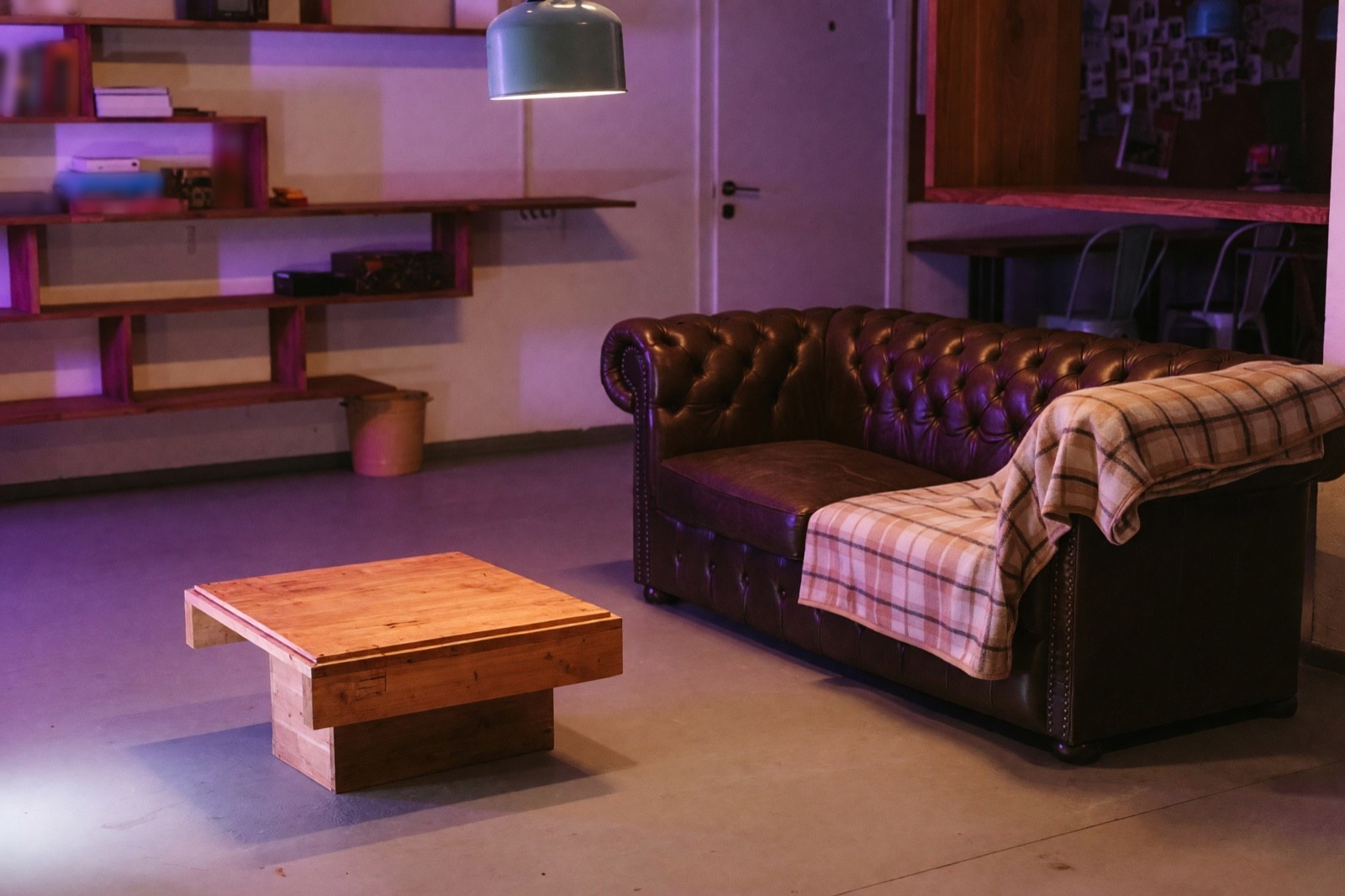
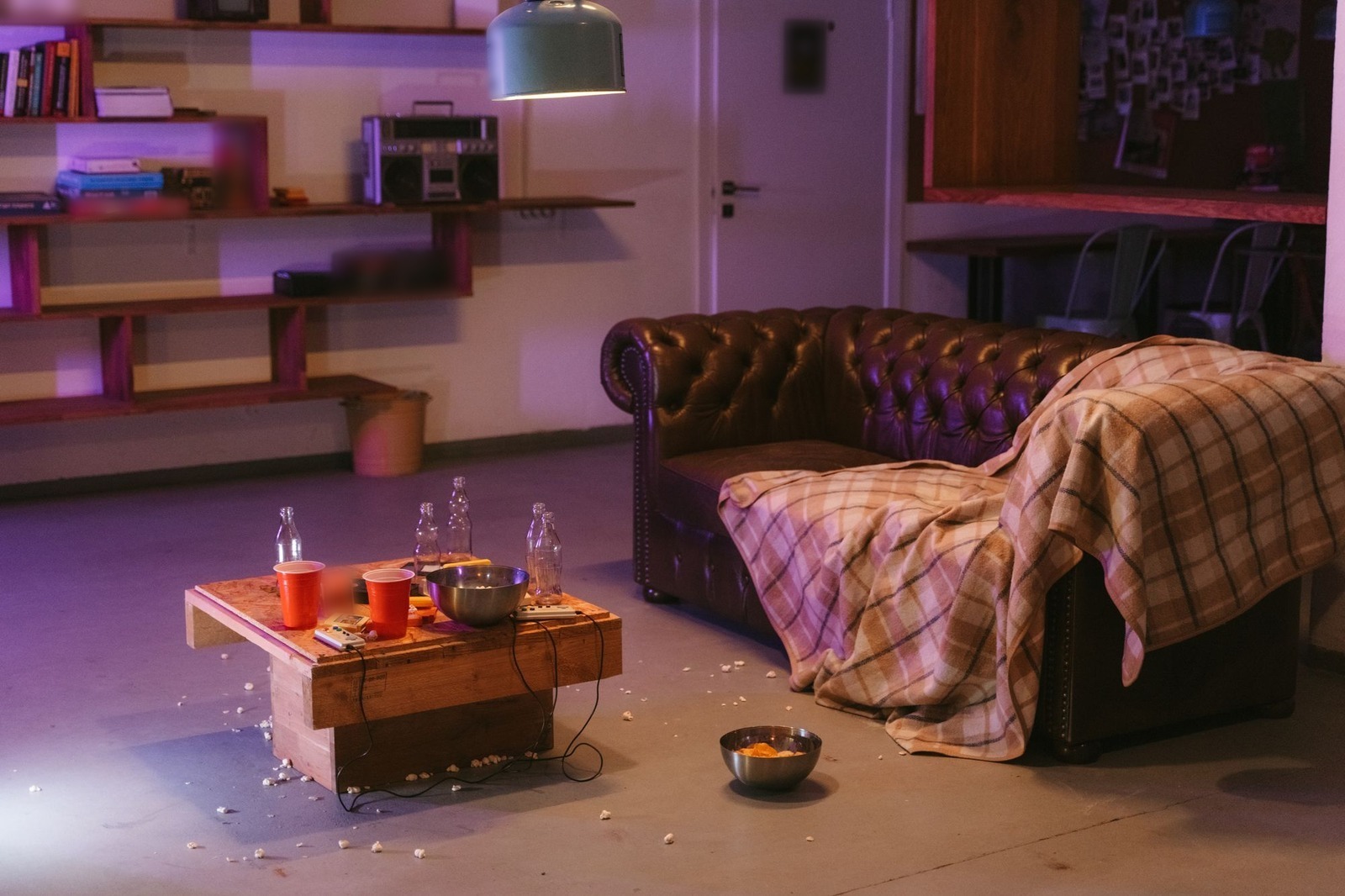
Le désordre a disparu et la pièce est restée la même. Mais Désencombrer a aussi retiré la radio de l'étagère et redessiné le plaid. Une radio se déplace ; une étagère intégrée, non : vérifiez donc que rien de ce qui est fourni avec le logement n'a disparu.
Exemple : Ranger dans une chambre de style hôtel
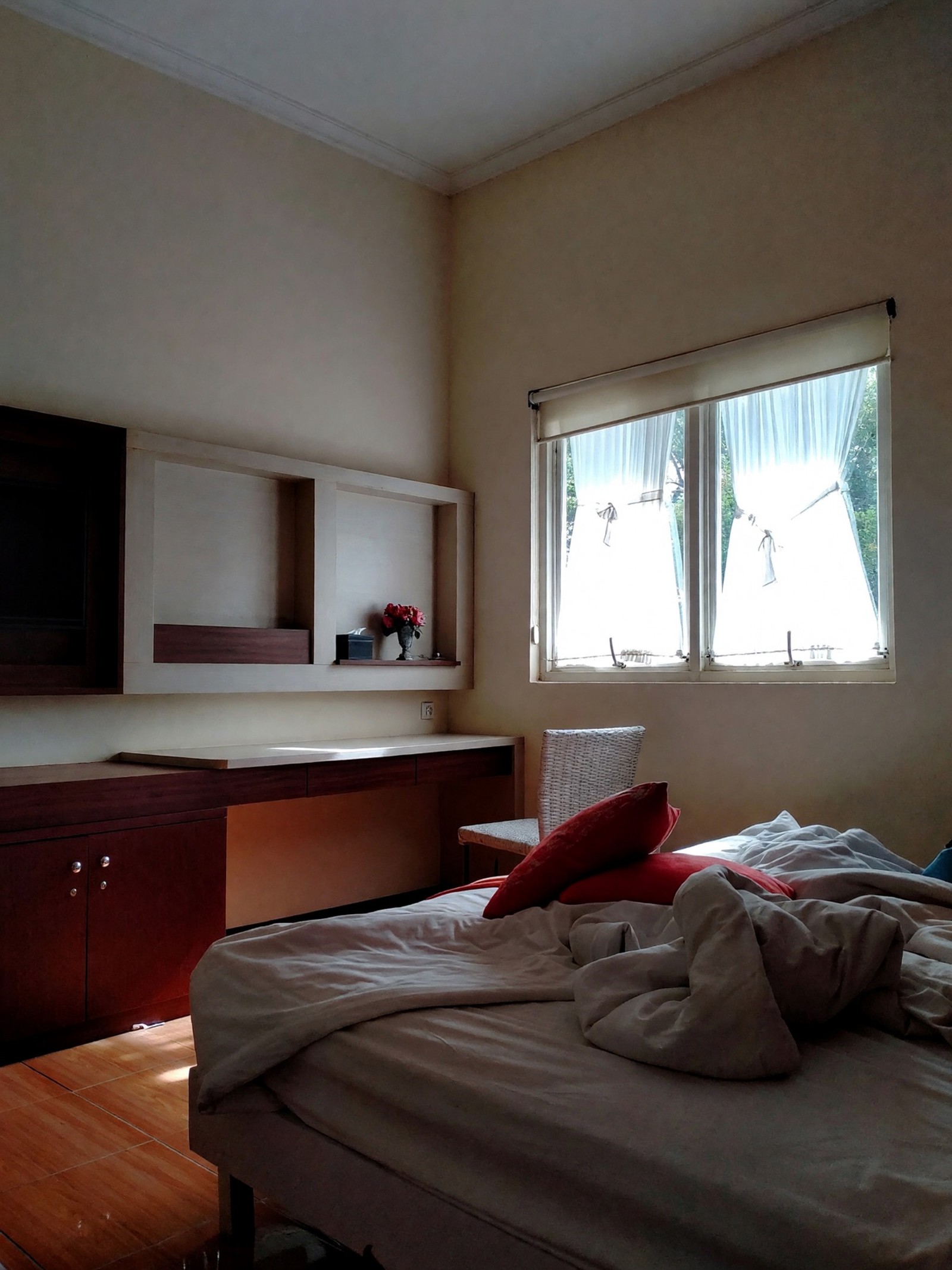
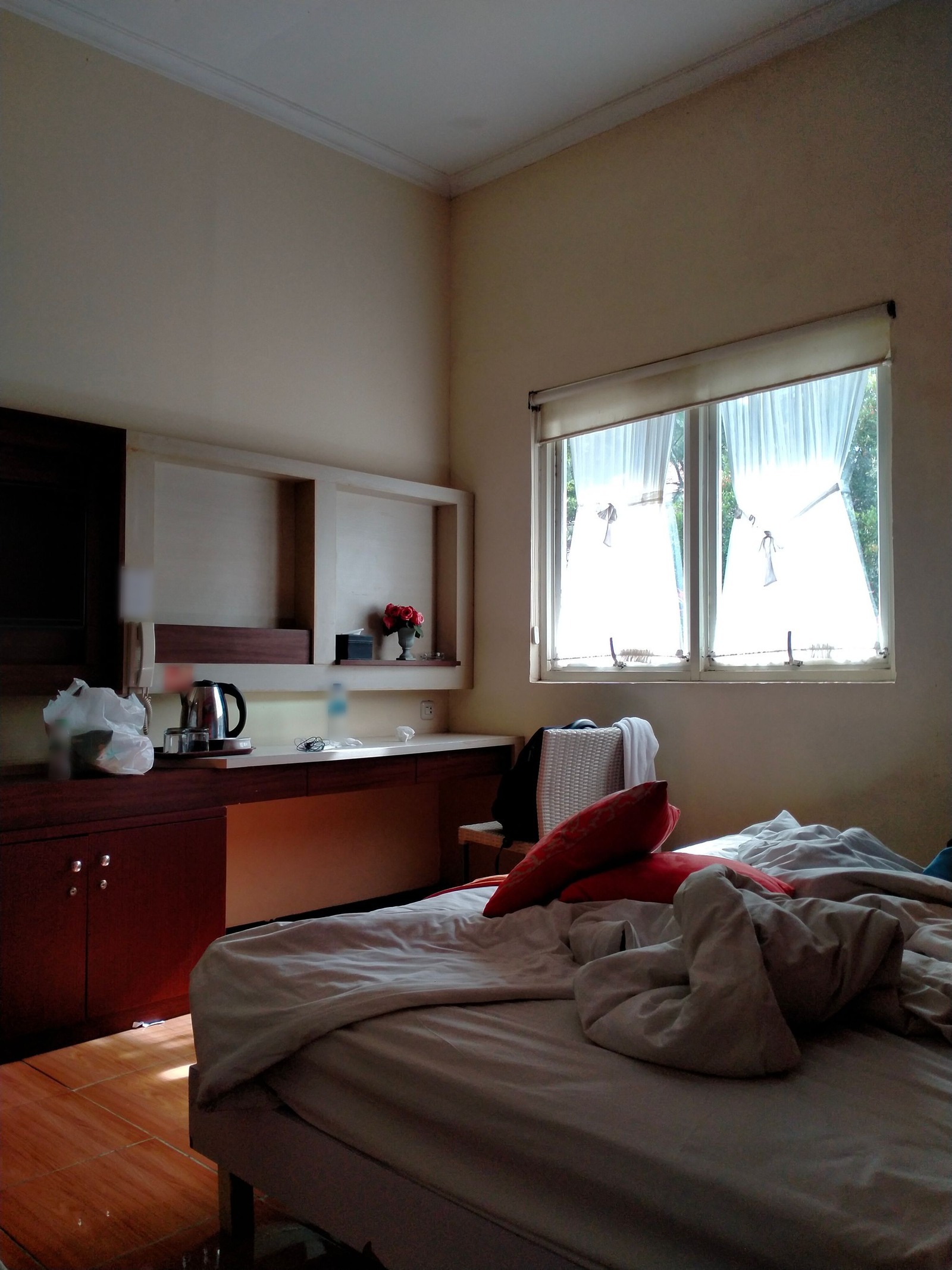
Les objets sur le bureau ont disparu, et le bureau lui-même a été discrètement redessiné. Dans une annonce, un élément comme celui-ci fait partie de la pièce : s'il change, relancez la modification.
Étape 2 : changer un ciel gris sur la photo d'extérieur
Changer le ciel et la météo (forfaits Essential et Pro) change le ciel, la météo et la lumière extérieure. Le bâtiment, le jardin et l'angle de prise de vue sont censés rester. L'outil demande une photo d'extérieur où l'on voit le ciel.
Pour une annonce, Ciel bleu dégagé et Partiellement nuageux sont les choix naturels, et Heure dorée ou Heure bleue donnent une ambiance chaude de soirée ou de crépuscule. Orage spectaculaire, Brumeux, Enneigé et Nuit étoilée servent à créer une ambiance. Choisissez un ciel qui correspond à la saison de la photo, sinon les arbres et le jardin sembleront faux. Le curseur d'intensité a trois crans, Subtil, Net et Intense ; Net donne un changement indéniable mais naturel, et c'est un bon point de départ.
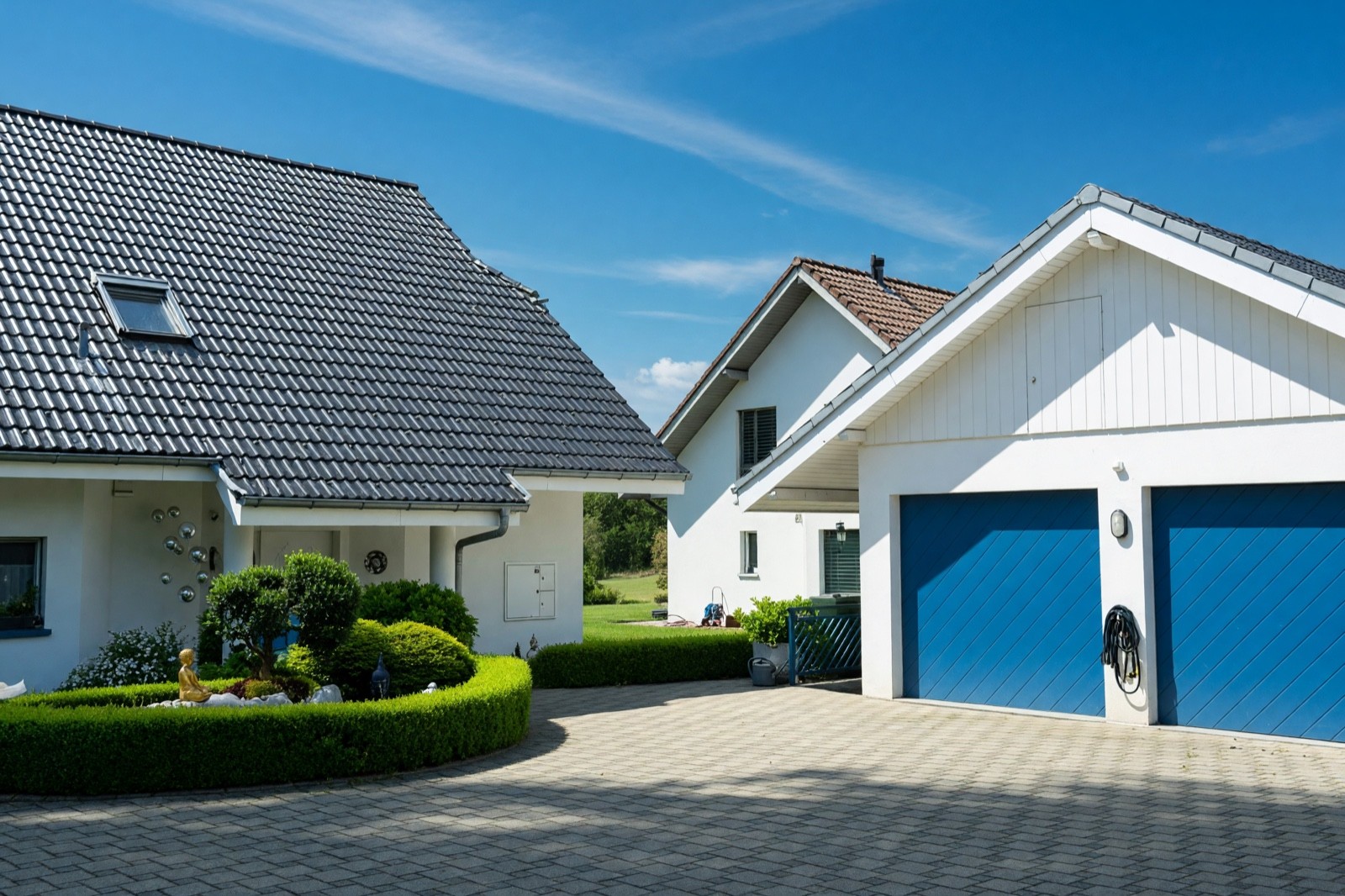
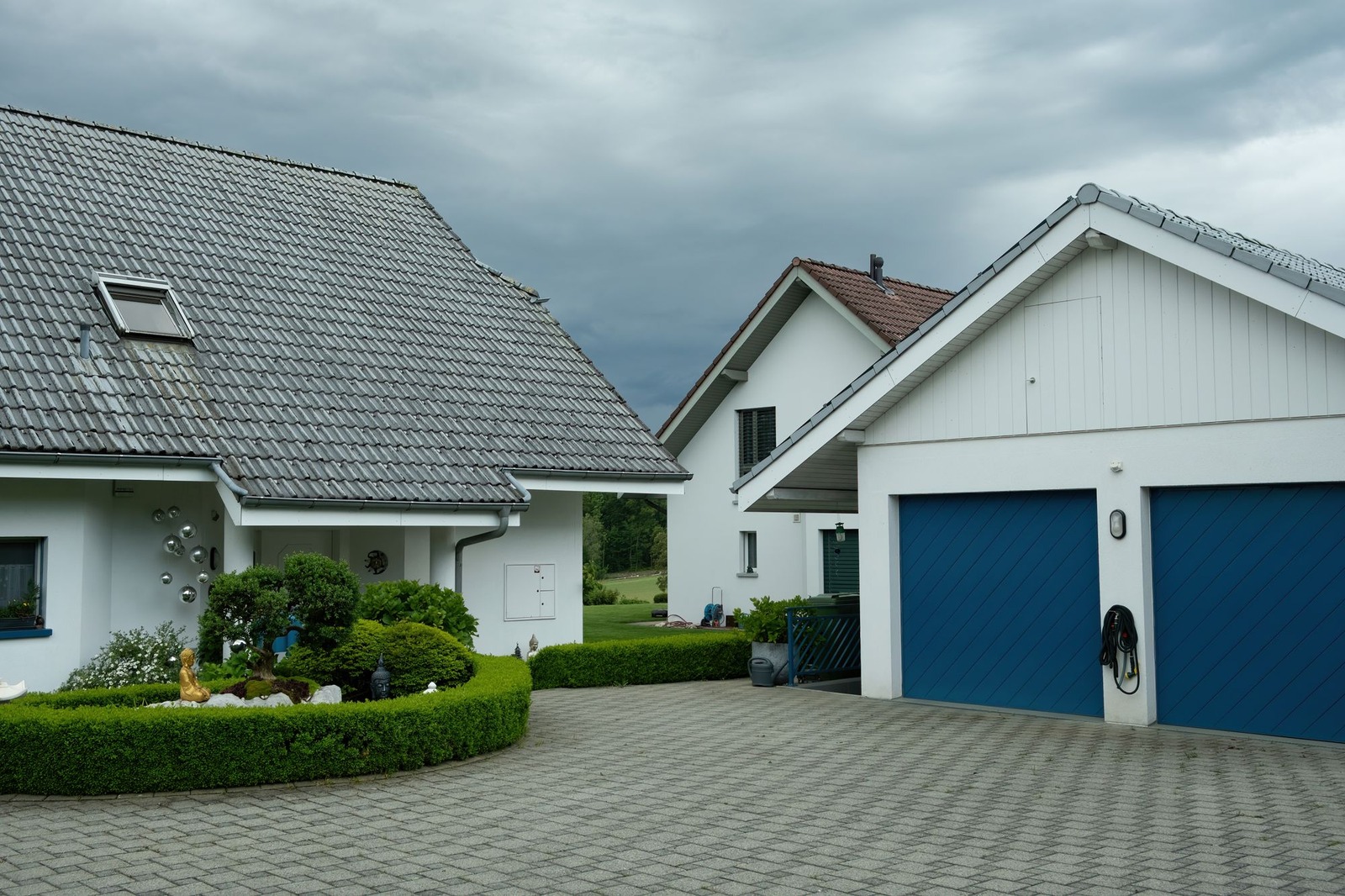
Cette modification change l'aspect du bien le jour de la photo : indiquez-la donc. Vérifiez la ligne de toit par rapport au nouveau ciel, vérifiez que les couleurs du toit et des murs ressemblent toujours aux vraies, et assurez-vous que les ombres sont cohérentes. Ne vous en servez pas pour cacher ce qui existe vraiment, comme des lignes électriques.
Étape 3 : meubler la photo d'une pièce vide avec le Home staging virtuel
Home staging virtuel (forfait Pro) meuble une pièce, un bureau ou une boutique vide dans le style de votre choix et est censé conserver les murs, les fenêtres, les portes, le sol et le plafond tels quels. Choisissez l'espace à obtenir, un style et la quantité de mobilier : Entièrement meublé ajoute meubles, éclairage, textiles et décoration, et Juste l'essentiel n'ajoute que les meubles clés. Les styles neutres, comme Scandinave, Transitionnel, Moderne et Japandi, conviennent à la plupart des annonces.
Juste l'essentiel laisse voir davantage de la vraie pièce et vous donne moins à vérifier. Lors d'un de nos tests sur le salon ci-dessous, Entièrement meublé a changé les fenêtres, et nous avons écarté ce résultat.
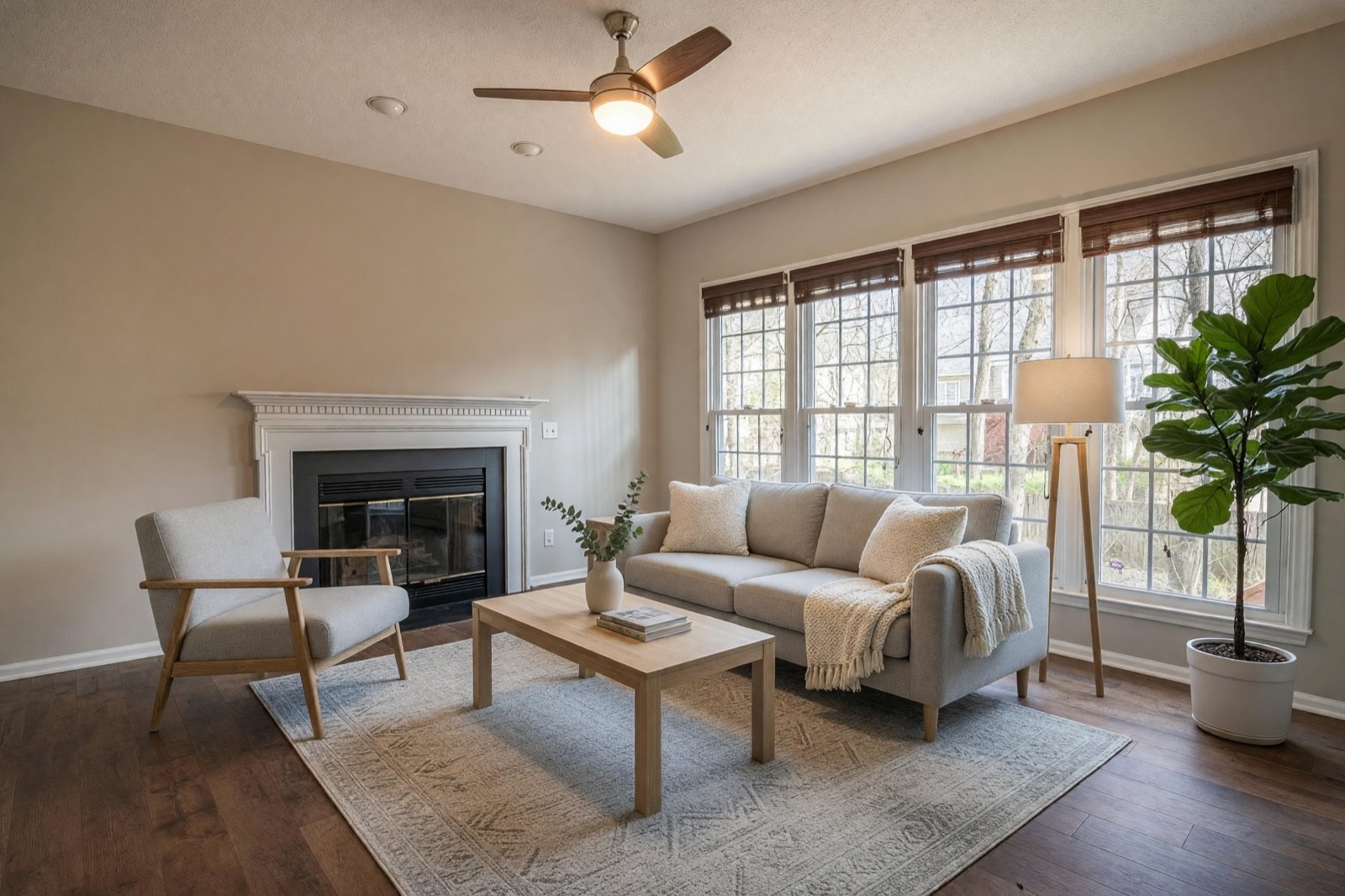
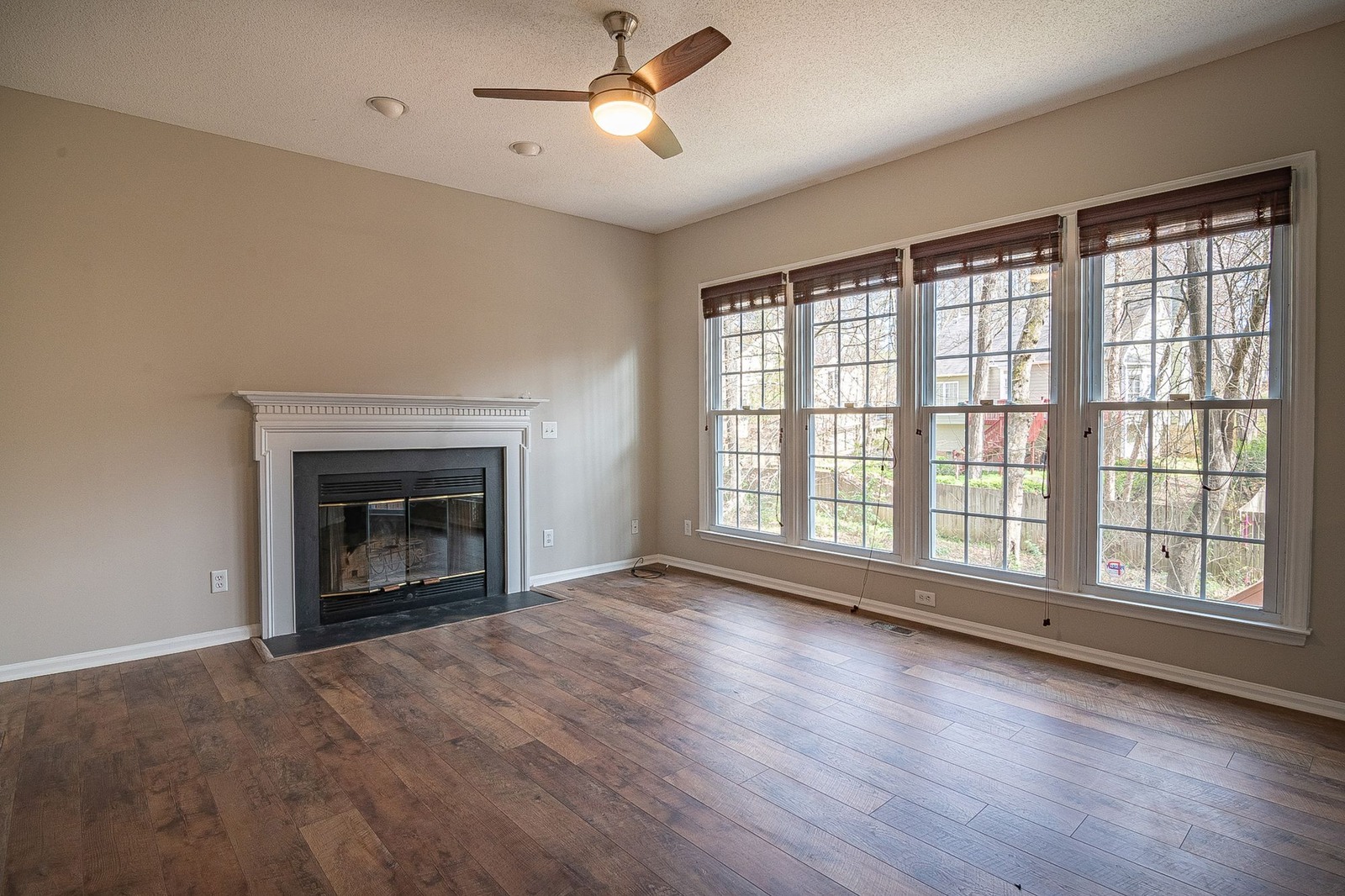
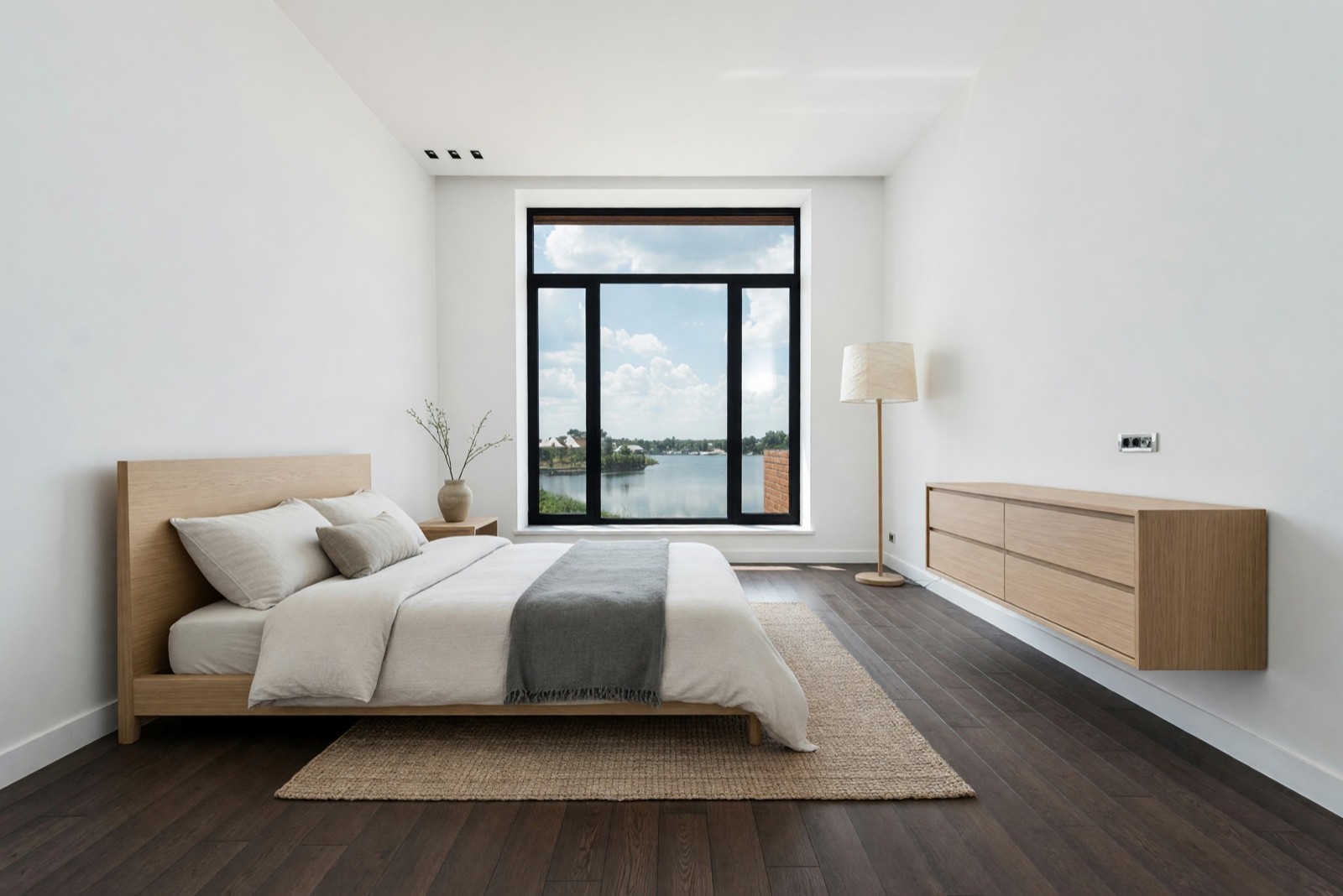
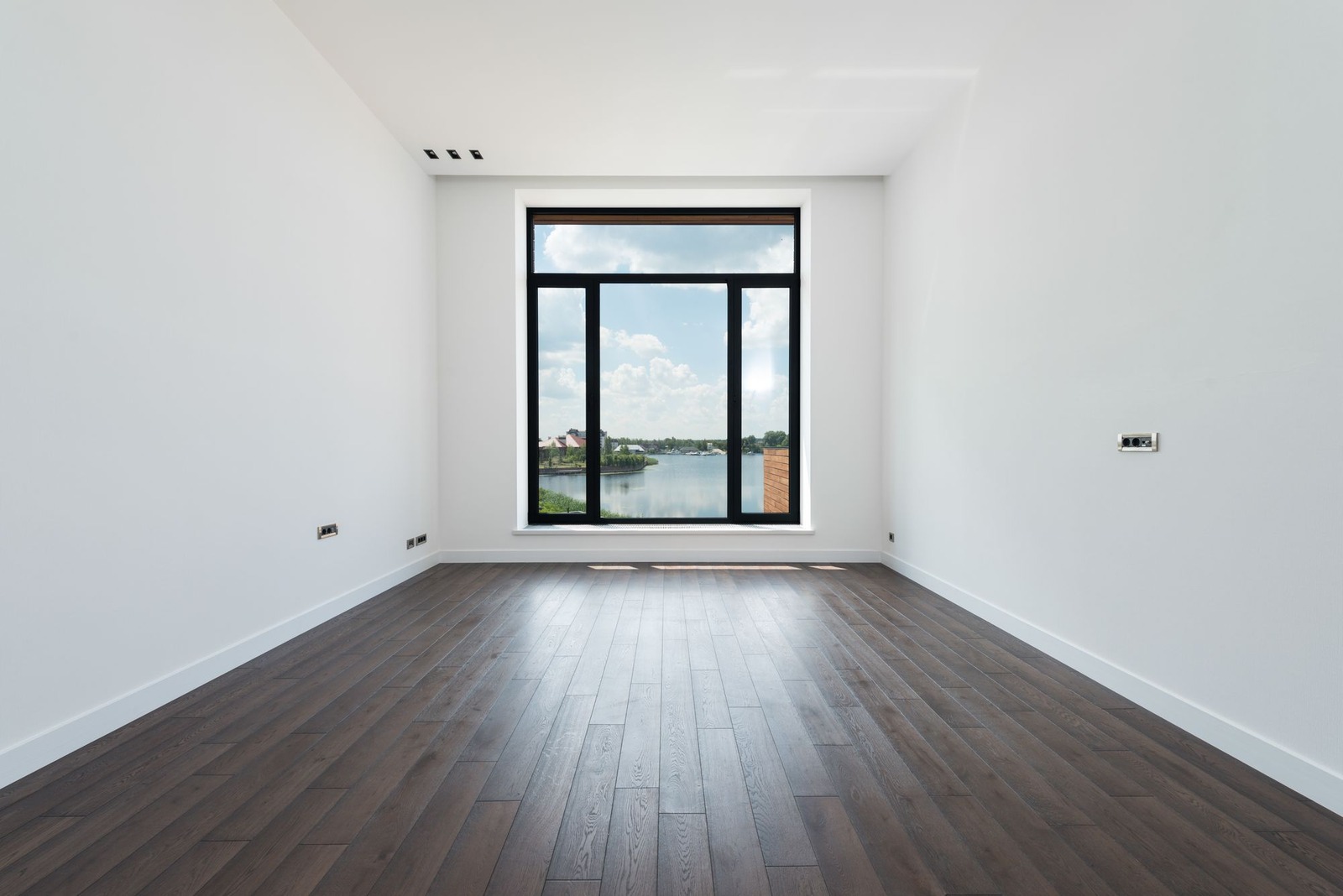
Deux vérifications comptent surtout ici. D'abord l'échelle : un lit trop petit fait paraître la chambre plus grande qu'elle ne l'est. Ensuite les détails fixes de la pièce, comme les prises, les radiateurs et la forme d'une fenêtre.
Ce qu'il faut vérifier dans chaque résultat
Placez l'original et la modification côte à côte et zoomez avant d'enregistrer quoi que ce soit :
- Fenêtres et portes. Comptez les carreaux et vérifiez les cadres et la vue. Une fenêtre modifiée est une raison de recommencer.
- Bords du sol et plinthes. Regardez là où le sol rejoint le mur et là où se trouvaient les meubles.
- Équipements. Les prises, les bouches d'aération, les radiateurs, les luminaires et les éléments intégrés peuvent changer ou disparaître.
- Surfaces voisines de la modification. Les plans de travail et les plateaux de bureau autour d'un objet retiré sont souvent redessinés, comme dans la chambre de style hôtel.
- Ce que vous n'avez pas demandé. Un objet disparu, une plante ajoutée, une couleur de toit ou de mur qui a bougé.
Si un élément qui appartient au logement a changé, relancez la modification. Ne la publiez pas. Les erreurs les plus courantes sont de retoucher une photo qui demande plutôt une nouvelle prise de vue, d'empiler les modifications les unes sur les autres et de choisir un ciel qui ne convient pas à la saison.
Comment retoucher des photos immobilières, dans l'ordre
Retouchez les photos immobilières dans un ordre fixe : d'abord les bases de la prise de vue, puis la pièce, puis le ciel, et la mention en dernier. Les étapes IA ci-dessus se placent au milieu.
- Refaites la photo si vous le pouvez. Un appareil bien droit, des rideaux ouverts et toutes les lumières allumées valent mieux que n'importe quelle retouche.
- Redressez et corrigez la lumière dans votre logiciel de retouche habituel. Corrigez les verticales penchées, l'exposition, la balance des blancs et le cadrage. Des ampoules chaudes d'environ 2700 K à côté d'une lumière du jour froide donnent un mélange de jaune et de bleu qu'il vaut la peine d'équilibrer.
- Passez ensuite aux étapes IA. Retirez ce qui peut être déplacé, remplacez un ciel gris seulement si l'extérieur en a besoin, et ne meublez qu'une pièce vide.
- Vérifiez, puis signalez. Comparez avec l'original en zoomant à fond, et précisez dans l'annonce quelles photos sont retouchées.
Une retouche doit rendre une photo plus claire, pas cacher une tache, une fissure ou une route passante. Si un acheteur verrait la différence lors de la visite, la retouche est allée trop loin.
Choisir un logiciel de retouche photo IA pour l'immobilier
Les outils photo pour les annonces ne font pas tous le même travail : mieux vaut savoir lequel il vous faut avant de les comparer.
Quel outil de retouche photo IA utiliser pour concevoir une maison ?
Pour imaginer l'aménagement d'une maison, prenez un outil qui redessine la photo de la pièce ou du bâtiment, pas un outil qui se contente de retoucher la photo d'une annonce. Dans HomeCompose, Design d'intérieur redessine la photo d'une pièce et Design extérieur s'occupe de l'extérieur d'une maison. Les outils pour annonces de ce guide font autre chose : Nettoyage vide une pièce, Changer le ciel et la météo (forfaits Essential et Pro) change le ciel et Home staging virtuel (forfait Pro) meuble une pièce vide. Un relooking est une idée de décoration, pas la photo du vrai bien : gardez-le à part de vos photos d'annonce. Un assistant de chat peut aider à rédiger un brief, mais l'image qu'il dessine n'est pas votre pièce ; voyez décoration intérieure avec ChatGPT.
Existe-t-il un logiciel de retouche photo immobilière IA gratuit en ligne ?
Oui, il existe des outils de retouche photo IA gratuits en ligne, mais le gratuit s'accompagne souvent de limites : lisez-les avant de vous reposer sur l'un d'eux pour une annonce. Regardez s'il y a un filigrane, une taille d'export réduite, un plafond sur le nombre d'images et ce que les conditions disent de l'usage commercial. HomeCompose propose un forfait gratuit avec un nombre limité de designs, et Nettoyage, Design d'intérieur et Design extérieur en font partie. Changer le ciel et la météo demande le forfait Essential ou Pro, et Home staging virtuel le forfait Pro : tout n'est donc pas gratuit. Essayez avec l'une de vos photos avant de préparer toute une annonce.
Que chercher dans un logiciel de retouche photo immobilière
Le meilleur logiciel de retouche pour la photo immobilière est celui qui garde le bien fidèle et vous laisse la main ; aucun outil IA ne remplace un bon photographe. Les avis et les forums peuvent vous orienter, mais testez tout outil sur vos propres photos avant de vous engager.
- Des résultats honnêtes. Les murs, fenêtres, portes et équipements doivent rester tels quels. Comparez l'avant et l'après en zoomant à fond.
- Le contrôle. Vous choisissez l'ampleur du changement et vous pouvez refaire une photo sans refaire toute la série.
- La résolution. L'export doit être assez grand pour les règles photo de votre portail d'annonces.
- Les conditions. Vérifiez que vous pouvez utiliser l'image retouchée dans une annonce et à qui reviennent les droits.
- La confidentialité. Renseignez-vous sur ce que deviennent les photos importées d'un logement occupé et sur la possibilité de les supprimer.
- La mention. Il doit être facile de conserver l'original et de signaler la retouche.
- L'installation. Fonctionne-t-il dans le navigateur ou faut-il le télécharger, et convient-il à votre téléphone ou à votre ordinateur ?
Des lignes droites, une bonne lumière et une pièce rangée font encore l'essentiel du travail. Méfiez-vous surtout de tout outil qui promet de sauver une mauvaise photo.
Retoucher honnêtement : mention, défauts et vraies caractéristiques
Les photos retouchées et mises en scène doivent être signalées comme telles, et l'original doit pouvoir être consulté lorsque les règles locales ou votre portail d'annonces l'exigent. Les règles varient selon les lieux et évoluent souvent : vérifiez auprès de votre portail d'annonces, de votre agence et de la loi locale. Ce sont des informations générales, pas un conseil juridique. Pour un tour d'horizon des règles, lisez le guide du home staging virtuel.
- Ne retirez pas et ne masquez pas les vrais défauts. Des taches, des dégâts, un plafond qui fuit ou une fenêtre fissurée ne sont pas du désordre. Réparez-les ou montrez-les.
- Ne changez pas les vraies caractéristiques du bien. Les murs, les sols, les placards et l'aménagement paysager sont ce qu'un acheteur achète. Une nouvelle couleur de mur, de nouveaux sols ou un jardin redessiné sont des idées de rénovation : présentez-les à part et appelez-les des idées de décoration.
- Ne présentez pas une photo retouchée comme non retouchée. Signalez-la, et placez l'original à côté lorsque c'est possible.
- Dites-le aussi dans la description. Par exemple : « Certaines photos sont meublées virtuellement ou retouchées numériquement. »
Pour retirer un élément précis, une voiture ou une personne, voyez supprimer un objet ou une personne d'une photo. Pour montrer ce qu'une pièce meublée pourrait devenir après une transformation, voyez comment repenser une pièce à partir d'une photo. Pour comparer les outils de home staging avant d'en choisir un, lisez notre guide sur le logiciel de home staging virtuel.
Questions fréquentes
La retouche des photos d'annonces immobilières par IA est-elle autorisée ?
En général oui, si la modification est signalée et n'induit pas les acheteurs en erreur. Les règles dépendent de votre portail d'annonces et du lieu de vente, et elles évoluent : vérifiez-les avant de publier. Ce guide donne des informations générales, pas un conseil juridique.
Dois-je signaler les photos d'annonce retouchées par IA ?
De nombreux pays et portails le demandent, par exemple avec une mention comme « meublé virtuellement » ou « modifié numériquement » et l'accès à la photo d'origine. Quand ce n'est pas obligatoire, la mention reste une bonne pratique et inspire confiance aux acheteurs.
Que puis-je modifier sur une photo d'annonce, et que dois-je laisser tel quel ?
Ce qui est mobile peut se retoucher, à condition de le signaler : le désordre qui traîne, les meubles dans une pièce vide et le ciel derrière la maison. Ne cachez pas les défauts, ne changez pas les vraies caractéristiques du bien, comme les murs, les sols ou l'aménagement paysager, et ne présentez pas une photo retouchée comme non retouchée.
Puis-je utiliser Nettoyage et Home staging virtuel sur la même photo ?
Oui, par exemple Nettoyage au niveau Pièce vide sur une pièce meublée, puis Home staging virtuel sur le résultat. Chaque passage peut redessiner de petits détails : vérifiez le premier résultat avant de vous en servir comme point de départ du second, et signalez les deux modifications.
Est-ce gratuit à essayer ?
Oui. Vous pouvez commencer avec le forfait gratuit, qui comprend un nombre limité de designs.