Program do wirtualnego home stagingu: jak go wybrać
Program do wirtualnego home stagingu dodaje meble i dekoracje do zdjęcia pustego pokoju. Żeby wybrać właściwy, przepuść testowe zdjęcie przez listę kontrolną: czy zachowuje prawdziwe ściany, podłogę, okna i kąt widzenia aparatu, czy pozwala wybrać rodzaj pomieszczenia, styl i ilość dodanych rzeczy, czy rysuje meble w wiarygodnym rozmiarze i świetle, czy radzi sobie z pokojem, który nie jest całkiem pusty, oraz czy ma jasny regulamin i uczciwy koszt użytecznego zdjęcia. Ten poradnik daje tę listę, pięć realnych przykładów przed i po oraz uczciwe ograniczenia.
Co robi program do wirtualnego home stagingu, a czego nie robi
Program do wirtualnego home stagingu bierze zdjęcie pustego pokoju i dodaje do niego meble oraz dekoracje. Sam pokój ma zostać taki, jak go sfotografowano: te same ściany, podłoga, okna i kąt widzenia aparatu. Dostajesz obraz tego, jak można tę przestrzeń wykorzystać. To nie jest remont, model 3D ani dowód, że prawdziwa sofa się zmieści.
Ta różnica decyduje o tym, na co zwracać uwagę. Aplikacja albo strona z AI, która rysuje cały pokój od nowa, może dać ładny obraz, który nie pokazuje już sprzedawanej nieruchomości. O tym, czym jest wirtualny home staging i jak wykonać każdy krok, przeczytasz w poradniku o wirtualnym home stagingu. Ta strona dotyczy wyboru programu.
Jak wybrać program do wirtualnego home stagingu: lista kontrolna
Przy każdym narzędziu, które rozważasz, wykonaj te same kontrole na tym samym zdjęciu. Jedno ostre zdjęcie zwykłego pustego pokoju pokazuje większość z nich. Poniższe przykłady pochodzą z narzędzia Wirtualny home staging (plan Pro) w HomeCompose, więc widać na nich, jak każda kontrola wygląda na prawdziwym wyniku. Zdjęcia „przed” to licencjonowane zdjęcia stockowe pustych lub prawie pustych pokoi. Na przykładzie biura domowego rozmyto maleńki znak pod ekranem laptopa, bo mógłby wyglądać jak logo; żadna inna część żadnego obrazu nie została rozmyta ani retuszowana.
1. Zachowuje prawdziwy pokój
To pierwszy test, bo zdjęcie w ogłoszeniu musi pokazywać nieruchomość, która istnieje. Połóż wynik obok oryginału i porównaj ściany, okna, drzwi, gniazdka, listwy przysufitowe, podłogę i kąt widzenia aparatu. Meble mają stać w pokoju, nie zmieniając go.
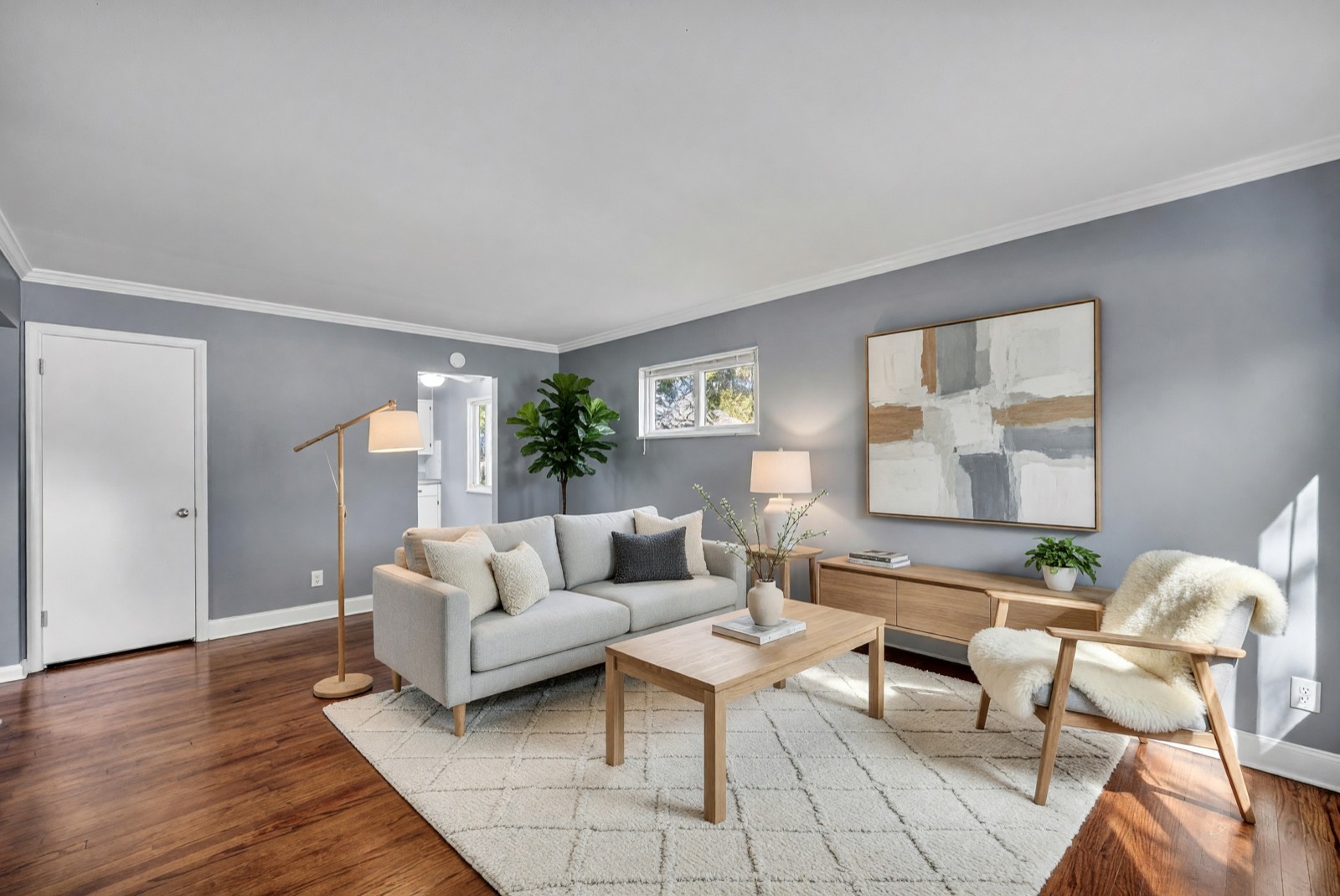
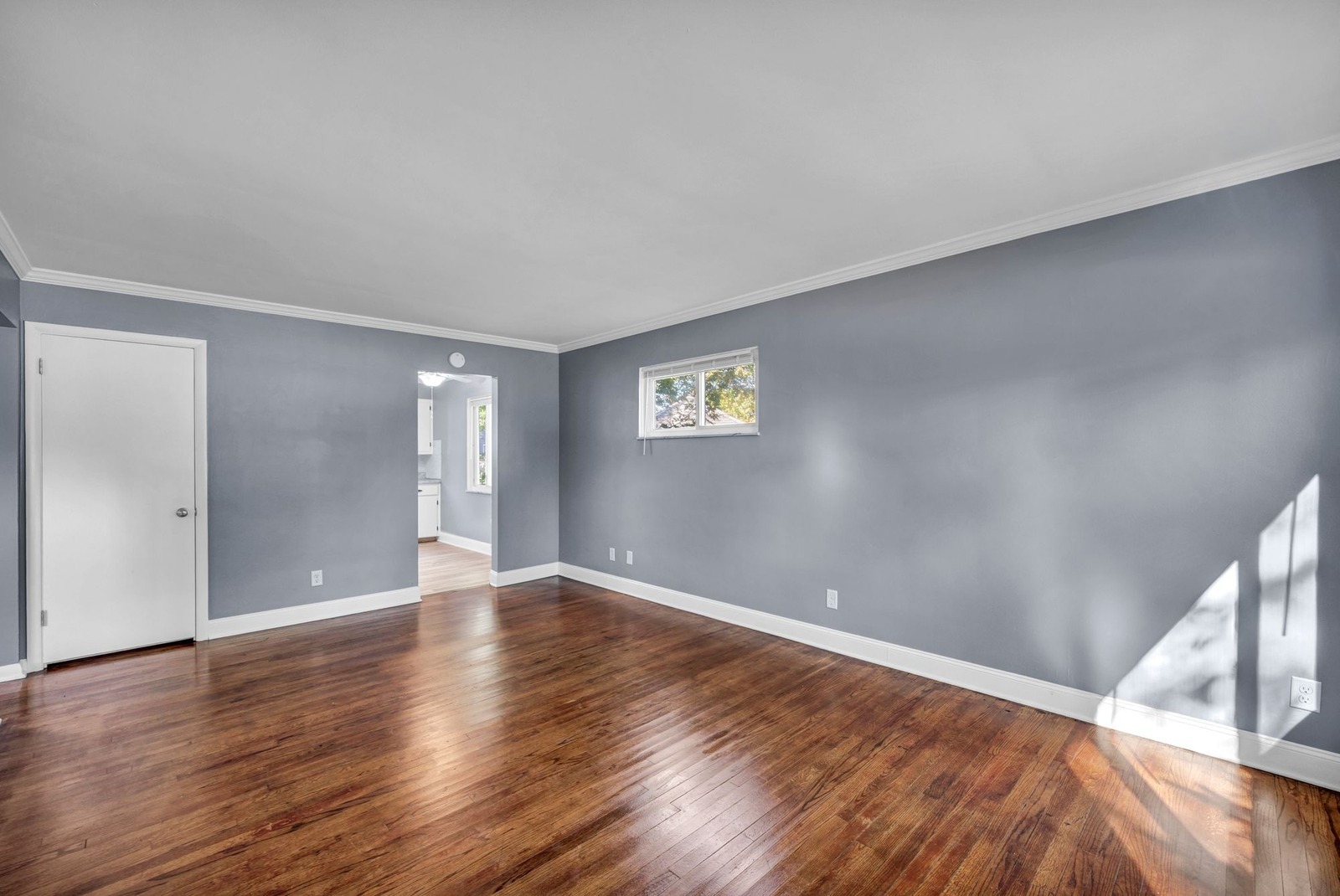
Spójrz poza meble, na to, co jeszcze się przesunęło. Tutaj odcień ściany lekko się zmienił, a dwa gniazdka na prawej ścianie są teraz za meblami; takich drobnych zmian możesz się spodziewać i warto je odnotować. Okno w nowym miejscu albo brakujące drzwi oznaczałyby, że narzędzie przestało robić home staging.
2. Ty decydujesz o rodzaju pomieszczenia, stylu i ilości dodanych rzeczy
Dobre narzędzie pozwala określić, czym jest przestrzeń, np. sypialnią, biurem albo jadalnią, i w jakim stylu ją urządzić. Powinno też pozwolić wybrać, ile rzeczy się pojawi. Mały pokój często wygląda lepiej z kilkoma kluczowymi meblami niż z pełnym kompletem dekoracji, a lżejszy wynik zostawia mniej do sprawdzenia.
W HomeCompose wybierasz pomieszczenie, styl oraz „W pełni umeblowane” albo „Tylko podstawy”. Spróbuj tego samego zdjęcia z dwoma różnymi wyborami i zobacz, czy wyniki różnią się w sposób, który możesz wykorzystać.
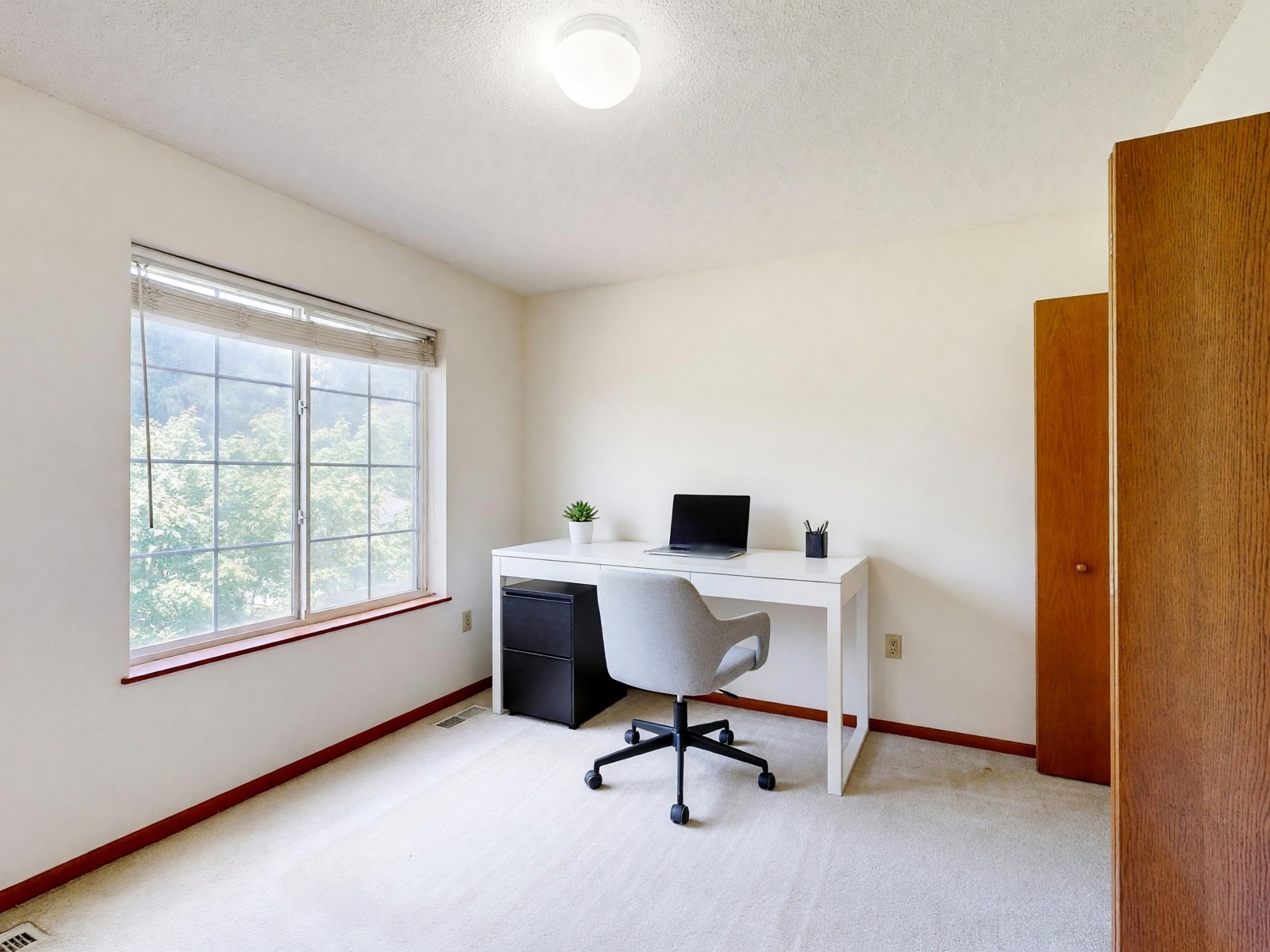
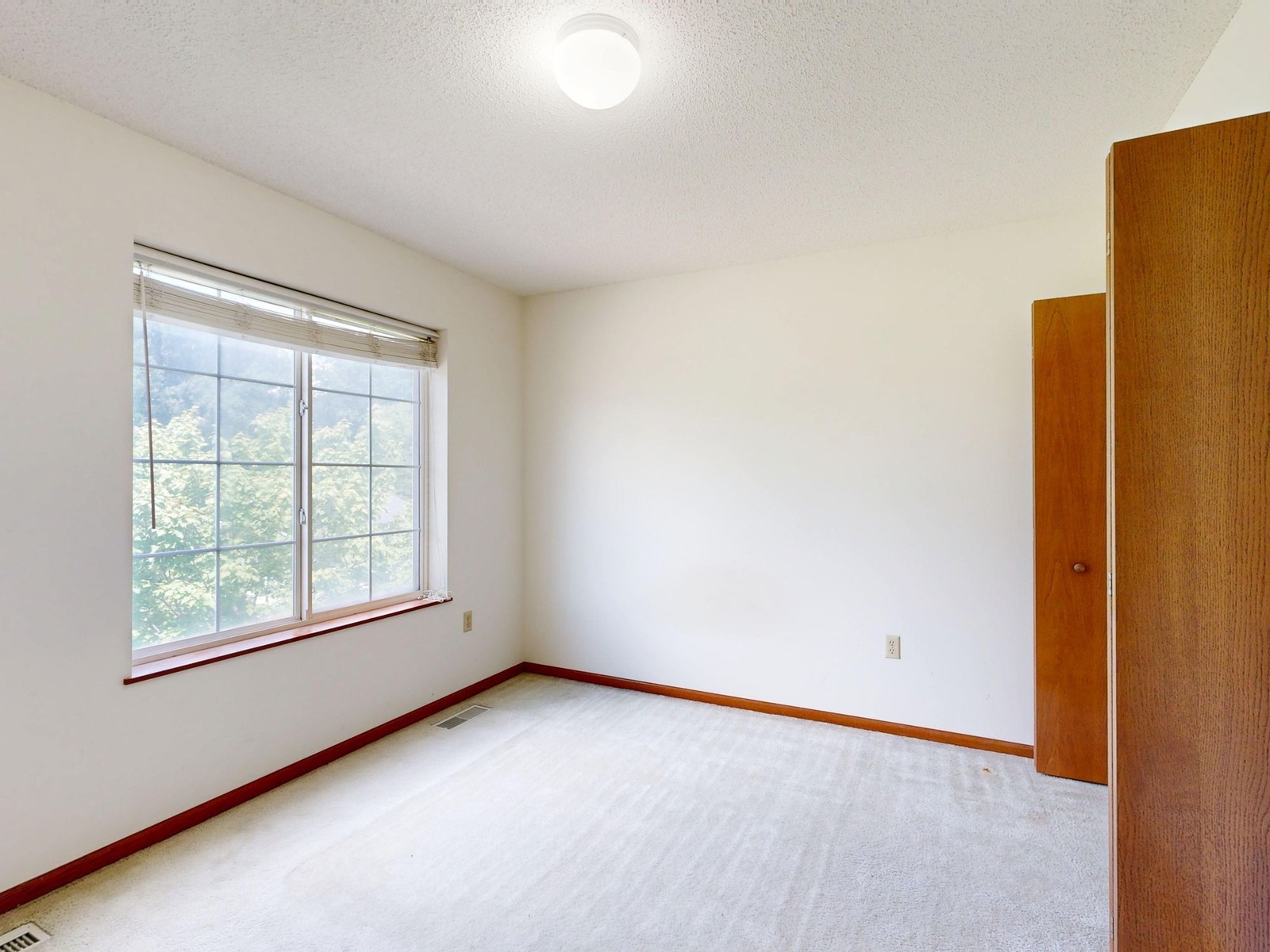
Pokój w tym przykładzie jest mały i prosty, a właśnie wtedy pomaga „Tylko podstawy”: dodaje to, czego potrzebuje biuro, a ściany i wykładzinę zostawia gołe.
3. Meble mają właściwy rozmiar, stoją na podłodze i są oświetlone tak jak reszta pokoju
Porównaj każdy mebel z drzwiami albo oknem, które widać na zdjęciu. Przyjrzyj się cieniom pod nogami i brzegom dywanu i zapytaj, czy dałoby się obejść łóżko. Światło na meblach powinno padać z tej samej strony co światło dzienne na zdjęciu.
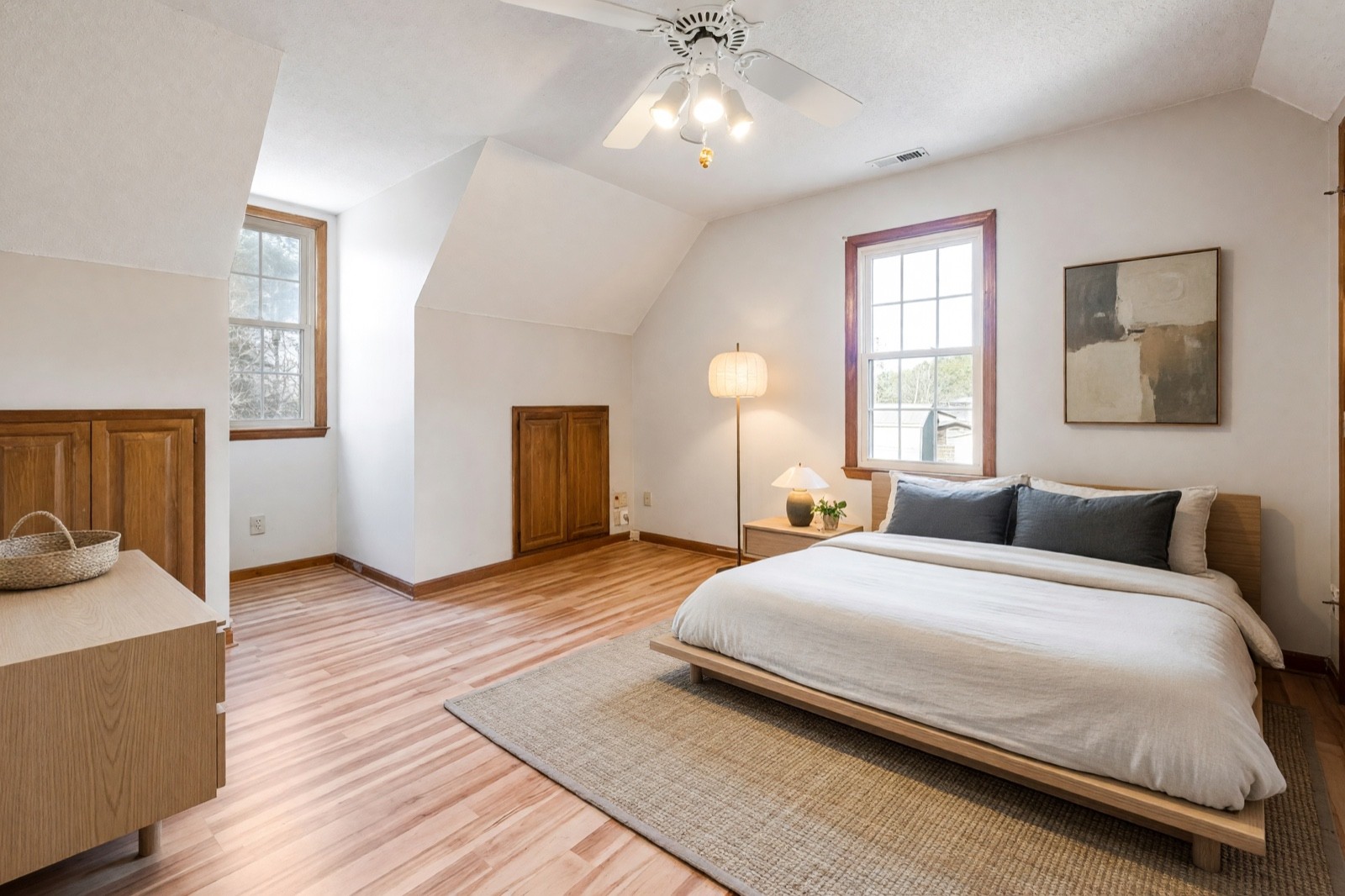
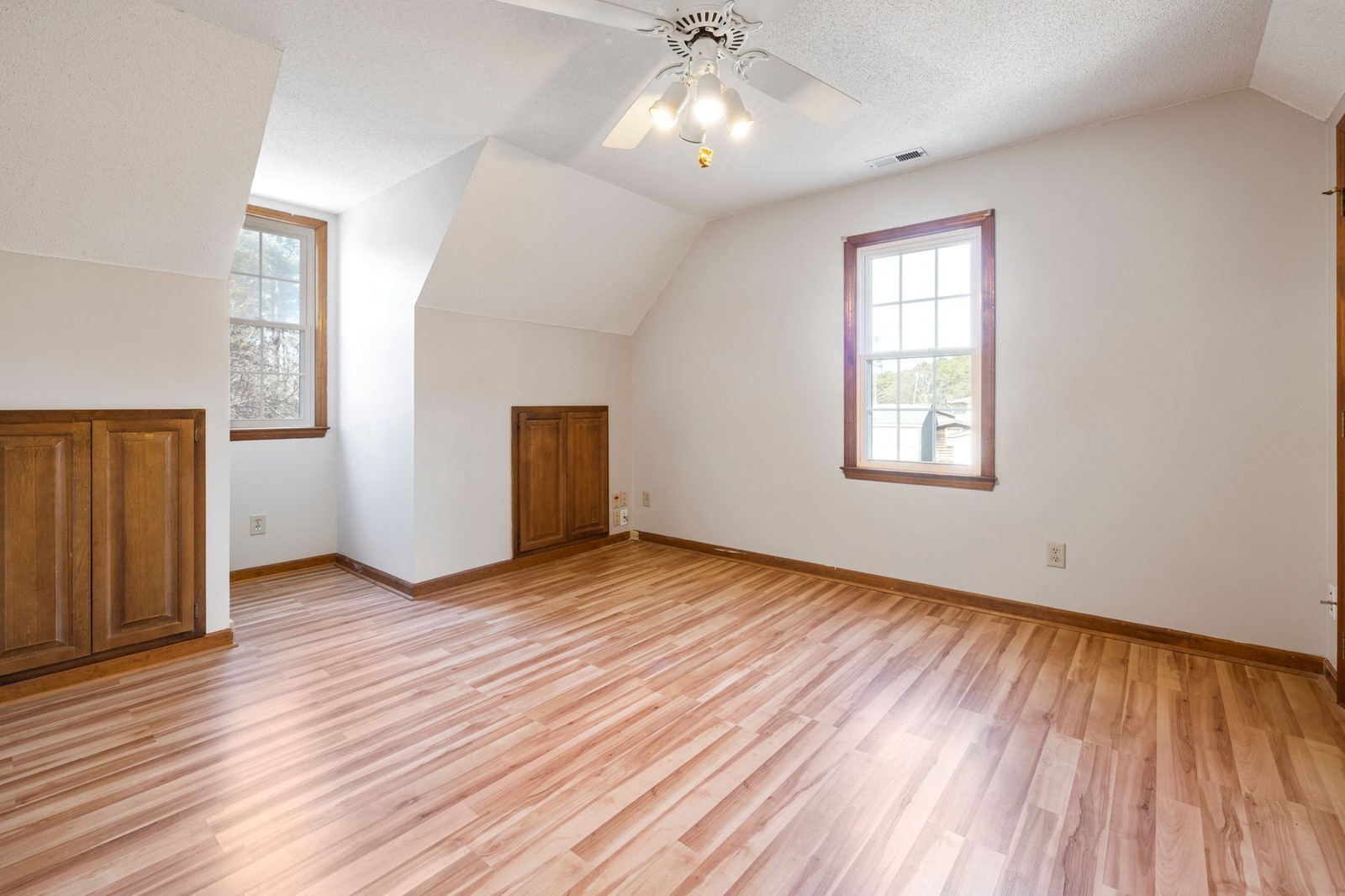
Przy rozmieszczeniu widać drobne pomyłki. Komoda zasłania część szafki wbudowanej, a łóżko stoi tuż pod oknem, więc obraz ukrywa elementy, które kupujący mógłby chcieć zobaczyć. Jeśli tak się stanie, uruchom narzędzie jeszcze raz albo zmień rodzaj pomieszczenia, aż układ będzie pasował do prawdziwego pokoju.
4. Wykończenie i drobne elementy wytrzymują powiększenie
Otwórz wynik w pełnym rozmiarze i sprawdź krawędzie, włączniki, gniazdka, kratki, uchwyty, żaluzje i listwy. Narzędzia zwykle dobrze oddają duże kształty, a drobne gorzej. Zwróć też uwagę na to, co meble teraz zasłaniają, bo ukryty element to również zmiana.
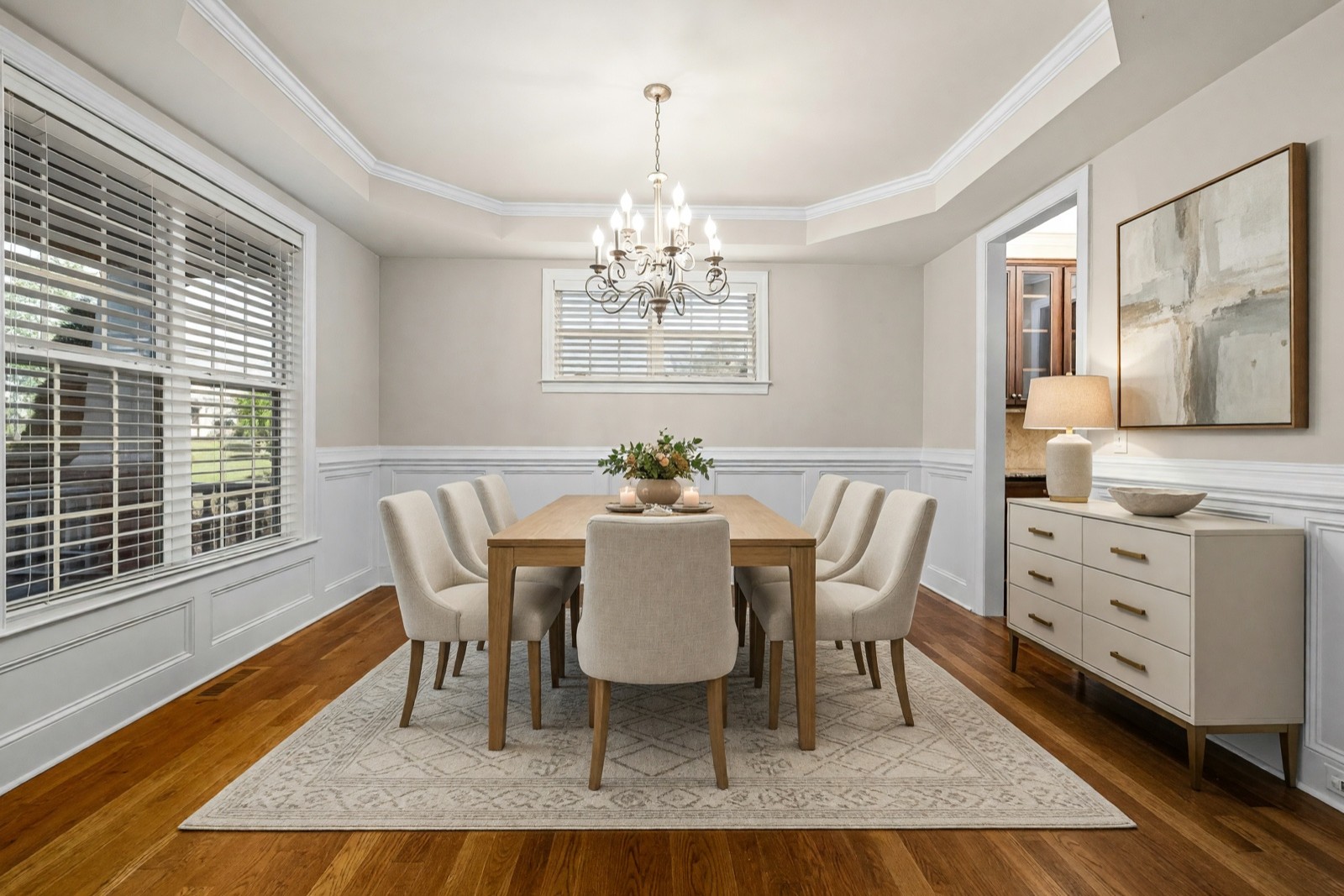
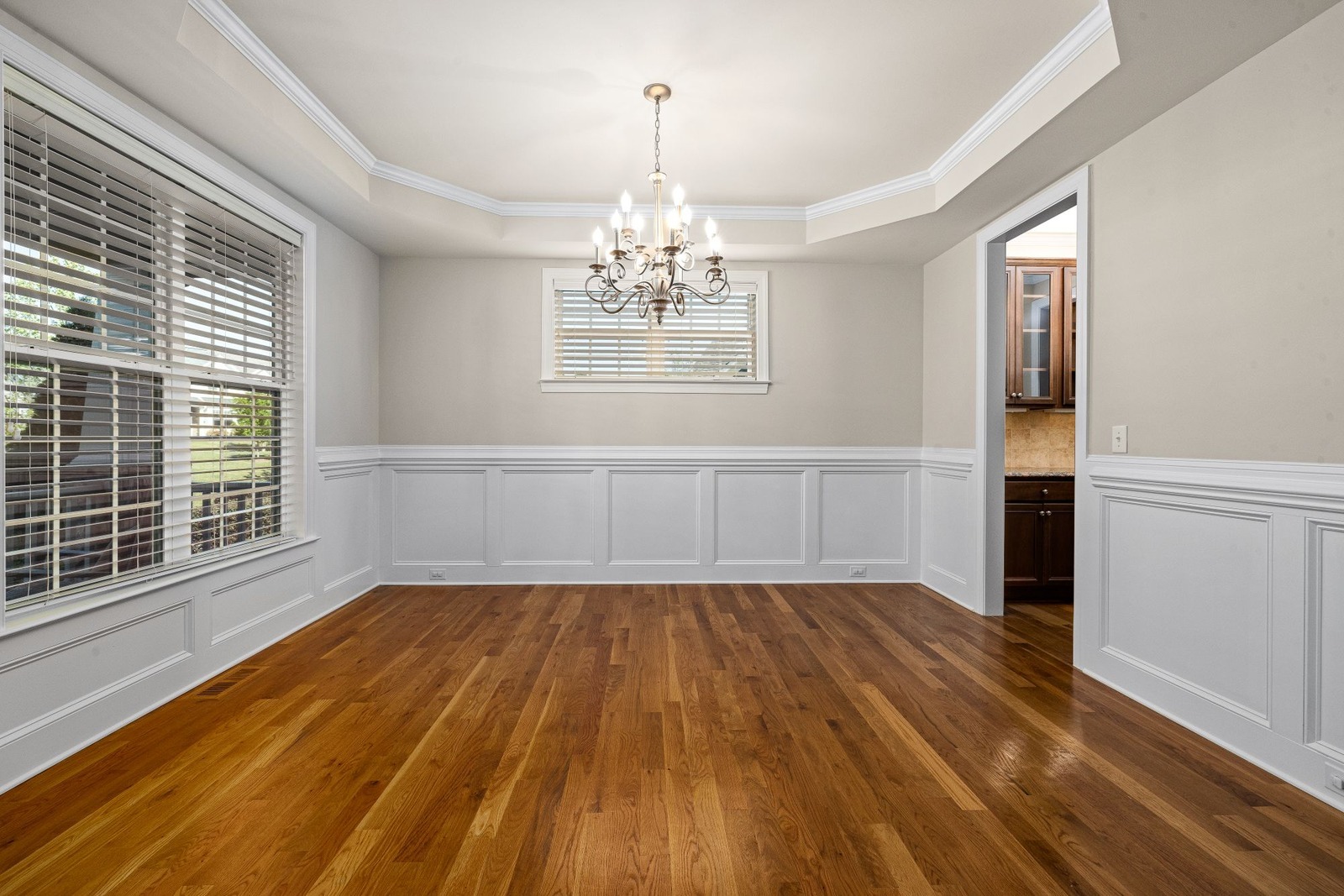
Listwy, okna i przejście przetrwały, ale żyrandol został przerysowany, a komoda zasłania część boazerii. Tego rodzaju rzeczy sprawdzaj w każdym wyniku.
5. Radzi sobie z pokojem, który nie jest całkiem pusty
Puste mieszkania rzadko są nieskazitelnie czyste: zostanie krzesło, szafka pod telewizor, pudło w rogu. Sprawdź na zdjęciu z jedną taką rzeczą, co się z nią stanie: zostanie, zniknie czy zostanie przerysowana. „Wirtualny home staging” (plan Pro) jest przeznaczony do pustych lub prawie pustych przestrzeni i ma polecenie usuwania drobnych luźnych pozostałości, takich jak pudła, więc sprawdź, co się stało z tym, co zostało w kadrze. Pokój, w którym nadal stoją meble, najpierw opróżnij w narzędziu Porządkowanie na poziomie „Opróżnij”, a potem umebluj wynik.
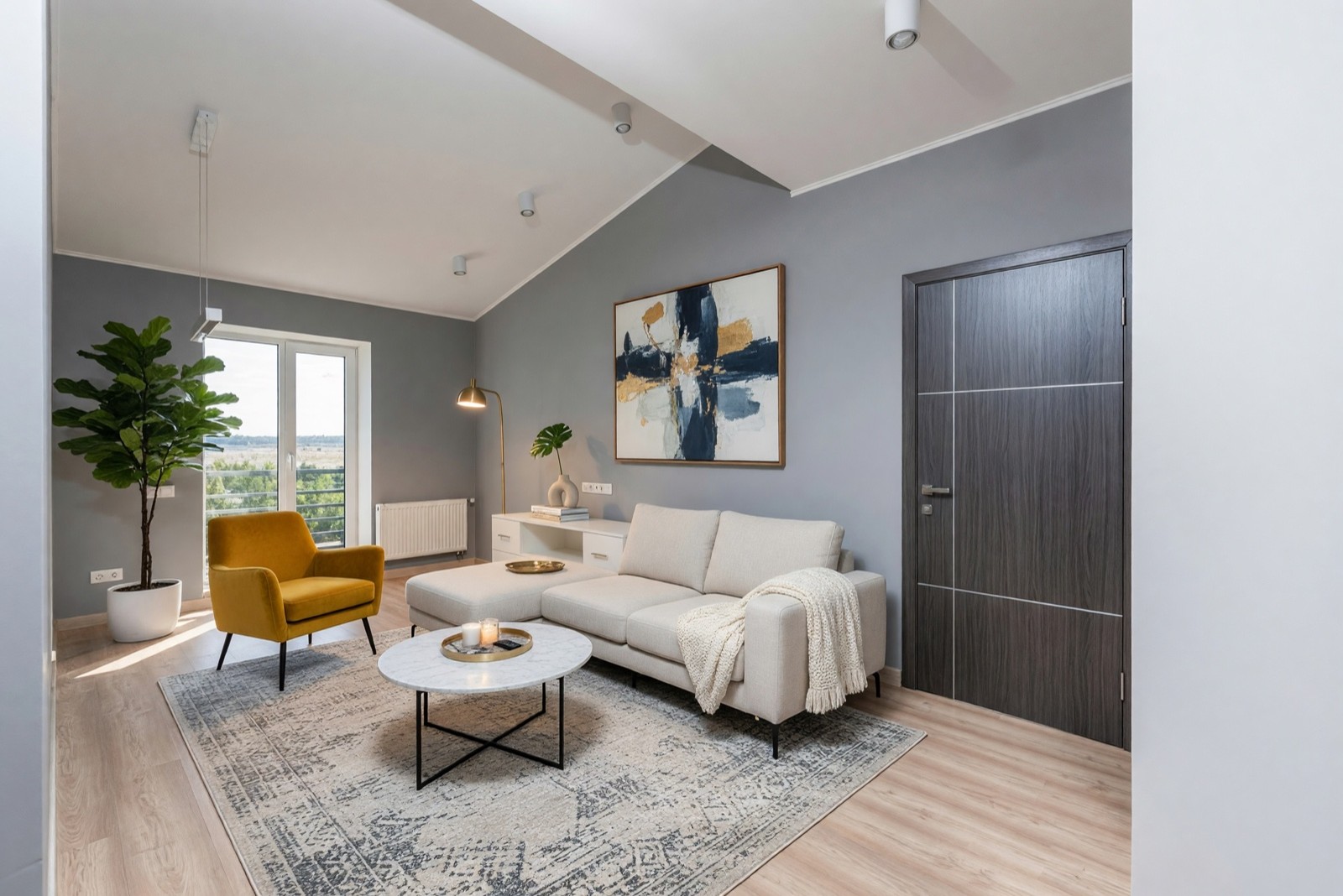
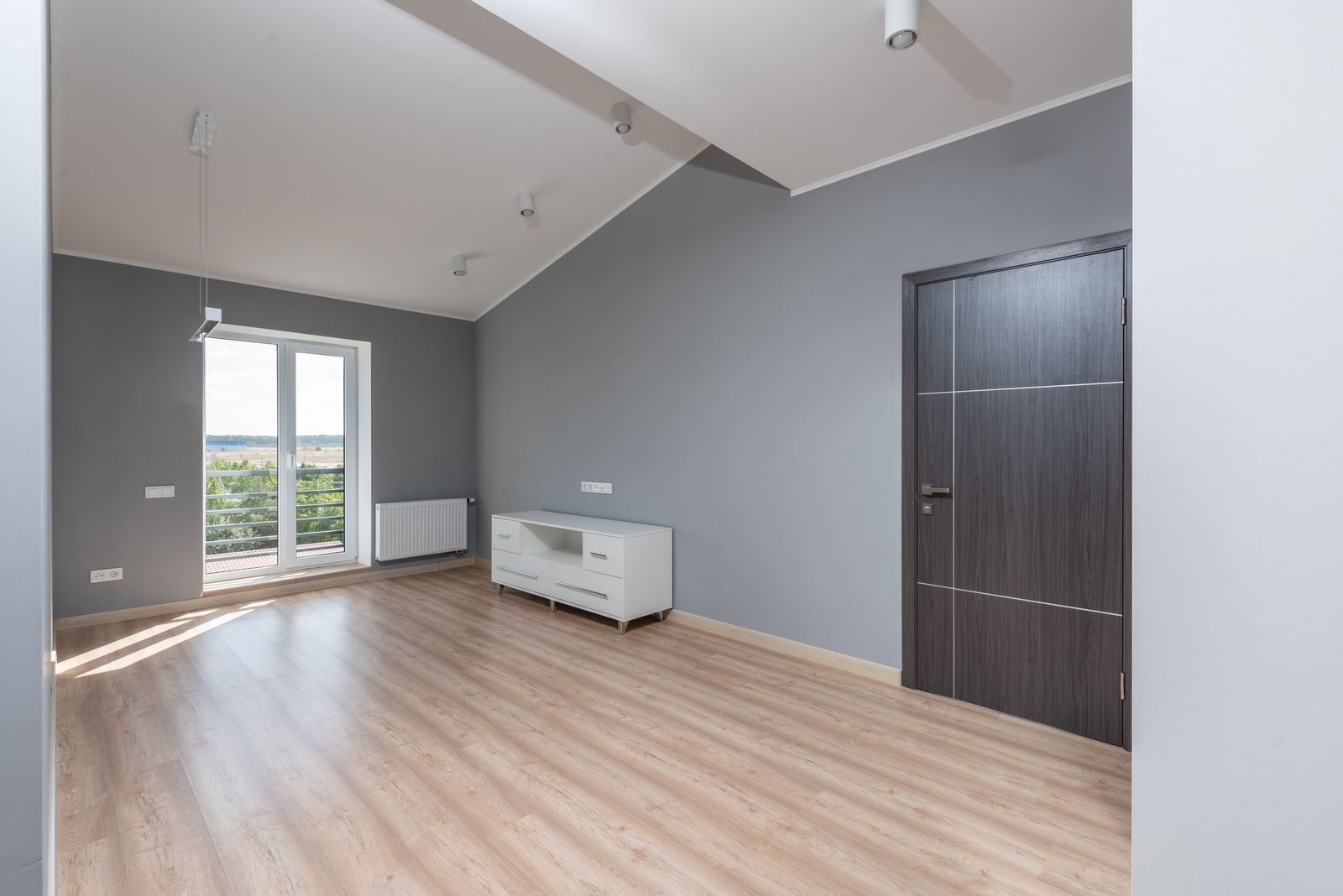
Biała szafka została i teraz stoi częściowo za sofą. Zdecyduj przed home stagingiem, czy taki przedmiot ma zostać, a potem sprawdź, czy został.
6. Jakość pobranego pliku, znaki wodne i poprawki
Portale ogłoszeniowe chcą ostrych obrazów, więc pobierz wynik w rozmiarze, który oferuje narzędzie, i powiększ go do 100%. Poszukaj znaku wodnego oraz miękkich lub rozmazanych miejsc. Potem zmierz czas jednego pełnego przebiegu razem z poprawką. Część wyników trzeba będzie powtórzyć, więc łatwość wypróbowania innego stylu czy rodzaju pomieszczenia liczy się tak samo jak pierwszy wynik.
7. Jasne warunki użycia w ogłoszeniach i co dzieje się z Twoimi zdjęciami
Przeczytaj regulamin każdego narzędzia, zanim zapłacisz lub prześlesz zdjęcia. Czy obrazy można wykorzystać w ogłoszeniach i reklamach? Czy plan bezpłatny zabrania użycia komercyjnego? Czy wyniki mają znak wodny? Przeczytaj też politykę prywatności. Twoje zdjęcia mogą pokazywać dom klienta, więc sprawdź, jak długo pliki są przechowywane, czy możesz je usunąć i czy służą do czegoś innego. Narzędzie, które nie odpowiada jasno na żadne z tych pytań, nie nadaje się do Twoich ogłoszeń.
8. Jak płacisz i ile kosztuje użyteczne zdjęcie
Programy do wirtualnego home stagingu rozlicza się za obraz, za pakiet obrazów albo w miesięcznym planie. Porównuj je jedną liczbą: ile wydajesz, podzielone przez zdjęcia, które naprawdę publikujesz, a nie te, które wygenerujesz. Opcja, która co drugi raz zawodzi, kosztuje więcej za użyteczne zdjęcie niż droższa, która rzadko zawodzi. Wlicz też własny czas, bo minuty na sprawdzanie i poprawki są częścią kosztu.
9. Pomoc techniczna
Prędzej czy później coś pójdzie nie tak: wynik zmieni okno, plik nie chce się pobrać, pojawi się pytanie o regulamin. Dowiedz się, jak skontaktować się z człowiekiem i jaką pomoc obejmuje Twój plan, zanim będzie Ci potrzebna.
Lista kontrolna programu do wirtualnego home stagingu w skrócie
| Co sprawdzić | Dlaczego to ważne | Jak to sprawdzić na jednym zdjęciu |
|---|---|---|
| Prawdziwy pokój zostaje | Kupujący oglądają prawdziwy pokój, więc zmienione okno albo ściana wprowadza ich w błąd | Połóż oryginał i wynik obok siebie i porównaj okna, drzwi, gniazdka, listwy, podłogę i kąt widzenia aparatu |
| Rodzaj pomieszczenia, styl i ilość | Ta sama przestrzeń może być sypialnią albo biurem, a lżejszy wynik łatwiej sprawdzić | Zrób home staging tego samego zdjęcia dwa razy, z innym rodzajem pomieszczenia albo z pełnym i lekkim ustawieniem |
| Skala, rozmieszczenie i światło | Zbyt duże lub „unoszące się” meble sprawiają, że obraz wygląda źle | Porównaj meble z drzwiami, przyjrzyj się cieniom i brzegom dywanu i sprawdź, czy dałoby się je obejść |
| Drobne elementy i to, co zasłonięte | Włączniki, kratki i szafy są częścią nieruchomości | Powiększ do pełnego rozmiaru i wypisz, co meble teraz zasłaniają |
| Pokój nie całkiem pusty | Prawdziwe zdjęcia mają pozostałości | Użyj zdjęcia z jedną pozostawioną rzeczą i zobacz, czy zostaje, znika czy jest przerysowana |
| Jakość pliku i znak wodny | Portale ogłoszeniowe potrzebują ostrych, czystych obrazów | Pobierz raz, obejrzyj w 100% i sprawdź, czy jest znak wodny |
| Szybkość i poprawki | Część wyników trzeba będzie powtórzyć | Zmierz czas jednego pełnego przebiegu i jednej poprawki |
| Warunki i prywatność | Nie każde narzędzie pozwala na użycie w ogłoszeniach ani wyjaśnia, jak przechowuje zdjęcia | Przeczytaj regulamin i politykę prywatności, zanim prześlesz zdjęcie klienta |
| Koszt użytecznego zdjęcia | Cena za próbę i za opublikowane zdjęcie to dwie różne liczby | Zrób home staging kilku różnych pokoi i policz, ile z nich nadawałoby się do publikacji |
| Pomoc techniczna | Potrzebujesz odpowiedzi, gdy wynik wyjdzie źle | Sprawdź drogę kontaktu i co obejmuje Twój plan |
Czy mogę zrobić wirtualny home staging sam?
Tak. Możesz wstawić obrazy mebli do zdjęcia w edytorze graficznym albo użyć programu do wirtualnego home stagingu i samodzielnie przygotować zdjęcia oraz sprawdzić wynik. Trzy drogi wyglądają tak.
| Droga | Dobre do | Na co uważać |
|---|---|---|
| Samodzielna edycja w edytorze graficznym | Pełnej kontroli nad każdym meblem, jeśli masz umiejętności i czas | Ręczne dopasowanie perspektywy, cieni i światła jest powolne, a obrazy mebli wymagają licencji |
| Program do wirtualnego home stagingu | Szybkich pierwszych wersji wielu pokoi i stylów, np. jeden pokój pokazany jako sypialnia i jako biuro | Jakość zależy od zdjęcia, każdy wynik trzeba porównać z oryginałem, a rozmiary mebli są przybliżone |
| Usługa home stagingu z udziałem człowieka | Własnej stylizacji, jednej osoby odpowiedzialnej za wynik i możliwości omówienia zmian | Wolniej, a wycena jest zwykle za pokój lub projekt, więc zapytaj, co obejmuje, ile poprawek dostajesz i jak długo to trwa |
Którąkolwiek drogę wybierzesz, cztery rzeczy zostają po Twojej stronie: dobrze sfotografuj pokój, porównaj wynik z oryginałem, oznacz zdjęcie i zachowaj oryginał.
Czy asystent czatu z AI zrobi wirtualny home staging?
Asystent czatu z AI pomoże Ci ustalić, czego pokój potrzebuje: listę mebli, opis stylu, pomysł na układ. Może też narysować nowy obraz na podstawie opisu, ale nowo narysowany obraz nie jest Twoim pokojem. Okna, proporcje i szczegóły mogą się różnić od zdjęcia, więc to ryzykowne zdjęcie do ogłoszenia. Asystenta czatu wykorzystaj do planu, a do obrazu użyj programu, który edytuje Twoje własne zdjęcie. Różnicę opisuje artykuł ChatGPT i aranżacja wnętrz: co potrafi, a czego nie.
Czy jest darmowy program do wirtualnego home stagingu?
Darmowe aplikacje i strony do wirtualnego home stagingu istnieją i mają różne ograniczenia. Zanim na którejś zaczniesz polegać, sprawdź, ile masz prób, czy wyniki mają znak wodny, jaki rozmiar możesz pobrać i czy regulamin zezwala na użycie w ogłoszeniach.
Oto dokładna sytuacja w HomeCompose. Wirtualny home staging (plan Pro) to narzędzie planu Pro, więc w planie bezpłatnym jest zablokowany. Plan bezpłatny obejmuje inne narzędzia, np. Aranżację wnętrza i Porządkowanie, z ograniczoną liczbą wizualizacji, a bezpłatne wizualizacje mają znak wodny. Wizualizacje wykonane w planie płatnym nie mają znaku wodnego i można ich używać komercyjnie. Strona z cennikiem pokazuje, co obejmuje każdy plan.
Ile kosztuje wirtualny home staging?
To zależy od drogi, a cenniki się zmieniają, więc ta strona nie podaje kwot. Programy rozlicza się za obraz, za pakiet albo w planie, a usługi z udziałem człowieka wycenia się zwykle za pokój lub projekt. Plany HomeCompose są na stronie z cennikiem.
Żeby uczciwie porównać, policz krok po kroku koszt jednego ogłoszenia. Weź liczbę pokoi, które chcesz urządzić, dodaj poprawki, których spodziewasz się przy każdym, i podziel to, co zapłacisz, przez zdjęcia, które opublikujesz. Potem dodaj czas na sprawdzanie. Narzędzie, które wymaga mniej poprawek, może kosztować mniej za użyteczne zdjęcie, nawet jeśli każda próba kosztuje więcej.
Program do wirtualnego home stagingu dla nieruchomości: schemat pracy dla pośrednika
Dla pośrednika w obrocie nieruchomościami program to jeden krok w rutynie. Taka kolejność pomaga zachować uczciwy efekt:
- Przed sesją: opróżnij i posprzątaj pokój oraz napraw to, co jest zepsute. Home staging niczego nie naprawia.
- Podczas sesji: trzymaj aparat prosto, fotografuj przy świetle dziennym i włączonych lampach i pokaż cały pokój razem z rogami.
- Najpierw urządź jedno zdjęcie. Wypróbuj jeden pokój, zanim zlecisz narzędziu całe ogłoszenie.
- Porównaj z oryginałem: okna, drzwi, gniazdka, podłogę, sufit i skalę. Jeśli sam pokój się zmienił, odrzuć wynik.
- Oznacz każde zdjęcie po home stagingu jako wirtualnie urządzone i pokaż albo udostępnij oryginał.
- Prowadź zapis: oryginał, wersja po home stagingu, data i użyte ustawienia.
Wirtualny home staging powinien być ujawniony w ogłoszeniu, a zasady MLS, portali i lokalnych przepisów są różne, więc sprawdź swoje przed publikacją. Ujawnieniu poświęcony jest poradnik o wirtualnym home stagingu, a szerszy proces z usuwaniem bałaganu i zmianą nieba opisuje edycja zdjęć nieruchomości z AI.
Co robi i czego nie robi „Wirtualny home staging” (plan Pro) w HomeCompose
- To narzędzie planu Pro. W planie bezpłatnym jest zablokowane.
- Jedno zdjęcie, jeden obraz. Każda wizualizacja to pojedynczy obraz z jednego zdjęcia przestrzeni. Wybierasz pomieszczenie, styl oraz „W pełni umeblowane” albo „Tylko podstawy”.
- Obrazy, nie plany. Meble są dobierane do pokoju, ale ich rozmiar to wizualna sugestia, a nie pomiar. To nie jest narzędzie 3D ani CAD.
- Szczegóły w pobliżu mogą się zmienić. AI może przerysować drobne rzeczy wokół nowych mebli, jak pokazują podpisy powyżej: odcień ściany, gniazdko, ślady na wykładzinie.
- Nie naprawia pokoju. Ma polecenie, by nie naprawiać uszkodzeń i nie zmieniać wykończeń, choć drobne przesunięcia odcieni nadal się zdarzają, a narzędzia nie wolno używać do ukrywania wad. Bałagan najpierw usuń w narzędziu „Porządkowanie”.
Najczęstsze błędy przy wyborze programu do wirtualnego home stagingu
- Wybór na podstawie galerii przykładów z reklamy narzędzia zamiast testu na własnym zdjęciu.
- Ocena narzędzia tylko na jednym łatwym, prostym pokoju.
- Porównywanie ceny próby, a nie kosztu użytecznego zdjęcia.
- Pominięcie regulaminu i polityki prywatności.
- Przyjęcie wyniku bez porównania okien, drzwi i elementów stałych z oryginałem.
- Home staging pokoju z uszkodzeniami i zasłanianie ich meblami.
- Inny styl w każdym pokoju, przez co ogłoszenie nie wygląda jak jeden dom.
- Publikowanie zdjęć po home stagingu bez oznaczenia albo bez oryginału.
Najczęstsze pytania
Czy można wypróbować za darmo?
HomeCompose ma plan bezpłatny. Obejmuje on ograniczoną liczbę wizualizacji i narzędzia takie jak „Aranżacja wnętrza” i „Porządkowanie”. Sam „Wirtualny home staging” to narzędzie planu Pro, więc w planie bezpłatnym jest zablokowany.
Ile zdjęć przetestować, zanim wybiorę program?
Przetestuj jeden prosty pusty pokój i jeden trudniejszy, np. z pozostawioną rzeczą albo mocnym słońcem, i użyj tych samych dwóch zdjęć w każdym narzędziu. Oceniaj wyniki według powyższej listy kontrolnej, a nie według tego, która próbka wygląda najładniej.
Czy program do wirtualnego home stagingu może ukryć uszkodzenia albo bałagan?
Nie powinien. Home staging dodaje meble i dekoracje do pokoju, który poza tym jest pokazany takim, jaki jest. Napraw uszkodzenia albo pokaż je uczciwie. Żeby usunąć bałagan ze zdjęcia przed home stagingiem, użyj narzędzia „Porządkowanie” i powiedz kupującym, że zdjęcie jest edytowane.
Czy muszę powiedzieć, że zdjęcie jest wirtualnie urządzone?
W niektórych miejscach i serwisach ogłoszeniowych jest to wymagane, a oznaczanie każdego zdjęcia po home stagingu i pokazywanie albo udostępnianie oryginału to dobra praktyka wszędzie. Zasady są różne, więc sprawdź regulamin swojego portalu ogłoszeniowego, ewentualnie MLS, i lokalne przepisy. Ujawnieniu poświęcony jest odpowiedni rozdział poradnika o wirtualnym home stagingu.
Czy mogę używać zdjęć po home stagingu w ogłoszeniu?
To zależy od regulaminu narzędzia, więc przeczytaj go, zanim zapłacisz. W HomeCompose wizualizacje wykonane w planie płatnym nie mają znaku wodnego i można ich używać komercyjnie, np. w ogłoszeniach nieruchomości. Dodaj oznaczenia, których wymaga Twój portal ogłoszeniowy i lokalne przepisy.