Edycja zdjęć nieruchomości z AI do ogłoszeń
Edycja zdjęć nieruchomości z AI pozwala usunąć bałagan z pokoju, zmienić płaskie szare niebo i umeblować pusty pokój, ale najlepiej działa, gdy każda zmiana jest niewielka, sprawdzona i oznaczona. Ten poradnik podaje trzystopniowy schemat pracy ze zdjęciami do ogłoszeń w narzędziach „Porządkowanie”, „Niebo i pogoda” i „Wirtualny home staging”, z pięcioma prawdziwymi wynikami przed i po, listą rzeczy do sprawdzenia za każdym razem i wskazówkami, jak zachować uczciwość wobec kupujących.
Edycja zdjęć nieruchomości z AI: w czym pomaga ogłoszeniu, a w czym nie
AI może pomóc w trzech sprawach, które często psują zdjęcie do ogłoszenia: pokój pełen luźnych rzeczy, płaskie szare niebo nad frontem domu i pusty pokój, który wygląda surowo i trudno go ocenić na oko. Każda z nich to zmiana tego, co jest na zdjęciu, a nie tego, jak ujął to aparat.
To nie zastępuje dobrej fotografii. Ekspozycję, balans bieli i pochylone pionowe linie najlepiej poprawić najpierw w aparacie albo w Twoim zwykłym edytorze zdjęć. Wynik jest też obrazem, a nie zapisem stanu nieruchomości: AI domalowuje to, co jej zdaniem tam pasuje, i może przerysować drobiazgi, o które wcale nie prosisz, takie jak okno, ościeżnica, krawędź podłogi albo element wyposażenia. Ściany, okna, drzwi i podłoga mają zostać, ale struktura nadal może się zmienić. Dlatego każdy krok poniżej kończy się sprawdzeniem.
Zacznij od zdjęcia, na którym AI może pracować
Większość rozczarowujących wyników rozstrzyga się jeszcze przed przesłaniem zdjęcia.
- Fotografuj przy dobrym świetle. Zapal światła w pokoju i rób zdjęcia za dnia. Ciemne lub rozmazane zdjęcia dają dziwne wypełnienia.
- Trzymaj pionowe linie prosto. Ustaw aparat poziomo, mniej więcej na wysokości klatki piersiowej, żeby ściany się nie pochylały.
- Używaj szerokiego kąta, ale nie skrajnego. Stań w rogu albo w drzwiach i pokaż większość pokoju. Bardzo szerokie obiektywy wyginają ściany i rozciągają meble.
- Jedna sprawa na jedno zdjęcie. Z zagraconego pokoju usuń bałagan, pusty pokój umebluj i nie każ jednemu zdjęciu robić trzech rzeczy naraz.
- Prześlij największy i najostrzejszy plik, jaki masz.
Edycja zdjęć nieruchomości z AI: schemat pracy w skrócie
Pracuj nad jednym zdjęciem naraz i rób najmniejszą zmianę, która rozwiązuje problem. Każde przejście może przerysować szczegóły, więc gdy zdjęcie wymaga dwóch edycji, sprawdź pierwszy wynik, zanim użyjesz go do drugiej.
| Krok | Narzędzie | Co się zmienia | Co sprawdzić |
|---|---|---|---|
| 1. Usuń bałagan z umeblowanego pokoju | Porządkowanie (wszystkie plany) | Luźne przedmioty, opakowania, kable i porozrzucane rzeczy; na wyższych poziomach także nadmiar dekoracji i niepościelone łóżko | Okna i zasłony, krawędzie biurka i blatów, zawartość półek, wszystko, o co nie prosisz |
| 2. Popraw nudne niebo na zdjęciu z zewnątrz | Niebo i pogoda (w planach Essential i Pro) | Niebo, pogoda i światło na budynku | Linia dachu, wykończenia, ogród i podjazd; czy niebo pasuje do pory roku |
| 3. Umebluj pusty pokój | Wirtualny home staging (w planie Pro) | Dochodzą meble, dywan, lampa i dekoracje | Okna, drzwi, krawędzie podłogi, gniazdka i grzejniki; czy meble mają wiarygodny rozmiar |
Kolejność jest prosta: najpierw popraw podstawy, bałagan usuwaj tylko wtedy, gdy pokój tego wymaga, umeblowuj wyłącznie pusty pokój, a niebo na zewnątrz traktuj jako osobne zadanie.
Krok 1: usuń bałagan ze zdjęcia pokoju w narzędziu „Porządkowanie”
Porządkowanie jest dostępne w każdym planie. Usuwa luźne przedmioty, a ściany, okna i podłogę zostawia; meble też zostają, chyba że wybierzesz poziom „Opróżnij”. Działa także w przestrzeni na zewnątrz, np. na patio.
Wybierz poziom
- Posprzątaj jest najłagodniejszy i domyślny. Zabiera luźny bałagan i porządkuje to, co zostaje.
- Usuń nadmiar usuwa też zbędne dekoracje i zatłoczone półki, zostawiając spokojne powierzchnie.
- Gotowe do ogłoszenia usuwa rzeczy osobiste, prostuje poduszki i narzuty, ściele łóżko i odsłania zasłony.
- Opróżnij zabiera wszystkie ruchome meble, dywany, obrazy i rzeczy osobiste.
Do pokoju, w którym się mieszka, zwykle wystarczy „Posprzątaj” albo „Usuń nadmiar”. „Gotowe do ogłoszenia” robi więcej, więc może też więcej zmienić: w jednym z naszych testów przerysowało roletę okienną jako odsłonięte zasłony i zmieniło łóżko, a ten wynik odrzuciliśmy. W polu „Usuń też” możesz dodać opcje „Kable”, „Zabawki”, „Pranie”, „Pudła i torby”, „Śmieci” oraz „Zdjęcia i dokumenty”.
Przykład: „Usuń nadmiar” w zabałaganionym salonie
W pierwszych dwóch przykładach kilka drobnych, czytelnych elementów, takich jak kartka na ścianie, plakat, grzbiety książek i etykiety butelek, jest rozmytych ze względu na prywatność.
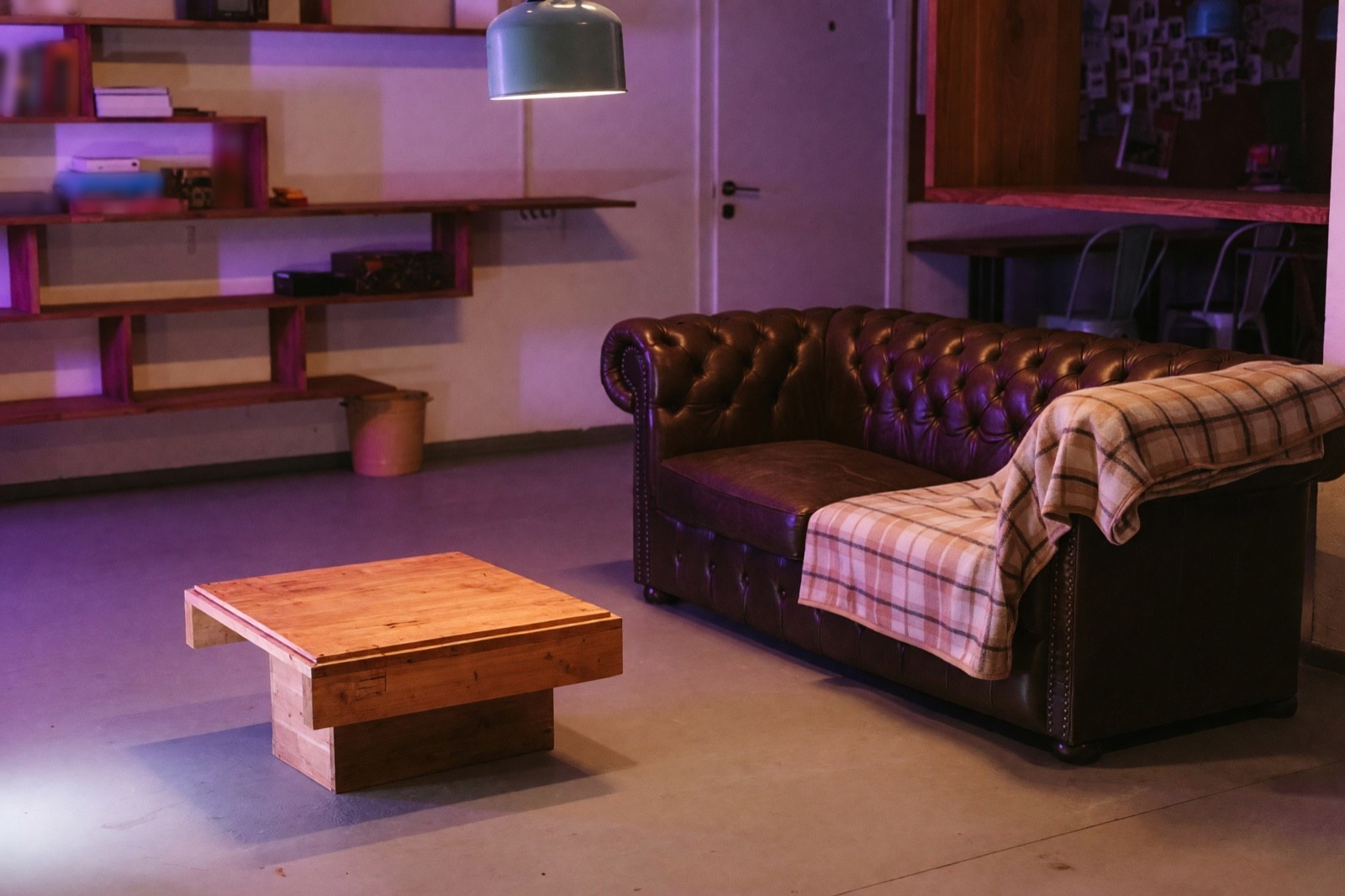
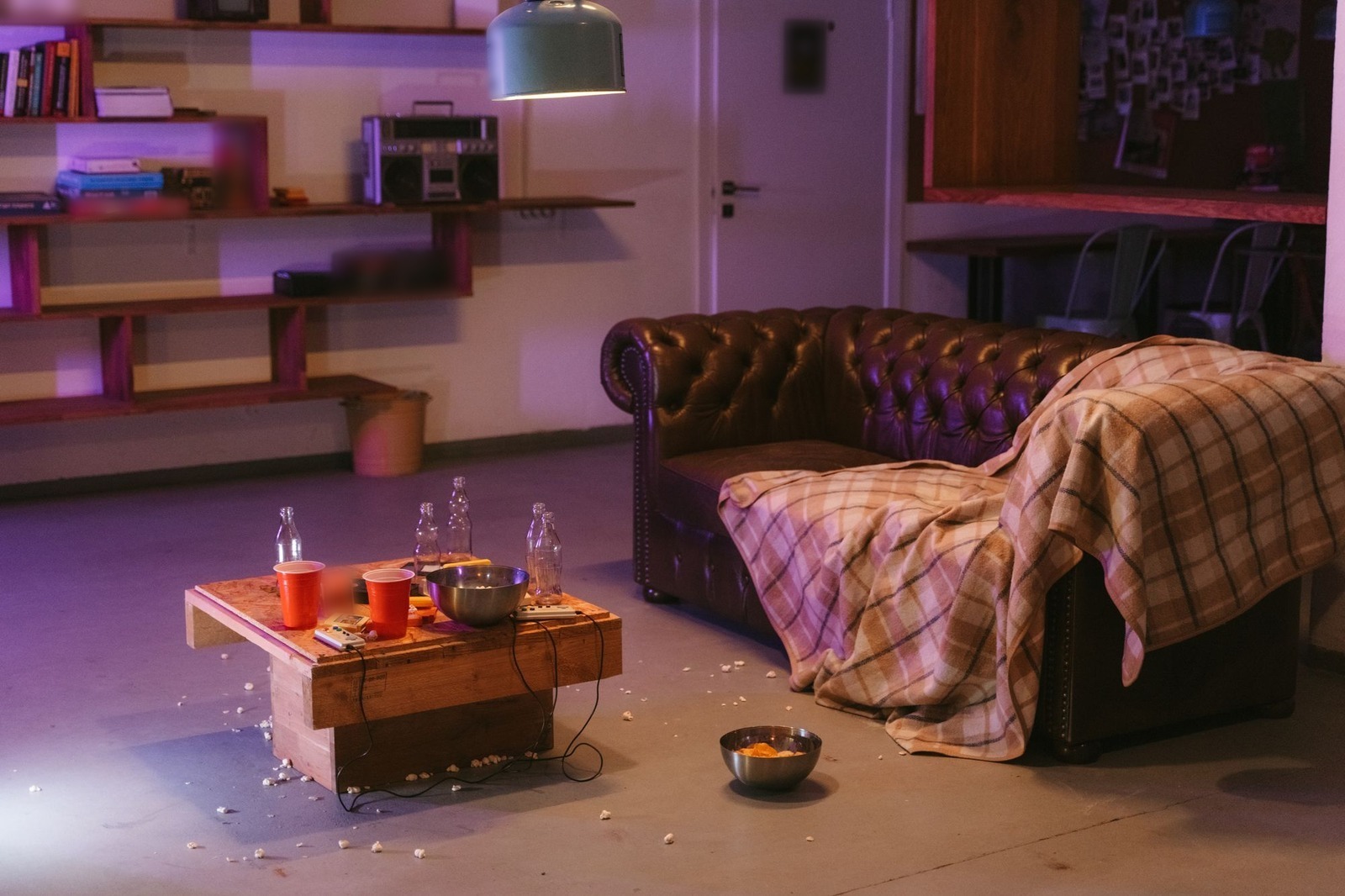
Bałagan zniknął, a pokój jest tym samym pokojem. Ale „Usuń nadmiar” zabrało też radio z półki i przerysowało koc. Radio jest ruchome, a wbudowana półka nie, więc sprawdź, czy nie zniknęło nic, co należy do nieruchomości.
Przykład: „Posprzątaj” w sypialni w stylu hotelowym
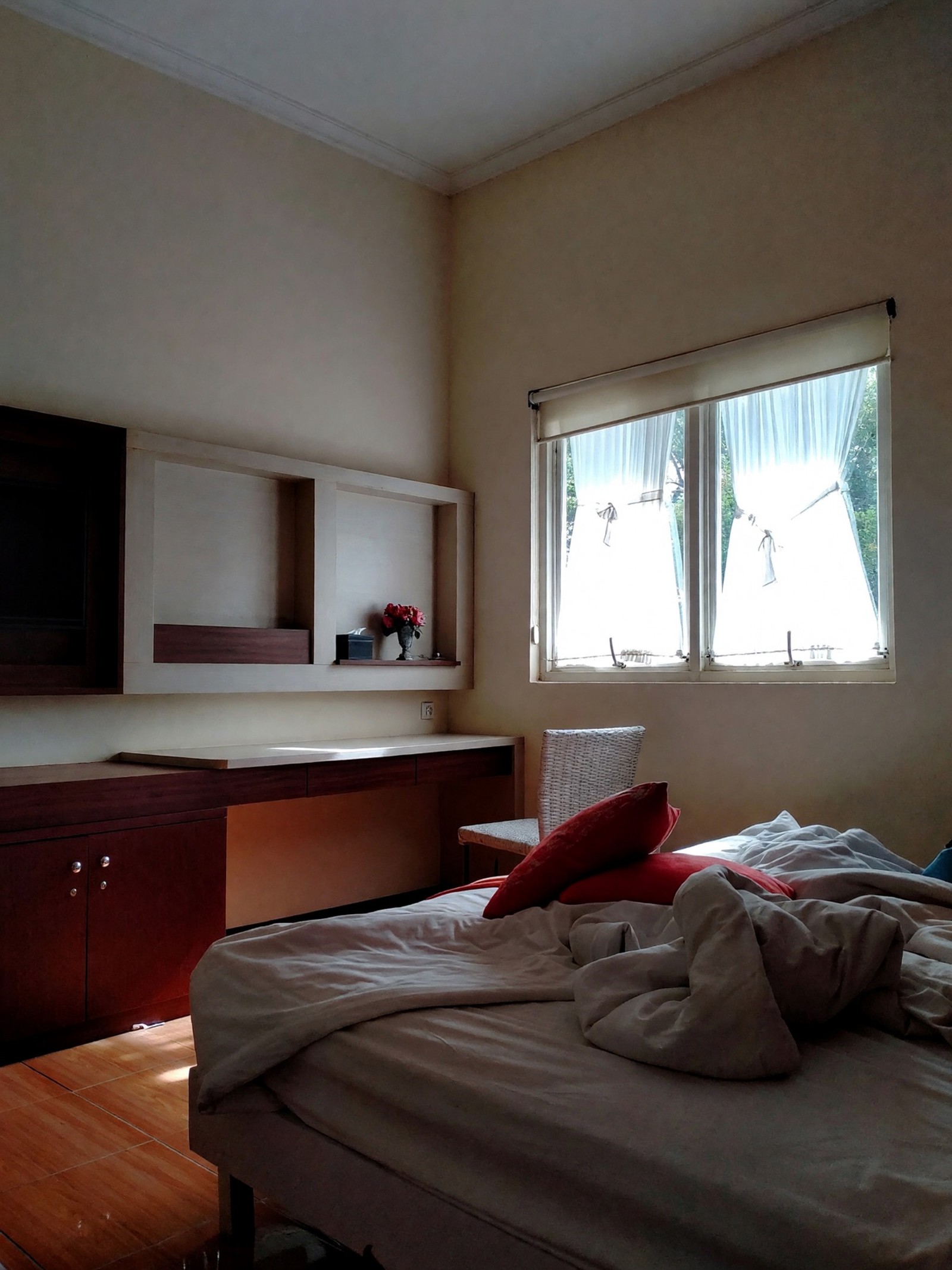
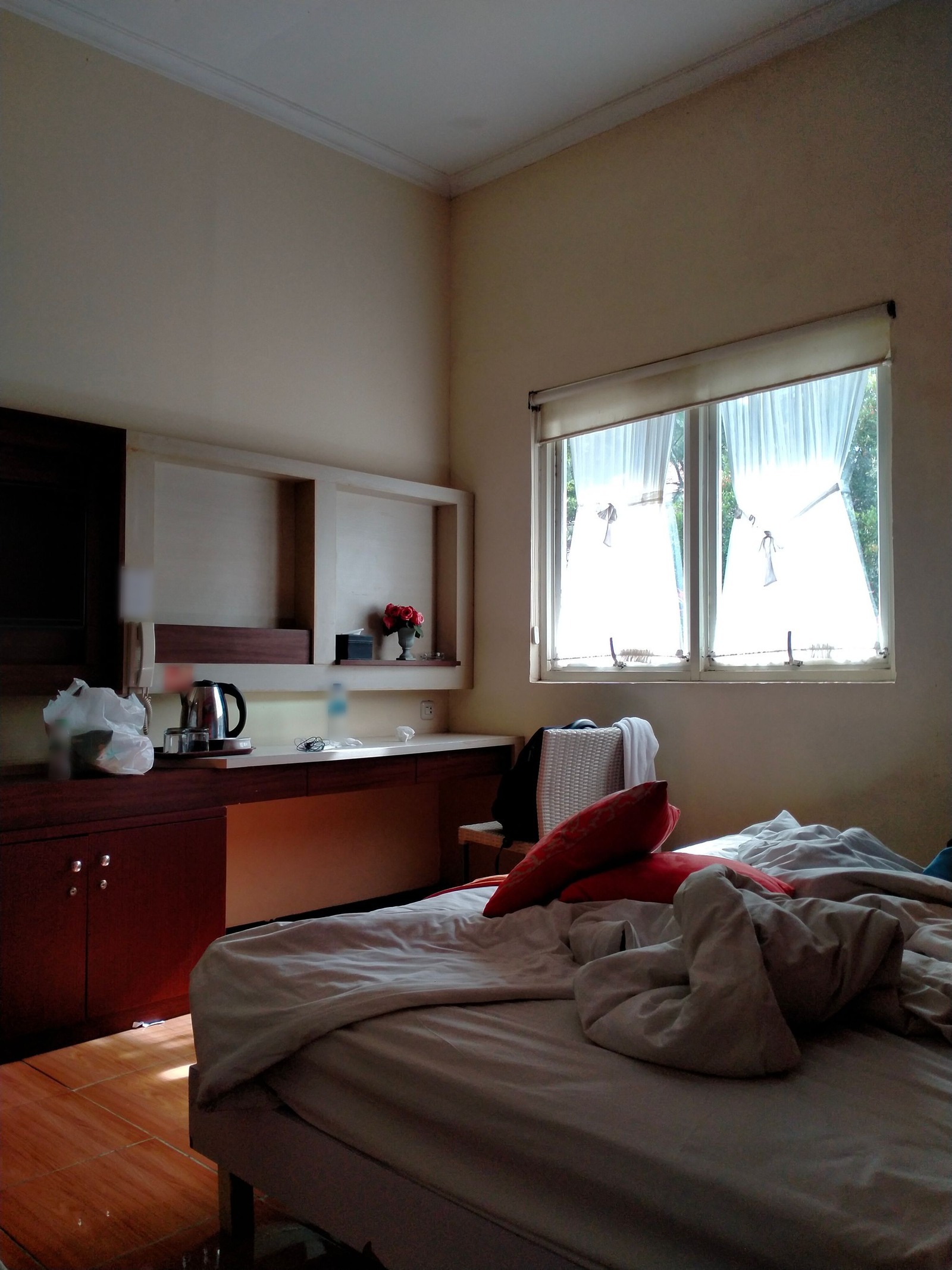
Rzeczy z biurka zniknęły, a samo biurko po cichu przerysowano. W ogłoszeniu takie wyposażenie jest częścią pokoju, więc jeśli się zmieniło, uruchom edycję jeszcze raz.
Krok 2: zmień szare niebo na zdjęciu z zewnątrz
Niebo i pogoda (w planach Essential i Pro) zmienia niebo, pogodę i światło na zewnątrz. Budynek, ogród i kąt ujęcia mają zostać bez zmian. Potrzebne jest zdjęcie z zewnątrz z widocznym niebem.
Do ogłoszenia naturalnie pasują Czyste błękitne niebo i Częściowo pochmurno, a Złota godzina albo Błękitna godzina dają ciepły wieczorny lub zmierzchowy nastrój. Dramatyczna burza, Mgliście, Śnieżnie i Gwiaździsta noc służą budowaniu nastroju. Wybierz niebo pasujące do pory roku na zdjęciu, bo inaczej drzewa i ogród będą wyglądać źle. Suwak intensywności ma trzy ustawienia: „Delikatnie”, „Wyraźnie” i „Mocno”. „Wyraźnie” daje zmianę od razu widoczną, a mimo to naturalną, i to dobry punkt wyjścia.
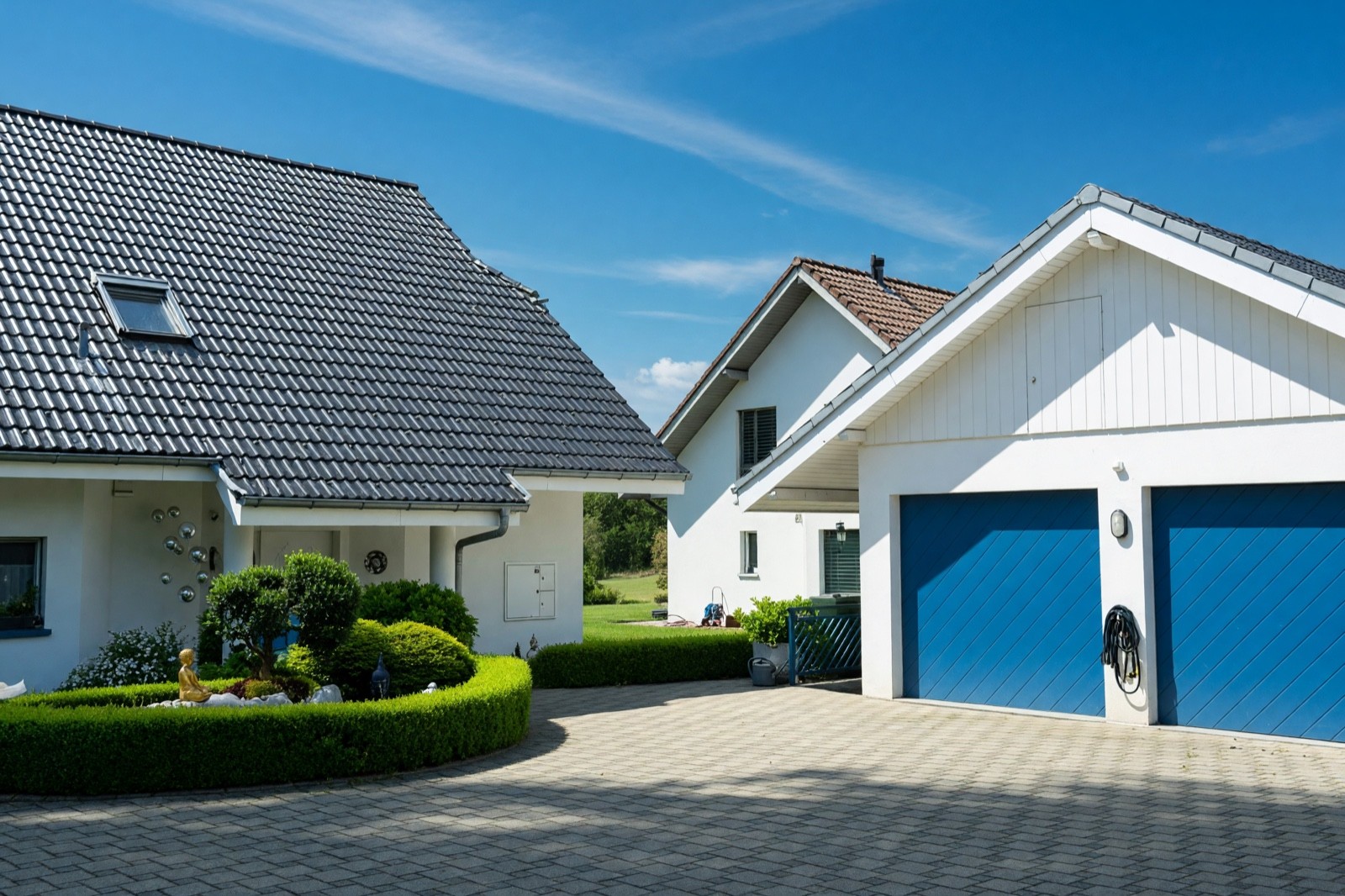
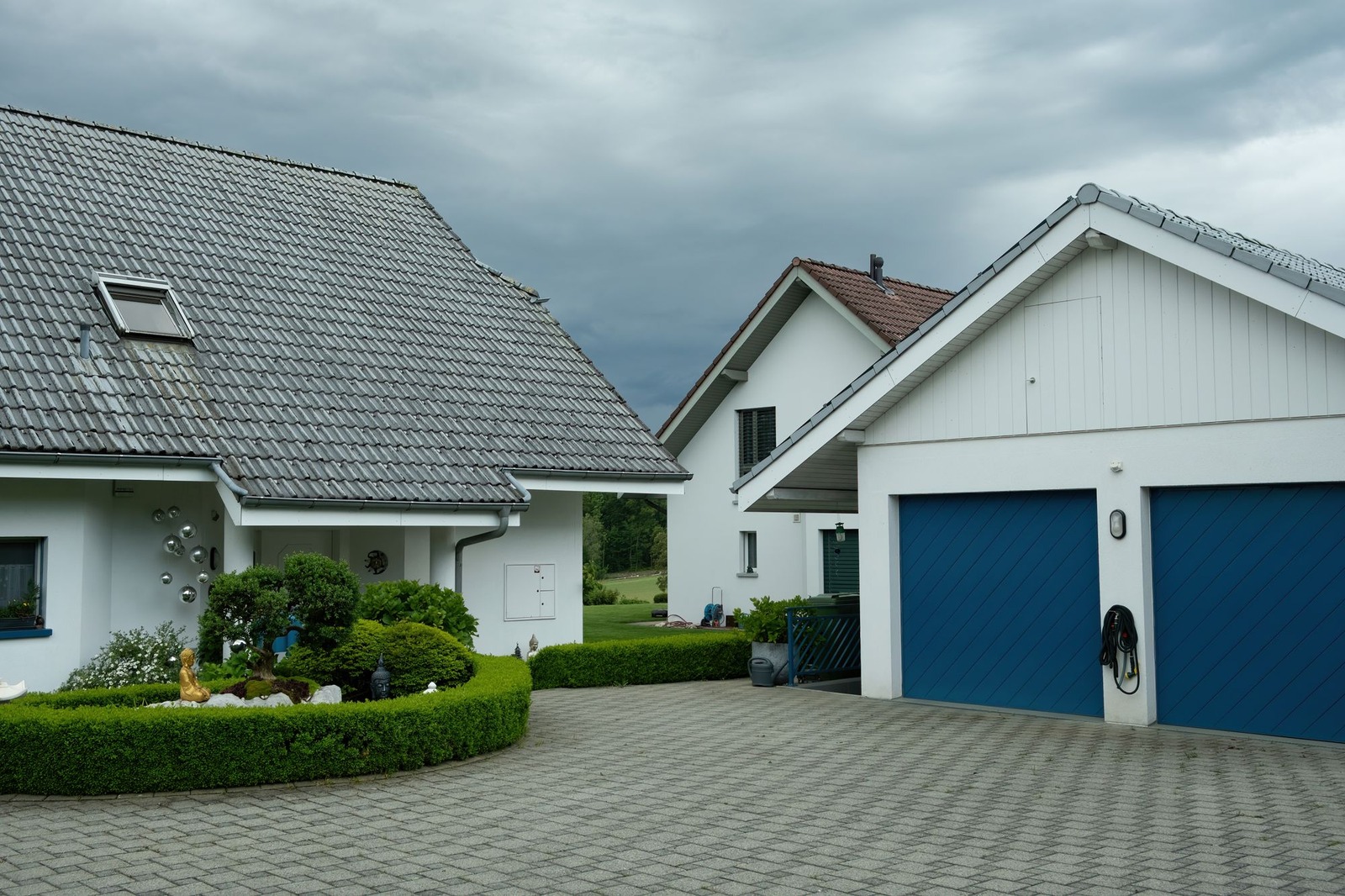
Ta edycja zmienia to, jak nieruchomość wygląda danego dnia, więc ją oznacz. Sprawdź linię dachu na tle nowego nieba, sprawdź, czy kolory dachu i ścian nadal wyglądają jak prawdziwe, i upewnij się, że cienie mają sens. Nie używaj jej do ukrywania rzeczy, które naprawdę tam są, np. linii energetycznych.
Krok 3: umebluj puste pomieszczenie w narzędziu „Wirtualny home staging”
Wirtualny home staging (w planie Pro) umeblowuje puste pomieszczenie, biuro lub sklep w wybranym stylu i ma zachować ściany, okna, drzwi, podłogę i sufit takimi, jakie są. Wybierz, czym ma się stać przestrzeń, styl i ile dodać: W pełni umeblowane dodaje meble, oświetlenie, tekstylia i dekoracje, a Tylko podstawy dodaje tylko najważniejsze elementy. Neutralne style, takie jak „Skandynawski”, „Klasyczno-nowoczesny”, „Nowoczesny” i „Japandi”, pasują do większości ogłoszeń.
„Tylko podstawy” zostawia widoczną większą część prawdziwego pokoju i daje mniej do sprawdzania. W jednym z naszych testów na poniższym salonie „W pełni umeblowane” zmieniło okna, a ten wynik odrzuciliśmy.
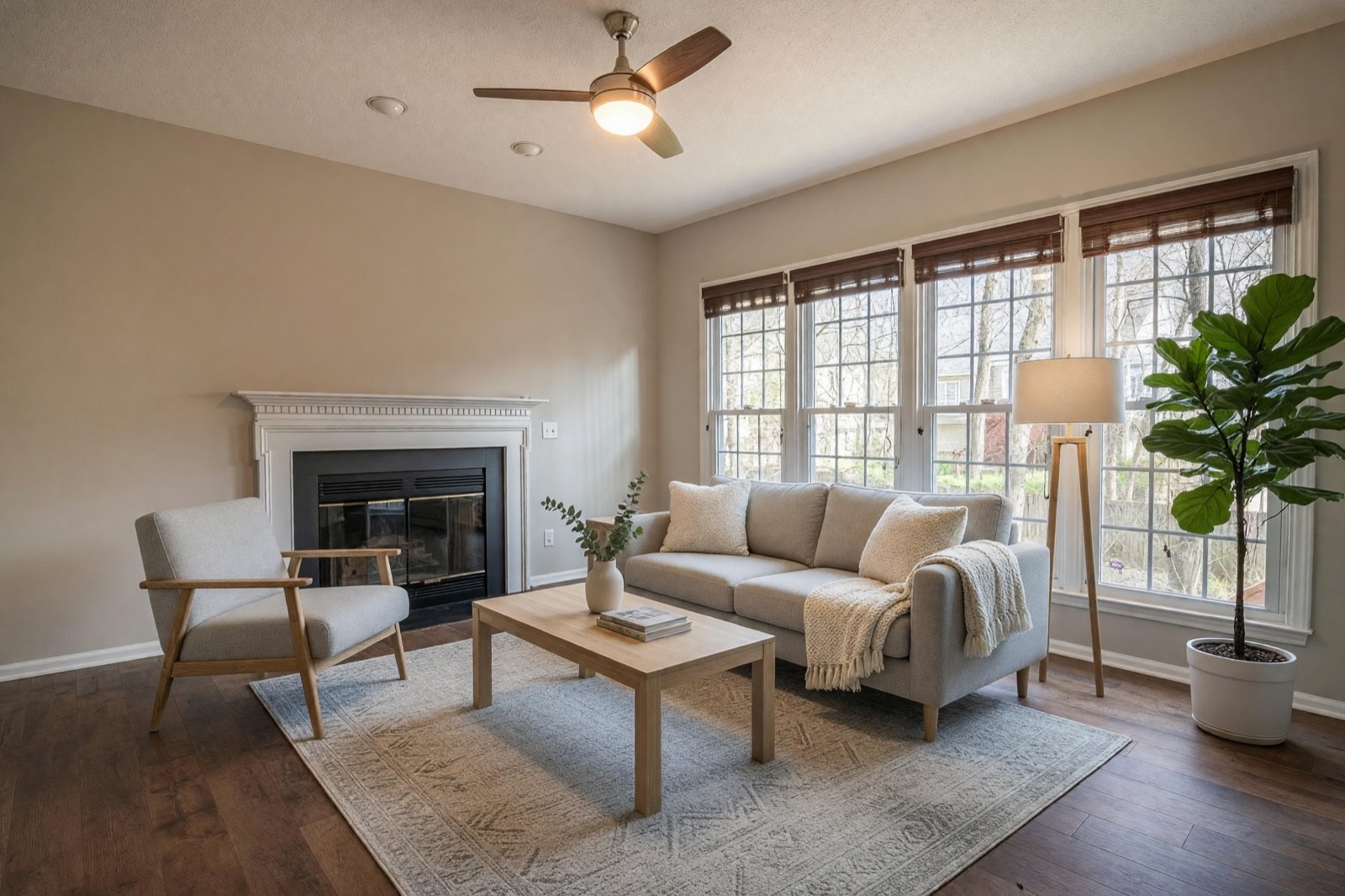
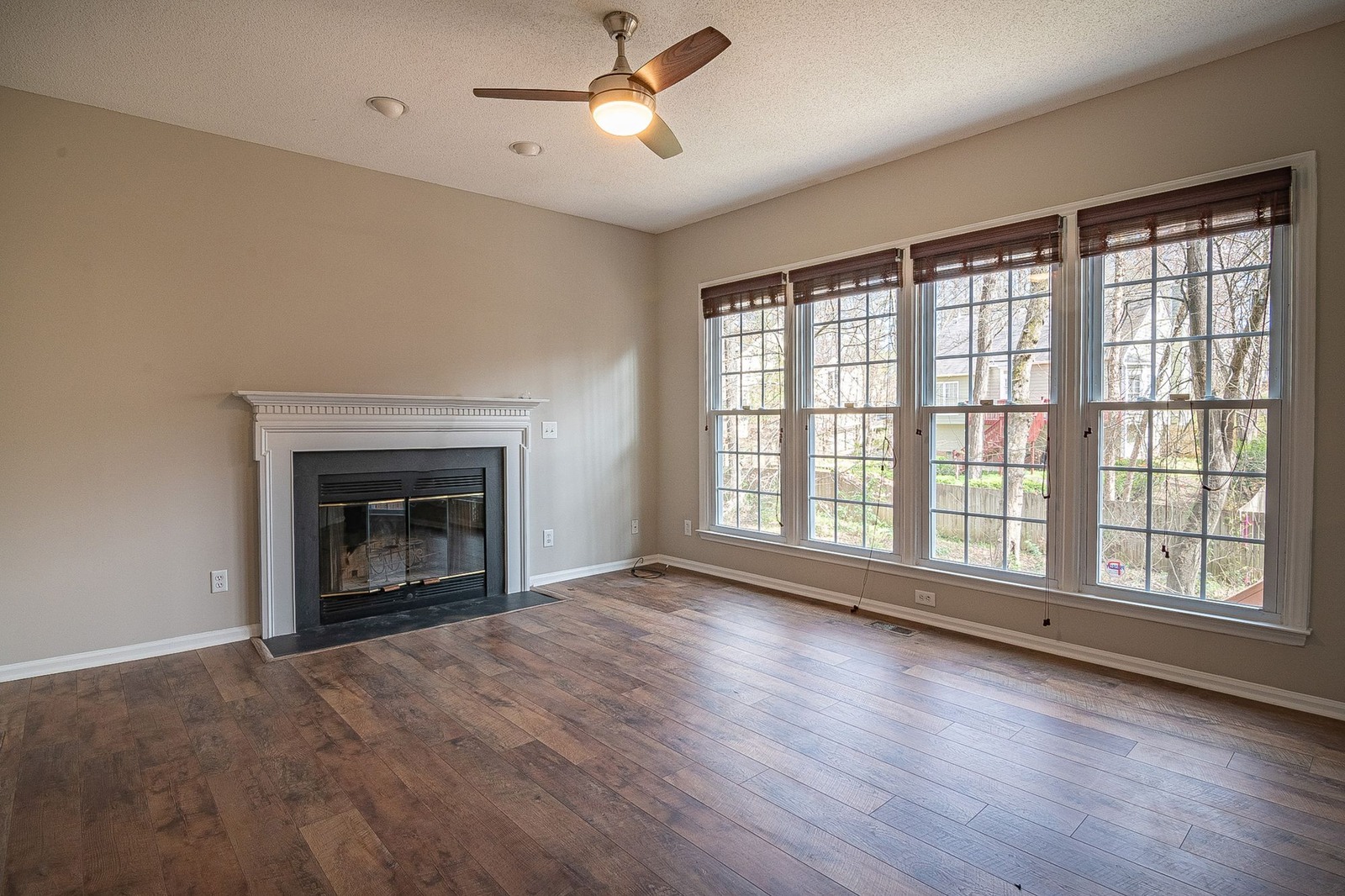
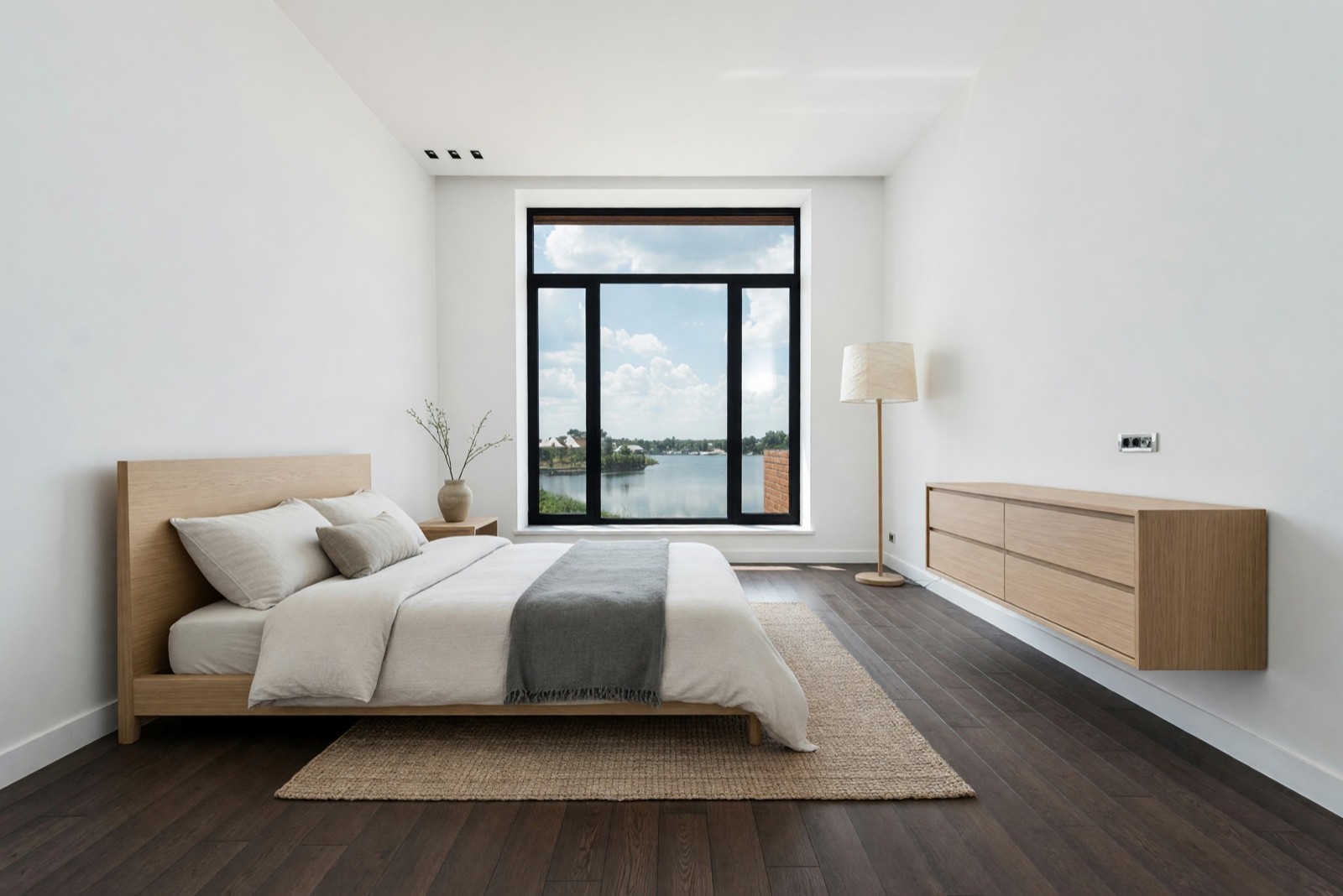
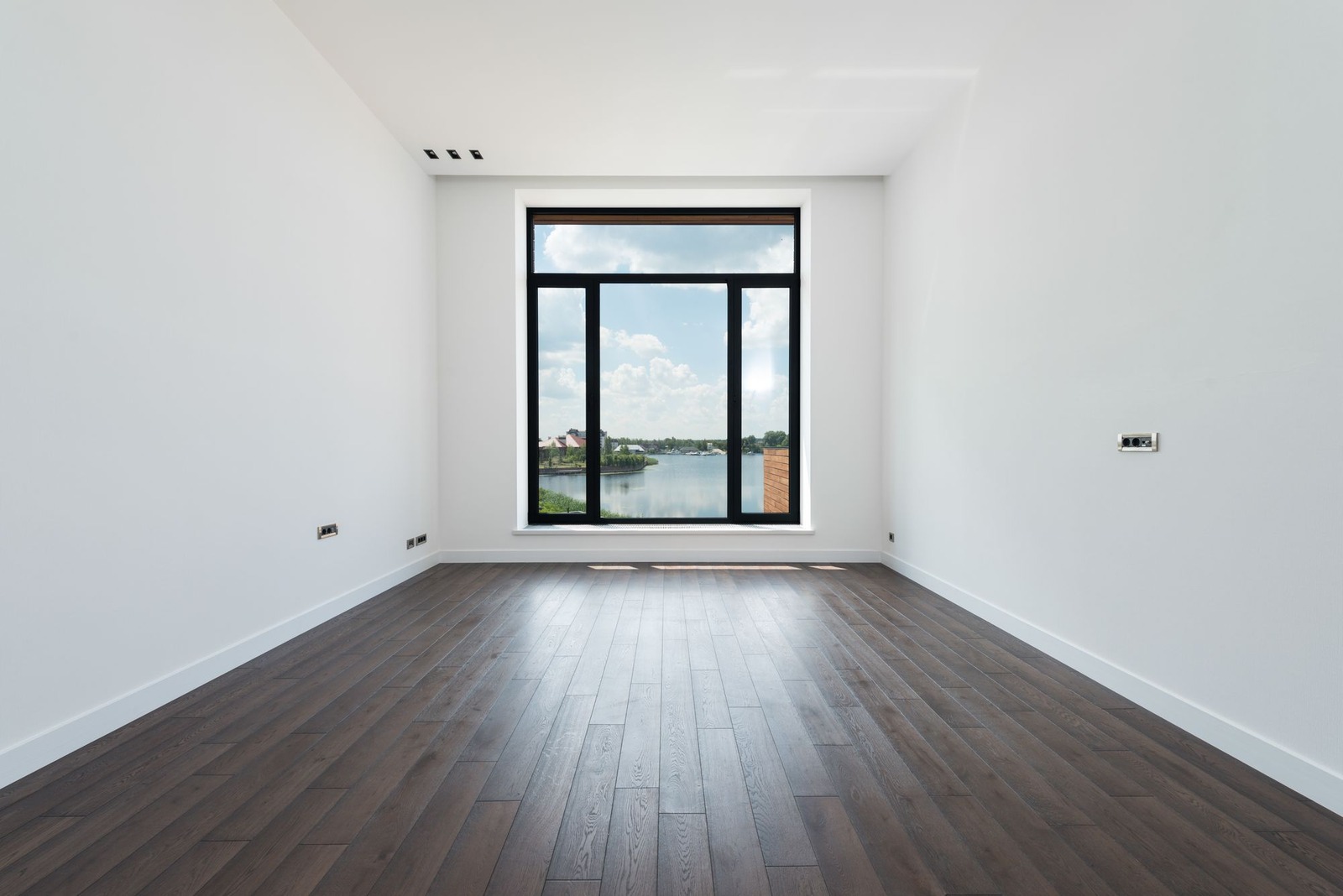
Najważniejsze są tu dwie kontrole. Pierwsza to skala: zbyt małe łóżko sprawia, że sypialnia wygląda na większą, niż jest. Druga to stałe elementy pokoju, takie jak gniazdka, grzejniki i kształt okna.
Co sprawdzić w każdym wyniku
Zanim cokolwiek zapiszesz, połóż oryginał i edycję obok siebie i powiększ obraz:
- Okna i drzwi. Policz szyby i sprawdź ramy oraz widok. Zmienione okno to powód, by zacząć od nowa.
- Krawędzie podłogi i listwy przypodłogowe. Zobacz, gdzie podłoga styka się ze ścianą i gdzie stały meble.
- Wyposażenie. Gniazdka, kratki wentylacyjne, grzejniki, oprawy oświetleniowe i zabudowy mogą się zmienić albo zniknąć.
- Powierzchnie przy edycji. Blaty i biurka wokół usuniętego przedmiotu są często przerysowane, jak w sypialni w stylu hotelowym.
- Rzeczy, o które nie prosisz. Zniknął jakiś przedmiot, pojawiła się roślina, zmienił się kolor dachu albo ściany.
Jeśli zmieniło się coś, co należy do nieruchomości, wygeneruj edycję jeszcze raz. Nie publikuj jej. Najczęstsze błędy to edytowanie zdjęcia, które wymaga ponownego sfotografowania, nakładanie edycji na edycję i wybór nieba, które nie pasuje do pory roku.
W jakiej kolejności edytować zdjęcia nieruchomości
Zdjęcia nieruchomości edytuj w stałej kolejności: najpierw podstawy aparatu, potem pokój, potem niebo, a na końcu oznaczenie. Kroki z AI opisane wyżej są w środku.
- Zrób zdjęcia jeszcze raz, jeśli możesz. Aparat ustawiony poziomo, odsunięte zasłony i zapalone wszystkie światła dają więcej niż jakakolwiek edycja.
- Wyprostuj zdjęcie i popraw światło w swoim zwykłym edytorze. Popraw pochylone pionowe linie, ekspozycję, balans bieli i kadr. Ciepłe żarówki około 2700 K obok chłodnego światła dziennego dają żółto-niebieską mieszankę, którą warto wyrównać.
- Dopiero potem użyj kroków z AI. Usuń rzeczy, które można przenieść, zmień szare niebo tylko wtedy, gdy zdjęcie z zewnątrz tego potrzebuje, i umeblowuj wyłącznie pusty pokój.
- Sprawdź, a potem oznacz. Porównaj z oryginałem w pełnym powiększeniu i napisz w ogłoszeniu, które zdjęcia są edytowane.
Edycja ma sprawiać, że zdjęcie jest czytelniejsze, a nie ukrywać plamę, pęknięcie czy ruchliwą ulicę. Jeśli kupujący podczas oglądania zobaczyłby, że sama nieruchomość różni się od zdjęcia, np. ma inne okno, inną podłogę lub inny kolor ścian albo wadę, której na zdjęciu już nie widać, edycja poszła za daleko.
Jak wybrać program AI do edycji zdjęć nieruchomości
Narzędzia do zdjęć w ogłoszeniach robią różne rzeczy, więc zanim zaczniesz je porównywać, ustal, które jest Ci potrzebne.
Jakiego programu AI do edycji zdjęć użyć do projektowania domu?
Do projektowania domu użyj narzędzia, które zmienia styl pokoju lub budynku na zdjęciu, a nie takiego, które tylko retuszuje zdjęcie do ogłoszenia. W HomeCompose Aranżacja wnętrza zmienia styl pokoju na zdjęciu, a Projekt elewacji odświeża dom od zewnątrz. Narzędzia do ogłoszeń z tego poradnika robią coś innego: Porządkowanie usuwa bałagan z pokoju, Niebo i pogoda (w planach Essential i Pro) zmienia niebo, a Wirtualny home staging (w planie Pro) umeblowuje pusty pokój. Zmiana stylu to pomysł na projekt, a nie zdjęcie prawdziwej nieruchomości, więc trzymaj ją osobno od zdjęć do ogłoszenia. Asystent czatu pomoże sformułować założenia projektu, ale obraz, który narysuje, nie jest Twoim pokojem; zobacz ChatGPT w projektowaniu wnętrz.
Czy jest darmowy internetowy program AI do edycji zdjęć nieruchomości?
Tak, darmowe internetowe edytory zdjęć z AI istnieją, ale darmowy zwykle oznacza ograniczenia, więc przeczytaj je, zanim oprzesz na nim ogłoszenie. Sprawdź, czy nie ma znaku wodnego, czy eksport nie jest mniejszy, czy jest limit liczby zdjęć i co regulamin mówi o użyciu komercyjnym. HomeCompose ma plan bezpłatny z ograniczoną liczbą wizualizacji, a w nim Porządkowanie, Aranżację wnętrza i Projekt elewacji. „Niebo i pogoda” wymaga planu Essential lub Pro, a „Wirtualny home staging” planu Pro, więc nie wszystko jest darmowe. Wypróbuj jedno własne zdjęcie, zanim zaplanujesz całe ogłoszenie.
Na co zwrócić uwagę w programie do edycji zdjęć nieruchomości
Najlepszy program do zdjęć nieruchomości to taki, który zachowuje prawdziwy wygląd nieruchomości i zostawia Ci kontrolę, a żadne narzędzie AI nie zastąpi dobrego fotografa. Opinie i wątki na forach mogą podpowiedzieć, jakie narzędzia sprawdzić, ale każde narzędzie przetestuj na własnych zdjęciach, zanim się na nie zdecydujesz.
- Uczciwe wyniki. Ściany, okna, drzwi i stałe wyposażenie mają zostać takie, jakie są. Porównaj przed i po w pełnym powiększeniu.
- Kontrola. Sam decydujesz, ile się zmienia, i możesz powtórzyć jedno zdjęcie bez powtarzania całego zestawu.
- Rozdzielczość. Eksport powinien być na tyle duży, by spełniał wymagania Twojego portalu ogłoszeniowego dotyczące zdjęć.
- Regulamin. Sprawdź, czy możesz użyć edytowanego obrazu w ogłoszeniu i do kogo należą prawa.
- Prywatność. Dowiedz się, co dzieje się z przesłanymi zdjęciami zamieszkanego domu i czy możesz je usunąć.
- Ujawnianie edycji. Powinno być łatwo zachować oryginał i oznaczyć edycję.
- Sposób użycia. Czy działa w przeglądarce, czy trzeba coś pobierać, i czy pasuje do telefonu albo komputera.
Proste linie, dobre światło i uporządkowany pokój nadal wykonują większość pracy. Najbardziej uważaj na narzędzie, które obiecuje uratować złe zdjęcie.
Edytuj uczciwie: oznaczanie, wady i prawdziwe cechy nieruchomości
Zdjęcia edytowane i urządzone wirtualnie należy oznaczać jako takie, a oryginał powinien być dostępny tam, gdzie wymagają tego lokalne zasady albo Twój portal ogłoszeniowy. Zasady różnią się w zależności od miejsca i często się zmieniają, więc sprawdź je u swojego portalu ogłoszeniowego, pośrednika i w lokalnych przepisach. To ogólna informacja, a nie porada prawna. Przegląd zasad znajdziesz w poradniku o wirtualnym home stagingu.
- Nie usuwaj ani nie ukrywaj prawdziwych wad. Plamy, uszkodzenia, przeciekający sufit czy pęknięte okno to nie bałagan. Napraw je albo pokaż.
- Nie zmieniaj prawdziwych cech nieruchomości. Ściany, podłogi, szafki i zagospodarowanie terenu to właśnie to, co nabywa kupujący. Nowy kolor ścian, podłogi czy przeprojektowany ogród to pomysły na remont: pokaż je osobno i nazwij pomysłami na aranżację.
- Nie przedstawiaj edytowanego zdjęcia jako nieedytowanego. Oznacz je i tam, gdzie możesz, umieść obok oryginał.
- Napisz o tym także w opisie. Na przykład: „Część zdjęć jest wirtualnie urządzona lub cyfrowo edytowana.”
Jeśli chcesz usunąć jeden konkretny przedmiot, samochód albo osobę, zobacz usuwanie obiektów i osób ze zdjęcia. Jeśli chcesz pokazać, czym może stać się umeblowany pokój po przeprojektowaniu, zobacz jak zaprojektować pokój na nowo ze zdjęcia. Zanim wybierzesz narzędzie do stagingu, porównaj je w poradniku o programach do wirtualnego home stagingu.
Najczęściej zadawane pytania
Czy edycja zdjęć AI w ogłoszeniach nieruchomości jest dozwolona?
Zasadniczo tak, jeśli edycja jest ujawniona i nie wprowadza kupujących w błąd. Zasady zależą od Twojego portalu ogłoszeniowego i miejsca sprzedaży, a do tego się zmieniają, więc sprawdź je przed publikacją. Ten poradnik to ogólna informacja, a nie porada prawna.
Czy muszę oznaczać zdjęcia z ogłoszenia edytowane przez AI?
Wiele miejsc i portali tego oczekuje, np. oznaczenia takiego jak „urządzone wirtualnie” albo „zmienione cyfrowo” i dostępu do oryginalnego zdjęcia. Tam, gdzie nie jest to wymagane, oznaczanie nadal jest dobrą praktyką i buduje zaufanie kupujących.
Co mogę zmienić na zdjęciu do ogłoszenia, a czego lepiej nie ruszać?
Ruchome rzeczy można uczciwie edytować, jeśli je oznaczysz: luźny bałagan, meble w pustym pokoju i niebo za domem. Nie ukrywaj wad i nie zmieniaj prawdziwych cech nieruchomości, takich jak ściany, podłogi czy zagospodarowanie terenu, i nie przedstawiaj edytowanego zdjęcia jako nieedytowanego.
Czy mogę użyć „Porządkowania” i „Wirtualnego home stagingu” na tym samym zdjęciu?
Tak, np. „Porządkowanie” z poziomem „Opróżnij” na umeblowanym pokoju, a potem „Wirtualny home staging” na wyniku. Każde przejście może przerysować drobne szczegóły, więc sprawdź pierwszy wynik, zanim użyjesz go jako punktu wyjścia do drugiego, i ujawnij obie edycje.
Czy mogę wypróbować HomeCompose za darmo?
Tak. Możesz zacząć w planie bezpłatnym, a obejmuje on ograniczoną liczbę wizualizacji.