Küchendesign mit KI anhand eines Fotos
Um ein Küchendesign mit KI an deiner eigenen Küche zu testen, lädst du ein Foto hoch, stellst den Raumtyp auf „Küche“, wählst einen Stil und wie viel sich ändern soll und vergleichst das Ergebnis mit dem echten Raum. HomeCompose behält Wände, Fenster und Kamerawinkel und gestaltet Fronten, Arbeitsplatten, Küchenrückwand, Boden und Beleuchtung neu, sodass du Looks ausprobieren kannst, bevor du dich auf etwas festlegst. Dieser Ratgeber zeigt sechs Schritte, fünf echte Vorher-Nachher-Küchen, was die KI nicht kann und was du prüfst, bevor du planst.
Küche planen mit KI: Was das Bild zeigen kann und was nicht
HomeCompose bearbeitet dein eigenes Küchenfoto. Es zeichnet keinen Grundriss, bemisst keine Schränke und prüft nicht, ob etwas passt. In Innenraumdesign bleiben Wände, Fenster und Kamerawinkel absichtlich an ihrem Platz, und die KI gestaltet neu, was darin steht: Fronten in Farbe und Stil, Arbeitsplatte und Küchenrückwand, Boden, Beleuchtung, Griffe, offene Regale und Deko.
Sie kann weder Spüle noch Herd noch Kühlschrank verschieben, und von Wasser, Gas, Abluft oder tragenden Wänden weiß sie nichts. Sie zeigt auch keine echten Maße oder Gerätegrößen, und sie kann ein Gerät oder einen Griff neu zeichnen, ohne dass du es verlangt hast. Das Bild eignet sich also, um einen Look zu wählen, etwa Weiß oder Holz, Messing oder Schwarz, aber kaum, um zu beweisen, dass ein Plan funktioniert.
| Küchenentscheidung | Was die KI zeigen kann | Was du prüfen solltest |
|---|---|---|
| Frontfarbe und Frontstil | Eine neue Farbe oder Holzoptik, glatte oder gerahmte Fronten, an denselben Schrankreihen | Frontprofil, Oberfläche und ein Muster in deinem eigenen Licht |
| Arbeitsplatte | Ein anderer Stein, Holz oder eine einfarbige Optik, eine hellere oder dunklere Platte | Kantenausbildung, Stärke, Fugen und das echte Material |
| Küchenrückwand | Fliesenart, Farbe und Verlegemuster oder eine schlichte Wand | Höhe, Steckdosen, Fliesenformat und Fugen |
| Boden | Ein anderer Holzton oder ein heller oder dunkler Boden | Der Übergang zu den Schränken und der Umgang mit Wasser |
| Beleuchtung | Eine neue Pendel- oder Kronleuchte und ein wärmerer oder kühlerer Eindruck | Echte Größe der Leuchte, Verkabelung und Licht über den Arbeitsbereichen |
| Griffe | Schwarze, messingfarbene oder gar keine Griffe | Grifflänge, Anzahl und ob die Türen frei aufgehen |
| Offene Regale und Deko | Regale, Pflanzen, Geschirr und kleine Akzente | Was du wirklich daraufstellen würdest, und die Wand dahinter |
| Spüle, Herd, Kühlschrank, Leitungen | Nichts Verlässliches: Sie bleiben, wo sie sind, oder werden neu gezeichnet | Echte Positionen, Größen, Abluft, Gas- und Wasseranschlüsse |
Schritt 1: Die ganze Küche fotografieren
Das Foto legt Kamerawinkel, Wände und Licht fest, und das Ergebnis bleibt allen dreien nah. Mach also das Bild, das du gern neu gestaltet sehen möchtest.
- Zeig den ganzen Raum. Stell dich in eine Tür oder in eine Ecke und halte das Handy auf Brusthöhe waagerecht, sodass Schrankreihen, Boden und Deckenlinie im Bild sind. Ein enger Ausschnitt von nur einer Insel oder einer Kühlschrankwand verrät nichts über den Grundriss.
- Nimm Tageslicht und schalte die Lampen ein. Ein dunkles Foto ergibt eine düstere Küche.
- Räum die Arbeitsflächen frei. Lose Dinge können neu gezeichnet oder zu Deko werden. Mit Aufräumen kannst du Unordnung vorher aus dem Foto entfernen.
- Fotografiere eine lange oder L-förmige Küche zweimal, einmal von jedem Ende, und gestalte jede Ansicht für sich neu.
Schritt 2: Stil wählen und festlegen, wie viel sich ändert
Lade das Foto in Innenraumdesign hoch und stell den Raumtyp auf Küche. Wähle einen von mehr als hundert Stilen, von Skandinavisch und Japandi bis Modernes Landhaus, Mid-Century Modern und Modern. Dann wählst du eine Farbpalette und einen von vier Modi. Der Modus bestimmt, wie viel sich ändert.
| Modus | Was sich ändert | Probier ihn, wenn |
|---|---|---|
| Dezente Akzente | Nichts Bauliches: Es kommen nur ein paar kleine Akzente dazu, etwa Pflanzen, eine Vase, Bücher und Bilder | dir die Küche gefällt und du sehen willst, was Akzente bewirken |
| Struktur bewahren | Möbel, Textilien, Beleuchtung, Deko und Oberflächen, wobei der Grundriss vertraut bleibt; in einer Küche kann das Frontfarbe, Arbeitsplatten und Boden einschließen | du einen sicheren ersten Versuch willst; er ist die Voreinstellung |
| Mutiges Interior | Alles im Raum, auch Bodenbelag, Wandoberflächen und eingebaute Schränke | die Küche ein neues Konzept braucht, aber ihre Form behält |
| Komplette Umgestaltung | Alles davon, dazu Decke, Türen und Wandfarben | du den Raum vom Boden bis zur Decke verändern würdest |
In allen vier Modi bleiben Wände, Fenster und Türöffnungen, wo sie sind. Starte mit „Struktur bewahren“. Bleibt das Ergebnis zu nah an deiner Küche, geh einen Modus höher; ändert es mehr, als du wolltest, geh einen Modus tiefer.
Die fünf Beispiele in diesem Ratgeber sind echte Küchen aus lizenzierten Stockfotos, in „Innenraumdesign“ mit dem Raumtyp „Küche“ neu gestaltet. In jedem Foto wurden kleine lesbare Dinge wie Flaschen- und Verpackungsetiketten, ein Kochbuchcover sowie Markenzeichen und Bedienfelder von Geräten vor der Neugestaltung zum Schutz der Privatsphäre weichgezeichnet, und manche dieser Stellen sind noch als weiche Flecken zu sehen. Die Beispiele nutzen „Dezente Akzente“, „Struktur bewahren“ und „Mutiges Interior“; „Komplette Umgestaltung“ würde mehr verändern.
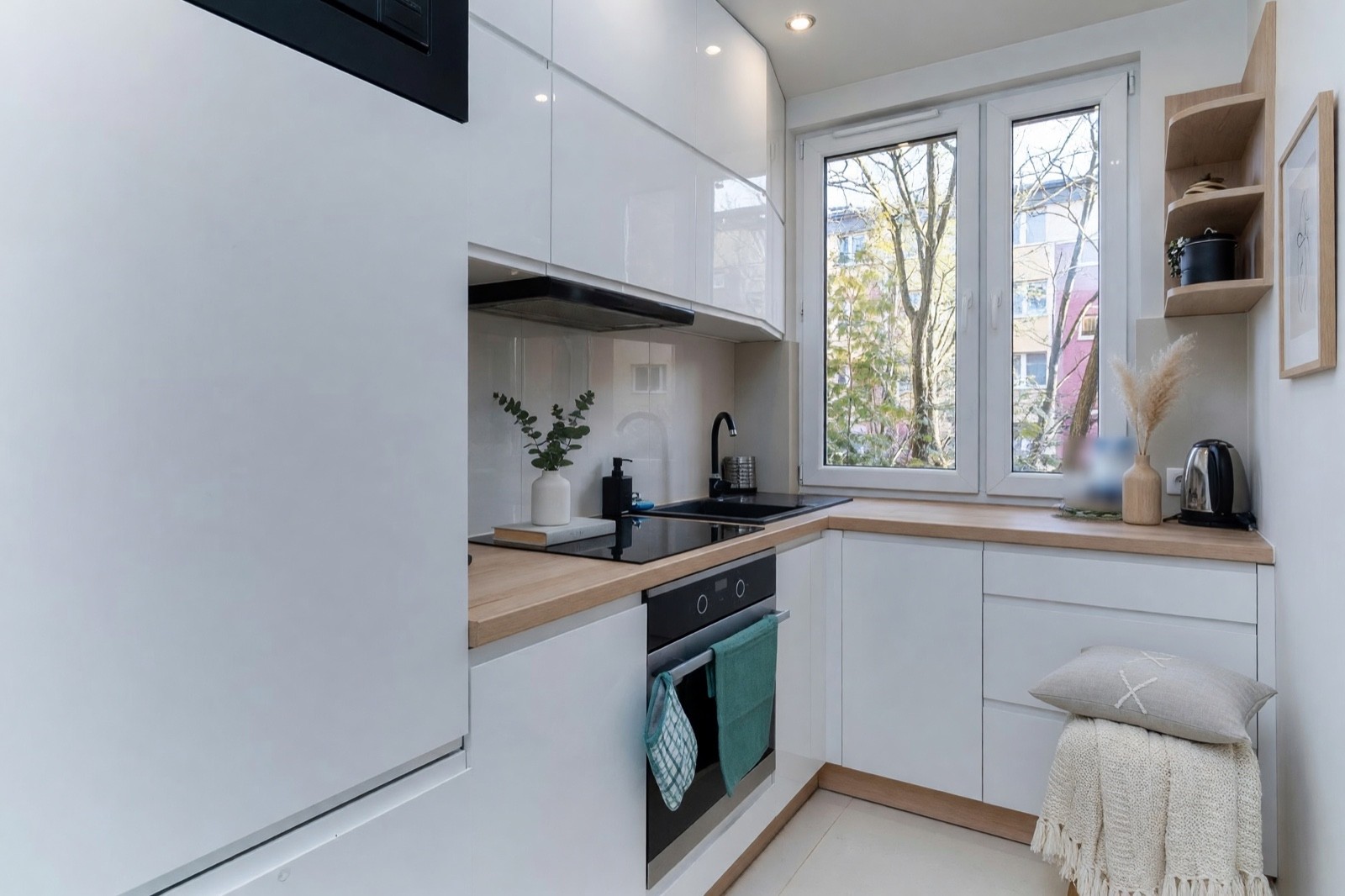
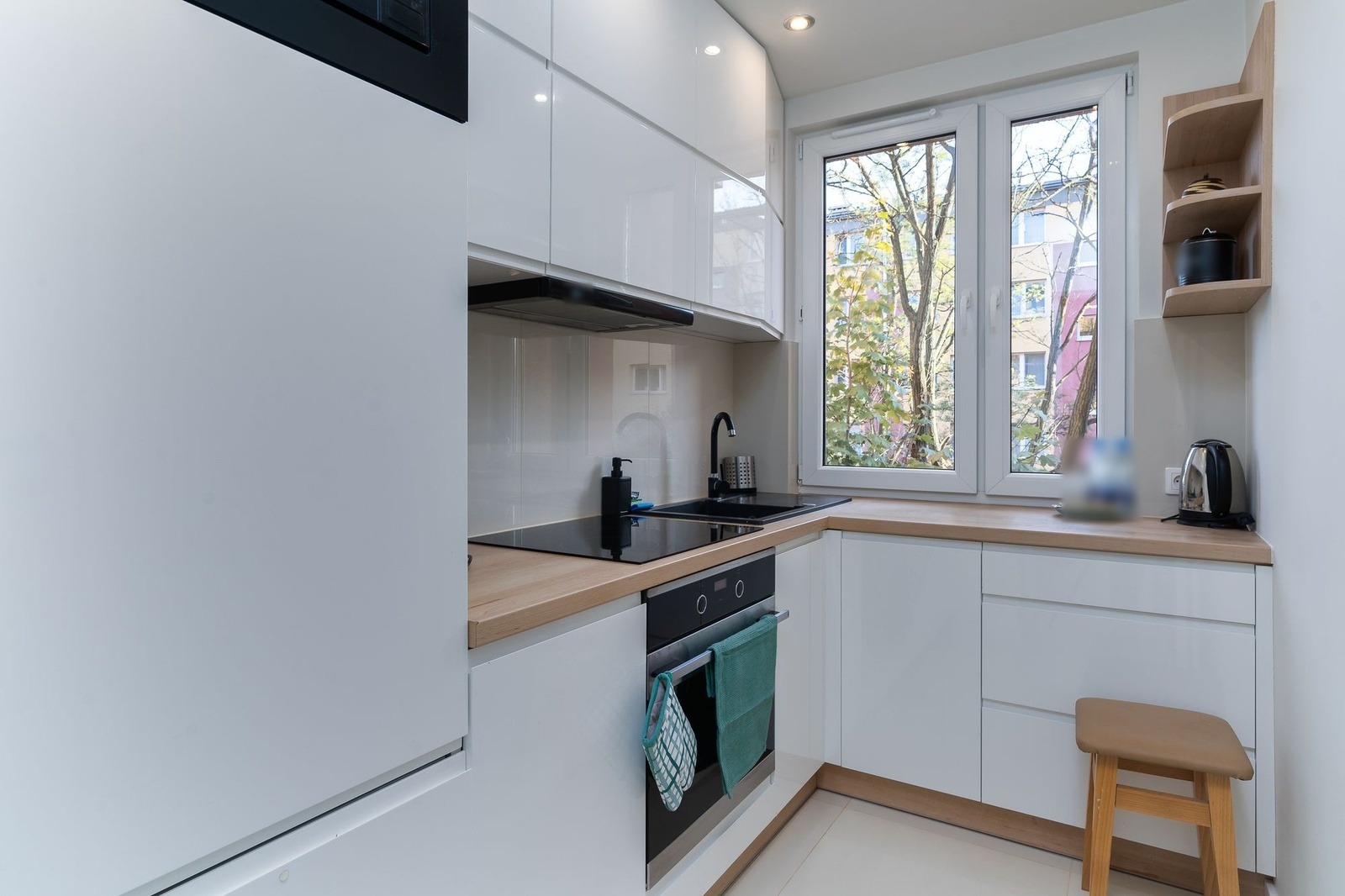
„Dezente Akzente“ ist der schnellste Weg zu erfahren, was kleine Ergänzungen bewirken. Nichts Großes bewegt sich, und die Schränke bleiben weiß. Beachte eines: Der Hocker ist jetzt unter Kissen und Plaid verschwunden, und Vase und Bücher stehen direkt am Kochfeld.
Schritt 3: Das Ergebnis genau lesen
Leg das Ergebnis neben dein Originalfoto und prüfe diese Punkte in Ruhe.
- Schrankreihen. Zähl die Ober- und Unterschranktüren und die Schubladen. Sind es so viele wie vorher, an denselben Stellen?
- Griffe. Sind sie an jeder Tür und Schublade gleich? In den Beispielen unten haben sich die Griffe ungleichmäßig geändert, sind teilweise geblieben oder verschwunden.
- Kanten und Fugen der Arbeitsplatte. Endet die Platte noch dort, wo die echte endet?
- Spüle und Herd. Sind sie da, wo sie wirklich stehen, in derselben Größe? Hat sich einer bewegt, stimmt das Bild nicht, nicht deine Küche.
- Die Extras. Schau auf Decke, Regale und Gegenstände. Achte auf alles, was dazugekommen, verschwunden oder anders geworden ist.
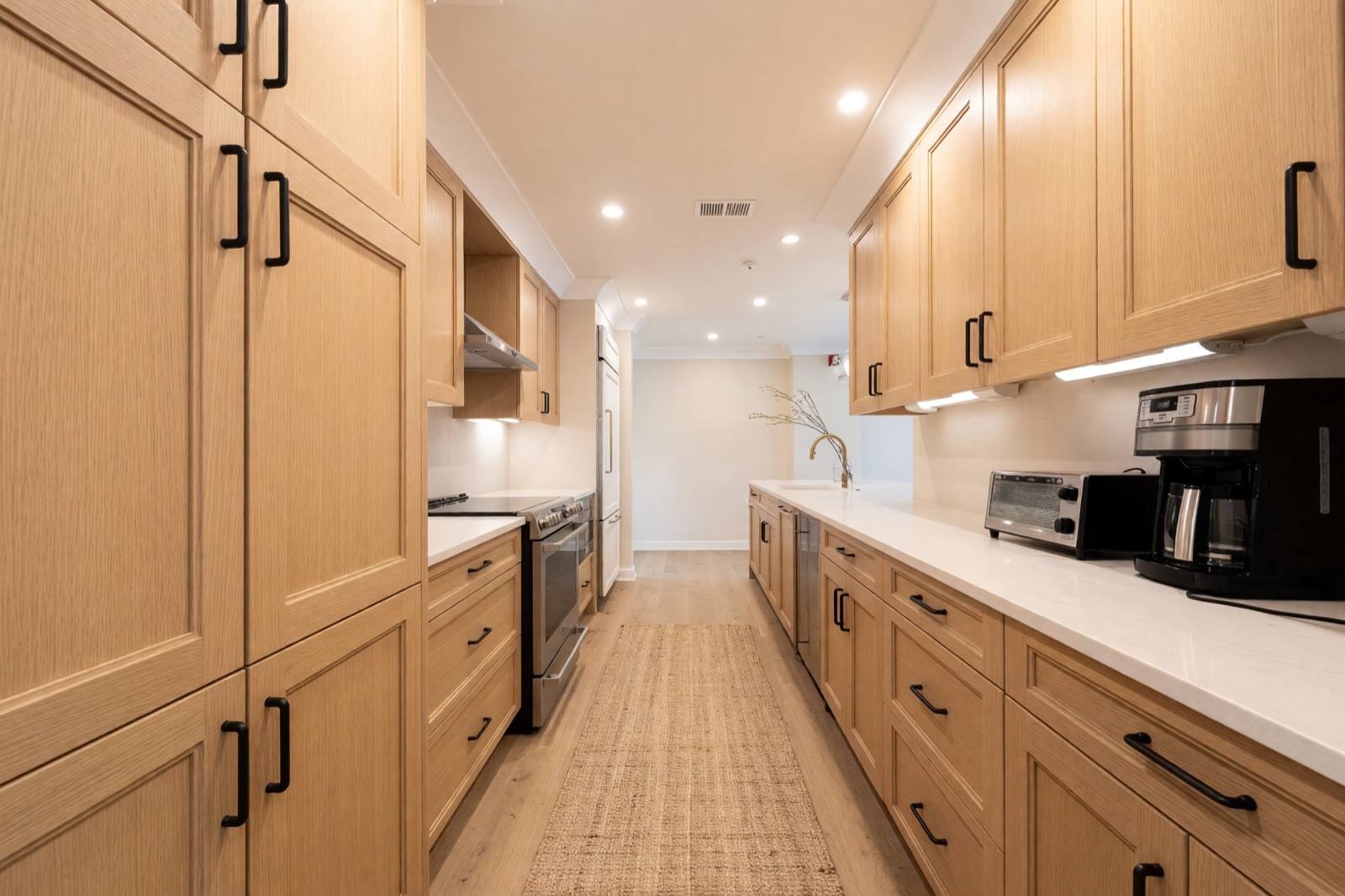
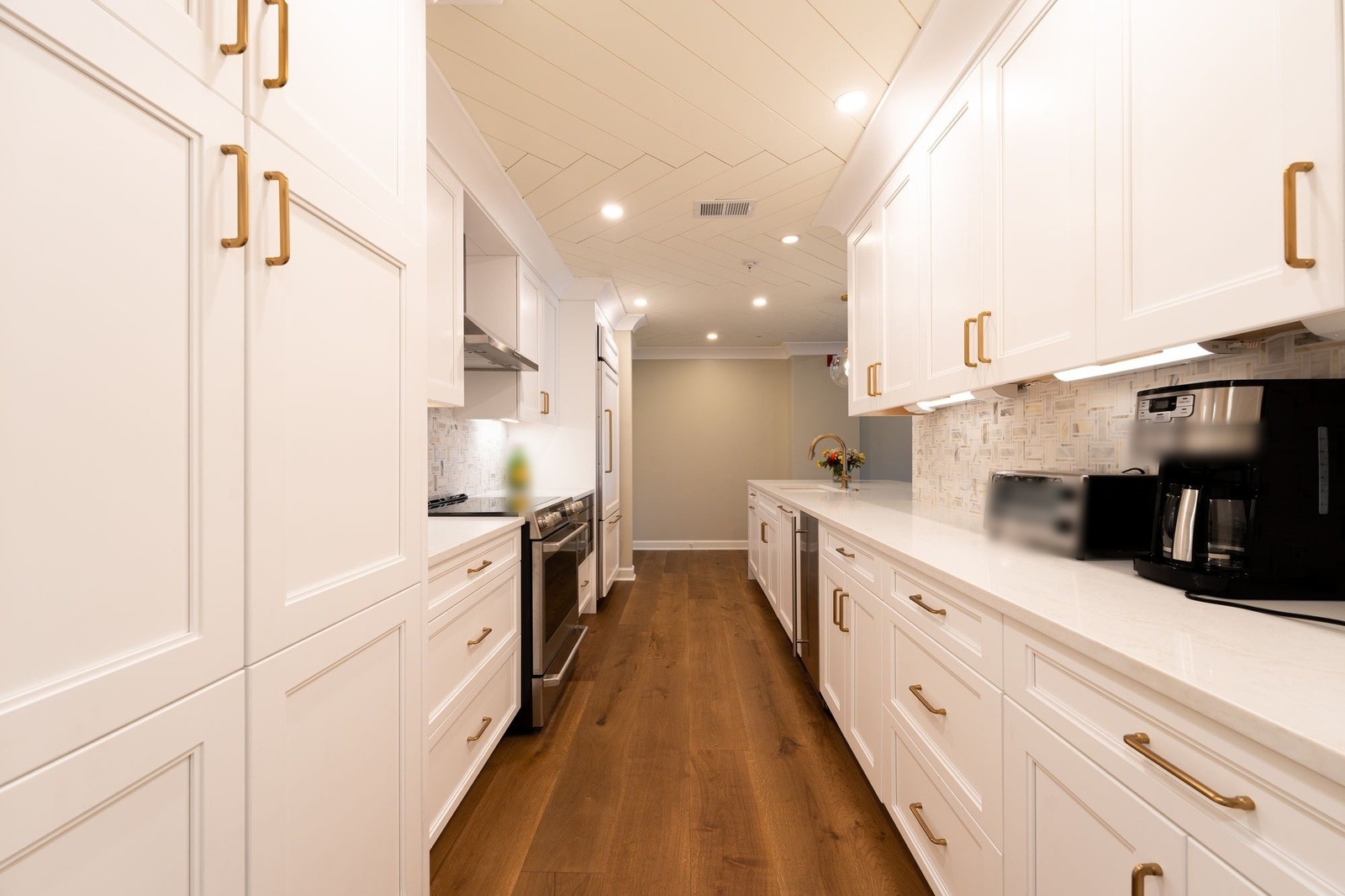
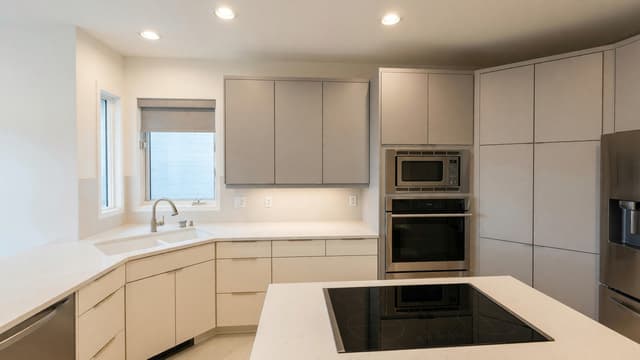
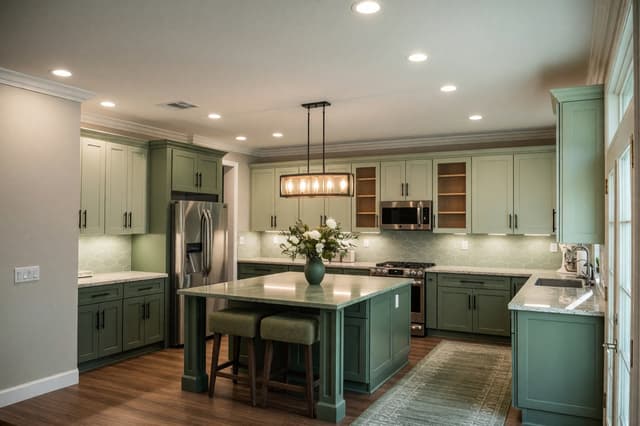
Bei Frontfarbe, Griffen und Boden ist das ein starkes Ergebnis, und die Schrankreihen liegen an denselben Stellen. Es ist aber auch ein gutes Beispiel für die kleinen Extras: Das Deckenmuster ist verschwunden, und eine Tür wurde zum offenen Fach. Wäre dir eines von beiden wichtig, würdest du es nur beim genauen Vergleich der beiden Fotos bemerken.
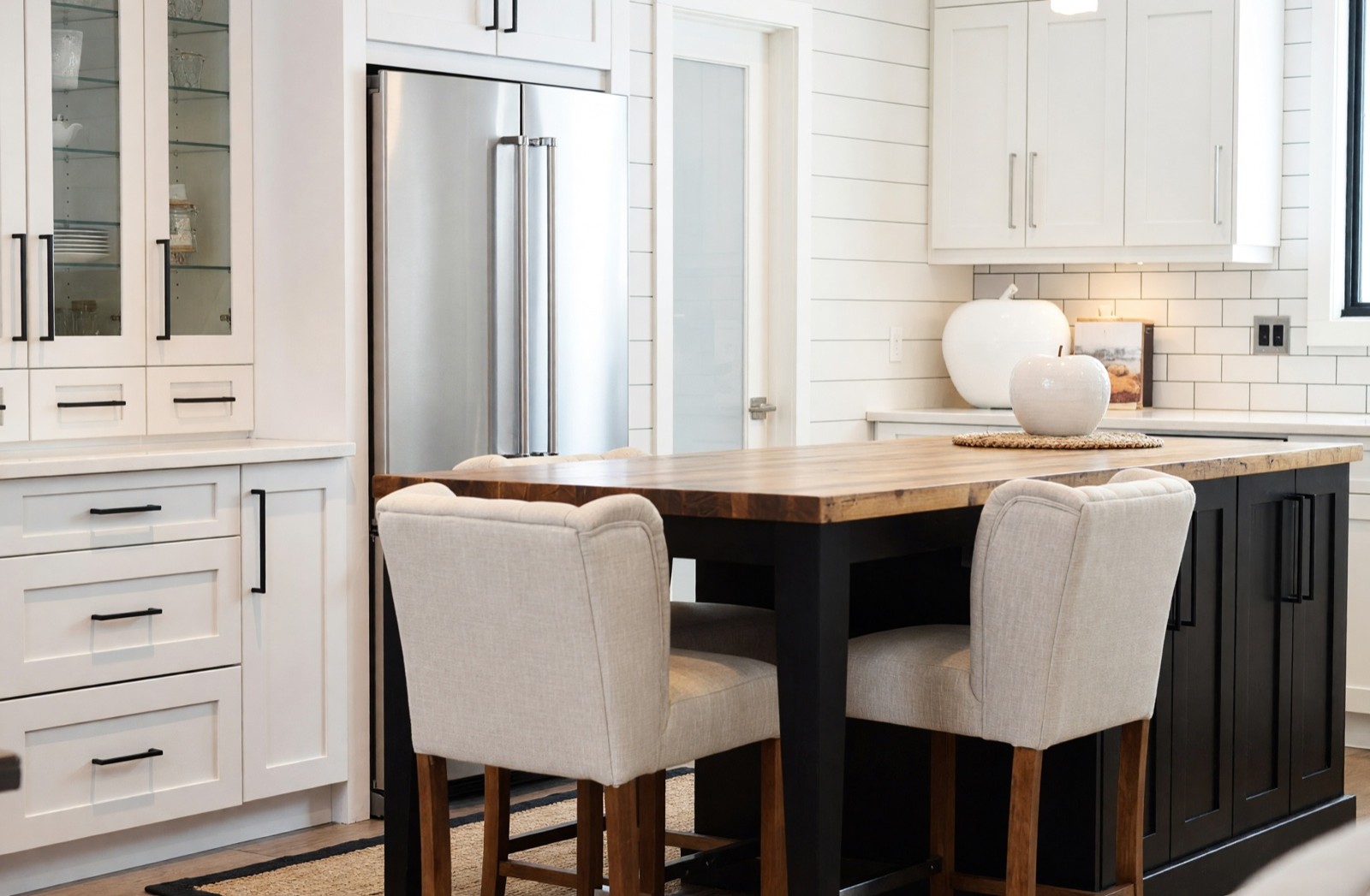
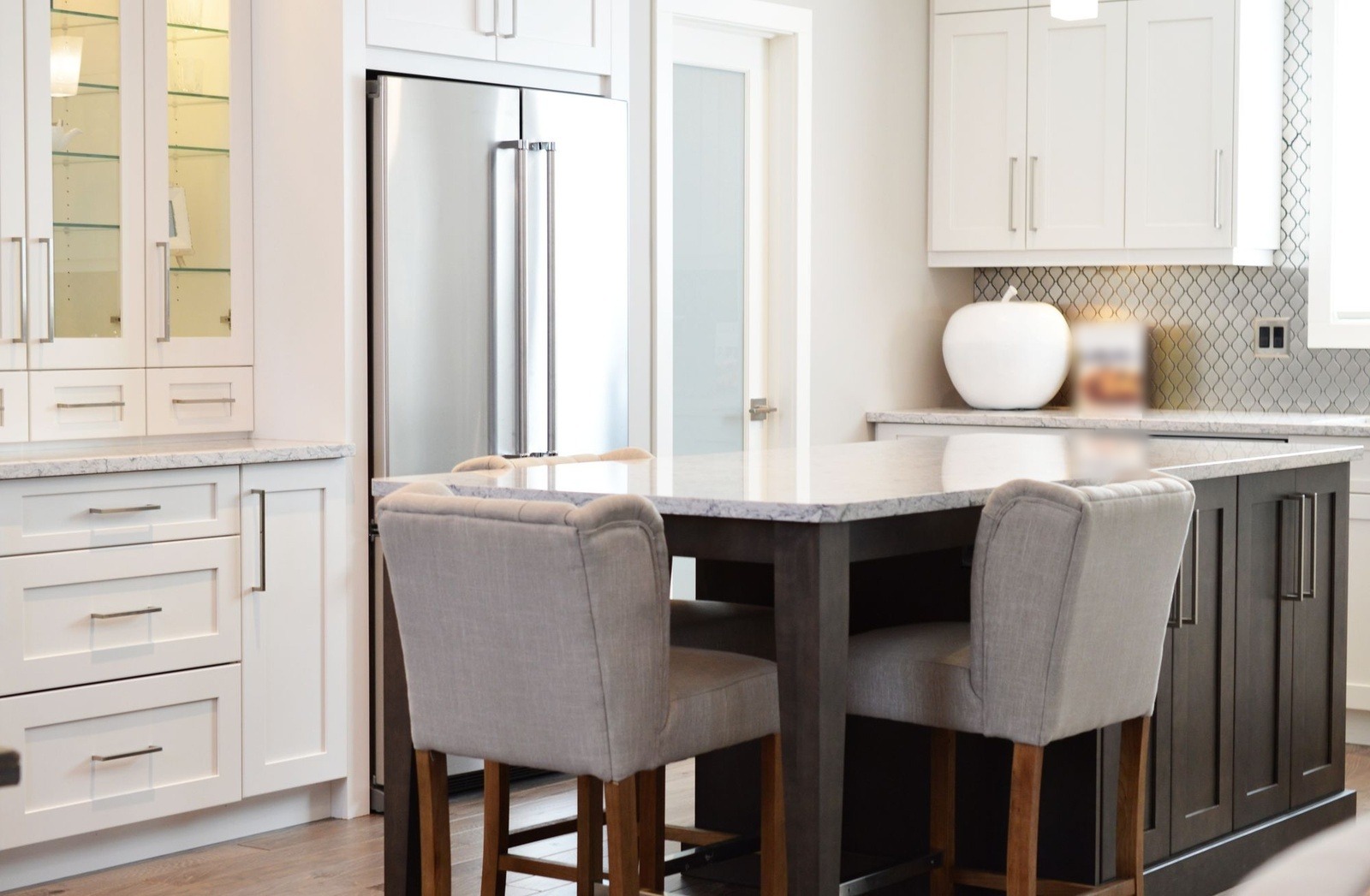
Insel und Kühlschrankwand haben sich nicht bewegt, und die neue Platte und die Fliesen lassen sich leicht beurteilen. Die Griffe haben sich aber nur an einem Teil der Schränke geändert, und eine zweite Apfel-Skulptur ist aus dem Nichts aufgetaucht. Betrachte Griffe und Deko im Bild als Vorschläge. Dieses Foto ist außerdem ein enger Ausschnitt, es zeigt eine Insel und eine Kühlschrankwand, keinen ganzen Grundriss.
Schritt 4: Eine Entscheidung nach der anderen testen
Ändere immer nur eine Einstellung, damit du siehst, welche Wahl was bewirkt hat. Eine sinnvolle Reihenfolge: zuerst die Farbe, weil die Frontfarbe die Stimmung der ganzen Küche bestimmt, dann die Griffe, dann Arbeitsplatte und Küchenrückwand, dann Boden und Beleuchtung. Starte dasselbe Foto zweimal und ändere nur den Stil oder nur den Modus, und leg die beiden Ergebnisse nebeneinander.
Willst du nur eine Fläche testen, gibt es engere Tools. Streichen streicht Wände neu und lässt eingebaute Schränke, wie sie sind. Farbe & Textur (in Essential und Pro) ändert Farbe oder Material eines ausgewählten Objekts oder einer Fläche. Magische Bearbeitung (Pro-Plan) ändert, was du in einem Satz beschreibst, zum Beispiel eine neue Küchenrückwand; Küchenrückwand-Ideen zeigt sechs davon.
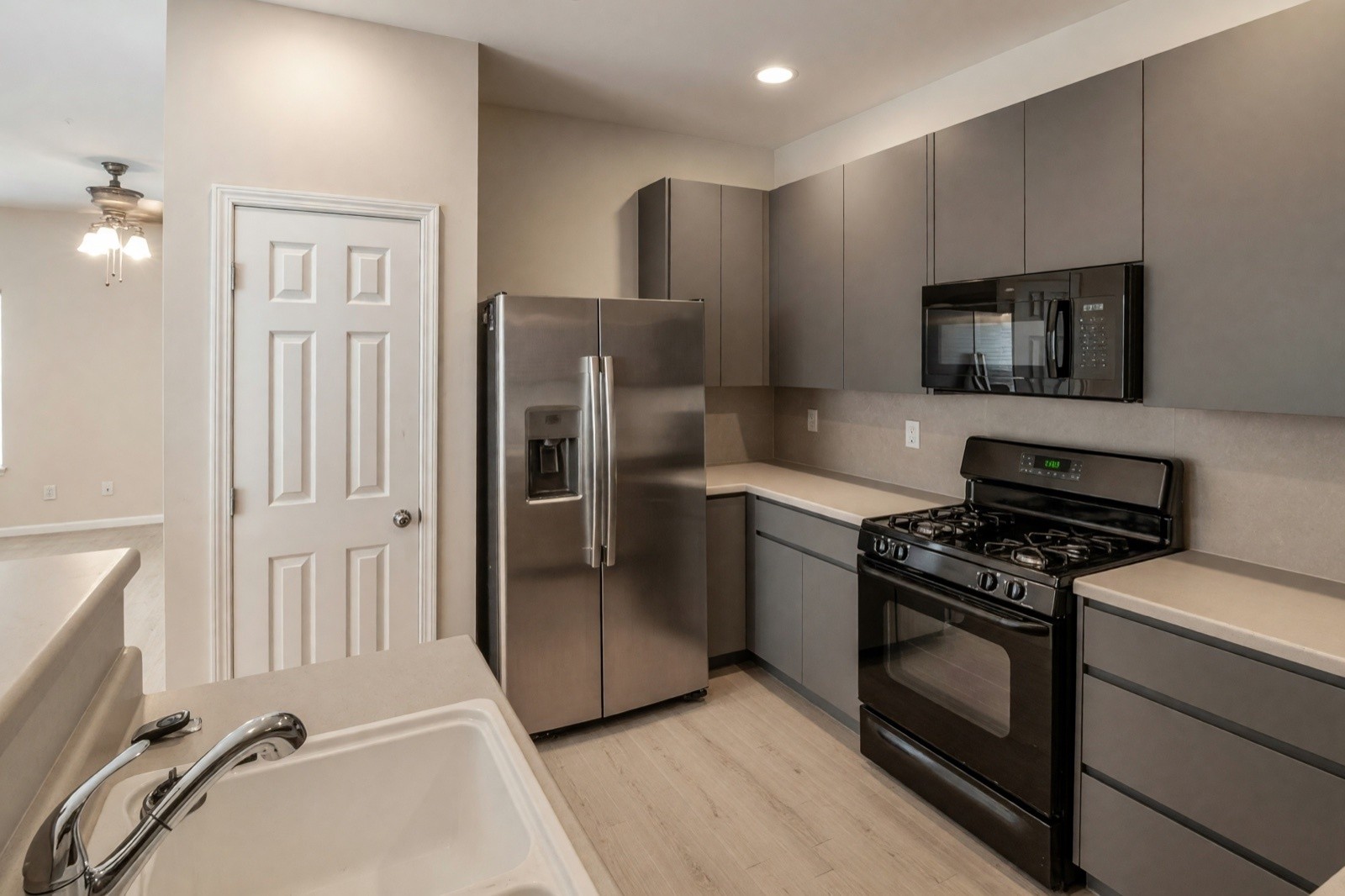
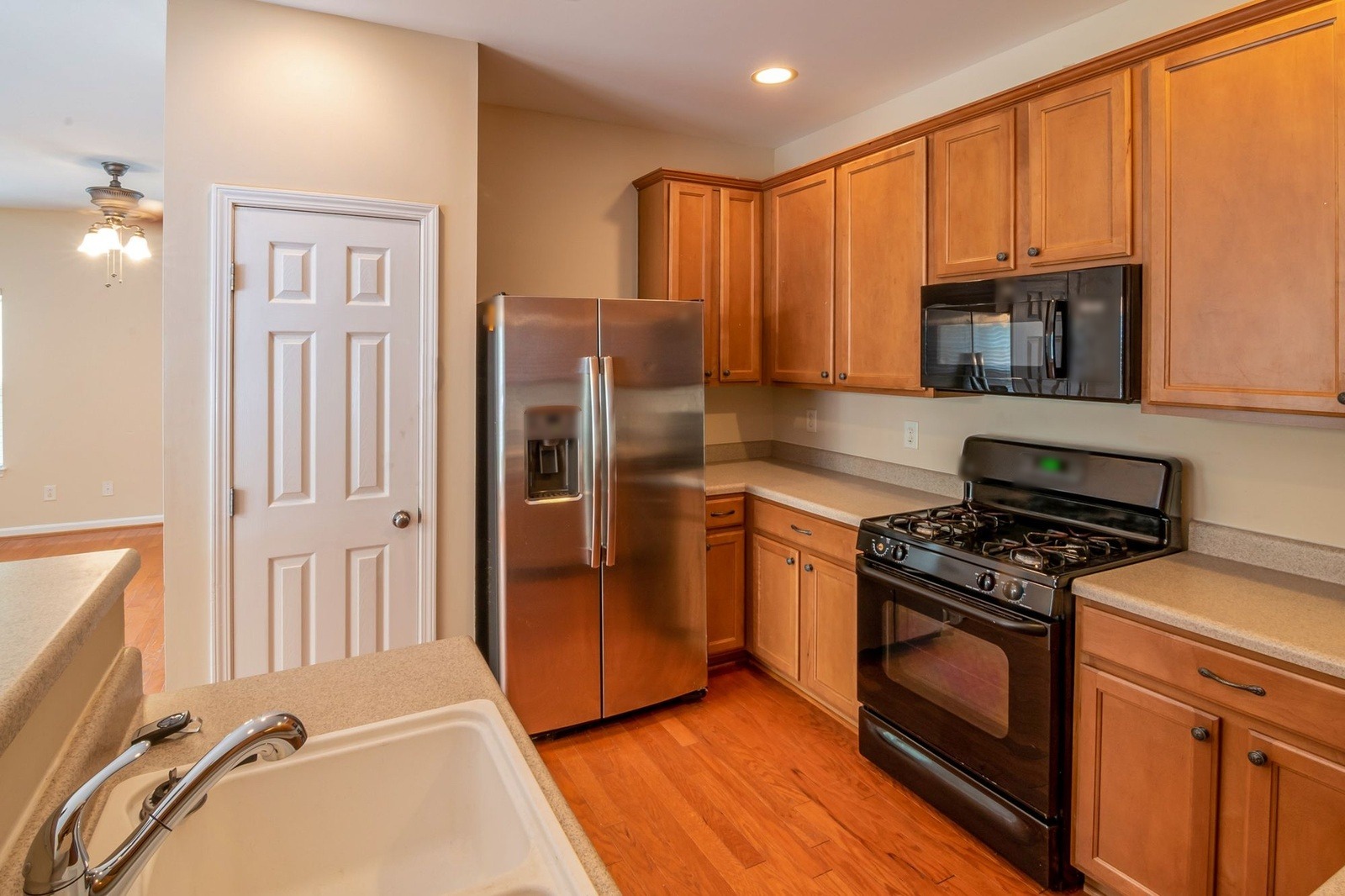
Das ist eine glaubwürdige Änderung von Frontfarbe und Frontstil an denselben Stellen, und Arbeitsplatten, Wand und Boden sind mitgezogen. Schau nach unten rechts: Aus einer Schublade über zwei Türen wurden drei Schubladen, also sind die Fronten selbst neu gezeichnet worden, nicht nur ihre Farbe. Die Geräte wurden nicht ersetzt, und das zeigt die Grenze: Neue Geräte sind eine eigene Entscheidung, und das Bild sagt dir nicht, wie sie aussehen würden.
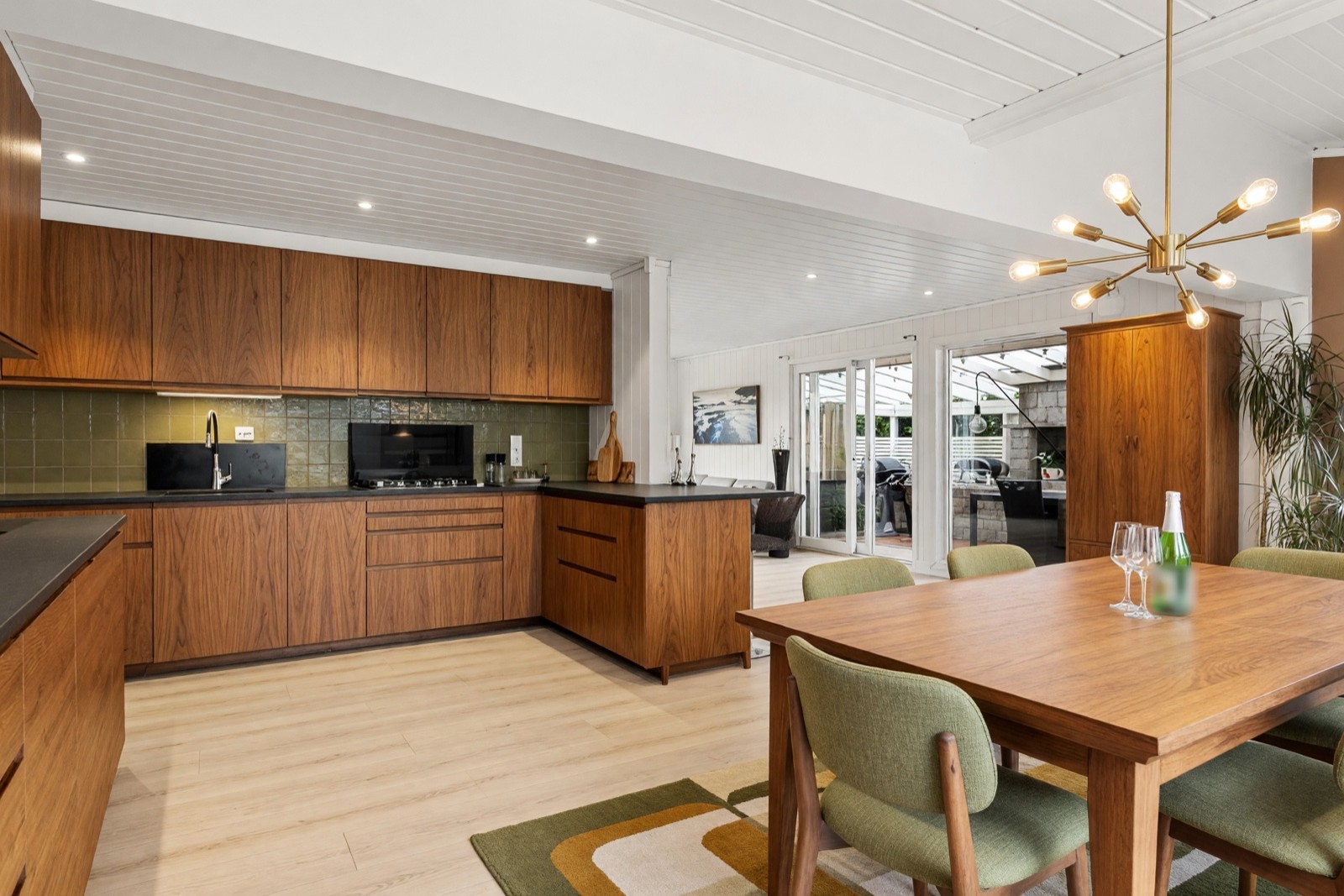
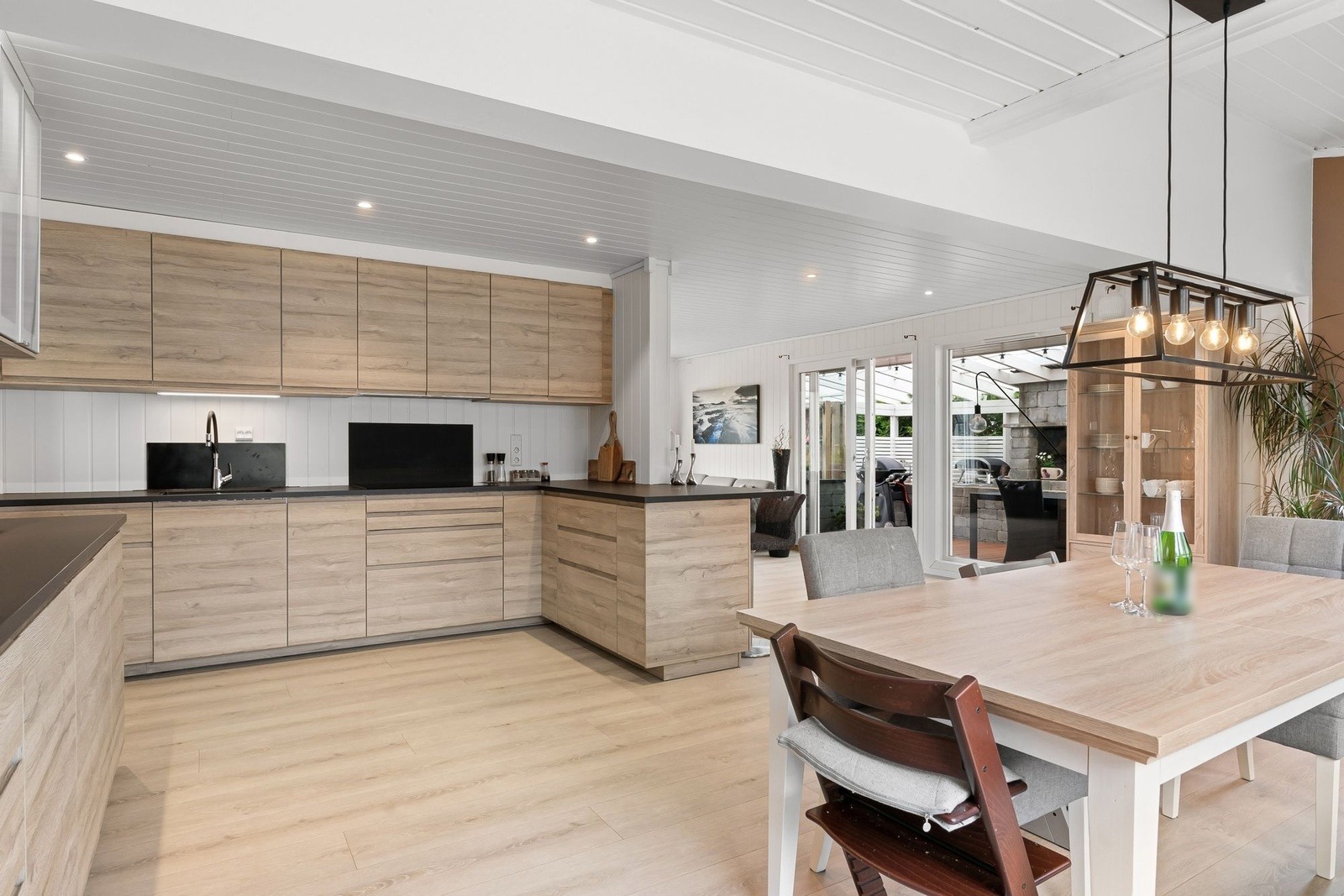
Hier haben sich Schränke, Küchenrückwand, Beleuchtung, Essgruppe und Teppich auf einmal geändert. Die Stimmung überzeugt, aber schwer zu sagen ist, welche Änderung die Wirkung trägt. Darum bringt es mehr, eine Entscheidung nach der anderen zu testen, als eine komplette Umgestaltung als ein Stück zu beurteilen.
Grundlagen der Küchenplanung, die das Bild nicht prüfen kann
Das sind allgemeine Ausgangspunkte, die Planer verwenden, nichts, was HomeCompose misst oder prüft. Nutze sie als Fragen an jedes Ergebnis, auch an deine eigene Küche.
In Zonen denken, nicht nur im Dreieck
Eine Küche arbeitet in vier Zonen: Vorräte lagern, spülen, kochen und vorbereiten. Das klassische Arbeitsdreieck verbindet Spüle, Herd und Kühlschrank. Ein üblicher Ausgangspunkt ist, jede Seite etwa 1,2 bis 2,7 m lang zu halten, damit man sich weder strecken noch über Dinge stolpern muss. Die Arbeitsfläche zwischen Spüle und Herd ist der Ort, an dem das meiste Vorbereiten passiert.
Zweizeiler, L-Küche oder Insel
Ein Zweizeiler hat zwei parallele Zeilen und passt gut für eine Person, die kocht, wie im Beispiel Japandi. Eine L-Küche nutzt zwei Wände und lässt eine Ecke für einen kleinen Tisch oder einen Hocker frei, wie im Beispiel Skandinavisch. Eine Insel braucht Platz um sich herum: Ein freier Gang von etwa 105 bis 120 cm ist ein üblicher Ausgangspunkt. Looks zum Ausprobieren findest du in den Kücheninsel-Ideen, einen Stil zum Vergleichen in den Ideen für eine moderne Küche.
Die Arbeitsbereiche ausleuchten
Eine einzelne Deckenleuchte reicht selten. Plane Grundlicht, Arbeitslicht unter den Oberschränken und etwas Akzentlicht ein, mit warmen Leuchtmitteln von etwa 2700 bis 3000 K. Eine neue Pendelleuchte im Bild sagt nicht, wie hell die Arbeitsplatte wird.
„Innenraumdesign“ ändert daran nichts: Spüle, Herd und Kühlschrank bleiben, wo dein Foto sie zeigt. Wenn du eine bessere Anordnung willst, ist das ein Gespräch mit einer Küchenplanerin oder einem Küchenplaner.
Schritt 5: Aus dem Bild mit einer Fachperson einen Plan machen
Das Bild zeigt die Richtung. Ein Plan braucht Zahlen, und die kommen aus dem Raum.
- Miss nach. Wandlängen, Deckenhöhe, Lage von Fenstern und Türen und die Breite der Wege, die du freihalten willst.
- Prüfe die Geräte. Echte Breiten, Tiefen und Türanschläge von Kühlschrank, Herd und Geschirrspüler, und ob ein neues Gerät in die Lücke passt.
- Frag nach der Abluft. Wohin die Dunstabzugshaube abführt und ob eine neue möglich ist.
- Frag nach Wasser, Gas, Strom und Wänden. Eine Spüle, einen Herd oder eine Steckdose zu versetzen oder eine Wand zu entfernen, braucht eine Fachperson und kann genehmigungspflichtig sein.
- Sieh dir echte Muster an. Schranktür, Arbeitsplatte und Fliese, im Tageslicht deiner Küche und am Abend.
- Bring das Bild als Stimmungsreferenz mit, nicht als Zeichnung, und lass dir Zeichnungen von deiner Planerin, deinem Planer oder deinem Handwerksbetrieb machen.
Schritt 6: Eine Checkliste für die Entscheidung
- Gefällt mir die Frontfarbe im Tageslicht, und passt sie noch zu meinem Boden?
- Sind die Türen gerahmt oder glatt, und will ich diesen Look jeden Tag?
- Welche Griffe habe ich gewählt, und sind sie an jeder Tür gleich?
- Passen Kante, Stärke und Fugen der Arbeitsplatte dazu, wie ich koche?
- Welche Teile des Bildes will ich behalten, und welche sind nur eine Vermutung der KI?
- Was bleibt an seinem Platz: Spüle, Herd, Kühlschrank und jedes Fenster?
- Welche meiner eigenen Messwerte stützen das?
Kann KI meine Küche kostenlos gestalten?
Oft ja, aber mit Grenzen. Kostenlose KI-Küchentools begrenzen meist die Zahl der Designs oder die Bildqualität oder setzen ein Wasserzeichen aufs Bild; lies also die Bedingungen, bevor du ein Foto hochlädst. Bei HomeCompose gibt es Innenraumdesign in jedem Plan, auch im kostenlosen, der eine begrenzte Anzahl an Designs enthält, und kostenlose Designs tragen ein Wasserzeichen. Schon eine begrenzte Zahl kostenloser Designs zeigt, ob ein Stil zu deinen Fronten passt. Willst du Looks ansehen, bevor du etwas hochlädst, starte mit Ideen für eine moderne Küche.
Kann ChatGPT meine Küche gestalten?
Beim Planen kann es helfen, deine Küche zeigen kann es nicht. Ein Chat-Assistent ist gut darin, Ziele und Stilbegriffe zu besprechen und schriftliche Vorgaben für die Küchenplanung zu formulieren, und manche zeichnen auch ein Bild. Dieses Bild zeigt aber eine neue Küche, nicht deine, und lässt sich deshalb schwer mit dem echten Raum vergleichen. Nutze den Chat für die Vorgaben und probiere Looks dann mit den Schritten oben an deinem eigenen Foto aus. ChatGPT Innenarchitektur zeigt, was du fragen und was du prüfen solltest.
Gibt es eine App, die meiner Küche ein neues Layout gibt?
Keine, die es plant. Ein Fototool gestaltet um, was schon im Bild ist, und „Innenraumdesign“ macht genau das: Es ändert Fronten, Arbeitsplatten, Küchenrückwand, Boden und Beleuchtung, während Spüle, Herd und Kühlschrank dort bleiben, wo dein Foto sie zeigt, auch wenn die KI sie leicht neu zeichnen kann. Es versetzt keine Geräte, zeichnet keinen Grundriss neu und prüft nicht, ob etwas passt. Eine neue Anordnung braucht vermessene Zeichnungen von einer Küchenplanerin oder einem Küchenplaner. Bring dein bestes Ergebnis als Stimmungsbild mit, wie in Schritt 5.
Kann ich Küchendesign mit KI ohne Anmeldung nutzen?
Nein. Für ein Design brauchst du ein Konto. „Innenraumdesign“ nimmt außerdem keine Maße auf: Es gibt kein Feld für Wandlängen oder Gerätegrößen, und das Bild sagt dir nicht, ob etwas passt. Miss Wände, Deckenhöhe und Lücken für Geräte selbst nach und schreib die Zahlen neben das Ergebnis, bevor du mit einer Fachperson oder einem Lieferanten sprichst.
Häufige Fehler
- Den Grundriss am Bild beurteilen. „Innenraumdesign“ behält den Grundriss, es verbessert ihn nicht.
- Die Geräte kaufen, die du siehst. Sie können neu gezeichnet sein, wie die Bedienfelder von Mikrowelle und Herd in der grauen Küche.
- Alles auf einmal ändern. Schränke, Fliesen, Boden und Leuchten zusammen verdecken, was die Stimmung ausgelöst hat.
- Den Griffen trauen. Griffe können sich an manchen Türen ändern und an anderen nicht, und sie können ganz verschwinden.
- Eine Farbe am Bildschirm aussuchen. Farben hängen von Display und Licht ab; halte ein echtes Muster in deine Küche.
- Die kleinen Extras übersehen. Decken, Regale und Deko können sich ändern, ohne dass du es verlangt hast.
Die ehrlichen Grenzen des Bildes
Ein Ergebnis ist das Bild einer Idee. Die KI erfindet die Oberflächen, die du siehst, eine Schranktür im Bild gibt es also nicht in genau dieser Farbe und diesem Profil im Handel. Das Tool soll Wände, Fenster und Kamerawinkel erhalten, doch die KI kann trotzdem ein Gerät, einen Griff, einen Abzug oder ein Regal neu zeichnen, und die mutigeren Modi gestalten mehr Flächen um. Sie kann eine Küche auch heller oder geräumiger wirken lassen, als sie ist. Es ist keine Schrankzeichnung, kein vermessener Plan und kein Genehmigungsdokument.
Nutze es, um dich mit Familie oder Handwerksbetrieb auf eine Richtung zu einigen, und miss danach nach. Dieselbe Methode für jeden Raum findest du in Zimmer mit KI einrichten, die Version fürs Wohnzimmer in Wohnzimmer mit KI einrichten. Auf der Ratgeber-Seite von HomeCompose gibt es weitere Anleitungen.
Häufige Fragen
Kann KI meine Küche anhand eines Fotos gestalten?
Ja, als visuelle Idee. „Innenraumdesign“ gestaltet Frontfarbe, Arbeitsplatten, Küchenrückwand, Boden, Beleuchtung und Deko in deinem Foto neu und behält Wände, Fenster und Kamerawinkel. Es ist ein Bild zum Vergleichen mit deiner Küche, kein vermessener Plan; prüfe also Maße und Geräte, bevor du kaufst.
Kann KI meine Spüle, meinen Herd oder meinen Kühlschrank verschieben?
Nein. „Innenraumdesign“ behält deinen Grundriss bei, Spüle, Herd und Kühlschrank bleiben also, wo dein Foto sie zeigt, und die KI kann sie leicht neu zeichnen. Sie zu versetzen betrifft Wasser, Gas und Abluft und gehört in die Hände einer Küchenplanerin oder eines Küchenplaners und eines Handwerksbetriebs.
Mit welchem Modus fange ich bei einer Küche an?
Mit „Struktur bewahren“, der Voreinstellung. Er frischt die Oberflächen auf und lässt den Grundriss vertraut. Geh zu „Mutiges Interior“ hoch, wenn das Ergebnis zu nah an deiner Küche bleibt, oder zu „Dezente Akzente“ hinunter, wenn du nur Akzente willst.
Kann ich nur die Frontfarbe ändern?
„Innenraumdesign“ gestaltet den ganzen Look neu, es ändert sich also auch anderes. Um eine Fläche zu testen, nutze „Farbe & Textur“ (in Essential und Pro) oder beschreibe die Änderung in „Magische Bearbeitung“ (Pro-Plan). „Streichen“ streicht Wände neu und lässt eingebaute Schränke, wie sie sind.
Kann ich es kostenlos testen?
Ja. Du kannst im kostenlosen Plan starten, und er enthält eine begrenzte Anzahl an Designs.