Projektowanie kuchni z AI ze zdjęcia
Aby zrobić projekt kuchni AI na własnym zdjęciu, prześlij jedno zdjęcie, ustaw pomieszczenie na „Kuchnia”, wybierz styl i zakres zmian, a potem porównaj wynik ze swoją prawdziwą kuchnią. HomeCompose zachowuje ściany, okna i kąt ujęcia, a projektuje na nowo szafki, blaty, ścianę nad blatem, podłogę i oświetlenie, więc możesz wypróbować kilka wyglądów, zanim cokolwiek postanowisz. Ten poradnik podaje sześć kroków, pięć prawdziwych kuchni przed i po, to, czego AI nie potrafi, oraz to, co sprawdzić przed planowaniem.
Projektowanie kuchni z AI: co potrafi pokazać, a czego nie
HomeCompose edytuje Twoje własne zdjęcie kuchni. Nie rysuje rzutu, nie dobiera wymiarów szafek i nie sprawdza, czy cokolwiek się zmieści. W narzędziu „Aranżacja wnętrza” ściany, okna i kąt ujęcia zostają z założenia na swoich miejscach, a AI projektuje na nowo to, co jest w środku: kolor szafek i styl frontów, wygląd blatu i ściany nad blatem, podłogę, oświetlenie, uchwyty, otwarte półki i dekoracje.
Nie przesunie zlewozmywaka, kuchenki ani lodówki i nic nie wie o instalacji wodnej, gazowej, wentylacji ani ścianach nośnych. Nie pokazuje też prawdziwych wymiarów ani rozmiarów sprzętu, a AI może przerysować urządzenie albo uchwyt, choć nikt o to nie prosił. Obraz dobrze więc służy do wyboru wyglądu, np. biel czy drewno, mosiądz czy czerń, a kiepsko do udowodnienia, że plan zadziała.
| Decyzja w kuchni | Co może pokazać AI | Co sprawdzić |
|---|---|---|
| Kolor szafek i styl frontów | Nowy kolor albo wygląd drewna, fronty gładkie lub z ramką, na tych samych ciągach szafek | Profil frontu, wykończenie i próbkę w Twoim świetle |
| Blat | Inny kamień, drewno albo jednolity wygląd, jaśniejszy lub ciemniejszy blat | Wykończenie krawędzi, grubość, łączenia i prawdziwy materiał |
| Ściana nad blatem | Rodzaj, kolor i układ płytek albo gładką ścianę | Wysokość, gniazdka, rozmiar płytek i fugę |
| Podłoga | Inny odcień drewna albo jasną lub ciemną podłogę | Połączenie z szafkami i odporność na wodę |
| Oświetlenie | Nową lampę wiszącą albo żyrandol oraz cieplejszy lub chłodniejszy nastrój | Prawdziwy rozmiar oprawy, instalację elektryczną i światło nad strefami pracy |
| Uchwyty | Czarne, mosiężne albo w ogóle bez uchwytów | Długość uchwytu, ich liczbę i to, czy fronty otwierają się swobodnie |
| Otwarte półki i dekoracje | Półki, rośliny, naczynia i drobne akcenty | Co naprawdę na nich postawisz i jak wygląda ściana za nimi |
| Zlewozmywak, kuchenka, lodówka, instalacje | Nic wiarygodnego: zostają na miejscu albo są rysowane od nowa | Prawdziwe położenie, rozmiary, wyciągi, przyłącza gazu i wody |
Krok 1: sfotografuj całą kuchnię
Zdjęcie ustala kąt ujęcia, ściany i światło, a wynik pozostaje blisko wszystkich trzech. Zrób więc takie zdjęcie, jakie chcesz zobaczyć przeprojektowane.
- Pokaż całe pomieszczenie. Stań w drzwiach albo w rogu i trzymaj telefon prosto, na wysokości klatki piersiowej, tak, by w kadrze były ciągi szafek, podłoga i linia sufitu. Ciasny kadr na jedną wyspę albo ścianę z lodówką nic nie mówi o układzie.
- Korzystaj ze światła dziennego i zapal lampy. Ciemne zdjęcie daje ponurą kuchnię.
- Uprzątnij blaty. Luźne rzeczy mogą zostać przerysowane albo zamienione w dekoracje. Narzędzie „Porządkowanie” może najpierw usunąć bałagan ze zdjęcia.
- Długą kuchnię albo kuchnię w kształcie litery L sfotografuj dwa razy, z każdego końca, i przeprojektuj każdy widok osobno.
Krok 2: wybierz styl i zakres zmian
Prześlij zdjęcie do narzędzia „Aranżacja wnętrza” i ustaw pomieszczenie na Kuchnia. Do wyboru jest ponad sto stylów, od skandynawskiego i japandi po nowoczesny styl wiejski, mid-century i nowoczesny. Potem wybierz paletę kolorów i jeden z czterech trybów. Tryb decyduje o tym, ile się zmieni.
| Tryb | Co się zmienia | Kiedy warto go wypróbować |
|---|---|---|
| Delikatne akcenty | Nic strukturalnego: dochodzi tylko kilka drobnych dodatków, np. rośliny, wazon, książki i grafika | Podoba Ci się kuchnia i chcesz zobaczyć, co wniosłyby dodatki |
| Zachowanie struktury | Meble, tekstylia, oświetlenie, dekoracje i wykończenia powierzchni, a układ zostaje znajomy; w kuchni może to objąć kolor szafek, blaty i podłogę | Bezpieczna pierwsza próba, a zarazem tryb domyślny |
| Odważne wnętrze | Wszystko wewnątrz pomieszczenia, w tym podłoga, wykończenie ścian i zabudowa szafek | Kuchnia potrzebuje nowej koncepcji, ale zachowuje swój kształt |
| Pełna metamorfoza | To wszystko, a do tego sufit, drzwi i kolory ścian | Chcesz zmienić pomieszczenie od podłogi po sufit |
We wszystkich czterech trybach ściany, okna i otwory drzwiowe zostają na swoim miejscu. Zacznij od trybu „Zachowanie struktury”. Jeśli wynik jest zbyt podobny do Twojej kuchni, wybierz mocniejszy tryb; jeśli zmienia więcej, niż chcesz – słabszy.
Pięć przykładów w tym poradniku to prawdziwe kuchnie z licencjonowanych zdjęć stockowych, przeprojektowane w narzędziu „Aranżacja wnętrza” z pomieszczeniem ustawionym na „Kuchnia”. Na każdym zdjęciu drobne czytelne elementy, takie jak etykiety butelek i opakowań, okładka książki kucharskiej oraz oznaczenia producentów i panele sterowania sprzętu AGD, zostały przed przeprojektowaniem delikatnie rozmyte ze względu na prywatność, a w niektórych z tych miejsc nadal widać miękkie plamy. Przykłady powstały w trybach „Delikatne akcenty”, „Zachowanie struktury” i „Odważne wnętrze”; „Pełna metamorfoza” zmieniłaby więcej.
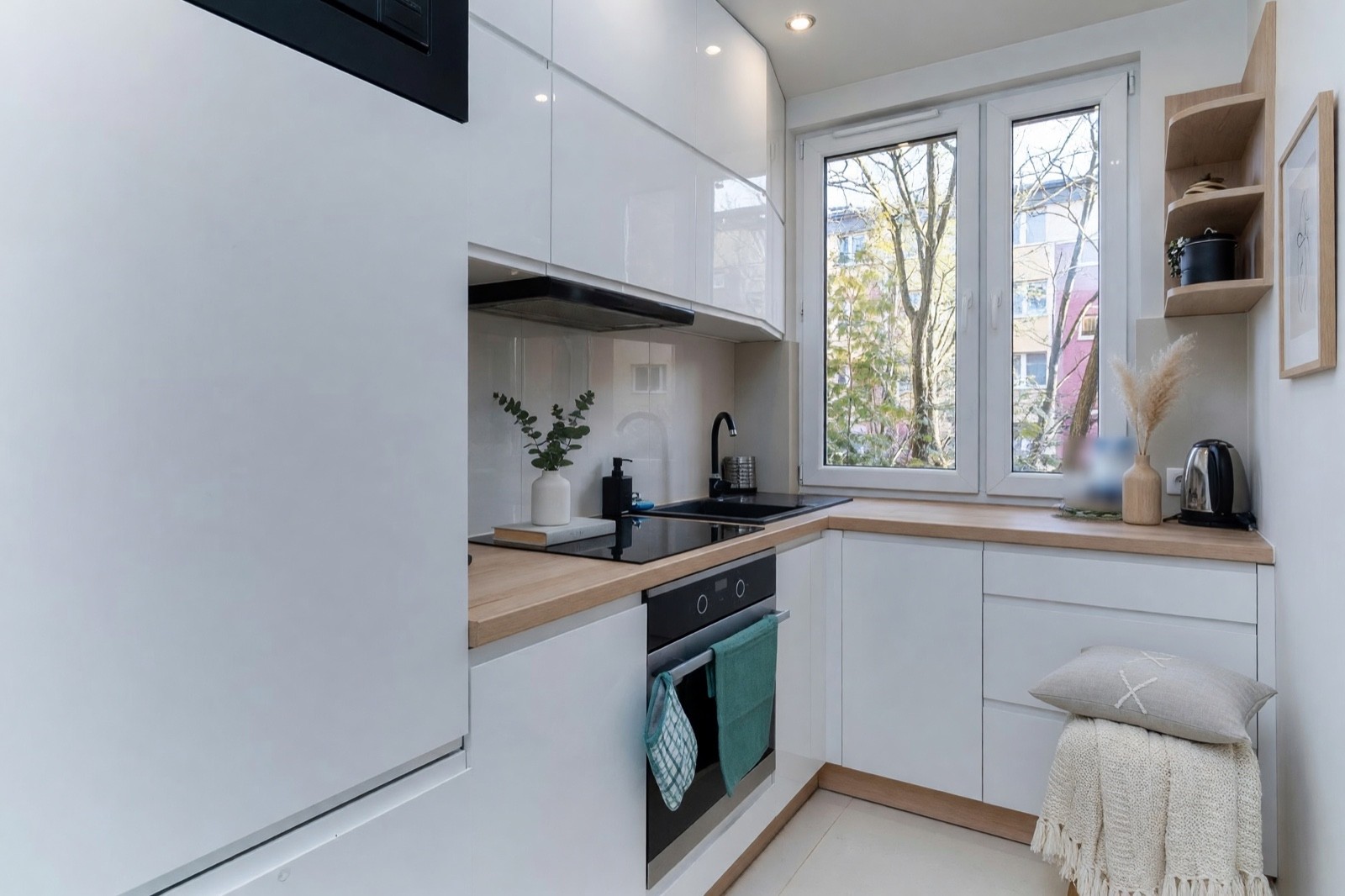
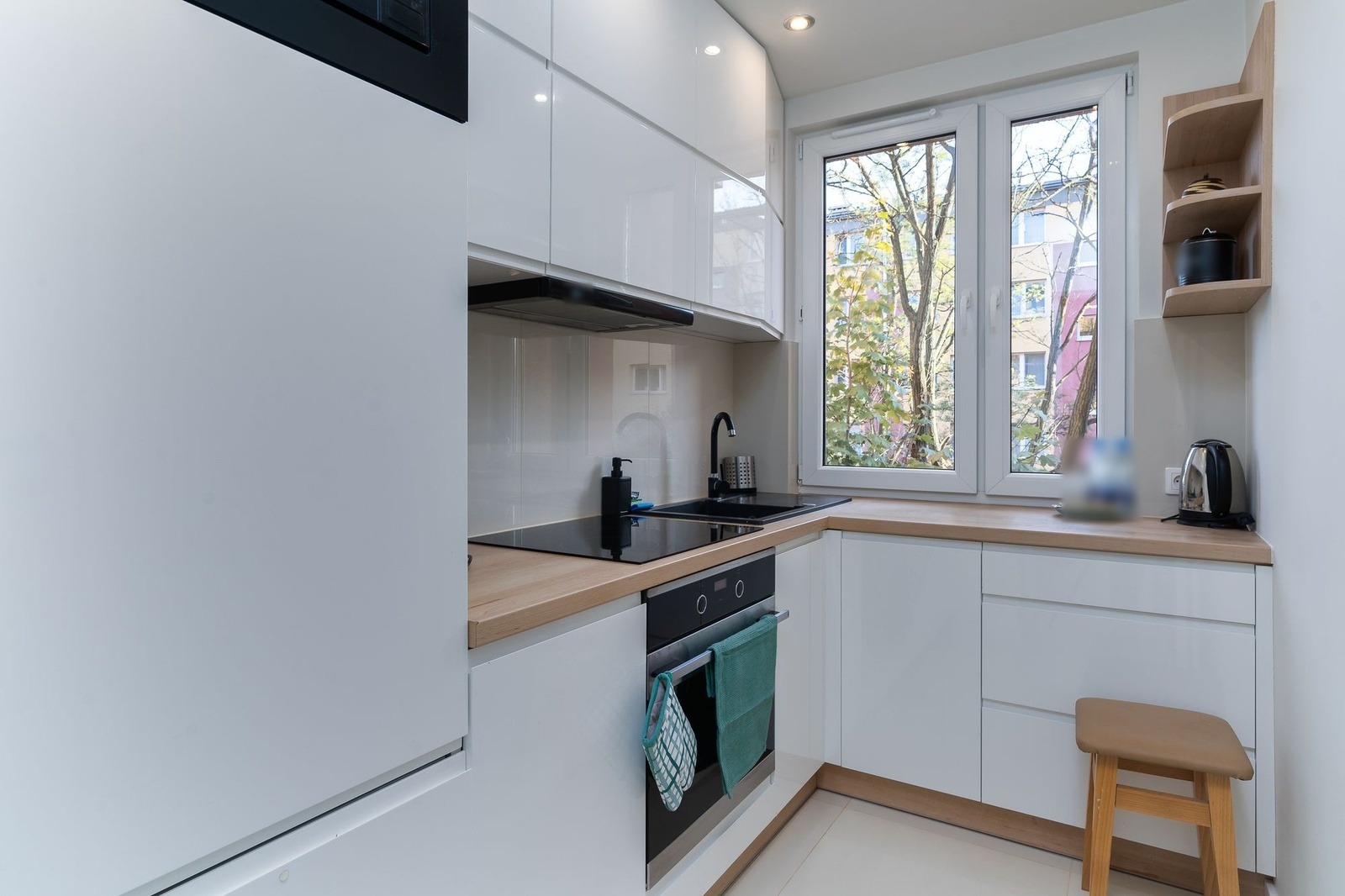
„Delikatne akcenty” to najszybszy sposób, by przekonać się, co dają drobne dodatki. Nic dużego się nie przesuwa, a szafki zostają białe. Jedno warto zauważyć: stołek jest teraz ukryty pod poduszką i pledem, a wazon z książkami stoi tuż przy płycie grzewczej.
Krok 3: przeczytaj wynik uważnie
Połóż wynik obok oryginalnego zdjęcia i spokojnie sprawdź te punkty.
- Ciągi szafek. Policz górne i dolne fronty oraz szuflady. Czy jest ich tyle samo co wcześniej, w tych samych miejscach?
- Uchwyty. Czy są takie same na każdym froncie i w każdej szufladzie? W poniższych przykładach uchwyty zmieniły się nierówno, częściowo zostały albo zniknęły.
- Krawędzie i łączenia blatu. Czy blat nadal kończy się tam, gdzie kończy się prawdziwy?
- Zlewozmywak i kuchenka. Czy są tam, gdzie naprawdę stoją, i w tym samym rozmiarze? Jeśli któryś się przesunął, błędny jest obraz, a nie kuchnia.
- Dodatki. Spójrz na sufit, półki i przedmioty. Sprawdź, czy coś się pojawiło, zniknęło albo zmieniło.
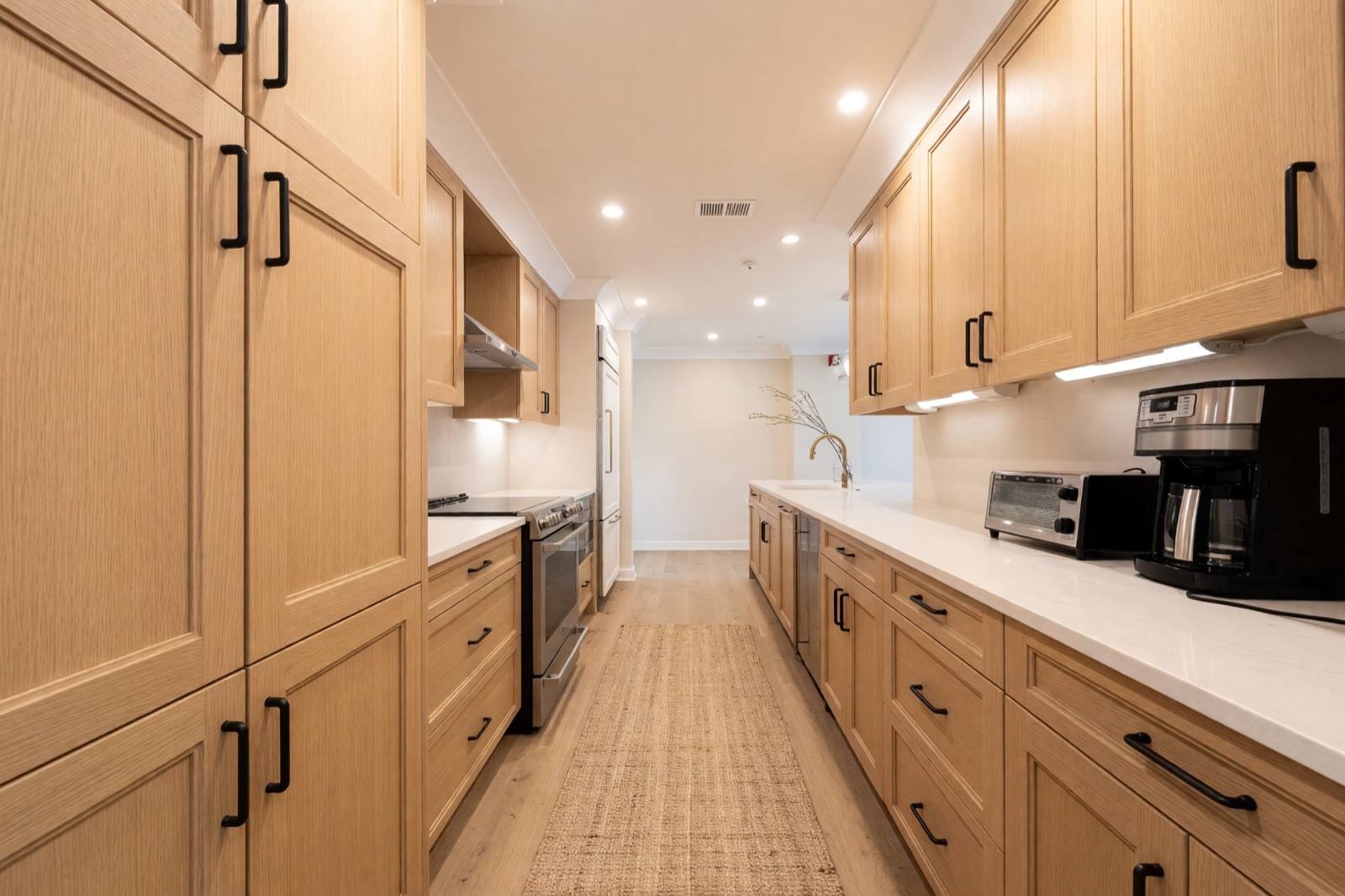
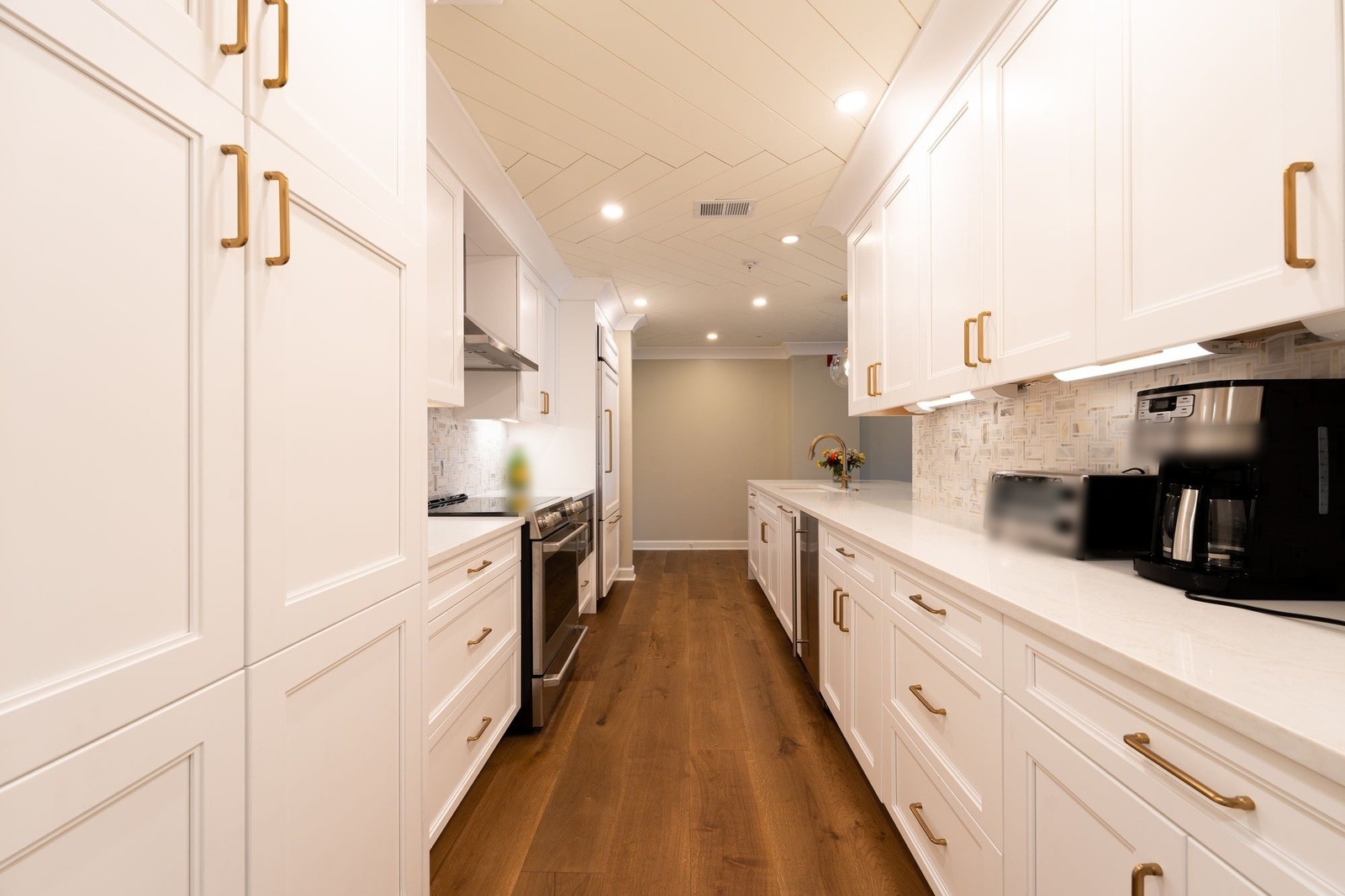
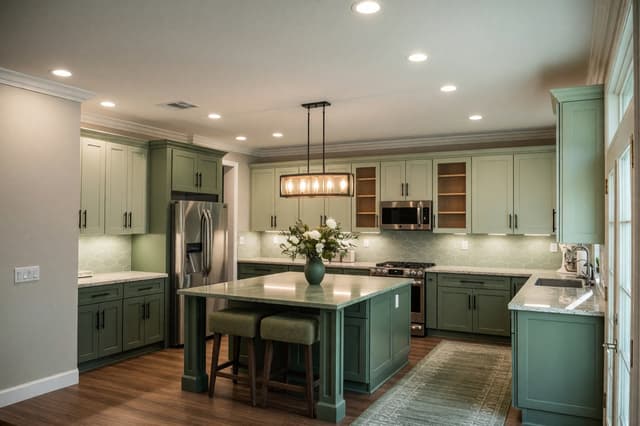
To mocny wynik pod względem koloru szafek, uchwytów i podłogi, a ciągi szafek są w tych samych miejscach. To także dobry przykład drobnych dodatków: wzór na suficie zniknął, a jedne drzwiczki zmieniły się w otwartą półkę. Jeśli któraś z tych rzeczy byłaby dla Ciebie ważna, zauważysz ją dopiero przy dokładnym porównaniu obu zdjęć.
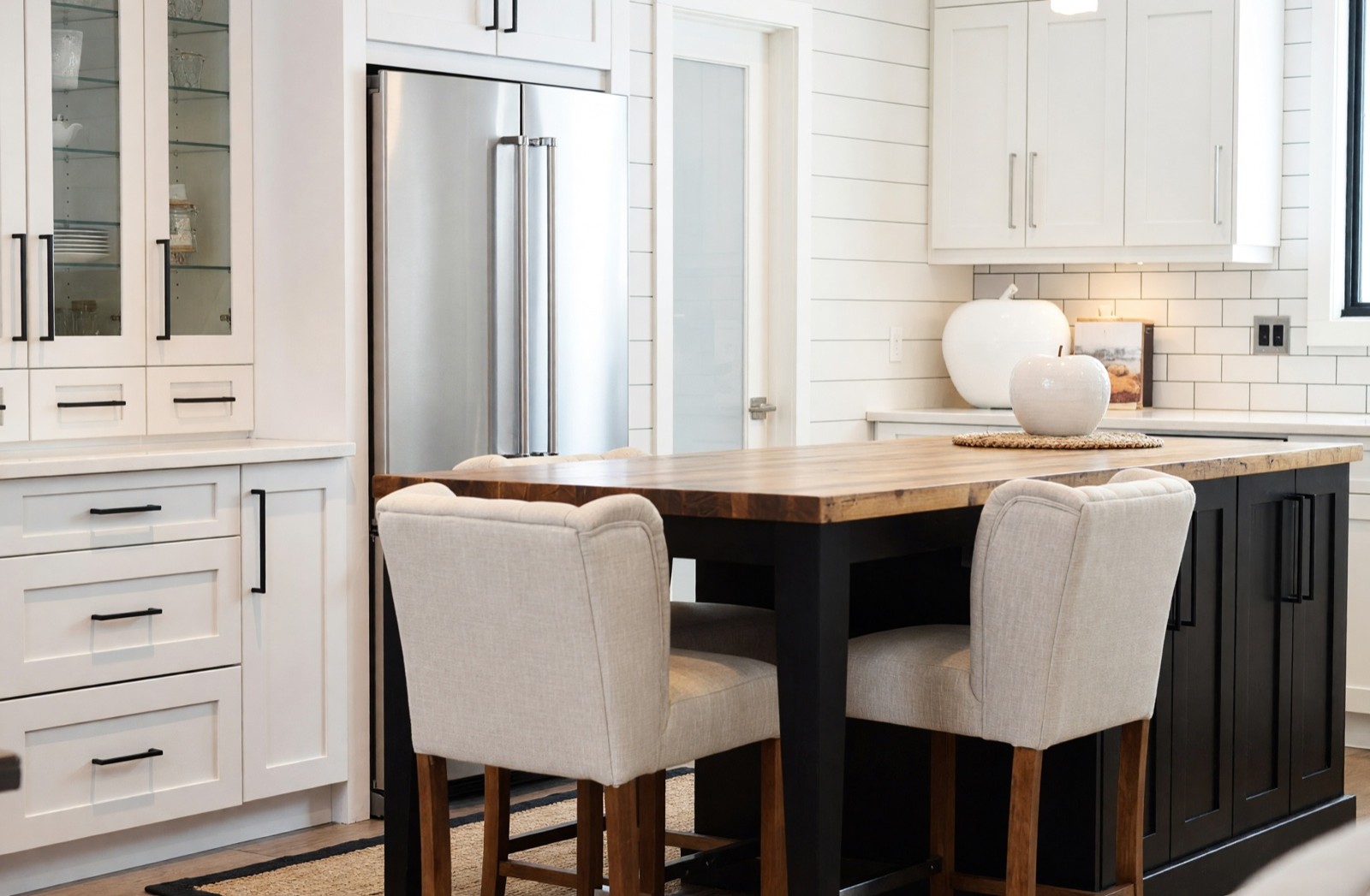
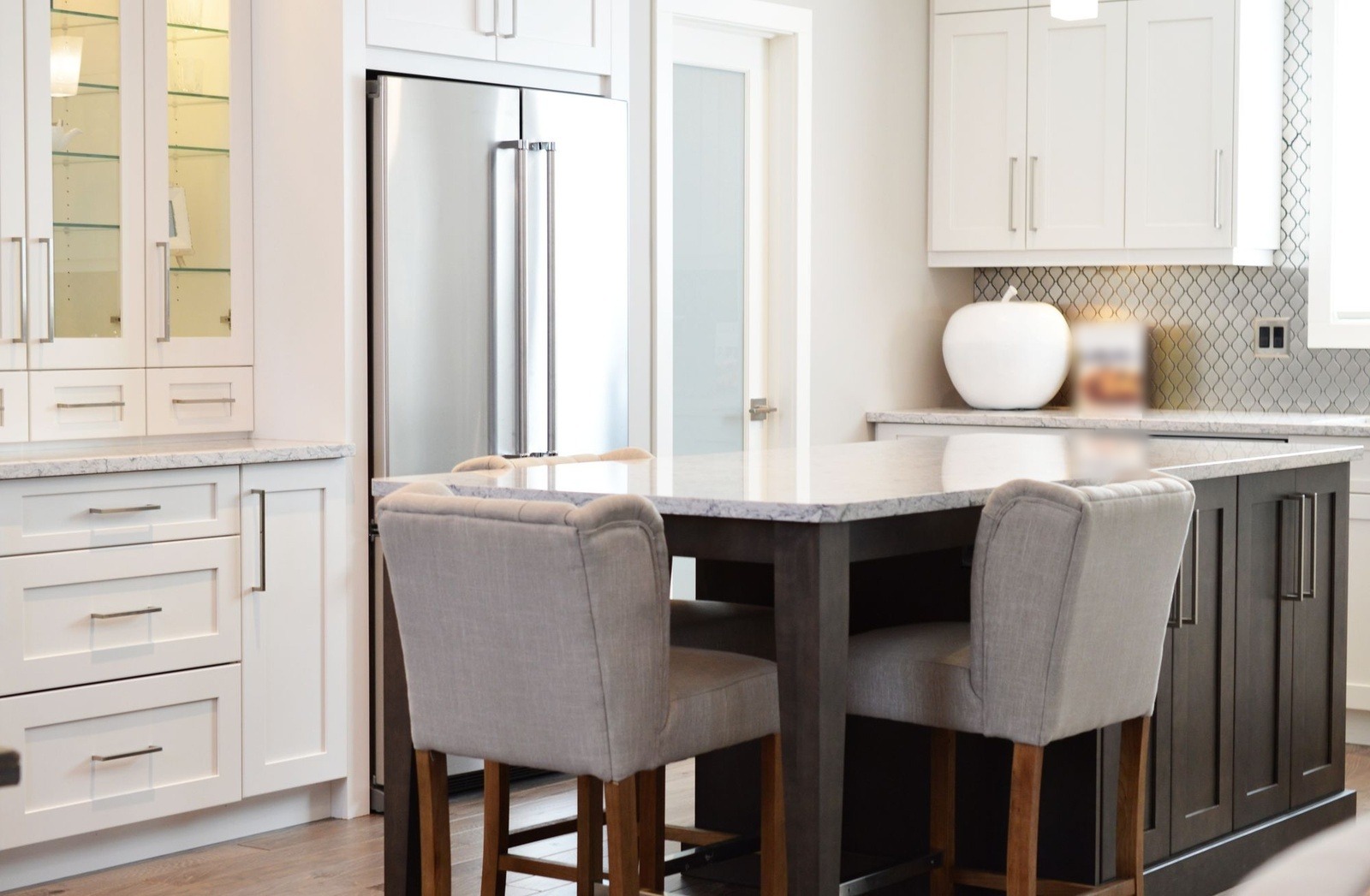
Wyspa i ściana z lodówką się nie przesunęły, a nowy blat i płytki łatwo ocenić. Uchwyty zmieniły się jednak tylko w części szafek, a znikąd pojawiła się druga rzeźba jabłka. Uchwyty i dekoracje na obrazie traktuj jak sugestie. To zdjęcie jest też ciasnym kadrem, więc pokazuje wyspę i ścianę z lodówką, a nie cały układ kuchni.
Krok 4: sprawdzaj jedną decyzję naraz
Zmieniaj jedno ustawienie naraz, żeby wiedzieć, który wybór co spowodował. Rozsądna kolejność to najpierw kolor, bo kolor szafek nadaje ton całej kuchni, potem uchwyty, następnie blat i ściana nad blatem, a na końcu podłoga i oświetlenie. Przeprojektuj to samo zdjęcie dwa razy i zmień tylko styl albo tylko tryb, a potem zestaw oba wyniki obok siebie.
Jeśli chcesz sprawdzić tylko jedną powierzchnię, są węższe narzędzia. „Malowanie” maluje ściany i zostawia zabudowane szafki bez zmian. „Kolor i tekstura” (w planach Essential i Pro) zmienia kolor albo materiał jednego zaznaczonego przedmiotu lub powierzchni. „Magiczna edycja” (w planie Pro) zmienia to, co opiszesz jednym zdaniem, np. wykończenie samej ściany nad blatem; pomysły na ścianę nad blatem w kuchni pokazują sześć takich zmian.
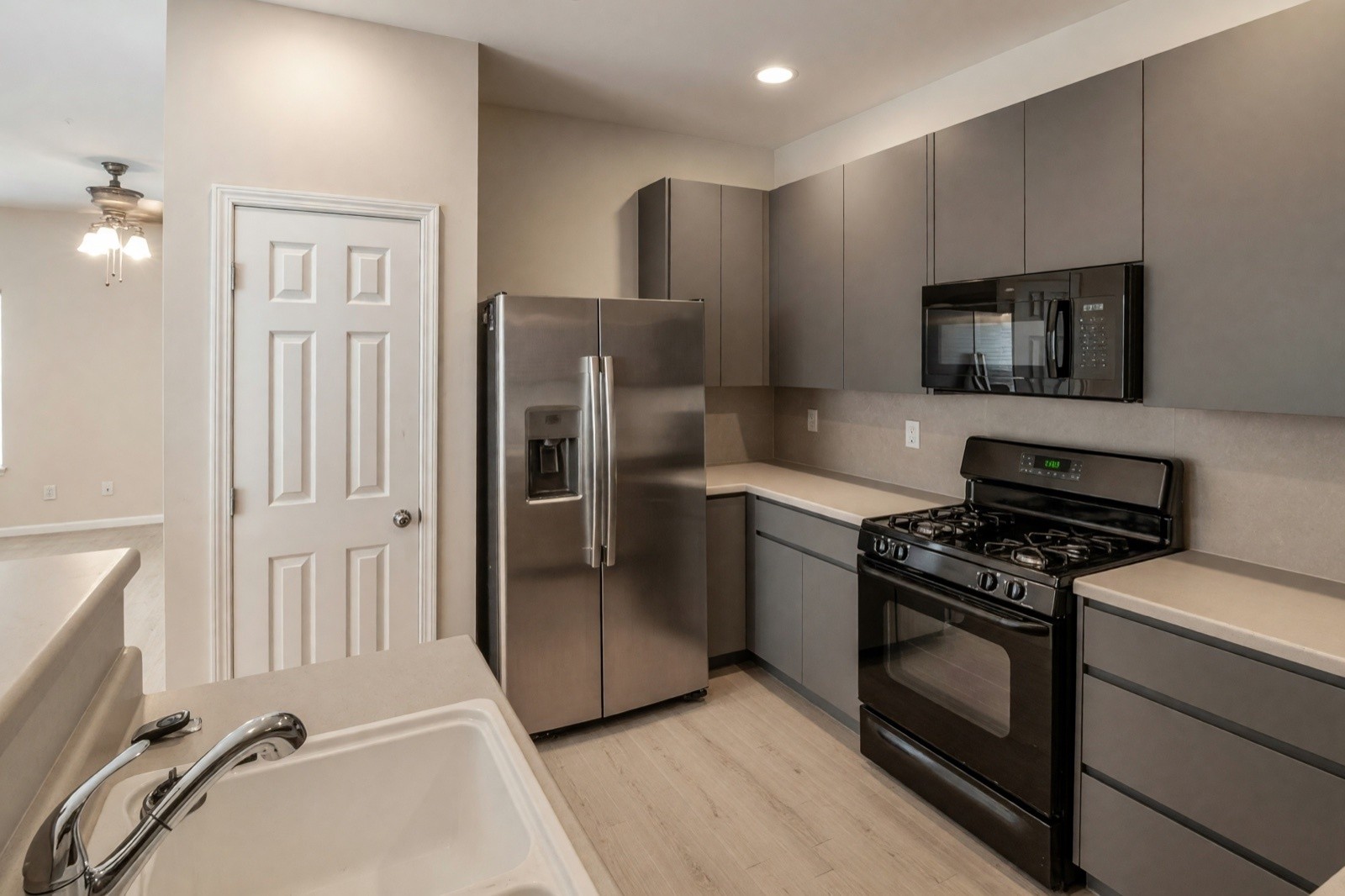
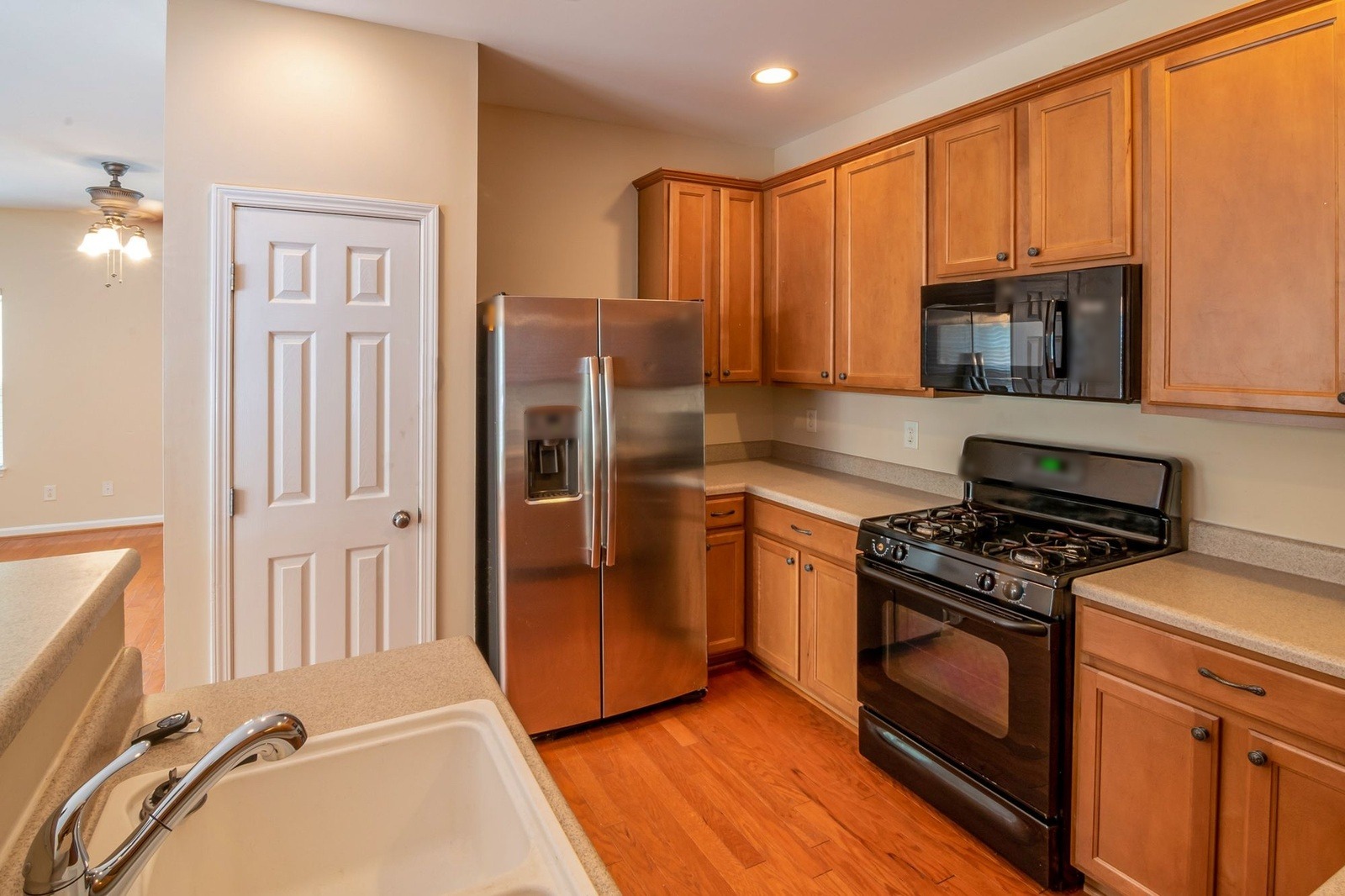
To wiarygodna zmiana koloru szafek i stylu frontów w tych samych miejscach, a razem z nią zmieniły się blaty, ściana i podłoga. Spójrz na prawy dolny róg: szuflada nad dwoma drzwiczkami zmieniła się w trzy szuflady, więc przerysowano same fronty, nie tylko ich kolor. Urządzenia nie zostały wymienione, co pokazuje granicę: nowy sprzęt to osobna decyzja, a obraz nie powie Ci, jak by wyglądał.
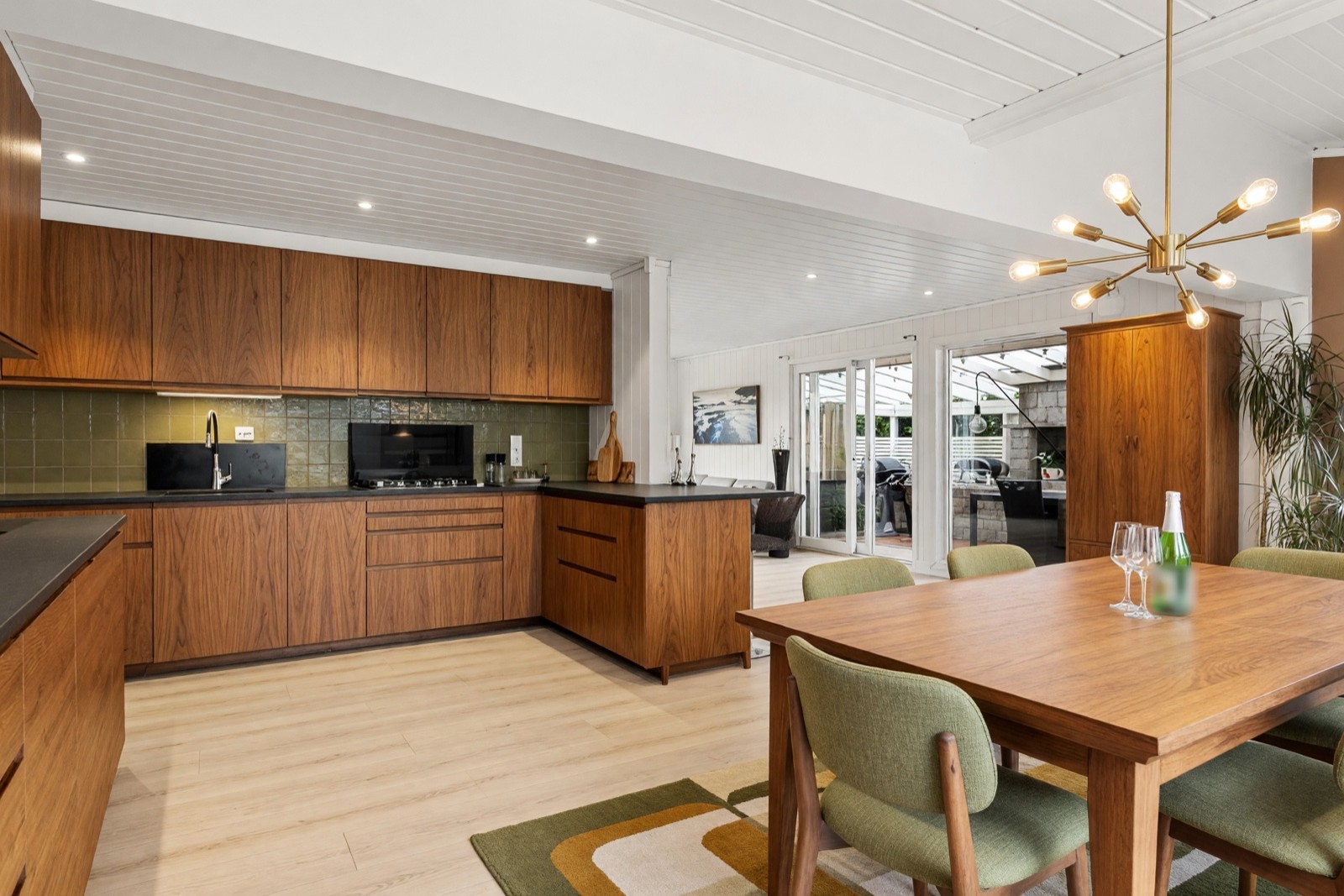
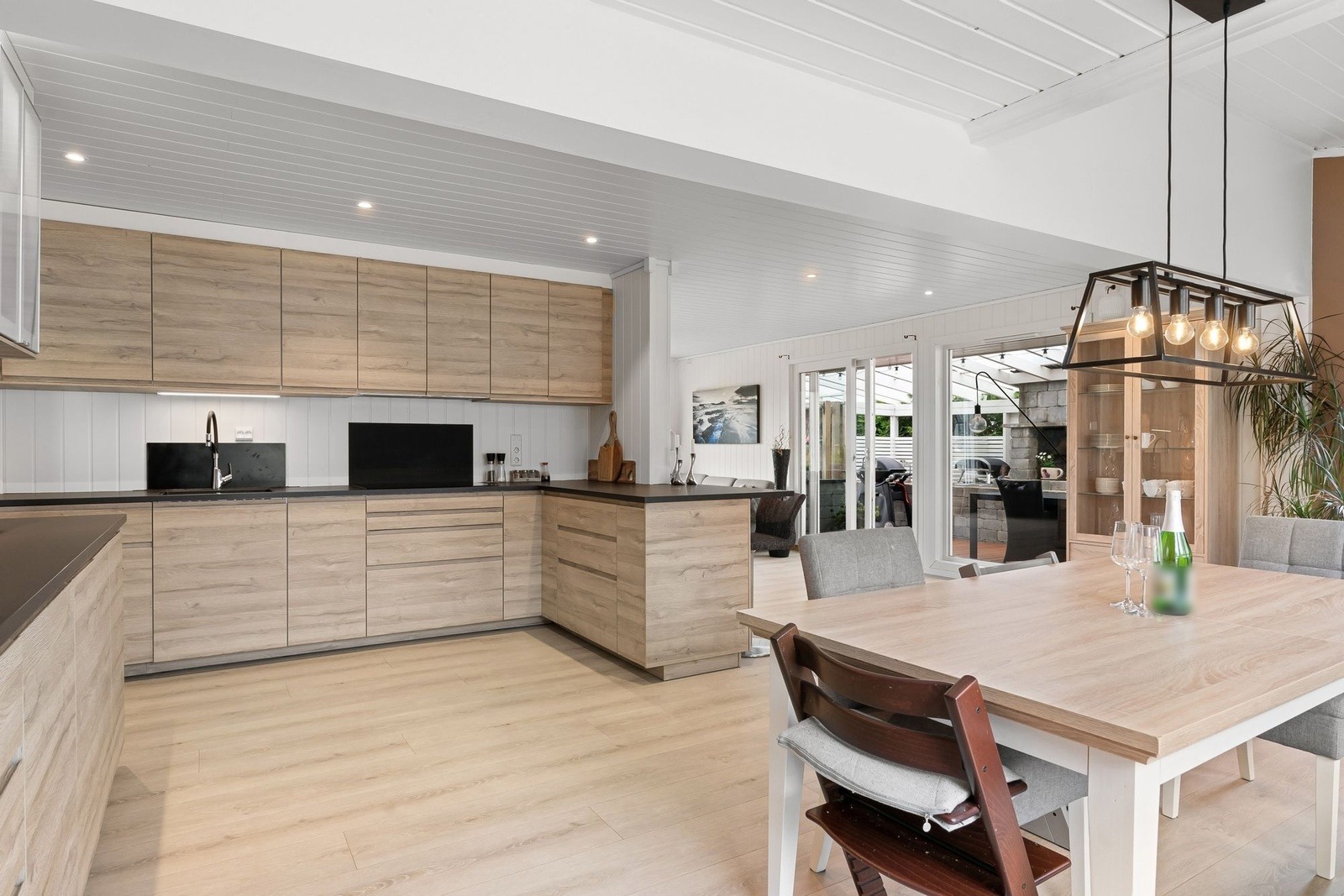
Tutaj szafki, płytki nad blatem, oświetlenie, zestaw jadalniany i dywan zmieniły się naraz. To przekonujący nastrój, ale trudno powiedzieć, która zmiana robi największe wrażenie. Dlatego sprawdzanie jednej decyzji naraz jest pożyteczniejsze niż ocenianie pełnej metamorfozy jako jednej całości.
Podstawy układu kuchni, których obraz nie sprawdzi
To ogólne punkty wyjścia, z których korzystają projektanci, a nie coś, co HomeCompose mierzy albo sprawdza. Traktuj je jak pytania do każdego wyniku, także do własnej kuchni.
Myśl w strefach, nie tylko w trójkącie
Kuchnia działa w czterech strefach: przechowywania żywności, zmywania, gotowania i przygotowywania posiłków. Klasyczny trójkąt roboczy łączy zlewozmywak, kuchenkę i lodówkę. Częsty punkt wyjścia to utrzymanie każdego jego boku w granicach około 1,2–2,7 m, żeby osoba gotująca nie musiała się naciągać ani potykać o przeszkody. Blat między zlewozmywakiem a kuchenką to miejsce, gdzie odbywa się większość przygotowywania.
Kuchnia dwuciągowa, w kształcie litery L albo z wyspą
Kuchnia dwuciągowa ma dwa równoległe ciągi i dobrze służy jednej osobie, jak w przykładzie ze stylem Japandi. Układ w kształcie litery L wykorzystuje dwie ściany i zostawia wolny róg na mały stół albo stołek, jak w przykładzie ze stylem skandynawskim. Wyspa potrzebuje miejsca wokół siebie: wolne przejście o szerokości około 105–120 cm to częsty punkt wyjścia. Zobacz pomysły na wyspę kuchenną, by znaleźć wyglądy do wypróbowania, oraz nowoczesne kuchnie jako styl do porównania.
Oświetl strefy pracy
Jedna lampa sufitowa rzadko wystarcza. Postaw na światło ogólne, światło robocze pod szafkami wiszącymi i odrobinę światła akcentowego, z ciepłymi żarówkami o temperaturze około 2700–3000 K. Nowa lampa wisząca na obrazie nie mówi, jak jasny będzie blat.
„Aranżacja wnętrza” nie zmienia żadnej z tych rzeczy: zlewozmywak, kuchenka i lodówka zostają tam, gdzie widać je na Twoim zdjęciu. Jeśli zależy Ci na lepszym układzie, to temat do rozmowy z projektantem kuchni.
Krok 5: zamień obraz w plan razem ze specjalistą
Obraz pokazuje kierunek. Plan potrzebuje liczb, a te bierze się z pomieszczenia.
- Zmierz. Długości ścian, wysokość sufitu, położenie okien i drzwi oraz szerokość przejść, które chcesz zachować.
- Sprawdź sprzęt. Prawdziwą szerokość, głębokość i kierunek otwierania drzwi lodówki, kuchenki i zmywarki oraz to, czy nowe urządzenie zmieści się we wnęce.
- Zapytaj o wentylację. Dokąd prowadzi wyciąg okapu i czy nowy okap jest możliwy.
- Zapytaj o instalację wodną, gazową, elektryczną i ściany. Przeniesienie zlewozmywaka, kuchenki albo gniazdka lub usunięcie ściany wymaga wykwalifikowanego specjalisty i może wymagać pozwolenia.
- Obejrzyj prawdziwe próbki. Front szafki, blat i płytkę, w swoim świetle dziennym i wieczorem.
- Pokaż obraz jako inspirację, a nie rysunek, i poproś projektanta albo wykonawcę o rysunki.
Krok 6: lista kontrolna decyzji
- Czy podoba mi się kolor szafek w świetle dziennym i czy nadal pasuje do podłogi?
- Czy fronty są z ramką, czy gładkie, i czy chcę tego wyglądu na co dzień?
- Jakie uchwyty wybieram i czy są takie same na każdym froncie?
- Czy krawędź, grubość i łączenia blatu pasują do tego, jak gotuję?
- Które elementy obrazu chcę zachować, a które są tylko domysłem AI?
- Co zostaje na miejscu: zlewozmywak, kuchenka, lodówka i każde okno?
- Które z moich własnych pomiarów to potwierdzają?
Czy AI zaprojektuje moją kuchnię za darmo?
Często tak, ale w ograniczonym zakresie. Darmowe narzędzia AI do kuchni zwykle limitują liczbę wizualizacji, obniżają jakość obrazu albo dodają znak wodny, więc przed przesłaniem zdjęcia przeczytaj regulamin. W HomeCompose „Aranżacja wnętrza” jest dostępna w każdym planie, także w planie bezpłatnym, który obejmuje ograniczoną liczbę wizualizacji, a wizualizacje z planu bezpłatnego mają znak wodny. Nawet ograniczona liczba darmowych wizualizacji pokazuje, czy dany styl pasuje do Twoich szafek. Jeśli chcesz przejrzeć wyglądy, zanim prześlesz zdjęcie, zacznij od pomysłów na nowoczesną kuchnię.
Czy ChatGPT zaprojektuje moją kuchnię?
Pomoże ją zaplanować, ale nie pokaże Twojej kuchni. Asystent czatowy dobrze radzi sobie z omówieniem celów, określeń stylu i opisu zadania dla projektanta kuchni, a część z nich potrafi też narysować obraz. Taki obraz przedstawia jednak nową kuchnię, nie Twoją, więc trudno go porównać z prawdziwym pomieszczeniem. Użyj czatu do opisu zadania, a potem sprawdzaj wyglądy na własnym zdjęciu według kroków powyżej. Artykuł „ChatGPT i aranżacja wnętrz” podpowiada, o co pytać i co sprawdzić.
Czy jest aplikacja, która da mojej kuchni nowy układ?
Nie taka, która by go zaplanowała. Narzędzie działające na zdjęciu zmienia wygląd tego, co już jest na obrazie, i „Aranżacja wnętrza” robi dokładnie to: zmienia szafki, blaty, ścianę nad blatem, podłogę i oświetlenie, a zlewozmywak, kuchenka i lodówka zostają tam, gdzie je ma Twoje zdjęcie, choć AI może je lekko przerysować. Nie przesuwa sprzętów, nie rysuje rzutu i nie sprawdza, czy cokolwiek się zmieści. Nowy układ wymaga zwymiarowanych rysunków od projektanta kuchni. Przynieś swój najlepszy wynik jako inspirację, jak w kroku 5.
Czy mogę korzystać z projektowania kuchni z AI bez logowania?
Nie. Aby stworzyć wizualizację, potrzebujesz konta. „Aranżacja wnętrza” nie przyjmuje też żadnych wymiarów: nie ma pola na długości ścian ani rozmiary sprzętu, a obraz nie powie, czy coś się zmieści. Zmierz ściany, wysokość sufitu i wnęki na sprzęt samodzielnie i zapisz je obok wyniku, zanim porozmawiasz z projektantem lub dostawcą.
Częste błędy
- Ocenianie układu na podstawie obrazu. „Aranżacja wnętrza” zachowuje układ, a nie go poprawia.
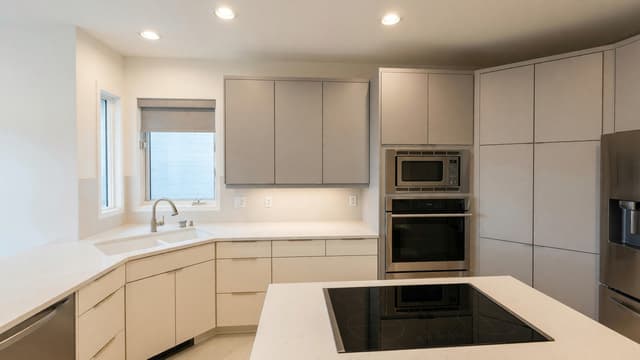
- Kupowanie sprzętu, który widać na obrazie. Może on zostać przerysowany, jak mikrofalówka i panel sterowania kuchenki w szarej kuchni.
- Zmienianie wszystkiego naraz. Szafki, płytki, podłoga i lampy razem ukrywają, co wywołało nastrój.
- Ufanie uchwytom. Uchwyty mogą się zmienić na części frontów, na części nie, i mogą zniknąć.
- Wybieranie koloru z ekranu. Kolory różnią się w zależności od wyświetlacza i światła; przyłóż prawdziwą próbkę w swojej kuchni.
- Przeoczenie drobnych dodatków. Sufity, półki i dekoracje mogą się zmienić bez prośby.
Uczciwe ograniczenia obrazu
Wynik to obraz pewnego pomysłu. AI wymyśla wykończenia, które widzisz, więc front szafki z obrazu nie istnieje w sklepie w dokładnie takim kolorze i profilu. Narzędzie jest zaprojektowane tak, by zachować ściany, okna i kąt ujęcia, ale AI może nadal przerysować urządzenie, uchwyt, kratkę wentylacyjną albo półkę, a odważniejsze tryby zmieniają więcej powierzchni. Może też sprawić, że kuchnia wygląda na jaśniejszą albo większą, niż jest. To nie jest rysunek szafek, zwymiarowany plan ani dokument do pozwolenia.
Użyj go, by ustalić kierunek z rodziną lub wykonawcą, a potem zmierz. Tę samą metodę dla dowolnego pomieszczenia opisuje poradnik jak zaprojektować pokój ze zdjęcia z AI, a wersję dla salonu – aranżacja salonu z AI. Na stronie z poradnikami HomeCompose znajdziesz więcej instrukcji.
Najczęstsze pytania
Czy AI może zaprojektować moją kuchnię na podstawie jednego zdjęcia?
Tak, jako pomysł wizualny. „Aranżacja wnętrza” przeprojektowuje kolor szafek, blaty, ścianę nad blatem, podłogę, oświetlenie i dekoracje na Twoim zdjęciu, zachowując ściany, okna i kąt ujęcia. To obraz do porównania z Twoją kuchnią, a nie zwymiarowany plan, więc przed zakupami sprawdź rozmiary i sprzęt.
Czy AI może przesunąć mój zlewozmywak, kuchenkę albo lodówkę?
Nie. „Aranżacja wnętrza” zachowuje Twój układ, więc zlewozmywak, kuchenka i lodówka zostają tam, gdzie je ma zdjęcie, a AI może je lekko przerysować. Ich przeniesienie to pytanie o instalację wodną, gazową i wentylację dla projektanta kuchni i wykonawcy.
Od jakiego trybu zacząć w kuchni?
Zacznij od trybu „Zachowanie struktury”, czyli domyślnego. Odświeża wykończenia i zostawia układ znajomy. Przejdź do trybu „Odważne wnętrze”, jeśli wynik jest zbyt podobny do Twojej kuchni, albo cofnij się do „Delikatne akcenty”, jeśli chcesz tylko dodatków.
Czy mogę zmienić tylko kolor szafek?
„Aranżacja wnętrza” zmienia cały wygląd, więc zmieniają się też inne rzeczy. Aby sprawdzić jedną powierzchnię, użyj narzędzia „Kolor i tekstura” (w planach Essential i Pro) albo opisz zmianę w narzędziu „Magiczna edycja” (w planie Pro). „Malowanie” maluje ściany i zostawia zabudowane szafki bez zmian.
Czy mogę to wypróbować za darmo?
Tak. Możesz zacząć w planie bezpłatnym, a obejmuje on ograniczoną liczbę wizualizacji.