Plano 3DPro
Plano 3D online: convierte un plano 2D en un render
Sube un plano 2D, elige un estilo y una vista, y Plano 3D dibuja toda la vivienda como un modelo 3D amueblado y sin techo. Busca respetar las paredes, las habitaciones, las puertas y las ventanas de tu plano, y los muebles y los acabados salen del estilo. El resultado es una imagen para enseñar y comparar, no un plano medido, y puede equivocarse en pequeños detalles, así que revisa cada habitación con tu plano delante.
Disponible en el plan Pro.
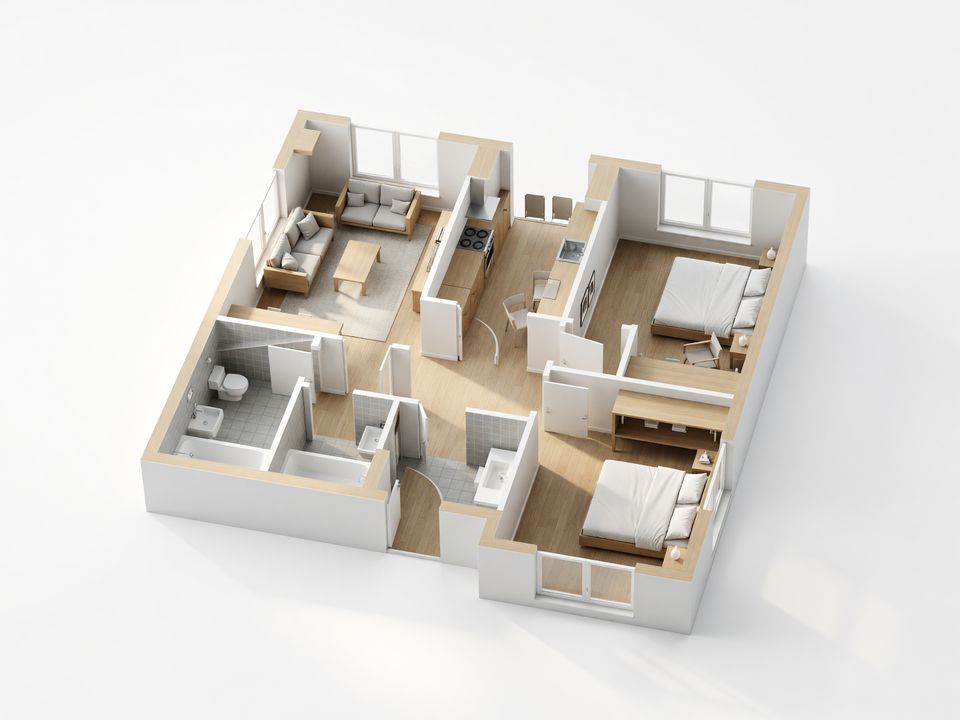
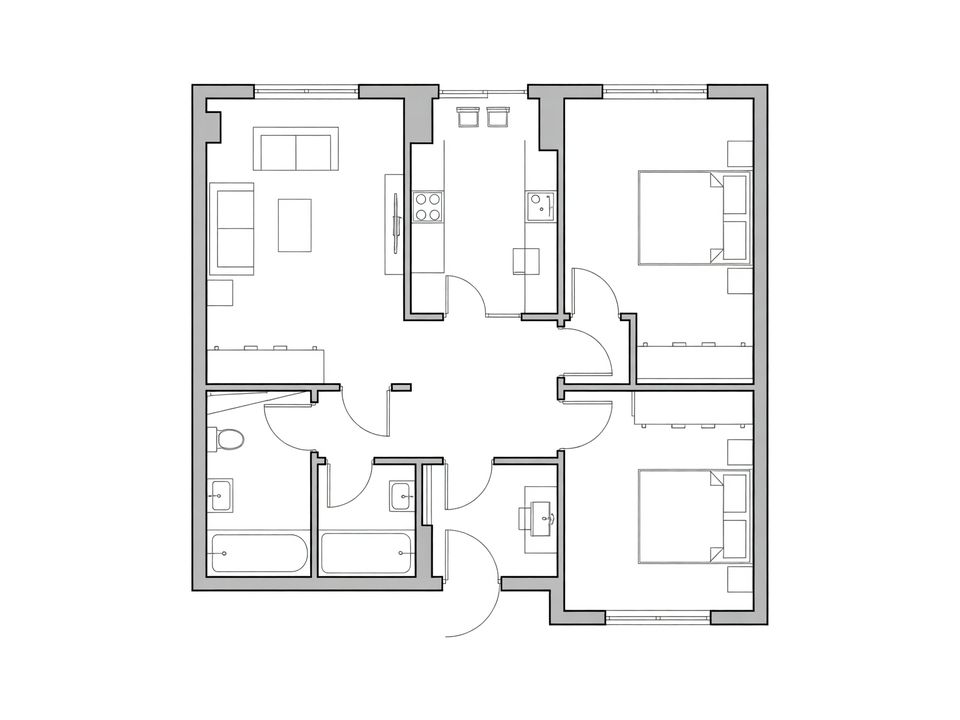
Cómo funciona en 3 pasos
Sube el plano
Un plano 2D, como dibujo o como imagen.
Elige un estilo y una vista
Elige el estilo que amuebla las habitaciones y una vista en ángulo o cenital.
Compara
Mira el render 3D junto a tu plano, revisa cada habitación y prueba otro estilo.
Qué subir
Un plano 2D (dibujo o imagen)
Para quién es
Propietarios
Mira cómo quedaría amueblada la vivienda del plano de un arquitecto o de un promotor y compara varios estilos antes de decidir. Ten el plano junto al render y revisa cada habitación.
Agentes inmobiliarios
Enseña a un comprador el plano de un folleto como una vivienda amueblada. Aclara que es una ilustración y comprueba las puertas, las ventanas y los sanitarios con el plano real antes de compartirlo.
Diseñadores y arquitectos
Convierte una distribución en una imagen amueblada rápida para una primera conversación con el cliente, en varios estilos. Trátala como un boceto de ambiente y de distribución, no como un plano, y cuenta con corregir pequeños detalles.
Qué muestra un plano 3D hecho a partir de un dibujo
Un plano 2D enseña paredes, puertas y símbolos de muebles vistos desde arriba, y a quien no trabaja con planos le cuesta leerlo. Plano 3D convierte el dibujo en una imagen 3D amueblada de la misma vivienda, para que veas cómo se conectan las habitaciones, de dónde entra la luz y cómo se siente la distribución. La distribución parte de tu plano, y los muebles, los acabados y los materiales salen del estilo que elijas.
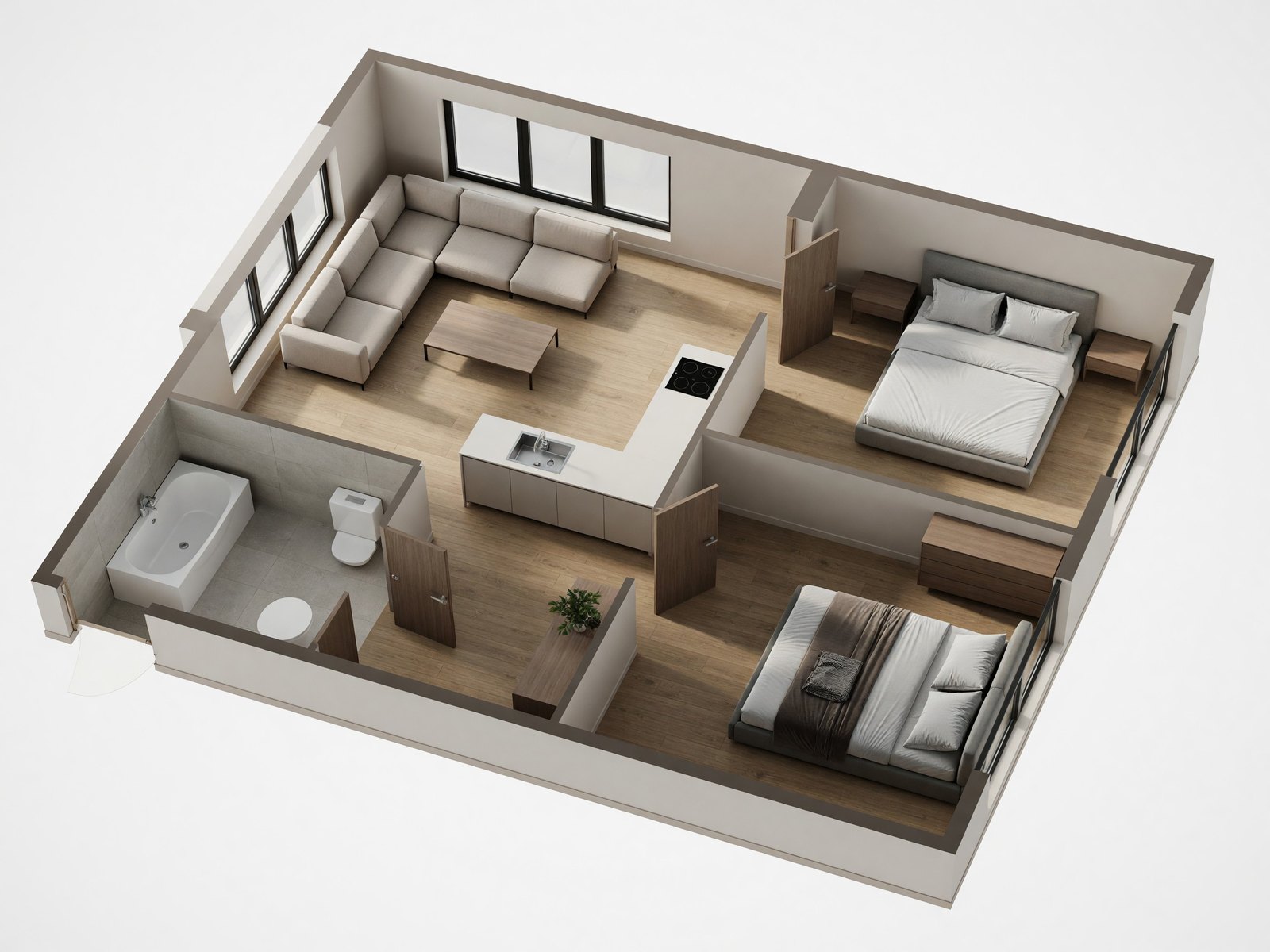
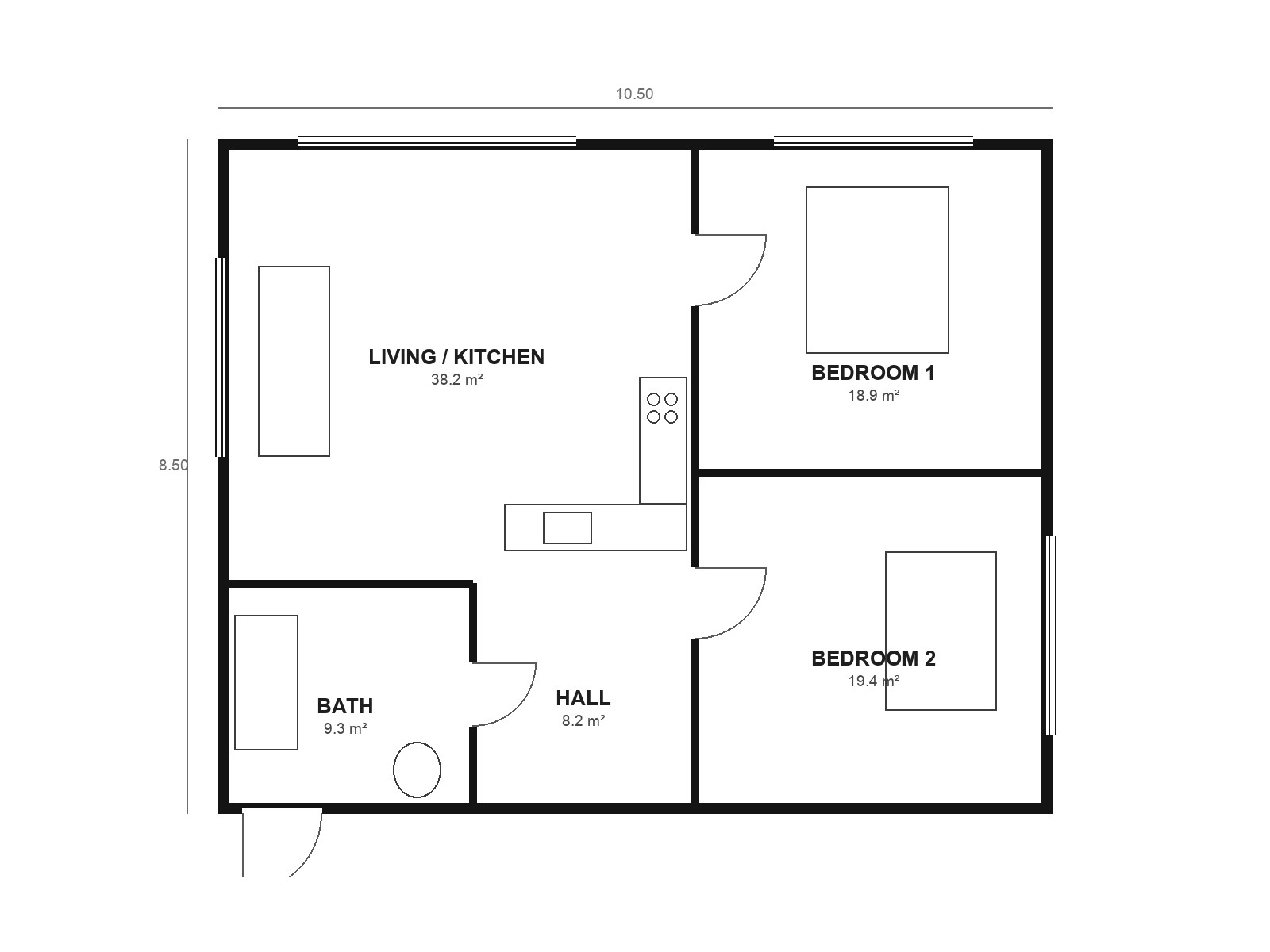
Elige una vista: en ángulo o cenital
- 3D en ángulo es un modelo en corte visto desde arriba en diagonal, como una casa de muñecas. Muestra bien los muebles y la altura de las paredes y da la mejor idea del conjunto de la vivienda.
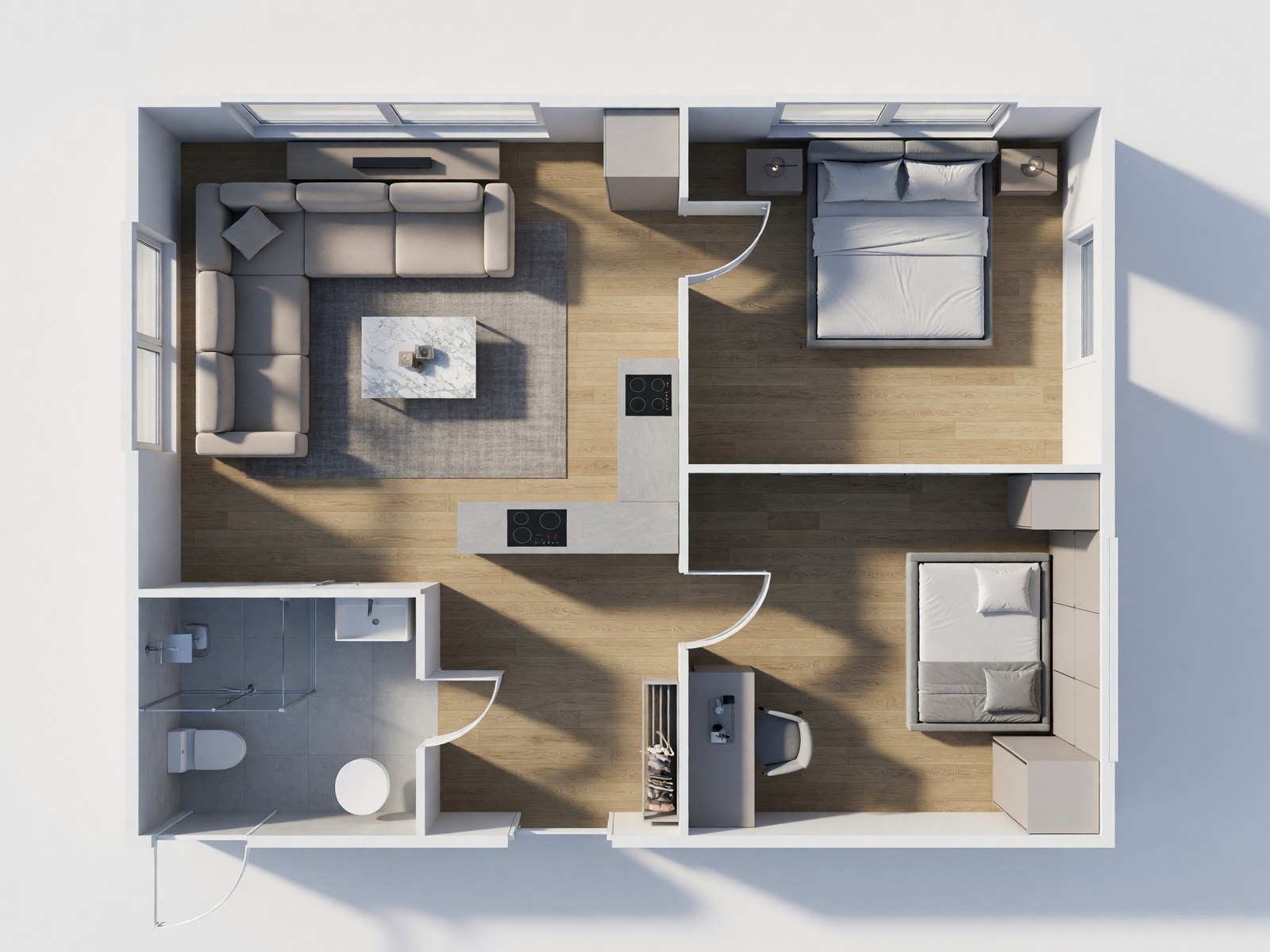
- 3D cenital mira justo desde arriba, igual que el plano, pero con profundidad y sombras. Es fácil de comparar con tu dibujo, porque las habitaciones quedan en las mismas posiciones que en el plano.
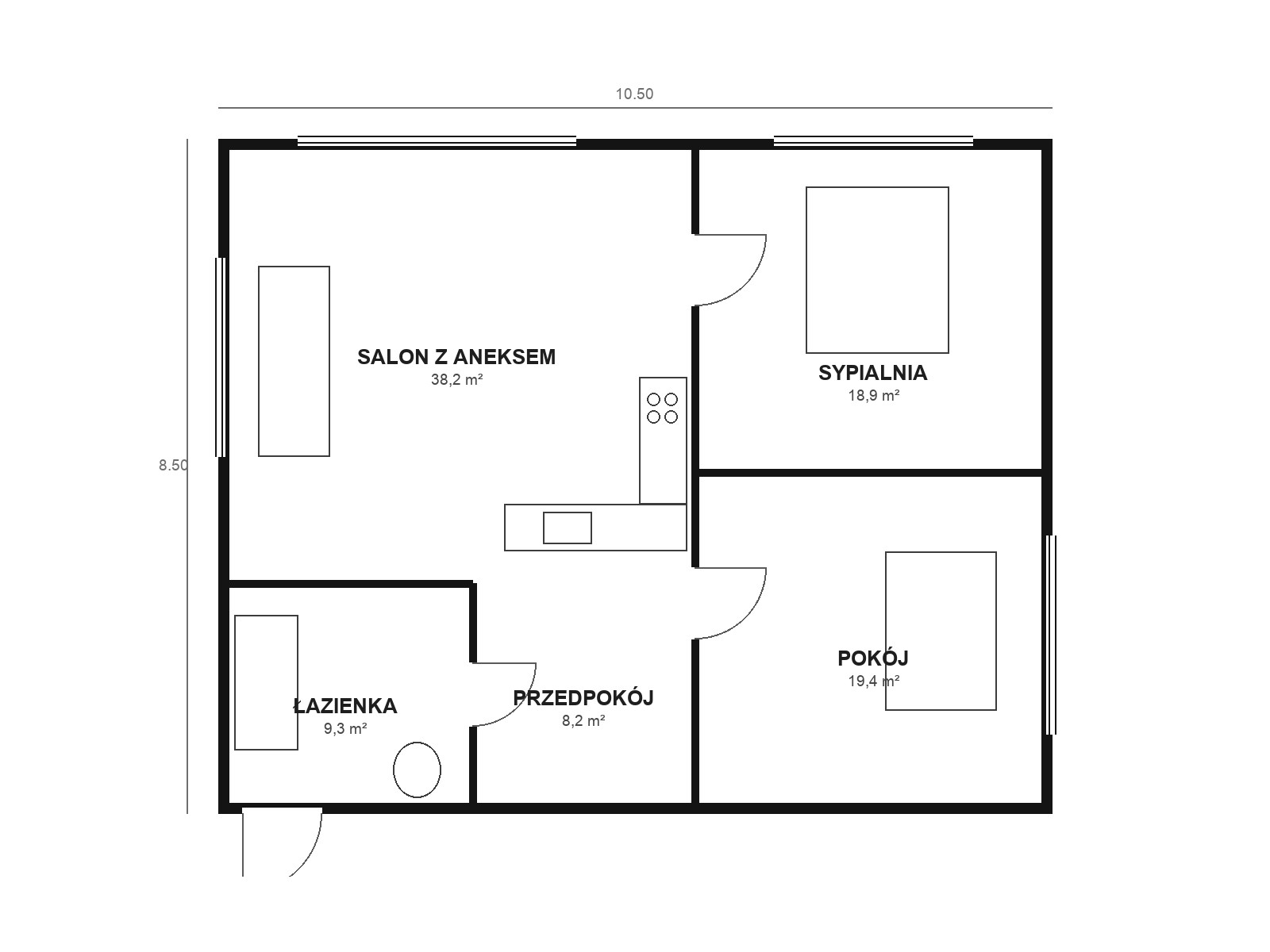
Elige un estilo
Elige el estilo con el que se amueblará el plano, como Moderno, Escandinavo, Japandi o Lujo discreto, entre los estilos de interiorismo del estudio (los mismos que usa Diseño de interiores). El mismo plano se ve muy distinto en cada uno, porque el estilo decide los muebles, los suelos, los colores de las paredes y los materiales.
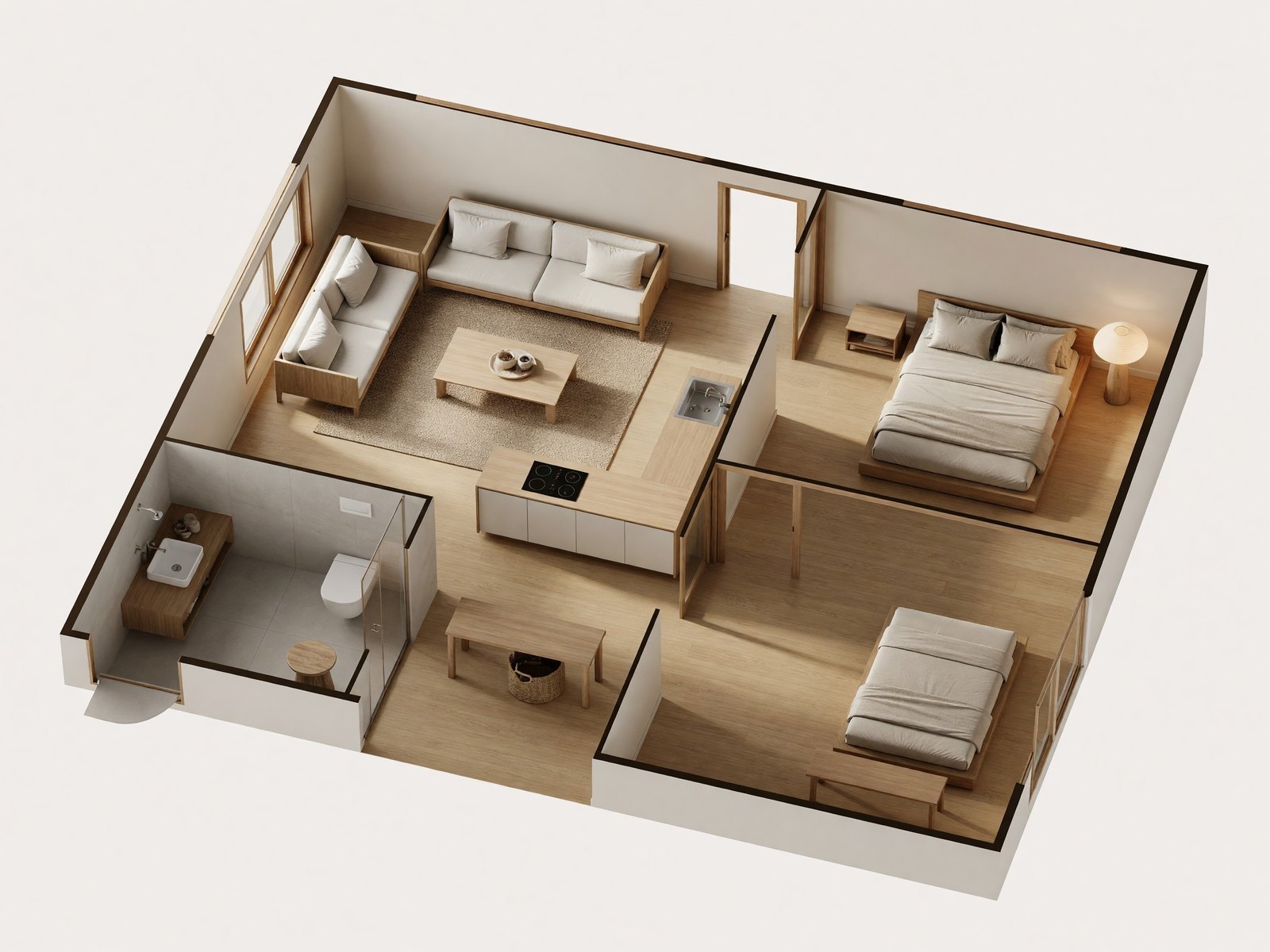
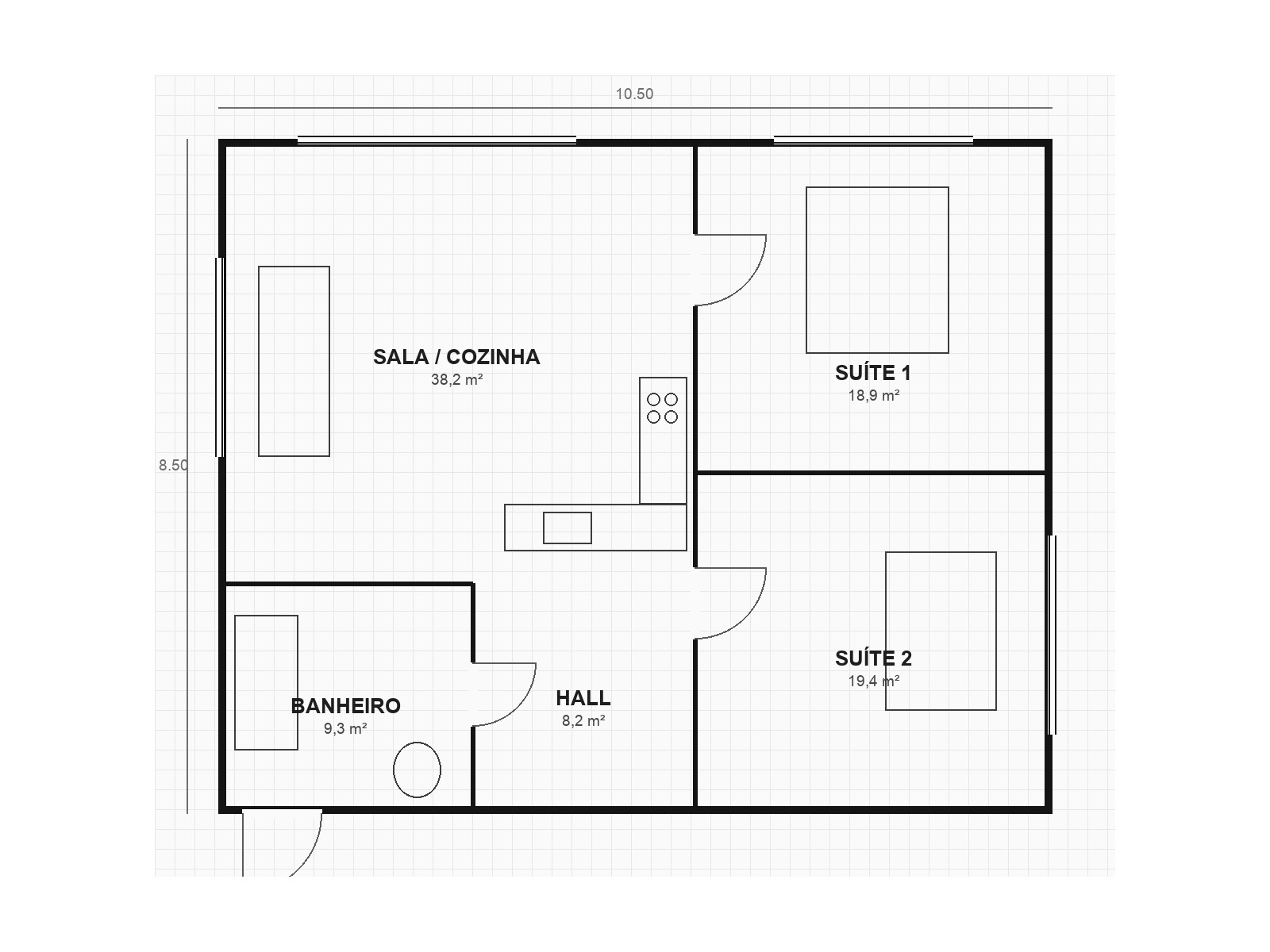
Qué lee de tu plano y qué debes revisar
En los tres ejemplos la distribución de las habitaciones, los muros exteriores y la mayoría de las ventanas y las puertas quedaron donde las tiene el plano, y las estancias se amueblaron según su uso, con rótulos en inglés, polaco o portugués. Aun así, el render es una imagen nueva, no un calco de tu dibujo. Las medidas y las proporciones pueden cambiar, así que no es un plano medido ni un plano para obras o licencias. Pon el plano junto al render y repásalo habitación por habitación.
- Los sanitarios pueden cambiar. En nuestros ejemplos una bañera se convirtió en una ducha, y un plano con un solo óvalo pasó a ser un inodoro más una alfombrilla. Empieza revisando los baños.
- Las encimeras de cocina pueden duplicarse o mezclarse. Un resultado tenía dos placas y ningún fregadero, y otro intercambió el fregadero y la placa.
- Las puertas y las ventanas pueden moverse o desaparecer. Vimos una ventana pasar a otra pared, ventanas ausentes en una pared, un vano de más, una puerta dibujada como una pared curva y un vano sin puerta visible.
- Los muebles se inventan. Los símbolos del plano orientan qué va dónde, pero los sofás, las mesillas de noche, los escritorios y las plantas salen del estilo, así que un rectángulo grande puede convertirse en un sofá y una mesa de centro.
- Se quitan los rótulos y las medidas. El render no tiene nombres de habitaciones, cotas ni superficies, así que ten el plano a mano junto a él.
Consejos para un buen resultado
- Sube una imagen nítida del plano, como un archivo JPG, PNG, WebP o HEIC de hasta 10 MB. Expórtalo o haz una captura si lo tienes en un archivo CAD o en un PDF.
- Usa un plano limpio, con paredes gruesas, puertas y ventanas dibujadas y símbolos de muebles donde quieras muebles. Un plano sobre una cuadrícula clara, como el tercer ejemplo, también funcionó.
- Rotula las habitaciones. En nuestros ejemplos un rótulo genérico de «habitación» con el símbolo de una cama acabó siendo un dormitorio, con un escritorio añadido, así que indica qué es cada estancia siempre que puedas.
- Empieza con la vista en ángulo para ver toda la vivienda y prueba después la cenital para compararla con el dibujo.
- Prueba un segundo estilo con el mismo plano. Algunos fallos, como un fregadero y una placa intercambiados, pueden no repetirse.
- No saques medidas del render. Toma las medidas de tu plano y consulta los detalles con un profesional antes de construir o encargar nada.
Cómo pasar un plano 2D a 3D
Prepara la imagen antes de subirla, porque la IA solo puede trabajar con lo que enseña el dibujo. Recorta el marco, la leyenda y el cajetín, pon el dibujo recto y de frente en lugar de fotografiado en ángulo, y comprueba que cada pared, puerta y ventana se vea con claridad. Después elige un estilo y una vista, y deja que la herramienta dibuje la vivienda amueblada. Si una habitación sale mal, corrige el dibujo, por ejemplo engrosando una pared o añadiendo un símbolo de mueble, y vuelve a generar el render.
Cómo convertir un plano en PDF a 3D
Plano 3D no admite un PDF directamente. Admite archivos de imagen, es decir, JPG, PNG, WebP o HEIC de hasta 10 MB. Abre el PDF, exporta la página del plano como JPG o PNG, o haz una captura de pantalla, y sube esa imagen. Amplía el plano antes de exportarlo para que las líneas finas de puertas y ventanas se vean nítidas. Si el PDF tiene varias plantas, exporta cada una como una imagen aparte.
¿Puedo convertir un plano en 3D gratis?
Existen conversores gratuitos, pero suelen tener límites, como pocos renders, baja resolución o una marca de agua. Lee las condiciones antes de fiarte de uno, sobre todo si la imagen es para un anuncio o para un cliente. Pruebes la herramienta que pruebes, úsala primero con tu propio plano, porque el resultado depende sobre todo de lo claro que sea tu dibujo. Una prueba con tu plano te dice más que una imagen de muestra en una web.
¿Hay alguna app o IA que convierta un plano en 3D?
Sí. Plano 3D es una herramienta de IA que funciona en el navegador, así que no hay nada que instalar, y también va en el navegador del móvil. Inicias sesión con una cuenta, subes desde tu dispositivo una imagen de tu plano y el render aparece en tu espacio de trabajo. En el móvil va bien una captura de pantalla o una imagen guardada del plano, y se aceptan los archivos HEIC del iPhone.
¿Puedo describir el plano 3D con un prompt?
No hay un cuadro de texto para eso. Orientas el resultado con opciones: un estilo, como Moderno o Japandi, y una vista, en ángulo o cenital. Lo demás lo deciden las paredes, las habitaciones y los símbolos de muebles del propio plano. Para cambiar el resultado, prueba otro estilo, cambia de vista o edita el dibujo, por ejemplo rotulando una habitación o añadiendo un símbolo de mueble donde quieras una pieza.
Plano 2D a modelo 3D: ¿cuál es la diferencia?
Aquí el resultado es una imagen renderizada de la vivienda, no un modelo 3D. Obtienes una imagen para mirar, enseñar y comparar, pero no un archivo de modelo que puedas girar, abrir en un programa de modelado o medir. Un modelo 3D de verdad se construye con las medidas de tu plano en un programa de CAD o de 3D, y es lo que necesitas para obtener medidas exactas, hacer un recorrido virtual o construir. Usa la imagen para valorar la distribución y el estilo, y el modelo cuando importe la precisión.
Cuándo usar otra herramienta
| Tienes | Usa | Por qué |
|---|---|---|
| Una foto de una habitación real que quieres cambiar de estilo | Diseño de interiores | Edita tu propia foto y conserva las paredes, las ventanas y el ángulo de la cámara, así que encaja con una habitación que ya existe. |
| Un boceto a mano de una habitación o de un edificio | De boceto a render (plan Pro) | Convierte un boceto en perspectiva en una imagen realista, algo que un plano visto desde arriba no es. |
| Una foto de una habitación vacía | Home staging virtual (plan Pro) | Amuebla la foto que tienes, y nuestra guía de home staging virtual explica cómo presentarla. |
| Un dibujo para una licencia o para un constructor | Un programa de CAD o un arquitecto | Un render de Plano 3D es una imagen, no un plano medido ni un plano de obra. |
Preguntas frecuentes
¿El render 3D respeta mi distribución?
En nuestros tres ejemplos las habitaciones, los muros exteriores y la posición de la mayoría de las puertas y las ventanas coincidieron con el plano. Aun así cambiaron algunos detalles, como los sanitarios del baño, una ventana en otra pared o una puerta ausente, así que compara cada habitación con tu dibujo.
¿Qué tipo de plano puedo subir?
Una imagen de un plano 2D, como un archivo JPG, PNG, WebP o HEIC de hasta 10 MB. Nuestros ejemplos son dibujos digitales limpios, uno de ellos con cuadrícula, con rótulos en inglés, polaco y portugués. Unas paredes, puertas y ventanas claras dan el resultado más fiable.
¿Puedo usar el render para construir, reformar o pedir una licencia?
No. El render es una idea visual, no un plano de obra. No se garantizan sus medidas y la IA puede cambiar pequeños detalles, como una ventana o una puerta. Para cualquier obra, usa tu plano medido y recurre a un profesional.
¿Puedo elegir los muebles?
Tú eliges el estilo, y el estilo decide los muebles, los suelos y los colores. Los símbolos de muebles del plano orientan dónde va cada cosa, pero las piezas en sí las pone la IA. Para cambiar el estilo de una sola habitación a partir de una foto, usa Diseño de interiores.
¿Por qué el render no tiene nombres de habitaciones ni medidas?
La herramienta dibuja la vivienda sin textos, rótulos ni medidas. Tus rótulos pueden ayudarle a decidir qué es cada estancia, pero no aparecen en el render, así que ten el plano original a su lado.