3D-GrundrissPro
3D-Grundriss aus einem 2D-Plan erstellen
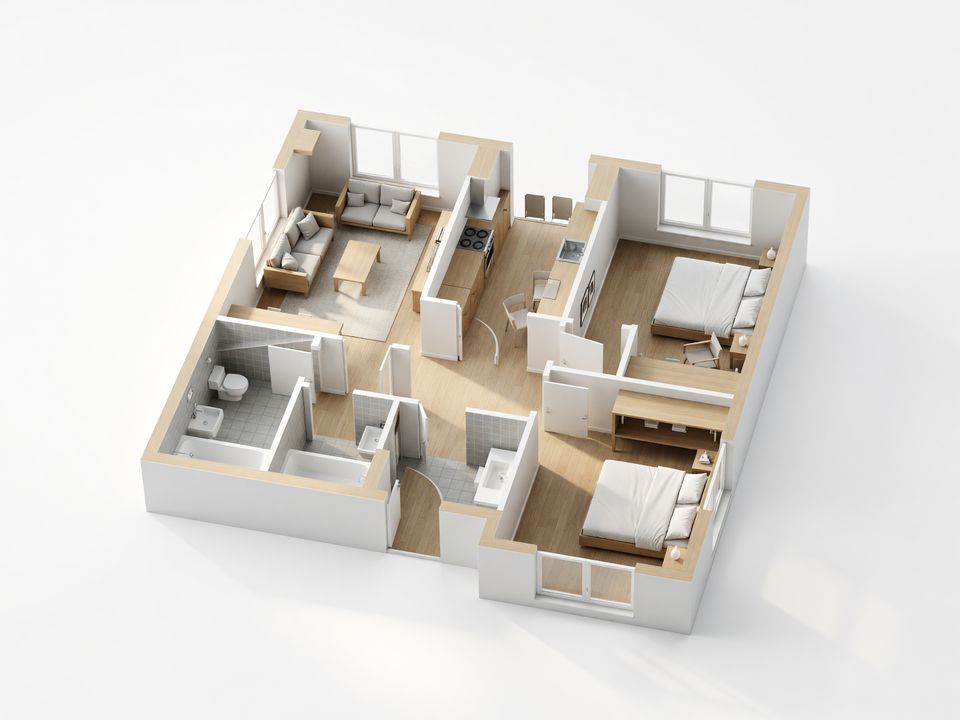
Lade einen 2D-Grundriss hoch, wähle einen Stil und eine Ansicht, und das Tool 3D-Grundriss zeichnet die ganze Wohnung als möblierte 3D-Ansicht ohne Dach. Wände, Räume, Türen und Fenster sollen dort bleiben, wo dein Plan sie zeigt; Möbel und Oberflächen kommen aus dem Stil. Das Ergebnis ist ein Bild zum Zeigen und Vergleichen, keine vermaßte Zeichnung, und weil kleine Details falsch sein können, solltest du jeden Raum mit deinem Plan abgleichen.
Verfügbar im Pro-Plan.
So funktioniert es in 3 Schritten
Plan hochladen
Ein 2D-Grundriss als Zeichnung oder Bild.
Stil und Ansicht wählen
Wähle den Stil, der die Räume einrichtet, und eine schräge Ansicht oder eine Ansicht von oben.
Vergleichen
Sieh das 3D-Rendering neben deinem Plan, prüfe jeden Raum und probiere dann einen anderen Stil.
Was du hochlädst
Ein 2D-Grundriss (Zeichnung oder Bild)
Für wen es gedacht ist
Eigentümer
Sieh, wie sich der Plan einer Architektin oder eines Bauträgers möbliert anfühlen könnte, und vergleiche ein paar Stile, bevor du dich entscheidest. Behalte den Plan neben dem Rendering und prüfe jeden Raum.
Immobilienmakler
Zeig Interessenten den Plan aus einem Exposé als eingerichtete Wohnung. Weise darauf hin, dass es eine Illustration ist, und prüfe Türen, Fenster und Sanitärobjekte am echten Plan, bevor du es teilst.
Designer und Architekten
Mach aus einer Aufteilung schnell ein möbliertes Bild für ein erstes Kundengespräch, in mehreren Stilen. Sieh es als Skizze für Stimmung und Aufteilung, nicht als Zeichnung, und rechne damit, kleine Details zu korrigieren.
Was ein 3D-Grundriss aus einer Zeichnung zeigt
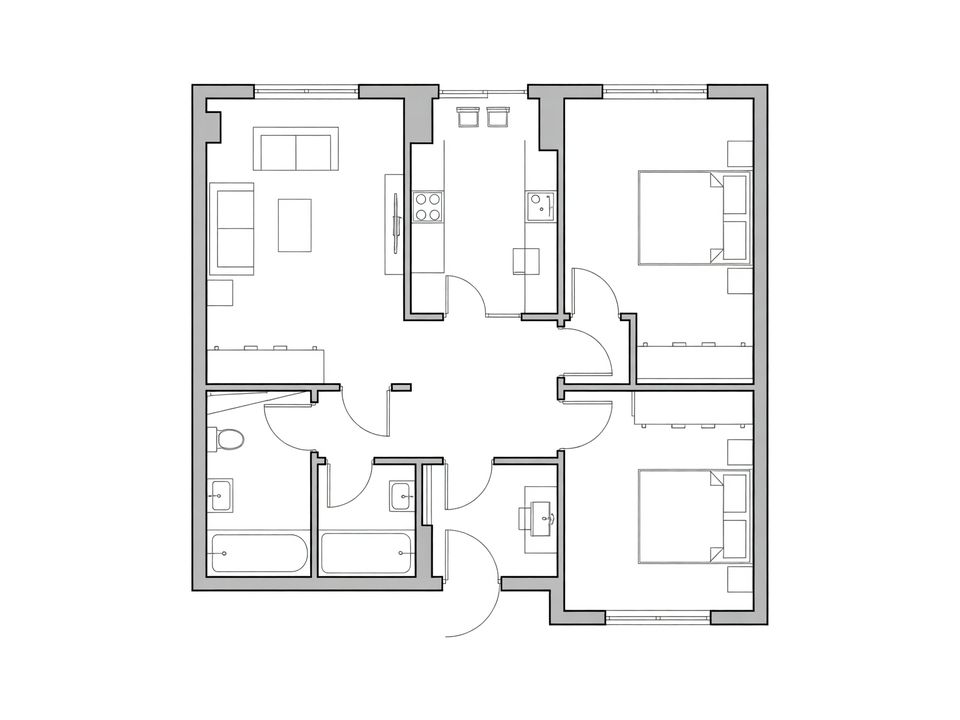
Ein 2D-Grundriss zeigt Wände, Türen und Möbelsymbole von oben, und das ist für alle schwer zu lesen, die nicht täglich mit Plänen arbeiten. Das Tool 3D-Grundriss macht aus der Zeichnung ein möbliertes 3D-Bild derselben Wohnung. So siehst du, wie die Räume zusammenhängen, woher das Licht kommt und wie sich die Aufteilung anfühlt. Die Aufteilung beruht auf deinem Plan, Möbel, Oberflächen und Materialien kommen aus dem Stil, den du wählst.
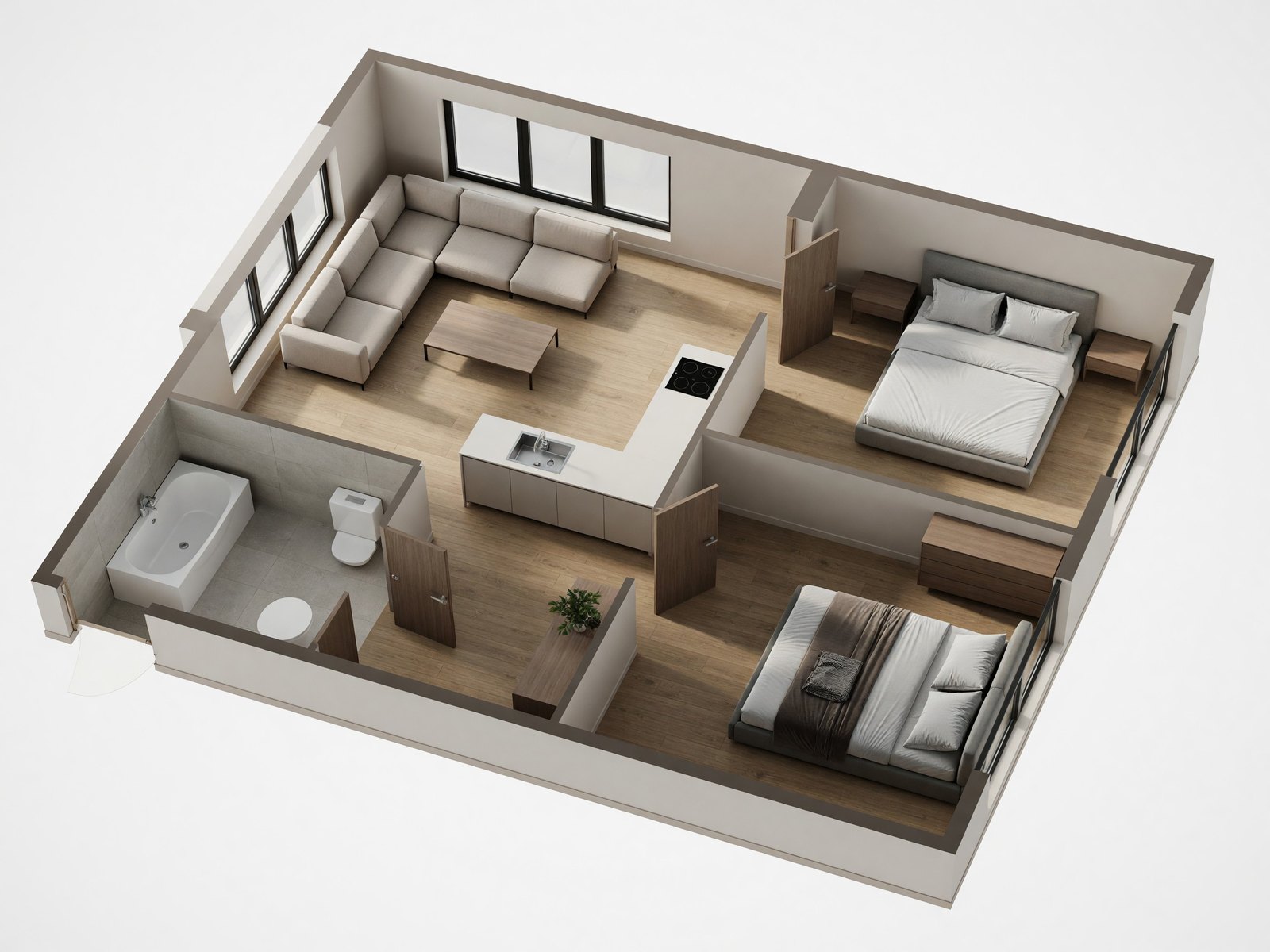
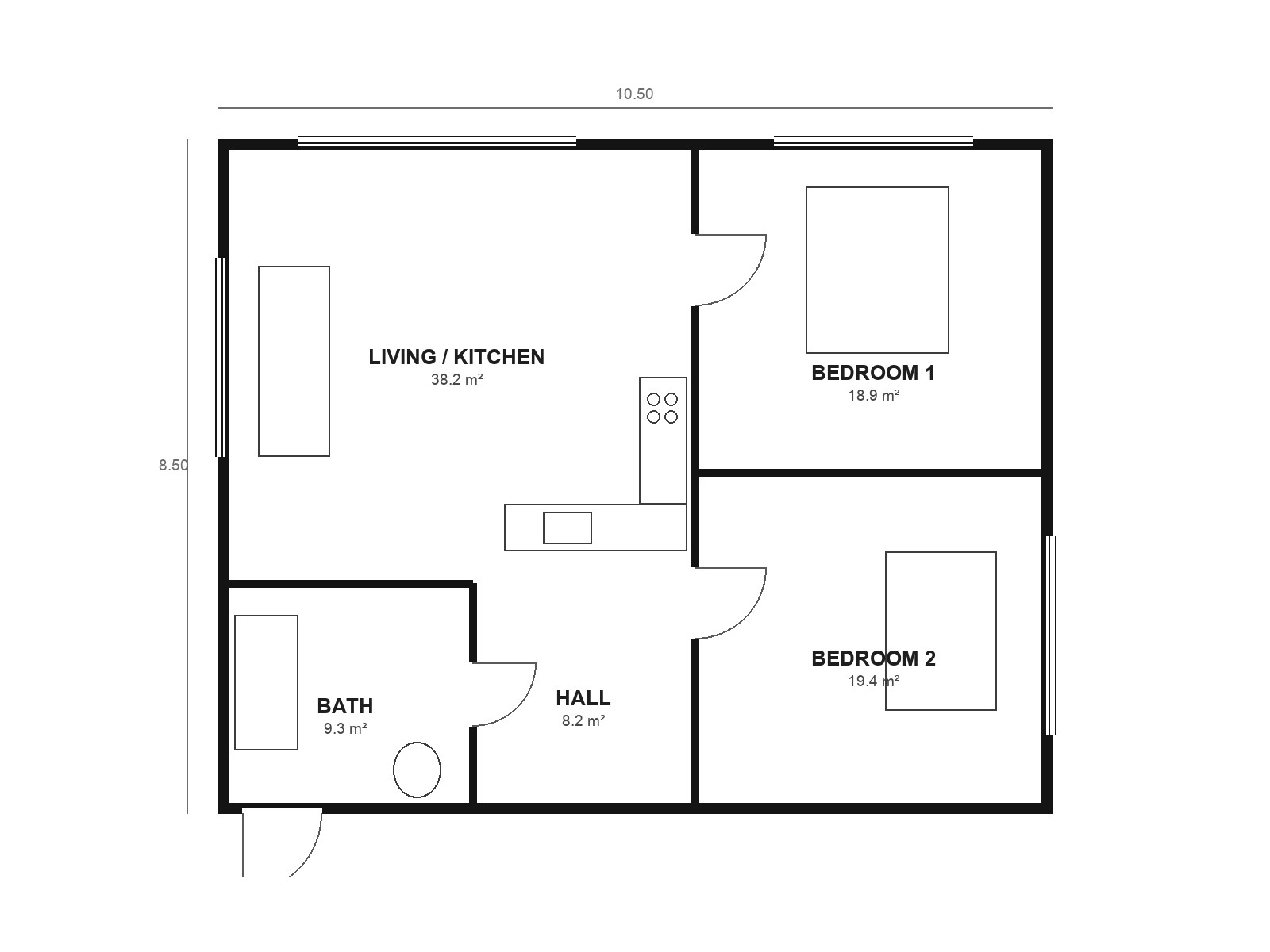
Wähle eine Ansicht: schräg oder von oben
- 3D schräg ist ein aufgeschnittenes Modell, schräg von oben gesehen wie ein Puppenhaus. Es zeigt Möbel und Wandhöhe gut und vermittelt den besten Eindruck von der ganzen Wohnung.
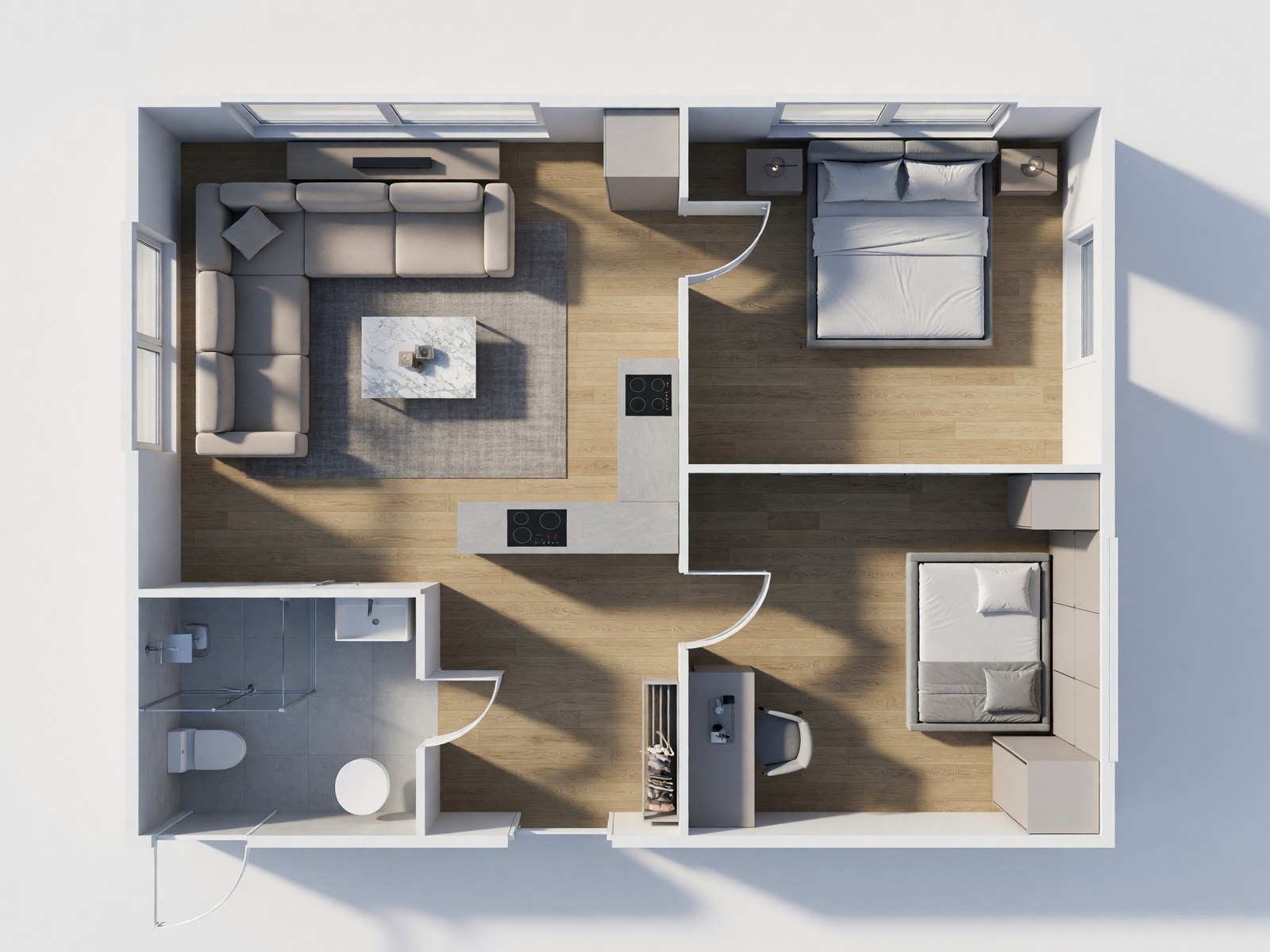
- 3D von oben blickt senkrecht nach unten wie der Plan selbst, mit Tiefe und Schatten. Diese Ansicht lässt sich leicht mit deiner Zeichnung vergleichen, weil die Räume an denselben Stellen liegen wie im Plan.
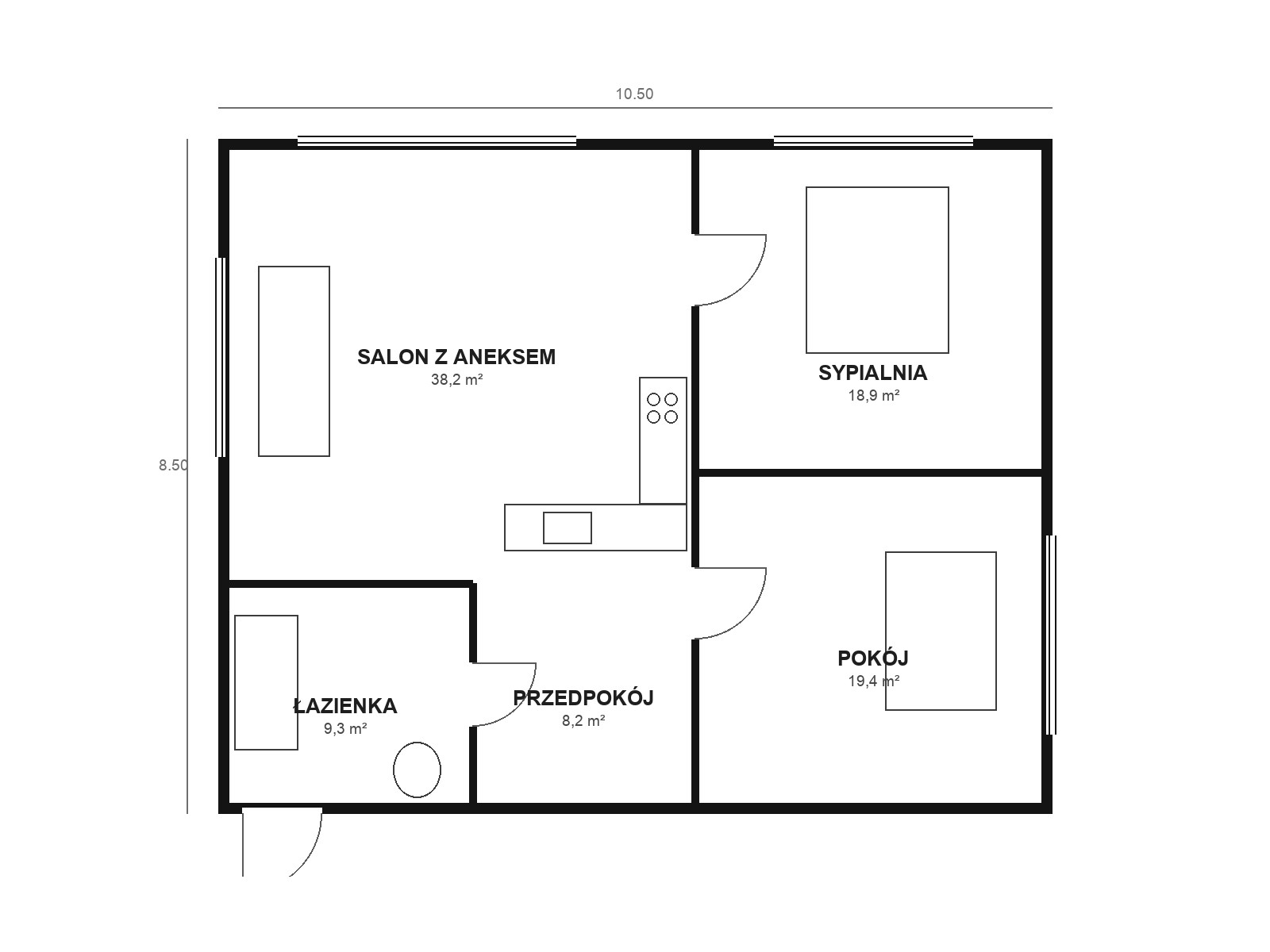
Wähle einen Stil
Wähle den Stil, der den Plan einrichten soll, zum Beispiel Modern, Skandinavisch, Japandi oder Stiller Luxus, aus den Einrichtungsstilen des Studios (denselben, die auch Innenraumdesign verwendet). Derselbe Plan sieht in jedem Stil ganz anders aus, denn der Stil bestimmt Möbel, Böden, Wandfarben und Materialien.
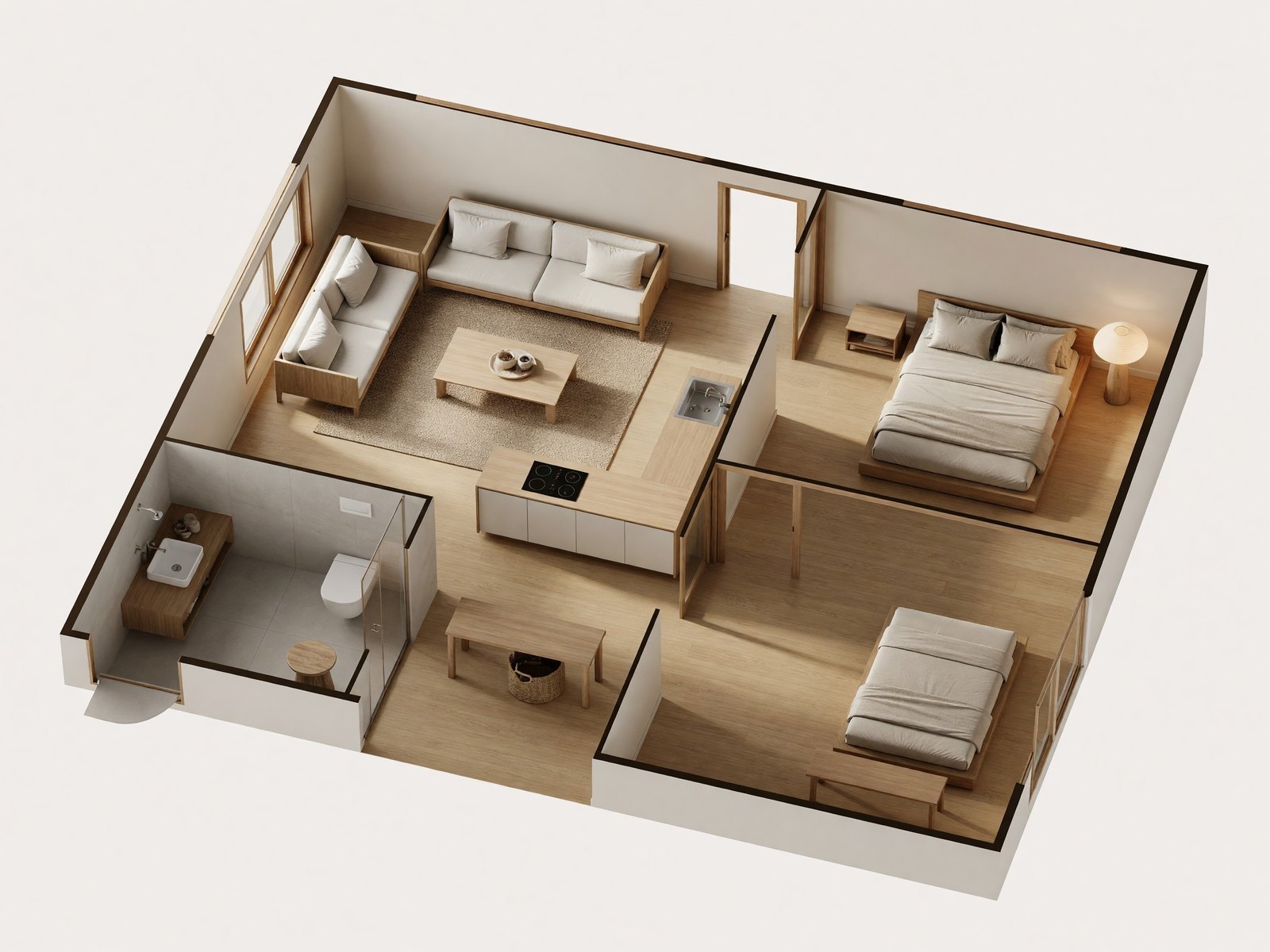
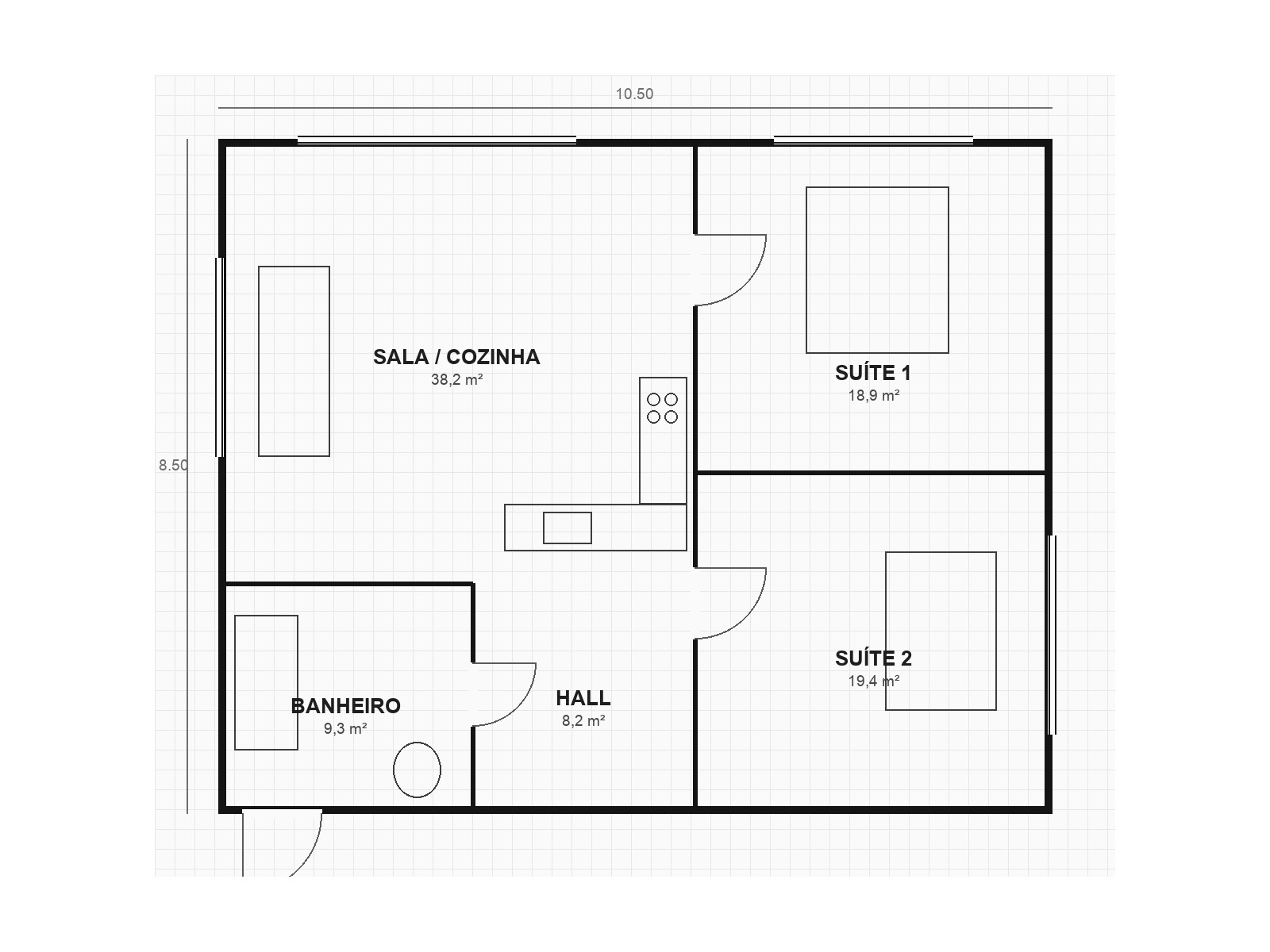
Was aus deinem Plan übernommen wird und was du prüfen solltest
In allen drei Beispielen lagen die Raumaufteilung, die Außenwände und die meisten Fenster und Türen dort, wo sie im Plan stehen, und die Räume wurden passend zu ihrer Nutzung eingerichtet, mit Beschriftungen auf Englisch, Polnisch oder Portugiesisch. Das Rendering bleibt trotzdem ein neues Bild und keine Nachzeichnung deiner Zeichnung. Maße und Proportionen können sich verschieben, es ist also keine vermaßte Zeichnung und kein Bau- oder Genehmigungsplan. Leg den Plan neben das Rendering und geh Raum für Raum durch.
- Sanitärobjekte können sich ändern. In unseren Beispielen wurde eine Badewanne zur Dusche, und ein einzelnes Oval im Plan wurde zu WC plus Matte. Prüfe zuerst die Bäder.
- Küchenzeilen können verdoppelt oder vertauscht werden. Ein Ergebnis hatte zwei Kochfelder und keine Spüle, ein anderes hat Spüle und Kochfeld vertauscht.
- Türen und Fenster können wandern oder verschwinden. Wir haben ein Fenster an einer anderen Wand gesehen, fehlende Fenster an einer Wand, einen zusätzlichen Durchgang, eine Tür als gebogene Wand und einen Durchgang ohne sichtbare Tür.
- Möbel werden erfunden. Symbole im Plan geben vor, was wohin kommt, aber Sofas, Nachttische, Schreibtische und Pflanzen stammen aus dem Stil, sodass aus einem großen Rechteck ein Sofa mit Couchtisch werden kann.
- Beschriftungen und Maße werden entfernt. Das Rendering zeigt keine Raumnamen, Maße oder Flächenangaben, also behalte den Plan daneben.
Tipps für ein gutes Ergebnis
- Lade ein klares Bild des Plans hoch, etwa eine JPG-, PNG-, WebP- oder HEIC-Datei bis 10 MB. Liegt der Plan als CAD-Datei oder PDF vor, exportiere ihn oder mach einen Screenshot.
- Nimm einen sauberen Plan mit dicken Wänden, eingezeichneten Türen und Fenstern und Möbelsymbolen dort, wo Möbel stehen sollen. Ein Plan auf hellem Raster, wie im dritten Beispiel, hat ebenfalls funktioniert.
- Beschrifte die Räume. In unseren Beispielen wurde ein Raum mit der schlichten Beschriftung „Zimmer“ und einem Bettsymbol trotzdem zum Schlafzimmer, mit einem zusätzlichen Schreibtisch. Schreib also möglichst dazu, was jeder Raum ist.
- Starte mit der schrägen Ansicht, um die ganze Wohnung zu sehen, und probiere dann die Ansicht von oben, um sie mit der Zeichnung zu vergleichen.
- Probier einen zweiten Stil mit demselben Plan. Manche Fehler, etwa eine vertauschte Spüle und ein vertauschtes Kochfeld, kommen vielleicht nicht wieder.
- Lies keine Maße aus dem Rendering ab. Nimm Maße aus deinem Plan, und lass Details von einer Fachperson prüfen, bevor du etwas baust oder bestellst.
So wird aus einer 2D-Zeichnung ein 3D-Grundriss
Bereite das Bild vor dem Hochladen vor, denn die KI kann nur mit dem arbeiten, was die Zeichnung zeigt. Schneide Rand, Legende und Schriftfeld weg, achte darauf, dass der Plan gerade und nicht schräg fotografiert ist, und zeichne jede Wand, Tür und jedes Fenster deutlich. Wähle dann einen Stil und eine Ansicht und lass das Tool die möblierte Wohnung zeichnen. Wenn ein Raum nicht stimmt, ändere die Zeichnung, etwa mit einer dickeren Wand oder einem zusätzlichen Möbelsymbol, und starte neu.
Grundriss als PDF in 3D umwandeln
Der 3D-Grundriss nimmt kein PDF direkt an. Er akzeptiert Bilddateien, also JPG, PNG, WebP oder HEIC bis 10 MB. Öffne das PDF, exportiere die Seite mit dem Plan als JPG oder PNG oder mach einen Screenshot und lade dieses Bild hoch. Zoome vor dem Export hinein, damit die dünnen Linien von Türen und Fenstern scharf bleiben. Enthält das PDF mehrere Geschosse, exportiere jedes Geschoss als eigenes Bild.
Kann ich einen Grundriss kostenlos in 3D umwandeln?
Kostenlose Umwandler gibt es, aber meist mit Einschränkungen: wenige Renderings, niedrige Auflösung, ein Wasserzeichen oder keine Möglichkeit, die Datei zu speichern. Lies die Bedingungen, bevor du dich darauf verlässt, besonders wenn das Bild für ein Exposé oder für Kunden gedacht ist. Probiere jedes Tool zuerst mit deinem eigenen Plan aus, denn das Ergebnis hängt vor allem davon ab, wie klar deine Zeichnung ist. Ein Test mit deinem Plan sagt mehr als ein Beispielbild auf einer Webseite.
Gibt es eine App oder KI, die einen Grundriss in 3D umwandelt?
Ja. Der 3D-Grundriss ist ein KI-Tool, das im Browser läuft. Du musst also nichts installieren, und es funktioniert auch im Browser auf dem Smartphone. Du meldest dich mit einem Konto an, lädst ein Bild deines Plans von deinem Gerät hoch, und das Rendering erscheint in deinem Arbeitsbereich. Auf dem Smartphone eignen sich ein Screenshot oder ein gespeichertes Bild des Plans gut, und HEIC-Dateien vom iPhone werden akzeptiert.
Kann ich den 3D-Grundriss mit einem Prompt beschreiben?
Ein Textfeld dafür gibt es nicht. Du steuerst das Ergebnis über Optionen: einen Stil wie Modern oder Japandi und eine Ansicht, schräg oder von oben. Alles Weitere bestimmen die Wände, Räume und Möbelsymbole deines Plans. Willst du das Ergebnis ändern, probiere einen anderen Stil, wechsle die Ansicht oder bearbeite die Zeichnung, zum Beispiel indem du einen Raum beschriftest oder dort ein Möbelsymbol einzeichnest, wo ein Stück stehen soll.
2D-Plan zu 3D-Modell: Wo liegt der Unterschied?
Das Ergebnis ist ein gerendertes Bild der Wohnung und kein 3D-Modell. Du bekommst ein Bild zum Ansehen, Zeigen und Vergleichen, aber keine Modelldatei, die du drehen, in einer Modellierungssoftware öffnen oder ausmessen kannst. Ein echtes 3D-Modell entsteht aus den Maßen deines Plans in CAD- oder 3D-Software, und das brauchst du für genaue Maße, einen Rundgang oder den Bau. Nimm das Bild, um Aufteilung und Stil zu beurteilen, und das Modell, wenn es auf Genauigkeit ankommt.
Wann ein anderes Tool besser passt
| Du hast | Nimm | Warum |
|---|---|---|
| Ein Foto eines echten Raums, den du neu gestalten willst | Innenraumdesign | Es bearbeitet dein eigenes Foto und behält Wände, Fenster und Kameraperspektive bei, passt also zu einem Raum, den es schon gibt. |
| Eine Handskizze von einem Raum oder einem Gebäude | Skizze zu Rendering (Pro-Plan) | Es macht aus einer Perspektivskizze ein realistisches Bild, was ein Grundriss von oben nicht ist. |
| Ein Foto eines leeren Raums | Virtuelles Home Staging (Pro-Plan) | Es richtet das Foto ein, das du hast, und unser Ratgeber zum virtuellen Home Staging erklärt, wie du es präsentierst. |
| Eine Zeichnung für eine Genehmigung oder einen Handwerksbetrieb | Ein CAD-Programm oder eine Architektin bzw. ein Architekt | Ein Rendering aus dem Tool 3D-Grundriss ist ein Bild, keine vermaßte Zeichnung und keine Bauzeichnung. |
Häufige Fragen
Behält das 3D-Rendering meine Aufteilung bei?
In unseren drei Beispielen stimmten die Räume, die Außenwände und die Lage der meisten Türen und Fenster mit dem Plan überein. Details haben sich trotzdem geändert, etwa Sanitärobjekte, ein Fenster an einer anderen Wand oder eine fehlende Tür. Vergleiche deshalb jeden Raum mit deiner Zeichnung.
Welchen Grundriss kann ich hochladen?
Ein Bild eines 2D-Plans, etwa eine JPG-, PNG-, WebP- oder HEIC-Datei bis 10 MB. Unsere Beispiele sind saubere digitale Zeichnungen, eine davon mit Raster, mit Beschriftungen auf Englisch, Polnisch und Portugiesisch. Klare Wände, Türen und Fenster liefern das zuverlässigste Ergebnis.
Kann ich das Rendering zum Bauen, Umbauen oder für eine Genehmigung nutzen?
Nein. Das Rendering ist eine visuelle Idee und keine Bauzeichnung. Die Maße sind nicht garantiert, und die KI kann kleine Details wie ein Fenster oder eine Tür verändern. Nimm für alles, was du baust, deinen vermaßten Plan und eine Fachperson.
Kann ich die Möbel selbst auswählen?
Du wählst den Stil, und der Stil bestimmt Möbel, Böden und Farben. Die Möbelsymbole im Plan geben vor, wo etwas steht, aber die Stücke selbst stammen von der KI. Wenn du einen einzelnen Raum anhand eines Fotos neu gestalten willst, nimm Innenraumdesign.
Warum hat das Rendering keine Raumnamen und keine Maße?
Das Tool zeichnet die Wohnung ohne Text, Beschriftungen oder Maße. Deine Beschriftungen helfen ihm zu erkennen, was jeder Raum ist, erscheinen aber nicht im Rendering. Behalte den ursprünglichen Plan also daneben.