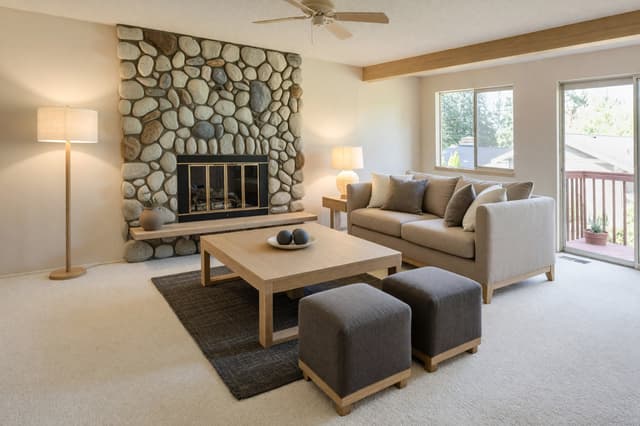
Planimetria 3DPro
Planimetria 3D: trasforma un disegno 2D in un render
Carica una planimetria 2D, scegli uno stile e una vista, e lo strumento Planimetria 3D disegna tutta la casa come modello 3D arredato, senza tetto. Cerca di tenere al loro posto muri, stanze, porte e finestre della tua pianta, mentre mobili e finiture arrivano dallo stile. Il risultato è un'immagine da mostrare e confrontare, non un disegno quotato, e può sbagliare qualche dettaglio: controlla ogni stanza con la tua planimetria.
Disponibile nel piano Pro.
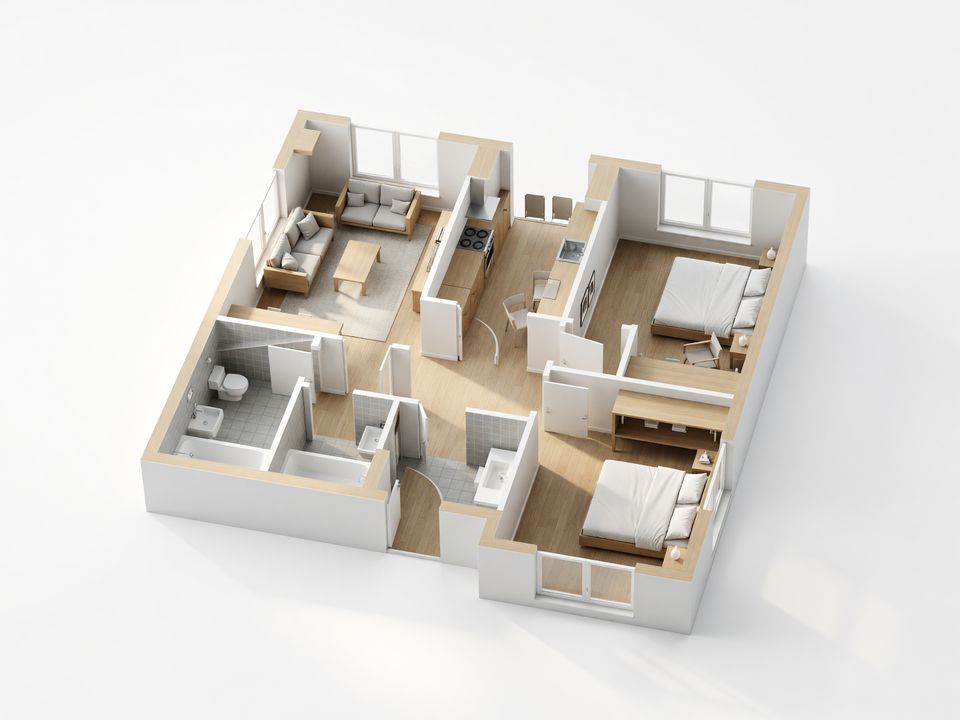
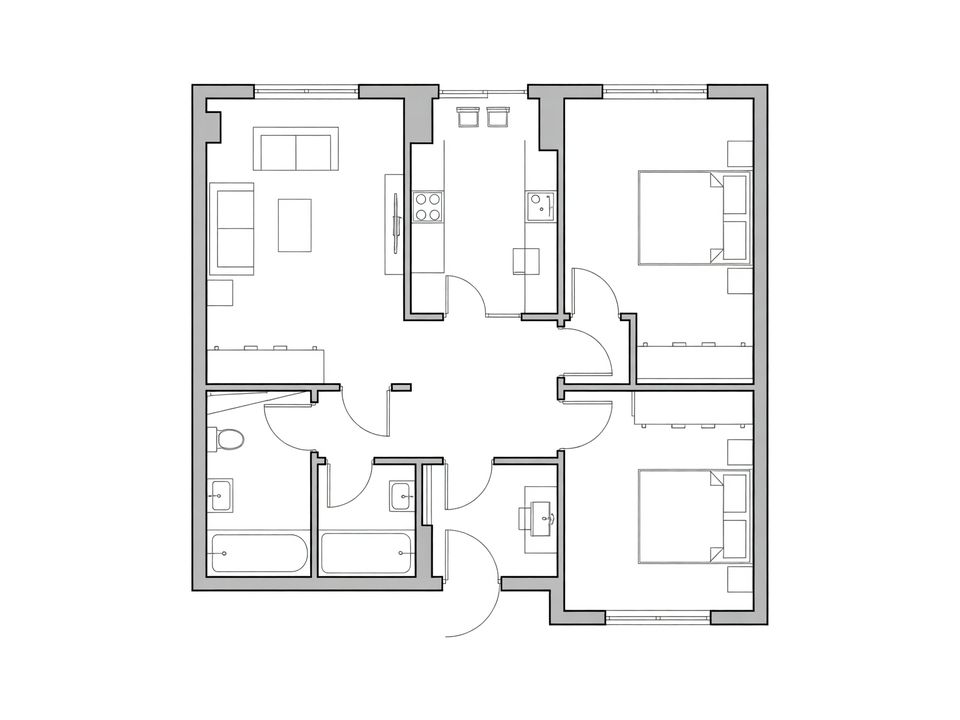
Come funziona in 3 passaggi
Carica la planimetria
Una planimetria 2D, come disegno o come immagine.
Scegli uno stile e una vista
Scegli lo stile che arreda le stanze e una vista obliqua o dall'alto.
Confronta
Guarda il render 3D accanto alla tua pianta, controlla ogni stanza, poi prova un altro stile.
Cosa caricare
Una planimetria 2D (disegno o immagine)
Per chi è
Proprietari di casa
Scopri che effetto può fare arredata la pianta di un architetto o di un'impresa e confronta qualche stile prima di decidere. Tieni la pianta accanto al render e controlla ogni stanza.
Agenti immobiliari
Mostra a chi vuole comprare la pianta di una brochure come una casa arredata. Dichiara che è un'illustrazione e controlla porte, finestre e sanitari con la planimetria reale prima di condividerla.
Designer e architetti
Trasforma una distribuzione in una rapida immagine arredata per un primo confronto con il cliente, in più stili. Usala come bozza di atmosfera e di disposizione, non come disegno, e aspettati di correggere piccoli dettagli.
Cosa mostra una planimetria 3D ricavata da un disegno
Una planimetria 2D mostra muri, porte e simboli dei mobili visti dall'alto, e per chi non lavora con le piante non è facile da leggere. Planimetria 3D trasforma il disegno in un'immagine 3D arredata della stessa casa, così vedi come si collegano le stanze, da dove entra la luce e che effetto fa la distribuzione. La disposizione parte dalla tua pianta, mentre mobili, finiture e materiali dipendono dallo stile che scegli.
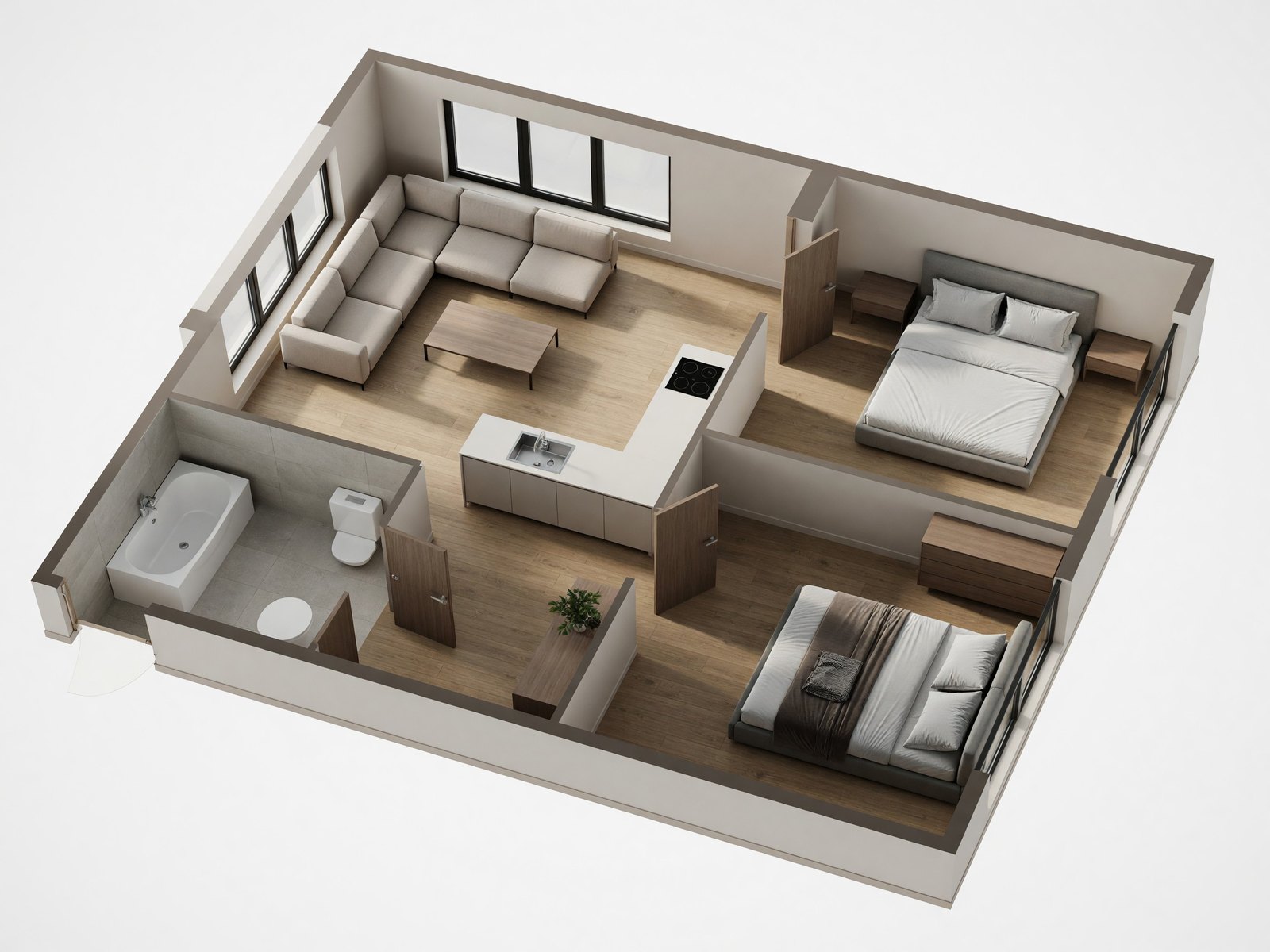
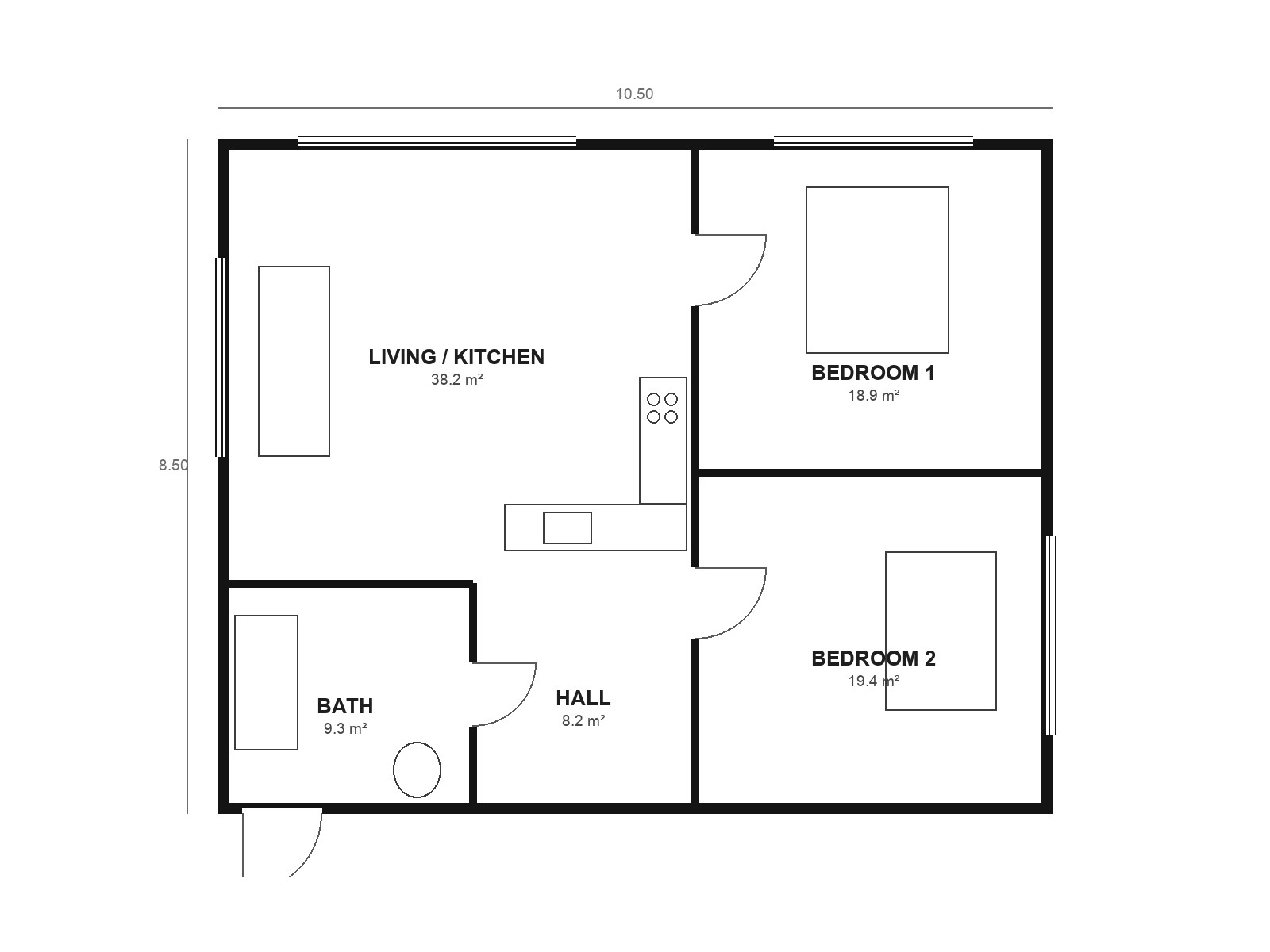
Scegli la vista: obliqua o dall'alto
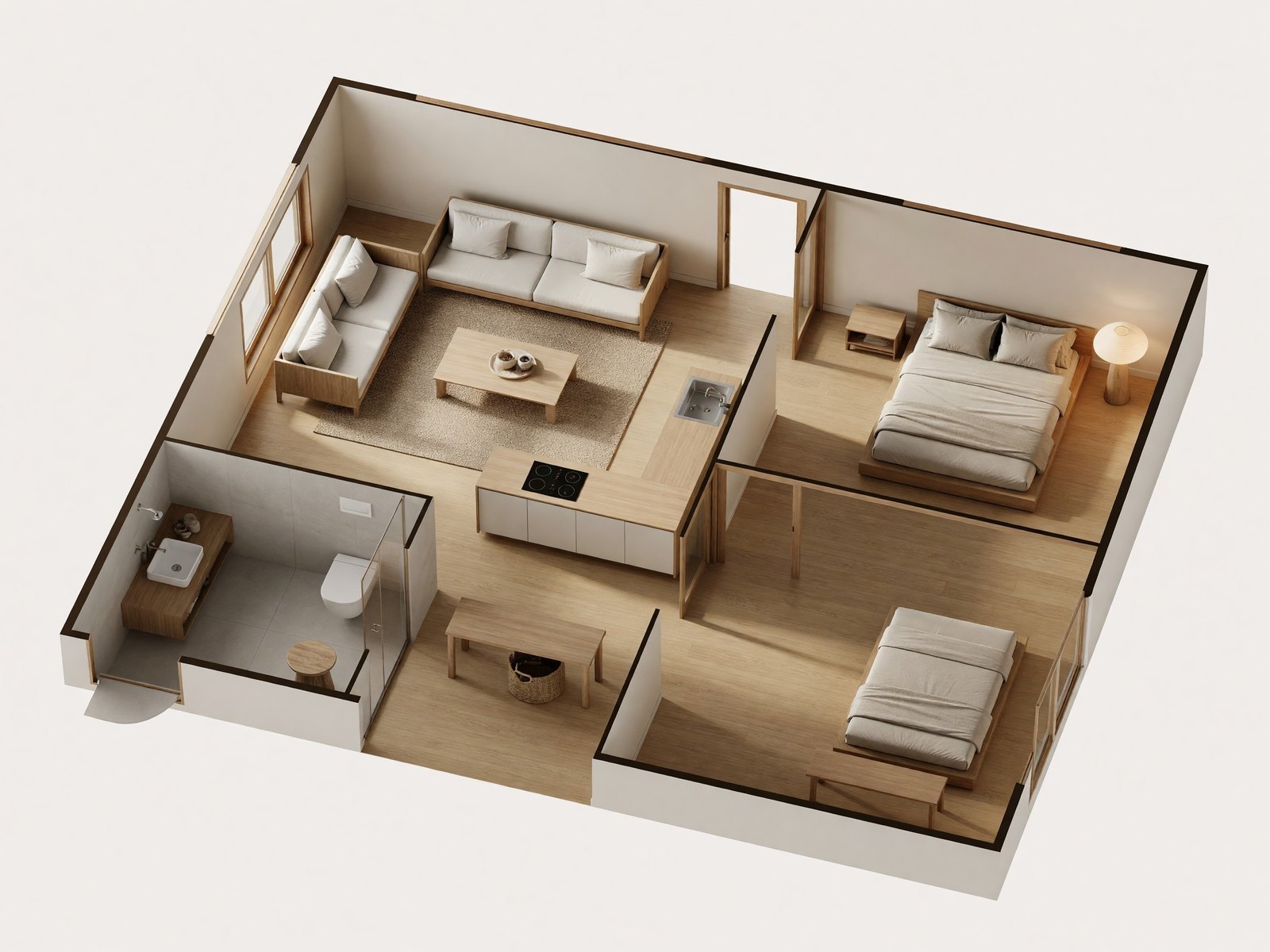
- 3D obliqua è un modello in sezione visto dall'alto in obliquo, come una casa delle bambole. Mostra bene i mobili e l'altezza dei muri e dà l'idea migliore dell'insieme della casa.
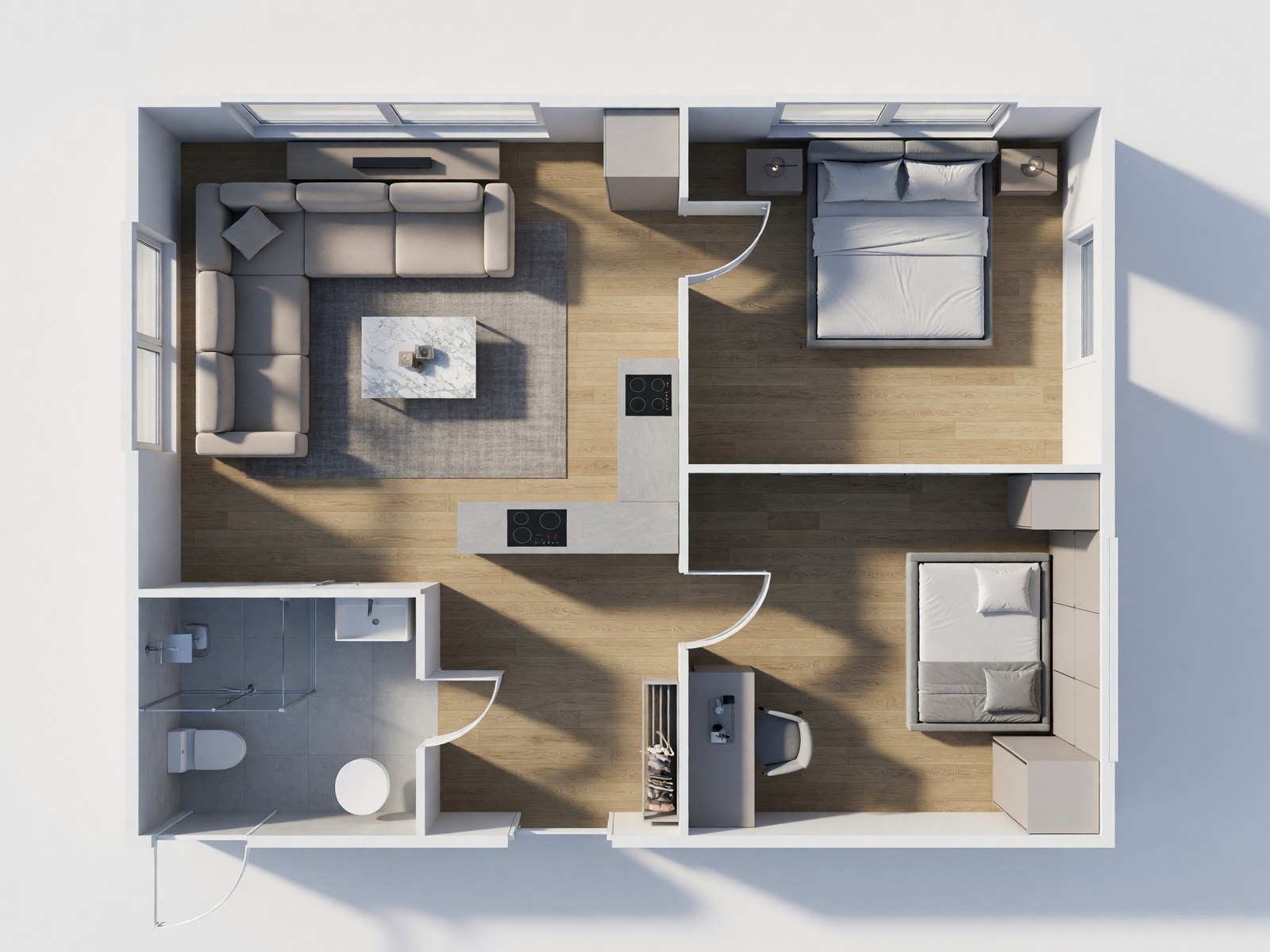
- 3D dall'alto guarda dritto in giù come la pianta stessa, con profondità e ombre. È facile da confrontare con il tuo disegno, perché le stanze stanno nelle stesse posizioni della planimetria.
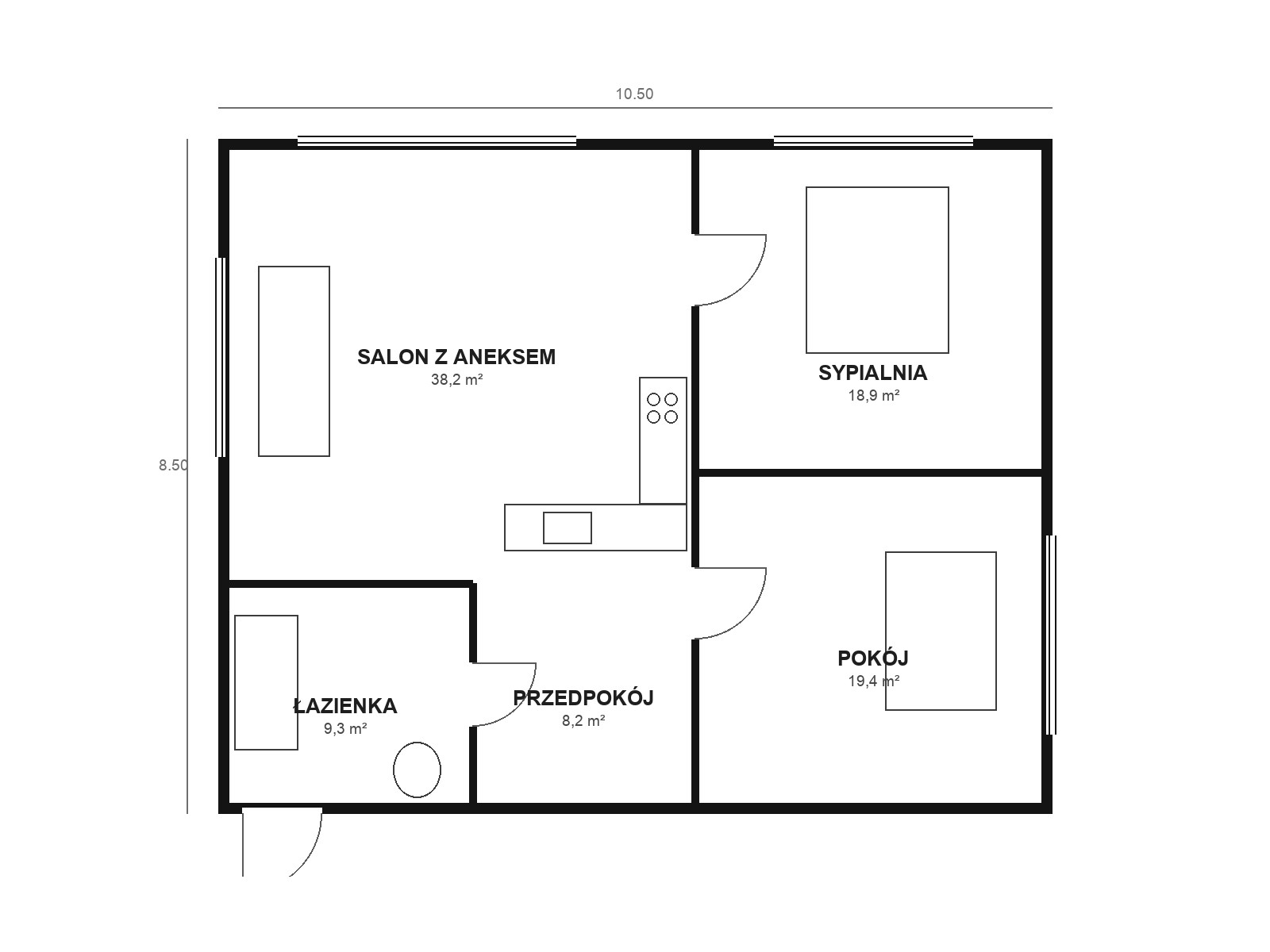
Scegli uno stile
Scegli lo stile con cui arredare la pianta, per esempio Moderno, Scandinavo, Japandi o Lusso silenzioso, tra gli stili d'interni dello studio (gli stessi usati da Design d'interni). La stessa pianta cambia molto da uno stile all'altro, perché lo stile decide mobili, pavimenti, colori delle pareti e materiali.
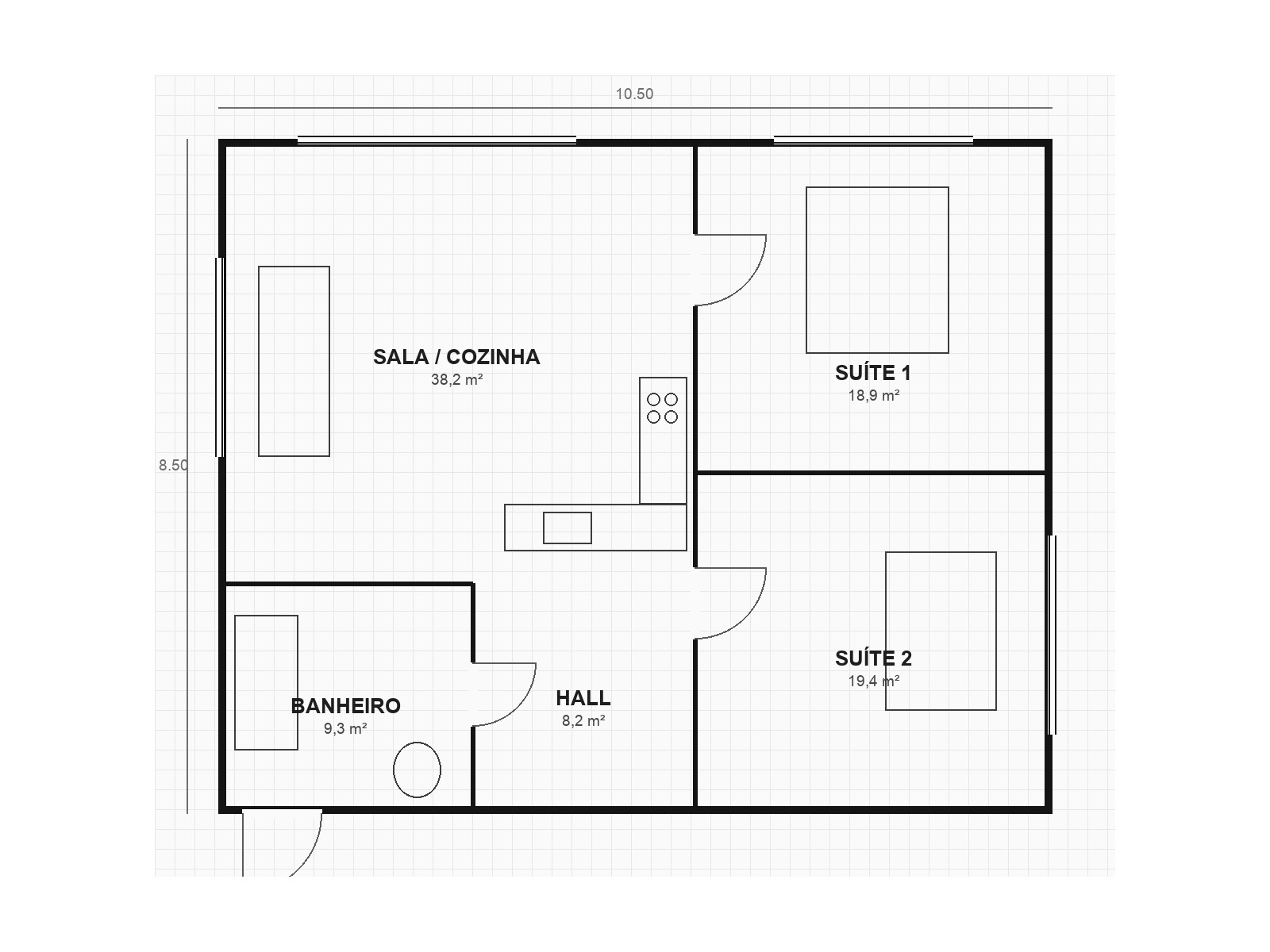
Cosa legge dalla tua pianta e cosa controllare
In tutti e tre gli esempi la disposizione delle stanze, i muri esterni e la maggior parte di finestre e porte sono finiti dove li indica la pianta, e le stanze sono state arredate secondo la loro funzione, con etichette in inglese, polacco o portoghese. Il render resta comunque un'immagine nuova, non un ricalco del tuo disegno. Dimensioni e proporzioni possono cambiare, quindi non è un disegno quotato e non è un elaborato per il cantiere o per un permesso. Metti la pianta accanto al render e confronta stanza per stanza.
- I sanitari possono cambiare. Nei nostri esempi una vasca è diventata una doccia e un solo ovale sulla pianta è diventato un water più un tappetino. Controlla prima i bagni.
- I piani cucina possono raddoppiare o confondersi. Un risultato aveva due piani cottura e nessun lavello, un altro ha scambiato lavello e piano cottura.
- Porte e finestre possono spostarsi o sparire. Abbiamo visto una finestra passare su un'altra parete, finestre mancanti su una parete, un passaggio in più, una porta disegnata come un muro curvo e un passaggio senza porta visibile.
- I mobili sono inventati. I simboli sulla pianta guidano cosa va dove, ma divani, comodini, scrivanie e piante vengono dallo stile, quindi un grande rettangolo può diventare un divano con un tavolino.
- Etichette e misure vengono tolte. Il render non ha nomi delle stanze, quote né superfici, quindi tieni la pianta accanto.
Consigli per un buon risultato
- Carica un'immagine chiara della pianta, per esempio un file JPG, PNG, WebP o HEIC fino a 10 MB. Se è in un file CAD o in un PDF, esportala o fanne uno screenshot.
- Usa una pianta pulita, con muri spessi, porte e finestre disegnate e simboli dei mobili dove vuoi dei mobili. Ha funzionato anche una pianta su griglia chiara, come nel terzo esempio.
- Scrivi il nome delle stanze. Nei nostri esempi una semplice etichetta «stanza» con il simbolo di un letto è diventata comunque una camera, con l'aggiunta di una scrivania, quindi indica che cos'è ogni stanza, dove puoi.
- Parti dalla vista obliqua per vedere tutta la casa, poi prova quella dall'alto per confrontarla con il disegno.
- Prova un secondo stile sulla stessa pianta. Alcuni errori, come lavello e piano cottura scambiati, potrebbero non ripetersi.
- Non ricavare le misure dal render. Prendile dalla tua planimetria e fai controllare i dettagli a un professionista prima di costruire o ordinare qualcosa.
Come trasformare una planimetria 2D in 3D
Prepara l'immagine prima di caricarla, perché l'AI può lavorare solo su ciò che il disegno mostra. Ritaglia bordo, legenda e cartiglio, tieni la pianta dritta e frontale invece che fotografata in obliquo, e controlla che ogni muro, porta e finestra sia disegnato in modo chiaro. Poi scegli uno stile e una vista e lascia che lo strumento disegni la casa arredata. Se una stanza viene male, correggi il disegno, per esempio ispessendo un muro o aggiungendo il simbolo di un mobile, e riprova.
Come convertire una planimetria PDF in 3D
Planimetria 3D non accetta direttamente un PDF. Accetta file immagine, cioè JPG, PNG, WebP o HEIC fino a 10 MB. Apri il PDF, esporta la pagina della pianta come JPG o PNG, oppure fanne uno screenshot, e carica quell'immagine. Ingrandisci prima di esportare, così le linee sottili di porte e finestre restano nitide. Se il PDF contiene più piani, esporta ogni piano come immagine a parte.
Posso trasformare una planimetria in 3D gratis?
Esistono convertitori gratuiti, ma di solito hanno dei limiti: pochi render, bassa risoluzione, una filigrana o nessun modo di salvare il file. Leggi le condizioni prima di affidarti a uno, soprattutto se l'immagine serve per un annuncio o per un cliente. Qualunque strumento provi, usalo prima sulla tua planimetria, perché il risultato dipende soprattutto da quanto è chiaro il disegno. Una prova sulla tua pianta ti dice più di un'immagine di esempio su un sito.
Esiste un'app o un'AI che trasforma la planimetria in 3D?
Sì. Planimetria 3D è uno strumento AI che funziona nel browser, quindi non c'è nulla da installare, e funziona anche nel browser del telefono. Accedi con il tuo account e carica dal dispositivo l'immagine della pianta: il render compare nel tuo spazio di lavoro. Da telefono va bene uno screenshot o un'immagine salvata della pianta, e i file HEIC dell'iPhone sono accettati.
Posso descrivere la planimetria 3D con un prompt?
Non c'è un campo di testo per farlo. Guidi il risultato con le opzioni: uno stile come Moderno o Japandi e una vista, obliqua o dall'alto. Il resto lo decidono i muri, le stanze e i simboli dei mobili della pianta. Per cambiare il risultato prova un altro stile, cambia la vista o modifica il disegno, per esempio scrivendo il nome di una stanza o aggiungendo il simbolo di un mobile dove lo vuoi.
Da planimetria 2D a modello 3D: qual è la differenza?
Qui il risultato è un'immagine renderizzata della casa, non un modello 3D. Ottieni un'immagine da guardare, mostrare e confrontare, ma non un file modello che puoi ruotare, aprire in un programma di modellazione o misurare. Un vero modello 3D si costruisce con le misure della pianta in un programma CAD o 3D, ed è ciò che serve per dimensioni esatte, una visita virtuale o i lavori in cantiere. Usa l'immagine per valutare disposizione e stile, e il modello quando conta la precisione.
Quando usare un altro strumento
| Hai | Usa | Perché |
|---|---|---|
| La foto di una stanza vera da rinnovare | Design d'interni | Modifica la tua foto e mantiene pareti, finestre e inquadratura, quindi è adatto a una stanza che esiste già. |
| Uno schizzo a mano di una stanza o di un edificio | Da schizzo a render (piano Pro) | Trasforma uno schizzo in prospettiva in un'immagine realistica, cosa che una pianta vista dall'alto non è. |
| La foto di una stanza vuota | Home staging virtuale (piano Pro) | Arreda la foto che hai, e la nostra guida all'home staging virtuale spiega come presentarla. |
| Un disegno per un permesso o per un'impresa | Un programma CAD o un architetto | Un render di Planimetria 3D è un'immagine, non un disegno quotato né un elaborato di cantiere. |
Domande frequenti
Il render 3D mantiene la mia disposizione?
Nei nostri tre esempi le stanze, i muri esterni e la posizione della maggior parte di porte e finestre corrispondevano alla pianta. Alcuni dettagli sono comunque cambiati, come i sanitari del bagno, una finestra su un'altra parete o una porta mancante, quindi confronta ogni stanza con il tuo disegno.
Che tipo di planimetria posso caricare?
Un'immagine di una pianta 2D, per esempio un file JPG, PNG, WebP o HEIC fino a 10 MB. I nostri esempi sono disegni digitali puliti, uno con una griglia, con etichette in inglese, polacco e portoghese. Muri, porte e finestre ben chiari danno il risultato più affidabile.
Posso usare il render per costruire, ristrutturare o ottenere un permesso?
No. Il render è un'idea visiva, non un disegno di cantiere. Le sue misure non sono garantite e l'AI può cambiare piccoli dettagli come una finestra o una porta. Per tutto ciò che costruisci usa la tua pianta quotata e un professionista.
Posso scegliere i mobili?
Scegli lo stile, e lo stile decide mobili, pavimenti e colori. I simboli dei mobili sulla pianta indicano dove vanno le cose, ma i pezzi li sceglie l'AI. Per rinnovare una sola stanza partendo da una foto, usa Design d'interni.
Perché nel render non ci sono i nomi delle stanze né le misure?
Lo strumento disegna la casa senza testi, etichette o misure. Le tue etichette possono aiutarlo a capire che cos'è ogni stanza, ma non compaiono nel render, quindi tieni la pianta originale accanto.