Plan 3DPro
Plan 3D de maison : transformez un plan 2D en rendu
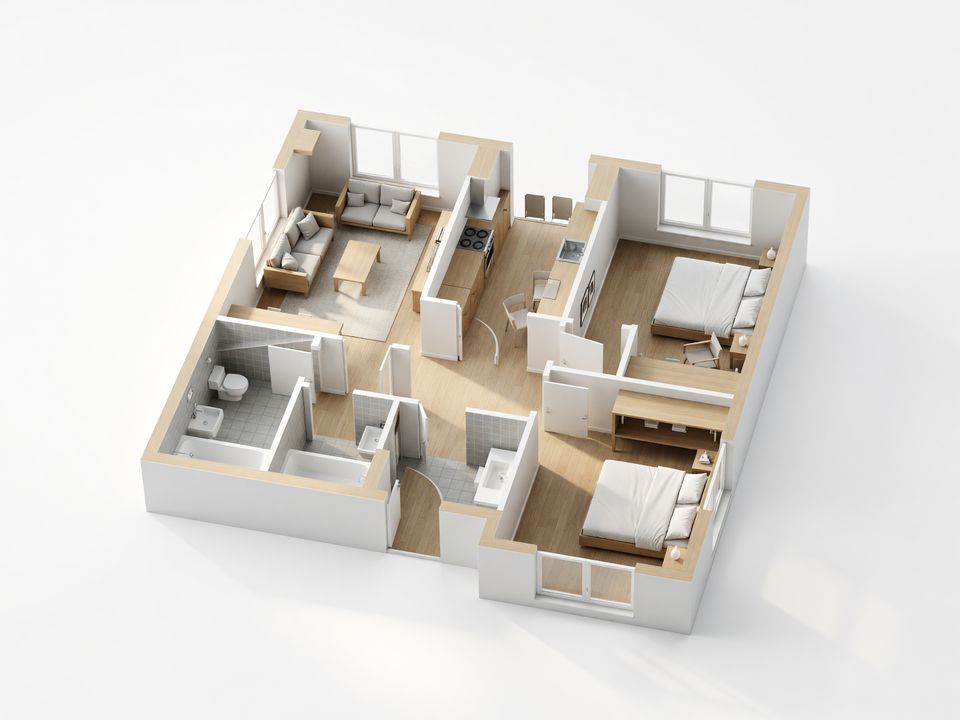
Importez le plan 2D de votre maison ou de votre appartement, choisissez un style et une vue, et Plan 3D dessine tout le logement en maquette 3D meublée, toit retiré. L'outil cherche à garder en place les murs, les pièces, les portes et les fenêtres de votre plan ; le mobilier et les finitions viennent du style. Le résultat est une image pour présenter et comparer, pas un plan coté, et il peut se tromper sur de petits détails : vérifiez chaque pièce avec votre plan.
Disponible avec la formule Pro.
Comment ça marche, en 3 étapes
Importez le plan
Un plan 2D, sous forme de dessin ou d'image.
Choisissez un style et une vue
Choisissez le style qui meuble les pièces, et une vue en biais ou de dessus.
Comparez
Voyez le rendu 3D à côté de votre plan, vérifiez chaque pièce, puis essayez un autre style.
Quoi importer
Un plan 2D (dessin ou image)
Pour qui
Particuliers
Voyez ce que pourrait donner, meublé, le plan d'un architecte ou d'un promoteur, et comparez quelques styles avant de décider. Gardez le plan à côté du rendu et vérifiez chaque pièce.
Agents immobiliers
Montrez à un acheteur le plan d'une brochure sous la forme d'un logement meublé. Précisez qu'il s'agit d'une illustration, et vérifiez les portes, les fenêtres et les équipements avec le vrai plan avant de le partager.
Architectes et décorateurs
Transformez un agencement en une image meublée rapide pour un premier échange avec le client, dans plusieurs styles. Voyez-y une esquisse d'ambiance et d'agencement, pas un plan, et prévoyez de corriger de petits détails.
Ce que montre un plan 3D de maison créé à partir d'un dessin
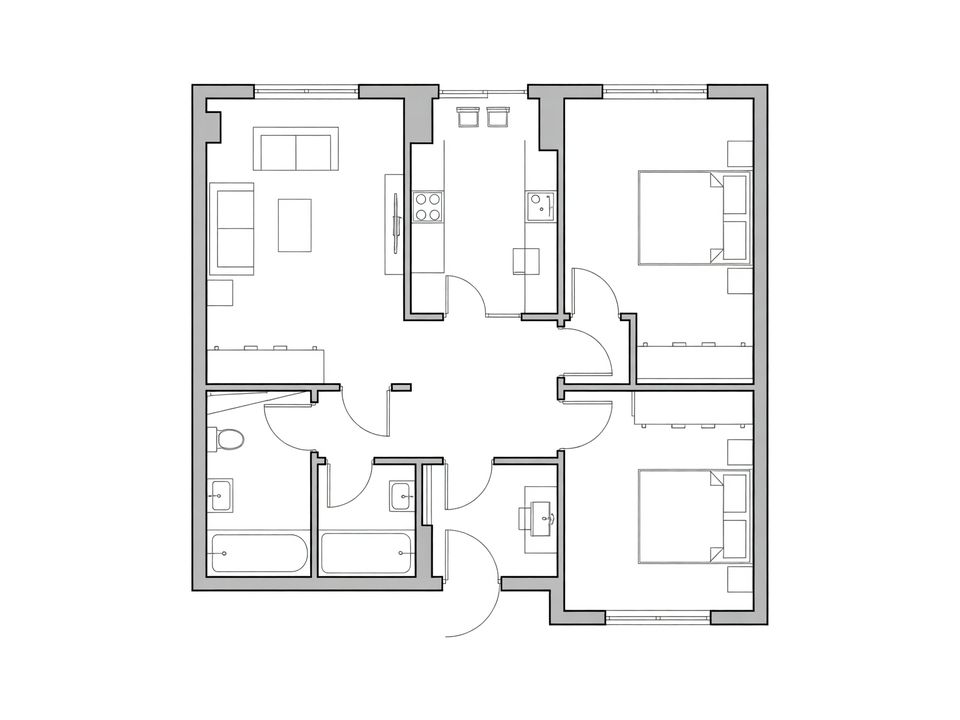
Un plan 2D montre des murs, des portes et des symboles de meubles vus de dessus, ce qui n'est pas facile à lire quand on n'a pas l'habitude des plans. Plan 3D transforme ce dessin en une image 3D meublée du même logement : vous voyez comment les pièces s'enchaînent, d'où vient la lumière et quelle impression donne l'agencement. La disposition s'appuie sur votre plan ; le mobilier, les finitions et les matériaux viennent du style que vous choisissez.
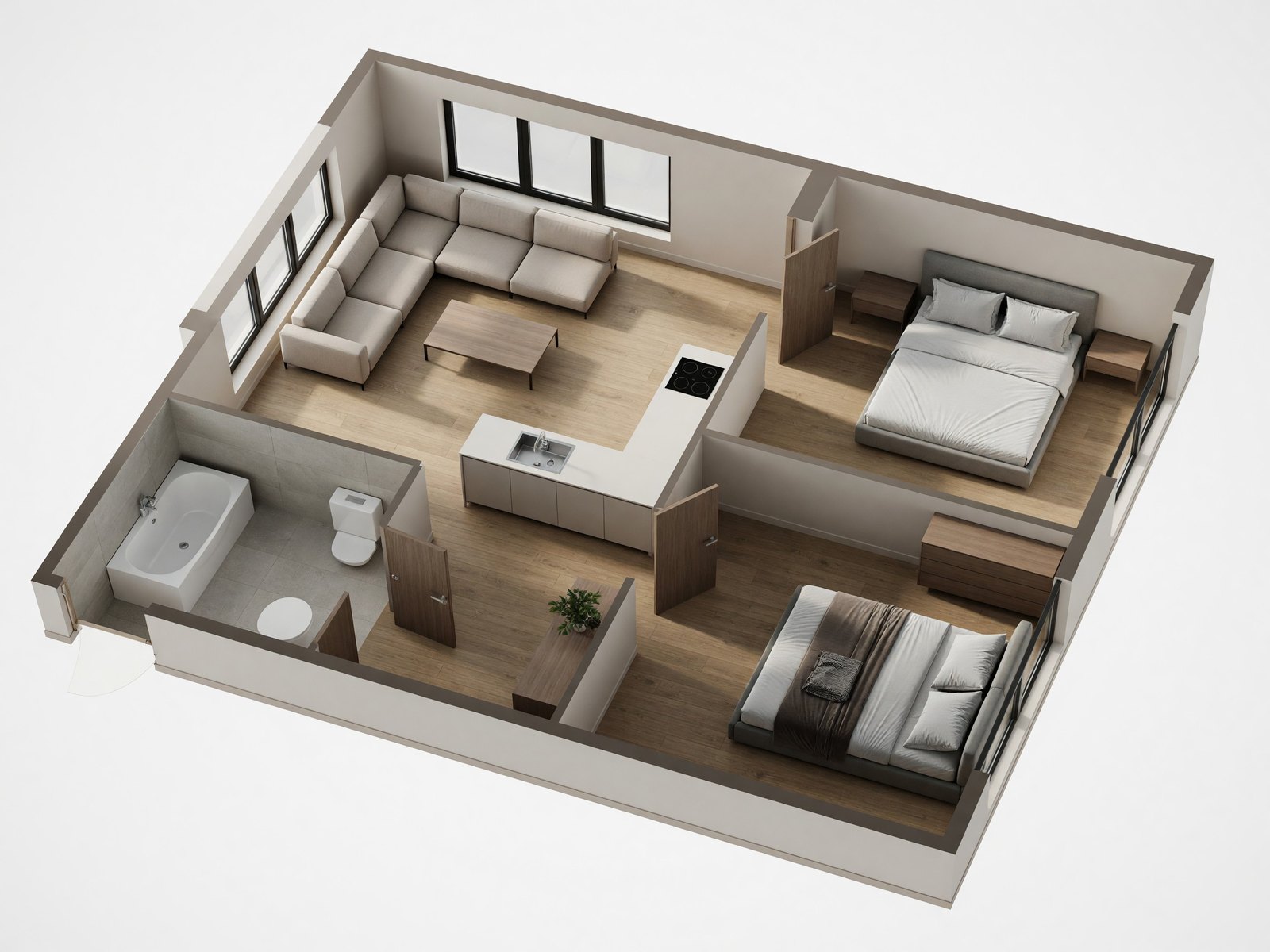
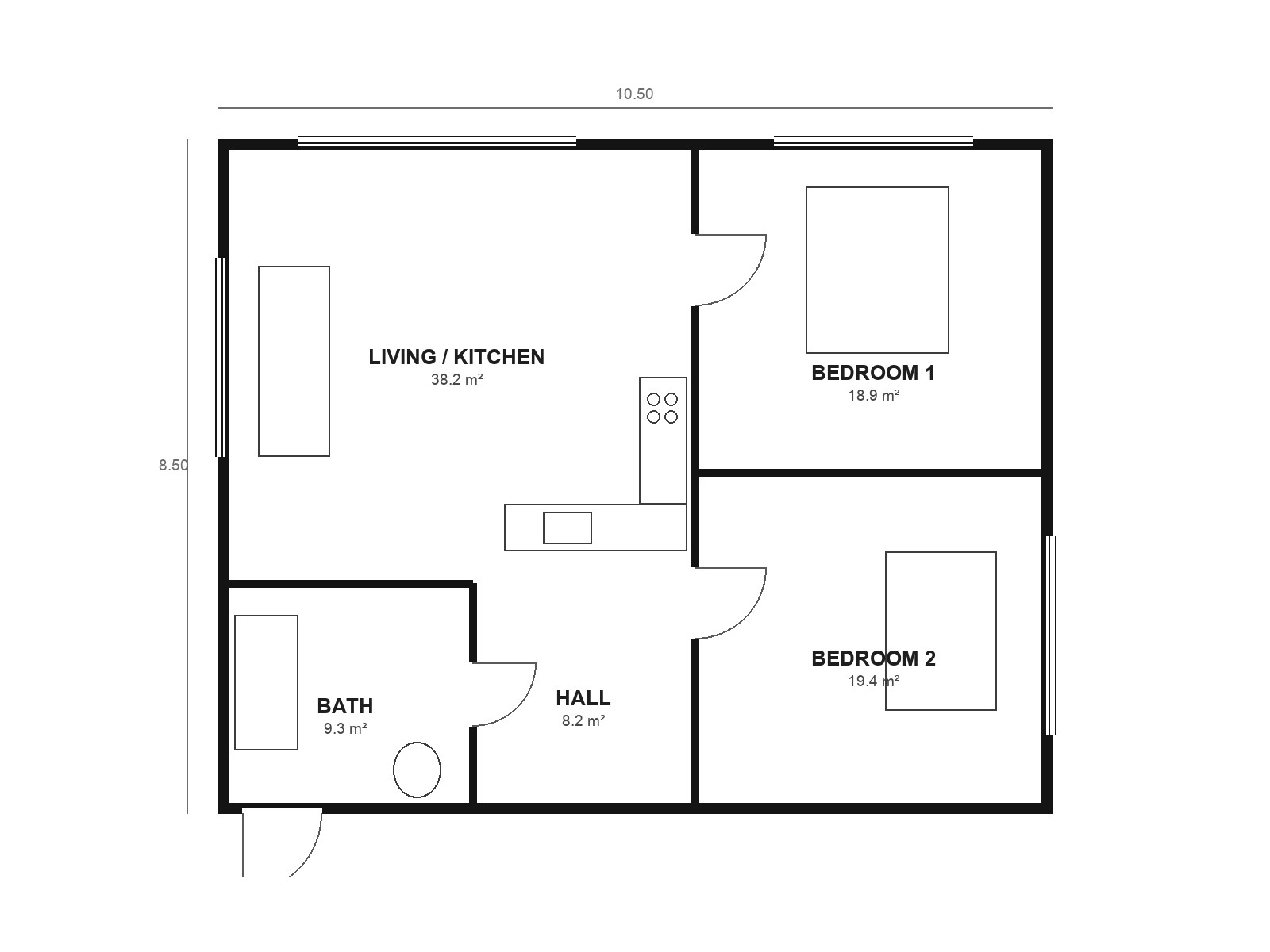
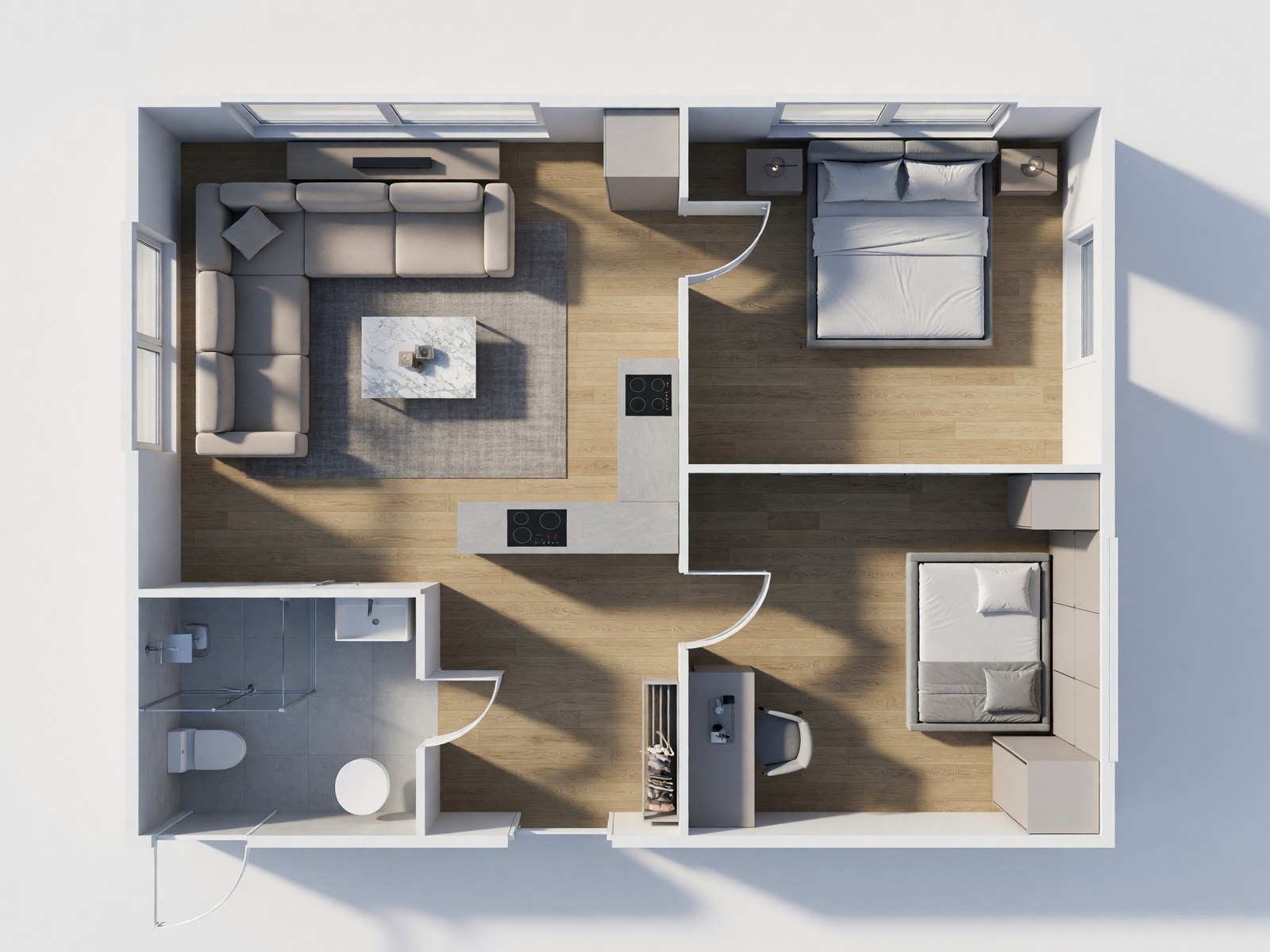
Choisissez une vue : en biais ou de dessus
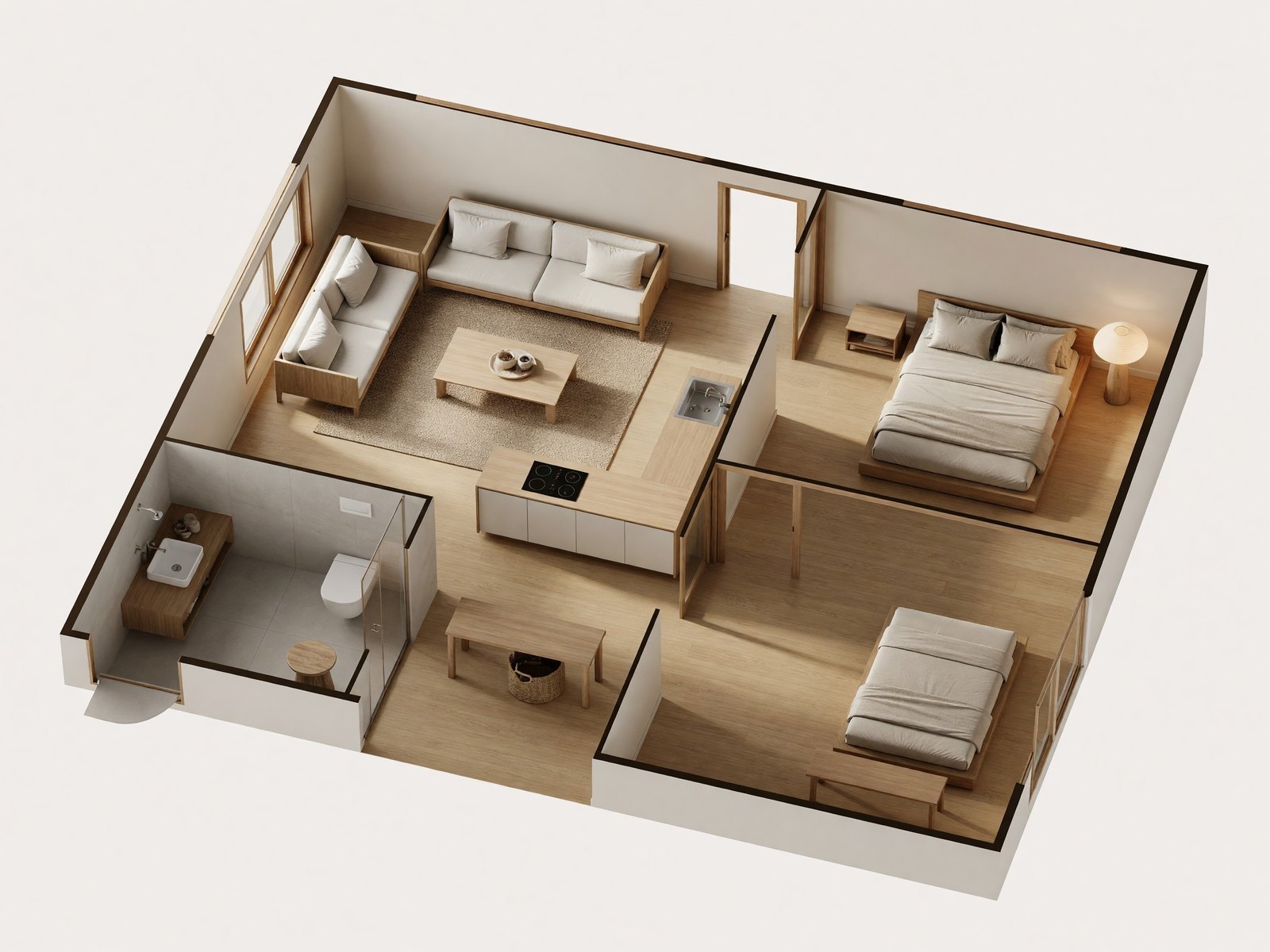
- 3D en biais est une maquette en coupe vue de dessus en biais, comme une maison de poupée. Elle montre bien le mobilier et la hauteur des murs, et donne la meilleure idée d'ensemble du logement.
- 3D vue de dessus regarde droit vers le bas, comme le plan lui-même, avec du relief et des ombres. Elle se compare facilement à votre dessin, car les pièces occupent les mêmes positions que sur le plan.
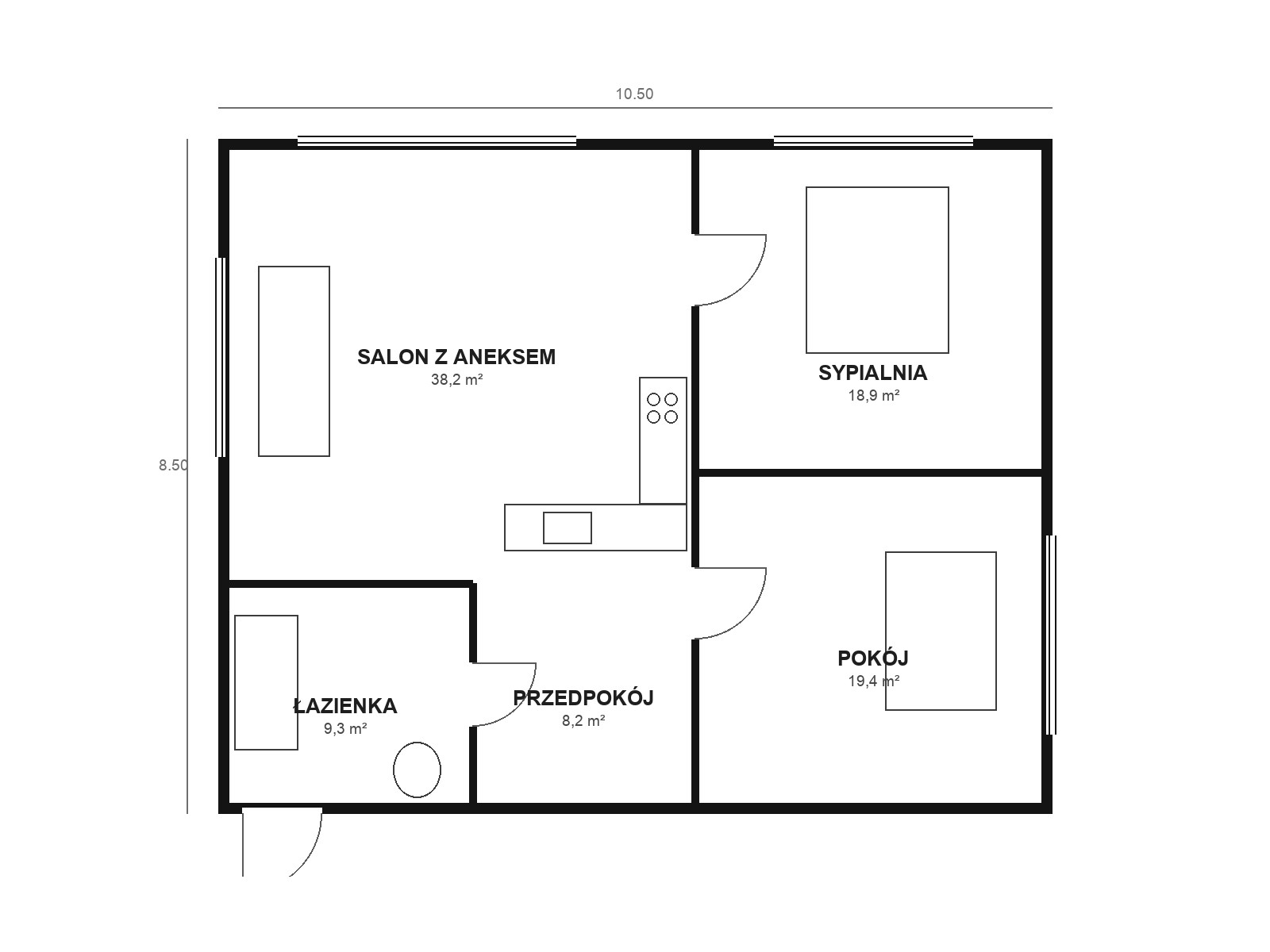
Choisissez un style
Choisissez le style qui doit meubler le plan, par exemple Moderne, Scandinave, Japandi ou Luxe discret, parmi les styles d'intérieur du studio (les mêmes que ceux de Design d'intérieur). Le même plan change beaucoup d'un style à l'autre, car le style détermine le mobilier, les sols, les couleurs des murs et les matériaux.
Ce que l'outil lit dans votre plan, et ce qu'il faut vérifier
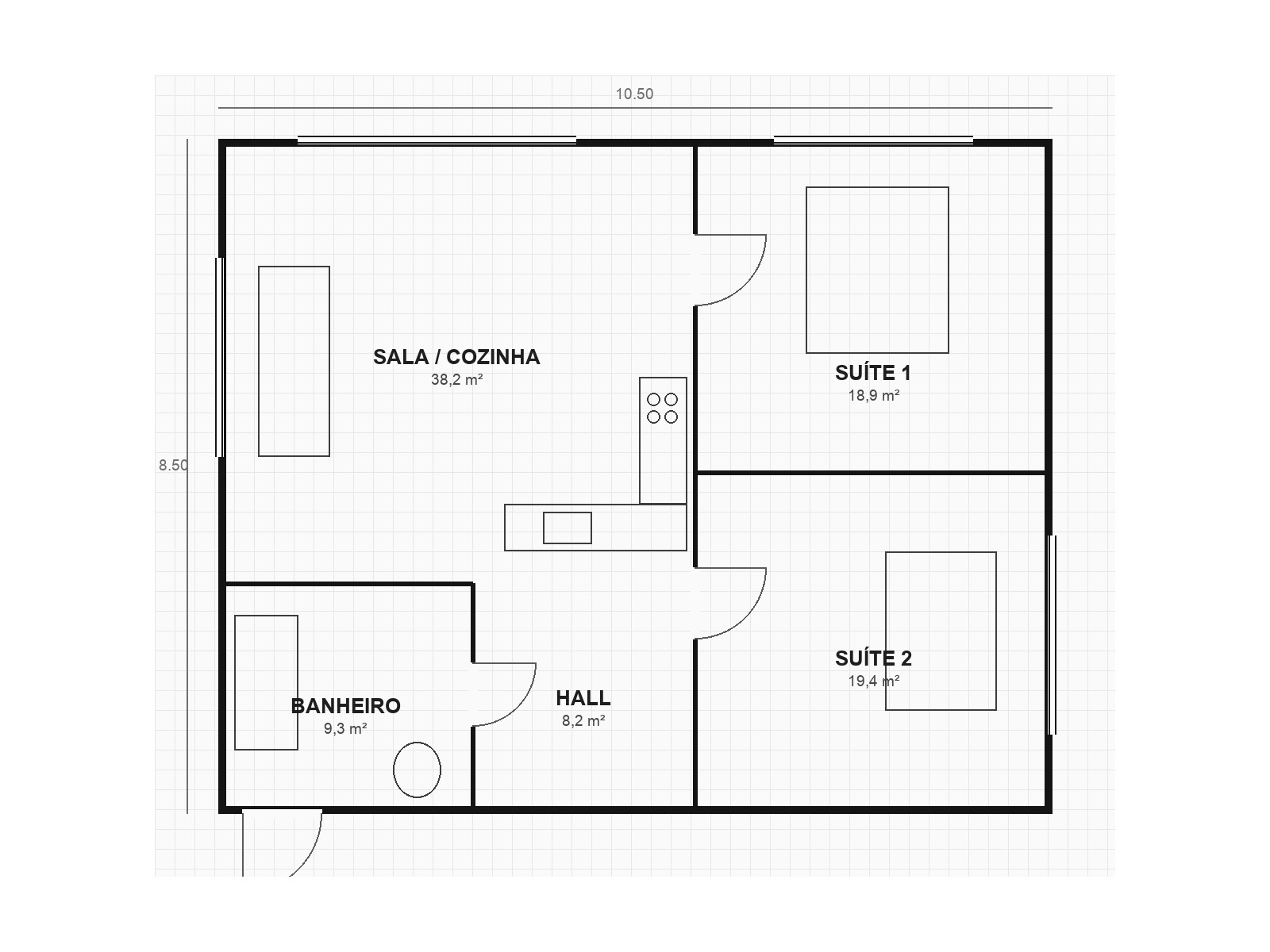
Dans les trois exemples, la disposition des pièces, les murs extérieurs et la plupart des fenêtres et des portes se sont retrouvés là où le plan les place, et les pièces ont été meublées selon leur usage, avec des légendes en anglais, en polonais ou en portugais. Le rendu reste pourtant une nouvelle image, pas un calque de votre dessin. Les dimensions et les proportions peuvent bouger : ce n'est ni un plan coté, ni un plan de construction ou de permis. Posez le plan à côté du rendu et passez les pièces en revue une par une.
- Les équipements peuvent changer. Dans nos exemples, une baignoire est devenue une douche, et un plan avec un seul ovale a donné des toilettes plus un tapis. Vérifiez d'abord les salles de bains.
- Les plans de travail de cuisine peuvent être doublés ou mélangés. Un résultat avait deux plaques de cuisson et pas d'évier, un autre avait échangé l'évier et la plaque de cuisson.
- Les portes et les fenêtres peuvent bouger ou disparaître. Nous avons vu une fenêtre passer sur un autre mur, des fenêtres absentes sur un mur, une ouverture en plus, une porte dessinée comme un mur courbe et une ouverture sans porte visible.
- Le mobilier est inventé. Les symboles du plan guident l'emplacement, mais les canapés, les tables de chevet, les bureaux et les plantes viennent du style : un grand rectangle peut devenir un canapé et une table basse.
- Les légendes et les cotes sont supprimées. Le rendu n'affiche ni noms de pièces, ni dimensions, ni surfaces : gardez le plan à côté.
Conseils pour un bon résultat
- Importez une image nette du plan, par exemple un fichier JPG, PNG, WebP ou HEIC de 10 Mo maximum. Exportez-le ou faites-en une capture d'écran s'il est dans un fichier de CAO ou un PDF.
- Utilisez un plan propre, avec des murs épais, des portes et des fenêtres dessinées, et des symboles de meubles là où vous voulez du mobilier. Un plan sur une grille claire, comme le troisième exemple, a aussi fonctionné.
- Légendez les pièces. Dans nos exemples, une pièce simplement notée « pièce » avec un symbole de lit est quand même devenue une chambre, avec un bureau en plus : précisez donc l'usage de chaque pièce chaque fois que possible.
- Commencez par la vue en biais pour voir tout le logement, puis essayez la vue de dessus pour la comparer au dessin.
- Essayez un deuxième style sur le même plan. Certaines erreurs, comme un évier et une plaque de cuisson échangés, peuvent ne pas revenir.
- Ne lisez pas les dimensions sur le rendu. Prenez les mesures sur votre plan, et faites vérifier les détails par un professionnel avant de construire ou de commander quoi que ce soit.
Comment faire un plan 3D à partir d'un plan 2D
Préparez l'image avant de l'importer, car l'IA ne peut travailler qu'à partir de ce que montre le dessin. Rognez la bordure, la légende et le cartouche, gardez un plan bien à plat et droit plutôt que photographié en biais, et vérifiez que chaque mur, chaque porte et chaque fenêtre est tracé clairement. Choisissez ensuite un style et une vue, puis laissez l'outil dessiner le logement meublé. Si une pièce ne convient pas, corrigez le dessin, par exemple en épaississant un mur ou en ajoutant un symbole de meuble, et relancez.
Comment convertir un plan PDF en 3D
Plan 3D n'accepte pas directement un PDF. Il lit des fichiers image, c'est-à-dire JPG, PNG, WebP ou HEIC de 10 Mo maximum. Ouvrez le PDF, exportez la page du plan en JPG ou en PNG, ou faites-en une capture d'écran, puis importez cette image. Zoomez avant d'exporter pour que les fins traits des portes et des fenêtres restent nets. Si le PDF contient plusieurs niveaux, exportez chaque étage dans une image distincte.
Peut-on faire un plan 3D gratuit ?
Il existe des outils de plan 3D gratuit, mais ils s'accompagnent le plus souvent de limites : un petit nombre de rendus, une faible résolution, un filigrane ou l'impossibilité d'enregistrer le fichier. Lisez les conditions avant de vous y fier, surtout si l'image est destinée à une annonce ou à un client. Quel que soit l'outil, essayez-le d'abord sur votre propre plan, car le résultat dépend surtout de la clarté de votre dessin. Un essai sur votre plan vous en apprend plus qu'une image d'exemple sur un site.
Existe-t-il une application ou une IA qui transforme un plan en 3D ?
Oui. Plan 3D est un outil d'IA qui fonctionne dans votre navigateur : rien à installer, et il marche aussi dans le navigateur d'un téléphone. Vous vous connectez à votre compte, vous importez l'image de votre plan depuis votre appareil, et le rendu apparaît dans votre espace de travail. Sur un téléphone, une capture d'écran ou une image enregistrée du plan convient très bien, et les fichiers HEIC d'un iPhone sont acceptés.
Peut-on décrire le plan 3D avec un prompt ?
Il n'y a pas de zone de texte pour cela. Vous orientez le résultat avec des options : un style, comme Moderne ou Japandi, et une vue, en biais ou de dessus. Le reste dépend des murs, des pièces et des symboles de meubles de votre plan. Pour changer le résultat, essayez un autre style, passez à l'autre vue, ou modifiez le dessin, par exemple en légendant une pièce ou en ajoutant un symbole de meuble à l'endroit où vous voulez une pièce de mobilier.
Du plan 2D au modèle 3D : quelle différence ?
Le résultat est ici une image rendue du logement, pas un modèle 3D. Vous obtenez une image à regarder, à montrer et à comparer, mais pas un fichier de modèle que l'on peut faire pivoter, ouvrir dans un logiciel de modélisation ou mesurer. Un vrai modèle 3D se construit à partir des dimensions de votre plan dans un logiciel de CAO ou de 3D, ce qu'il faut pour des cotes exactes, une visite virtuelle ou un chantier. Servez-vous de l'image pour juger l'agencement et le style, et du modèle quand la précision compte.
Quand utiliser un autre outil
| Vous avez | Utilisez | Pourquoi |
|---|---|---|
| La photo d'une pièce réelle que vous voulez repenser | Design d'intérieur | Il modifie votre propre photo et garde les murs, les fenêtres et l'angle de vue : il convient à une pièce qui existe déjà. |
| Un croquis à main levée d'une pièce ou d'un bâtiment | Du croquis au rendu (forfait Pro) | Il transforme un croquis en perspective en image réaliste, ce que ne fait pas un plan vu de dessus. |
| La photo d'une pièce vide | Home staging virtuel (forfait Pro) | Il meuble la photo que vous avez, et notre guide du home staging virtuel explique comment la présenter. |
| Un dessin pour un permis ou pour un artisan | Un logiciel de CAO ou un architecte | Un rendu de Plan 3D est une image, pas un plan coté ni un plan de construction. |
Questions fréquentes
Le rendu 3D garde-t-il mon agencement ?
Dans nos trois exemples, les pièces, les murs extérieurs et la position de la plupart des portes et des fenêtres correspondaient au plan. Des détails ont tout de même changé, comme les équipements de la salle de bains, une fenêtre sur un autre mur ou une porte manquante : comparez chaque pièce avec votre dessin.
Quel type de plan puis-je importer ?
Une image d'un plan 2D, par exemple un fichier JPG, PNG, WebP ou HEIC de 10 Mo maximum. Nos exemples sont des dessins numériques propres, dont un avec une grille, légendés en anglais, en polonais et en portugais. Des murs, des portes et des fenêtres bien lisibles donnent le résultat le plus fiable.
Puis-je utiliser le rendu pour construire, rénover ou obtenir un permis ?
Non. Le rendu est une idée visuelle, pas un plan de construction. Ses dimensions ne sont pas garanties, et l'IA peut modifier de petits détails comme une fenêtre ou une porte. Pour tout ce que vous construisez, appuyez-vous sur votre plan coté et sur un professionnel.
Puis-je choisir le mobilier ?
Vous choisissez le style, et le style détermine le mobilier, les sols et les couleurs. Les symboles de meubles du plan guident l'emplacement, mais les meubles eux-mêmes sont choisis par l'IA. Pour repenser une seule pièce à partir d'une photo, utilisez Design d'intérieur.
Pourquoi le rendu n'a-t-il ni noms de pièces ni dimensions ?
L'outil dessine le logement sans texte, sans légendes ni mesures. Vos légendes peuvent l'aider à comprendre l'usage de chaque pièce, mais elles n'apparaissent pas dans le rendu : gardez le plan d'origine à côté.