Edición de fotos inmobiliarias con IA para anuncios
La edición de fotos inmobiliarias con IA puede despejar una habitación desordenada, cambiar un cielo gris y plano y amueblar un espacio vacío, pero funciona mejor cuando cada retoque es pequeño, se revisa y se indica. Esta guía propone un flujo de tres pasos para las fotos de un anuncio con Limpieza, Cambiar el cielo y el clima y Home staging virtual, con cinco resultados reales de antes y después, qué revisar cada vez y cómo ser honesto con los compradores.
Qué puede hacer la edición de fotos inmobiliarias con IA por un anuncio y qué no
La IA puede ayudar con tres cosas que suelen estropear la foto de un anuncio: una habitación llena de objetos sueltos, un cielo gris y plano sobre la fachada y un espacio vacío que parece desnudo y cuesta imaginar. Cada una es un cambio en lo que hay en la imagen, no en cómo lo captó la cámara.
No sustituye a una buena fotografía. La exposición, el balance de blancos y las verticales torcidas se corrigen mejor al hacer la foto o antes, con tu editor habitual. Y el resultado es una imagen, no un registro de la vivienda: la IA pinta lo que cree que va en cada sitio y puede redibujar detalles pequeños que no le has pedido, como una ventana, el marco de una puerta, el borde del suelo o un elemento fijo. Las paredes, las ventanas, las puertas y el suelo están pensados para quedarse como están, pero la estructura aún puede cambiar. Por eso cada paso de abajo termina con una revisión.
Empieza con una foto de la que la IA pueda partir
Gran parte de un resultado decepcionante se decide antes de subir la foto.
- Haz la foto con buena luz. Enciende las luces de la habitación y fotografía de día. Las fotos oscuras o borrosas dan rellenos raros.
- Mantén rectas las verticales. Sujeta la cámara a nivel, a la altura del pecho, para que las paredes no se inclinen.
- Usa un gran angular, pero no extremo. Colócate en una esquina o en la puerta y muestra la mayor parte de la habitación. Los objetivos muy anchos curvan las paredes y estiran los muebles.
- Una idea por foto. Despeja una habitación desordenada, amuebla una vacía y no pidas a una sola imagen que haga tres trabajos.
- Sube el archivo más grande y más nítido que tengas.
Edición de fotos inmobiliarias con IA: el flujo de trabajo de un vistazo
Trabaja con una foto cada vez y haz el retoque más pequeño que resuelva el problema. Cada pasada puede redibujar detalles, así que, si una foto necesita dos retoques, revisa el primer resultado antes de usarlo para el segundo.
| Paso | Herramienta | Qué cambia | Qué revisar |
|---|---|---|---|
| 1. Despejar una habitación amueblada | Limpieza (todos los planes) | Desorden suelto, envases, cables y objetos sueltos; en los niveles más altos, decoración sobrante y una cama sin hacer | Ventanas y cortinas, bordes de escritorios y encimeras, lo que hay en las estanterías, cualquier cosa que no hayas pedido |
| 2. Arreglar un cielo apagado en el exterior | Cambiar el cielo y el clima (planes Essential y Pro) | El cielo, el clima y la luz sobre el edificio | Línea del tejado, molduras, jardín y entrada de coches; si el cielo encaja con la estación |
| 3. Amueblar una habitación vacía | Home staging virtual (plan Pro) | Se añaden muebles, una alfombra, una lámpara y decoración | Ventanas, puertas, bordes del suelo, enchufes y radiadores; si los muebles tienen un tamaño creíble |
El orden es sencillo: primero lo básico, despeja una habitación solo si lo necesita, amuebla solo una que esté vacía y trata el cielo del exterior como un trabajo aparte.
Paso 1: Despeja la foto de la habitación con Limpieza
Limpieza está en todos los planes. Quita los objetos sueltos y conserva las paredes, las ventanas y el suelo; los muebles también se quedan, salvo en el nivel Vaciar. También funciona en una zona exterior, como un patio.
Elige el nivel
- Ordenar es el más ligero y el predeterminado. Quita el desorden suelto y ordena lo que se queda.
- Despejar también quita la decoración sobrante y las estanterías abarrotadas, y deja superficies tranquilas.
- Listo para anunciar quita las cosas personales, endereza cojines y mantas, hace la cama y abre las cortinas.
- Vaciar saca todos los muebles que se pueden mover, las alfombras, los cuadros y los objetos.
En una habitación con vida suele bastar con Ordenar o Despejar. Listo para anunciar hace más, así que puede cambiar más: en una de nuestras pruebas redibujó un estor como cortinas abiertas y cambió la cama, y descartamos ese resultado. En «Quitar también» puedes añadir Cables, Juguetes, Ropa, Cajas y bolsas, Basura y Fotos y papeles.
Ejemplo: Despejar en un salón desordenado
En los dos primeros ejemplos se difuminan por privacidad unos pocos elementos pequeños y legibles, como un aviso en la pared, un póster, los lomos de los libros y las etiquetas de las botellas.
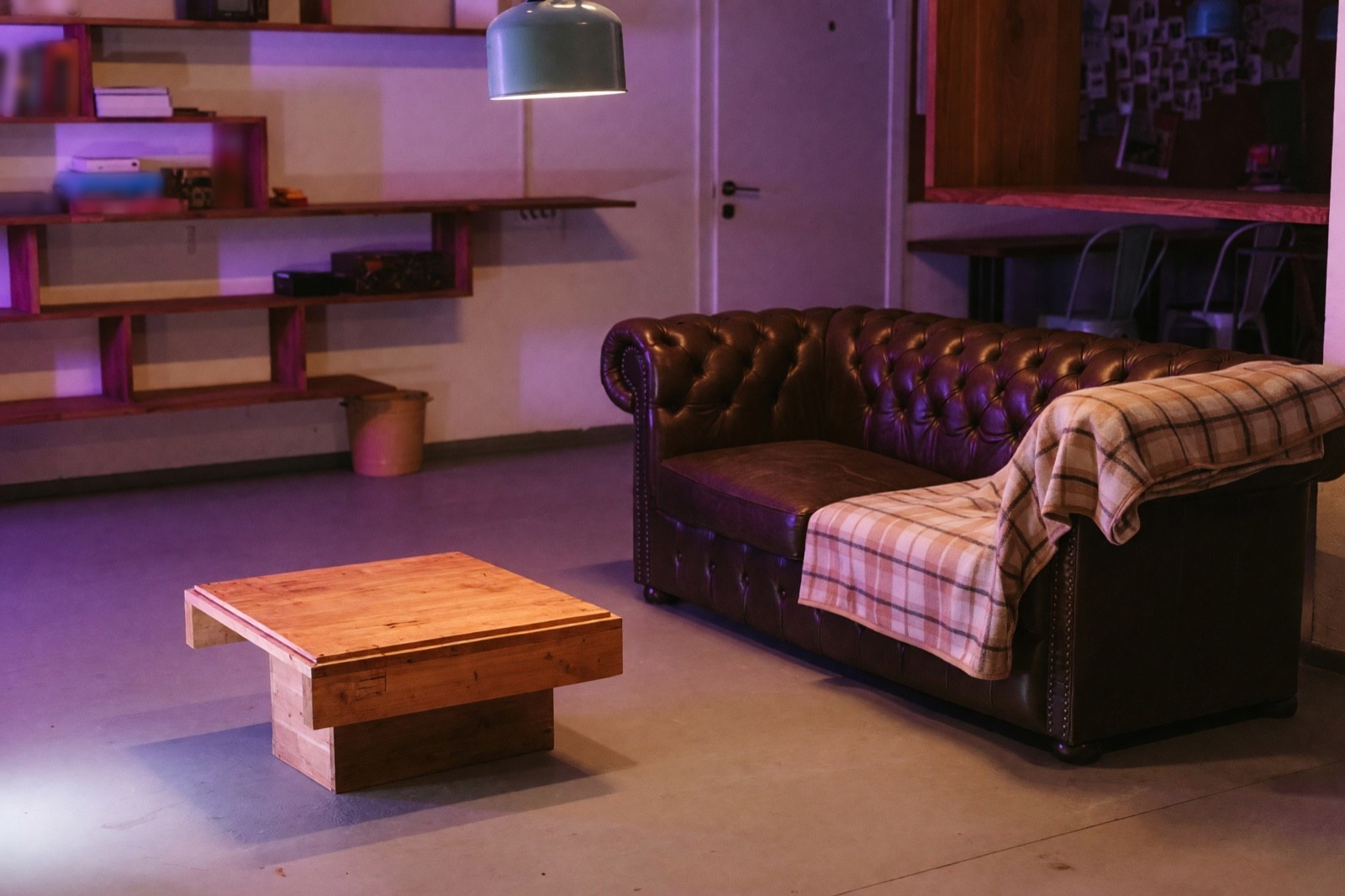
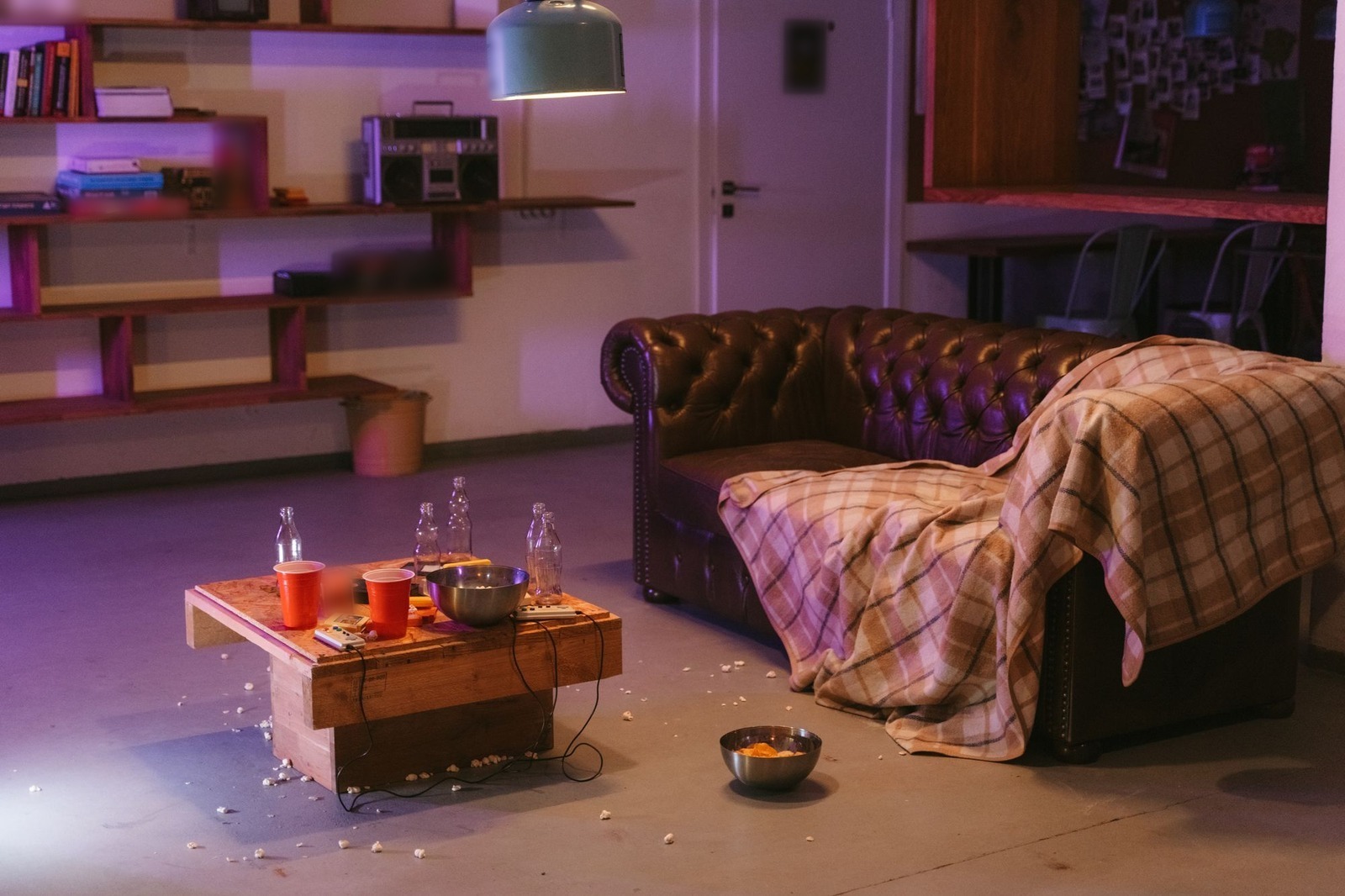
El desorden ha desaparecido y la habitación sigue siendo la misma. Pero Despejar también quitó la radio de la estantería y redibujó la manta. Una radio se puede mover; una estantería empotrada, no, así que comprueba que no haya desaparecido nada que venga con la vivienda.
Ejemplo: Ordenar en un dormitorio de estilo hotelero
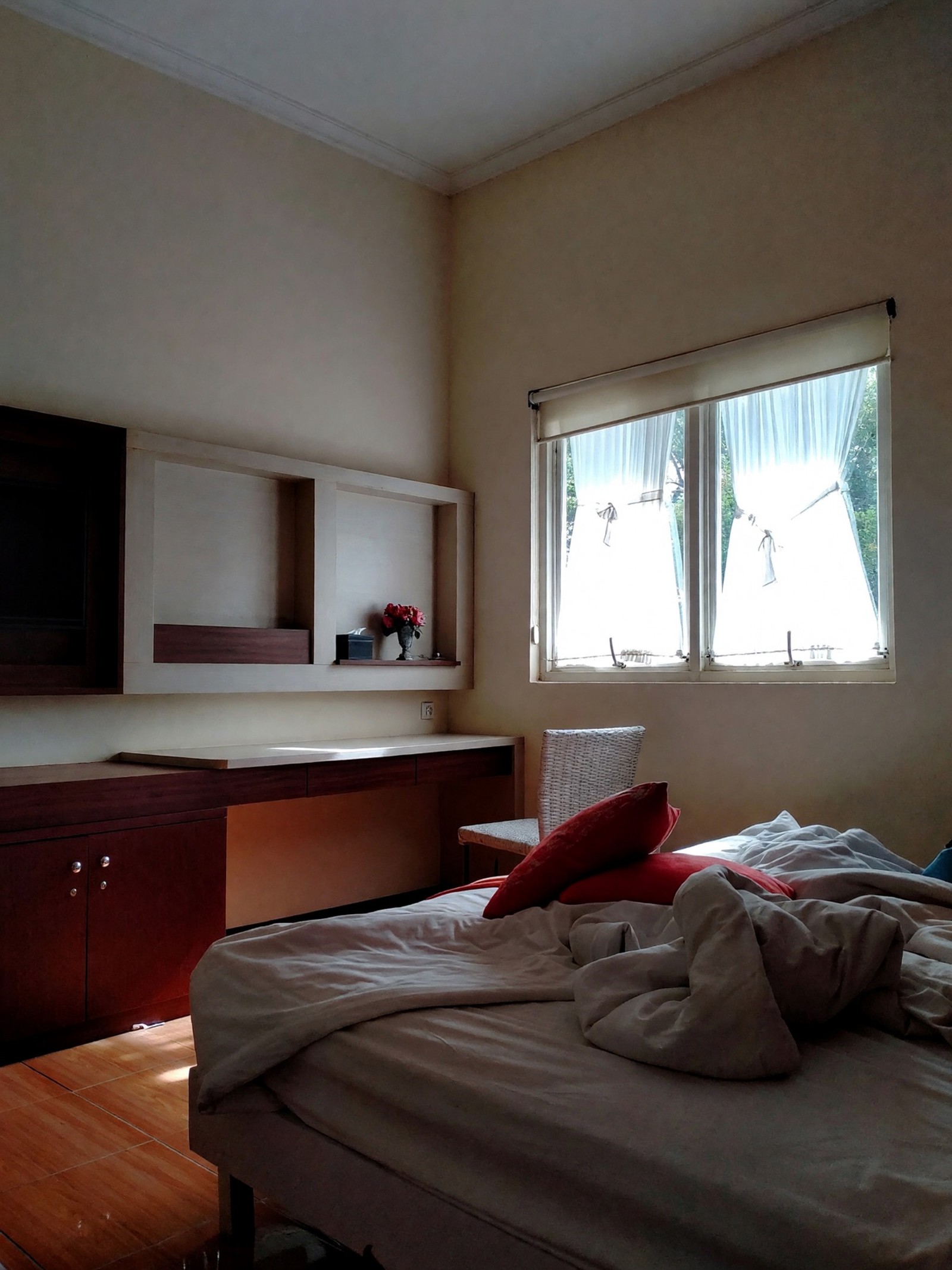
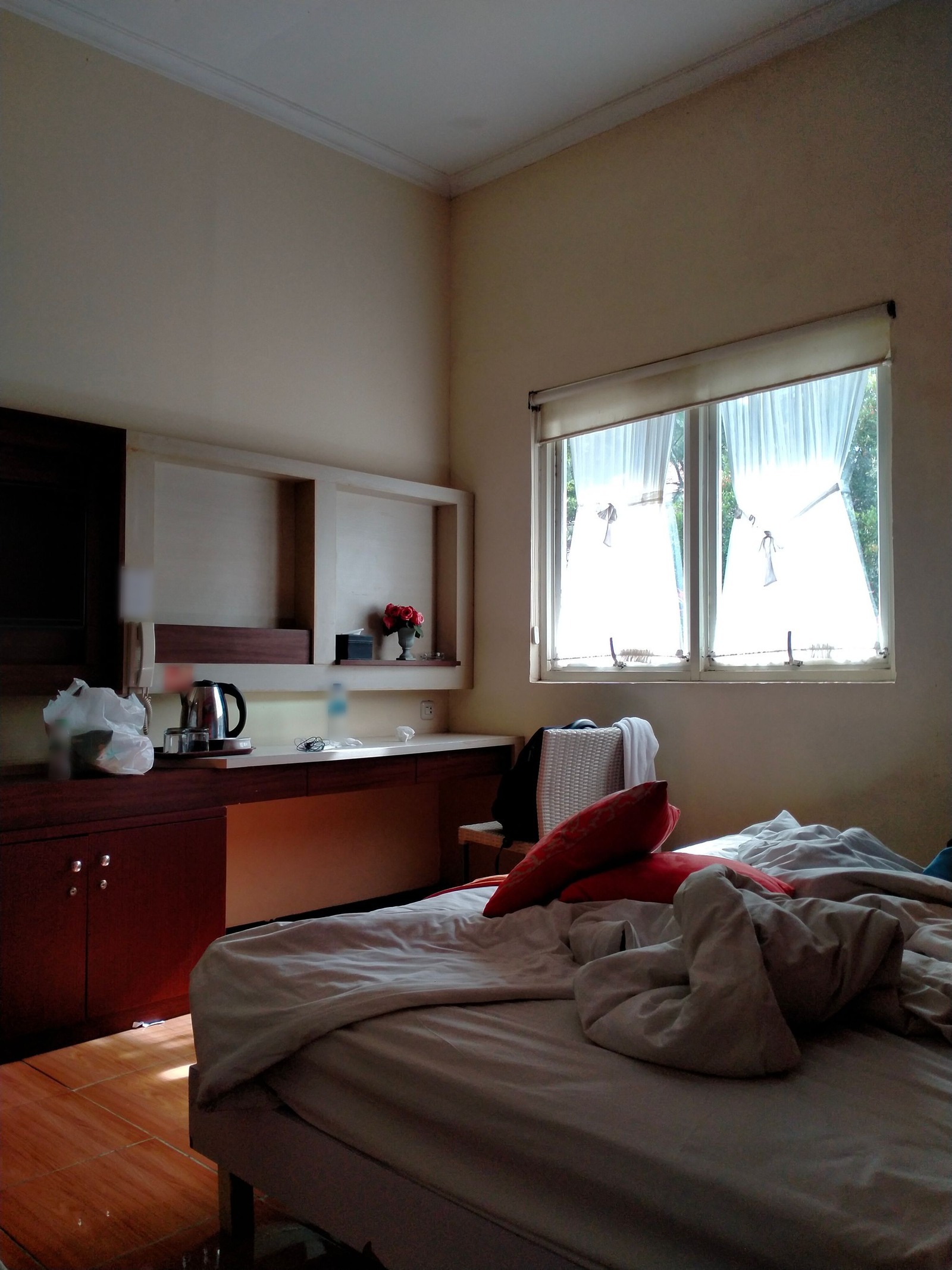
Lo que había en el escritorio ha desaparecido, y el propio escritorio se redibujó sin avisar. En un anuncio, un elemento fijo como este forma parte de la habitación, así que, si cambia, repite el retoque.
Paso 2: Cambia un cielo gris en la foto del exterior
Cambiar el cielo y el clima (planes Essential y Pro) cambia el cielo, el clima y la luz exterior. El edificio, el jardín y el ángulo de la cámara están pensados para quedarse como están. Necesita una foto de exterior en la que se vea el cielo.
Para un anuncio, Cielo azul despejado y Parcialmente nublado son lo más natural, y Hora dorada u Hora azul dan un aire cálido de atardecer o de anochecer. Tormenta dramática, Neblinoso, Nevado y Noche estrellada son para crear ambiente. Elige un cielo que encaje con la estación de la foto; si no, los árboles y el jardín quedarán raros. El control de intensidad tiene tres posiciones, Sutil, Marcado e Intenso; Marcado es un cambio inconfundible pero natural y un buen punto de partida.
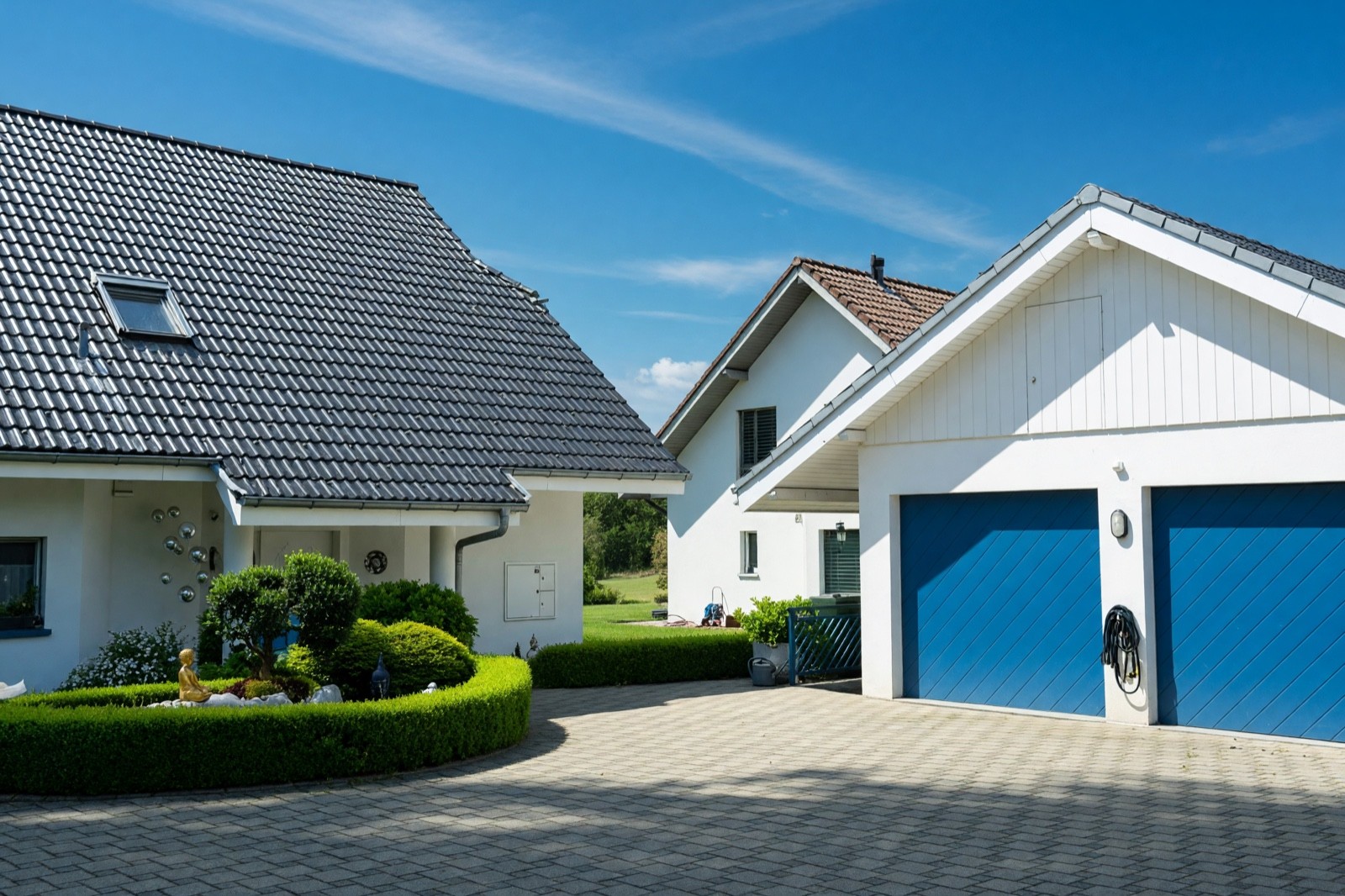
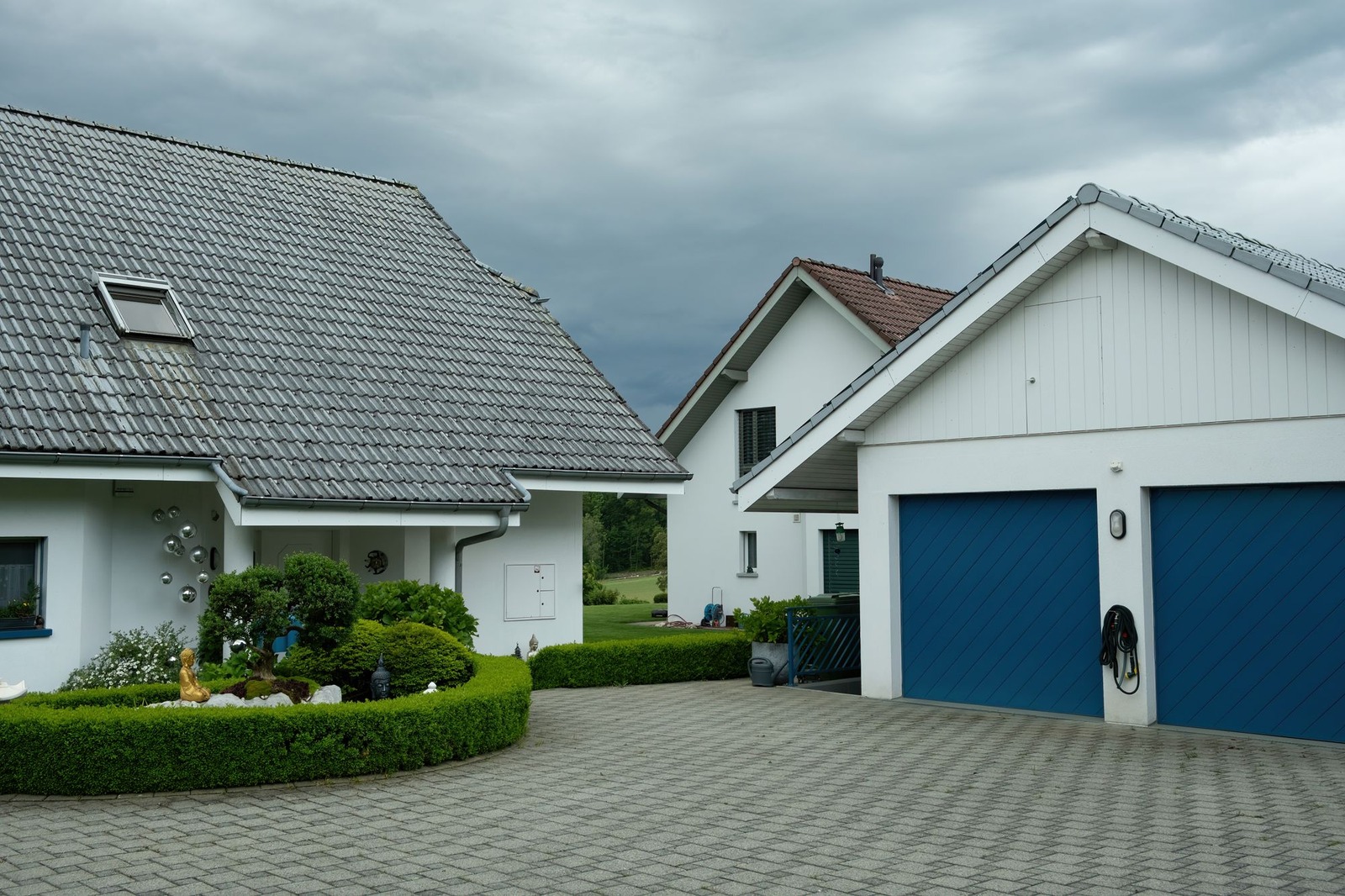
Este retoque cambia el aspecto de la propiedad ese día, así que indícalo. Comprueba la línea del tejado contra el nuevo cielo, comprueba que los colores del tejado y de las paredes siguen pareciéndose a los reales y asegúrate de que las sombras tienen sentido. No lo uses para esconder cosas que existen de verdad, como los tendidos eléctricos.
Paso 3: Amuebla la foto de una habitación vacía con Home staging virtual
Home staging virtual (plan Pro) amuebla una habitación, oficina o tienda vacía en el estilo que elijas y está pensado para mantener tal como están las paredes, las ventanas, las puertas, el suelo y el techo. Elige en qué se convertirá el espacio, un estilo y cuánto añadir: Totalmente amueblado añade muebles, iluminación, textiles y decoración, y Solo lo esencial añade solo las piezas clave. Los estilos neutros, como Escandinavo, Transicional, Moderno y Japandi, encajan en la mayoría de los anuncios.
Solo lo esencial deja más a la vista la habitación real y te da menos que revisar. En una de nuestras pruebas con el salón de abajo, Totalmente amueblado cambió las ventanas y descartamos ese resultado.
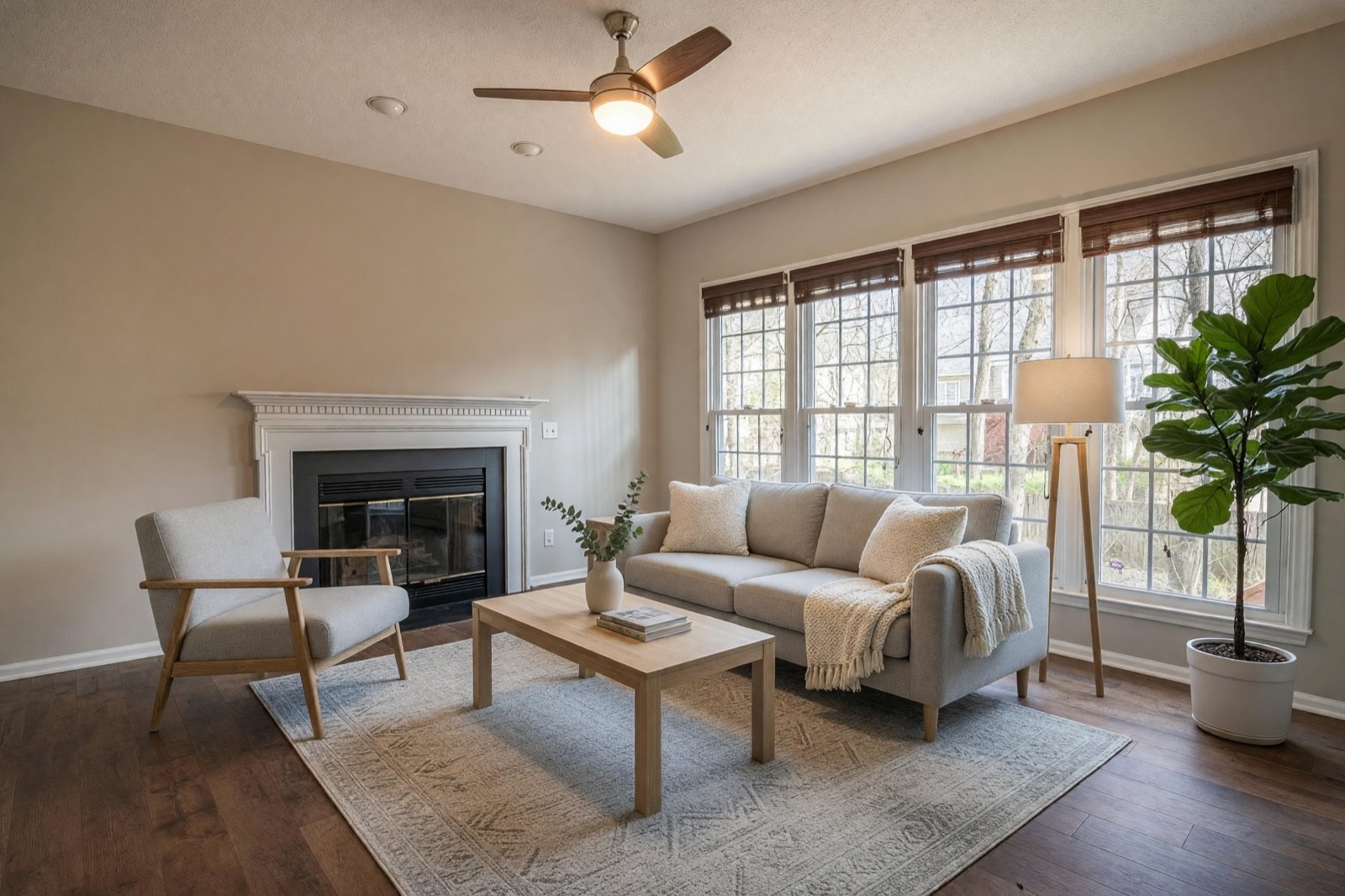
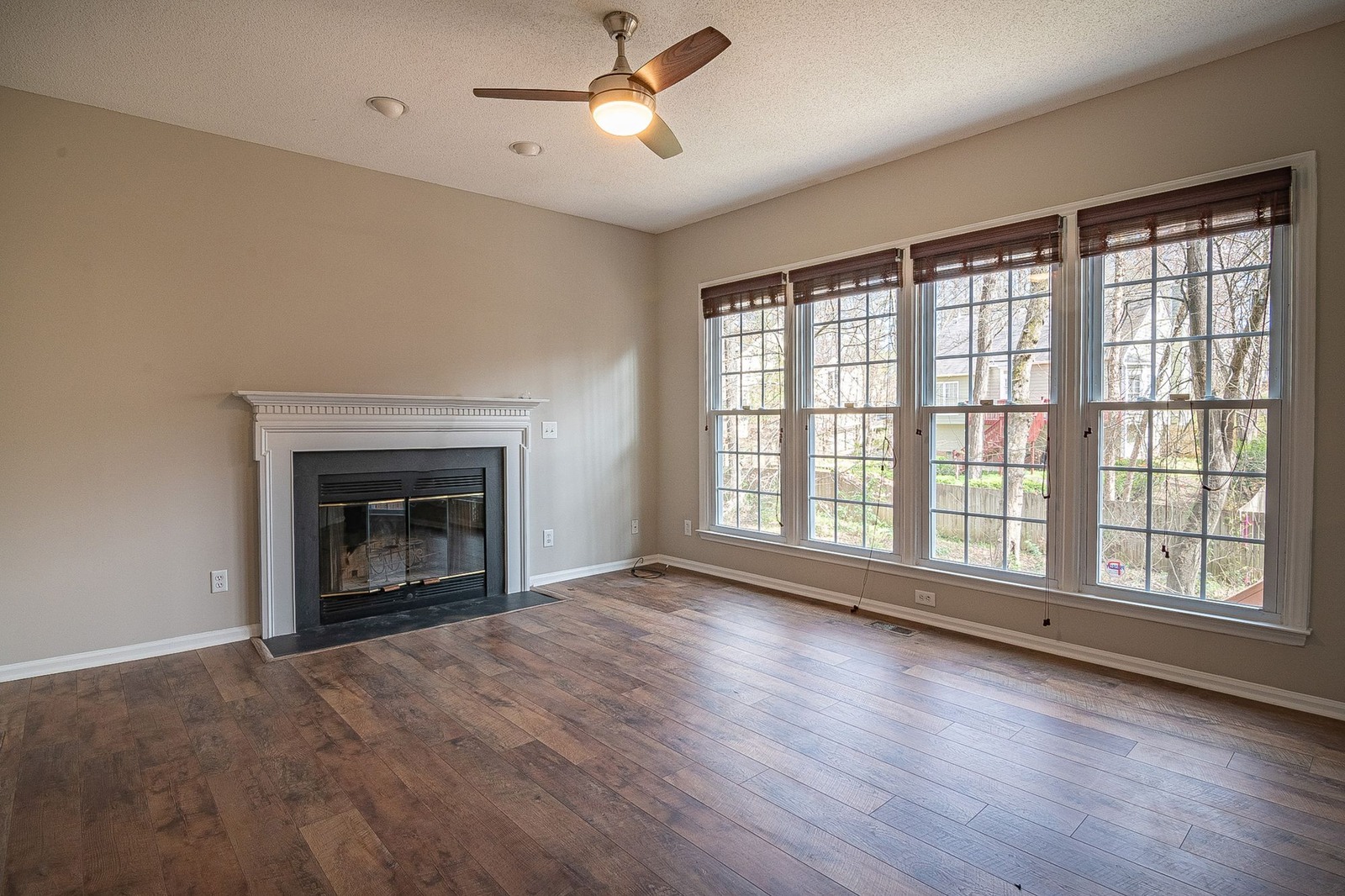
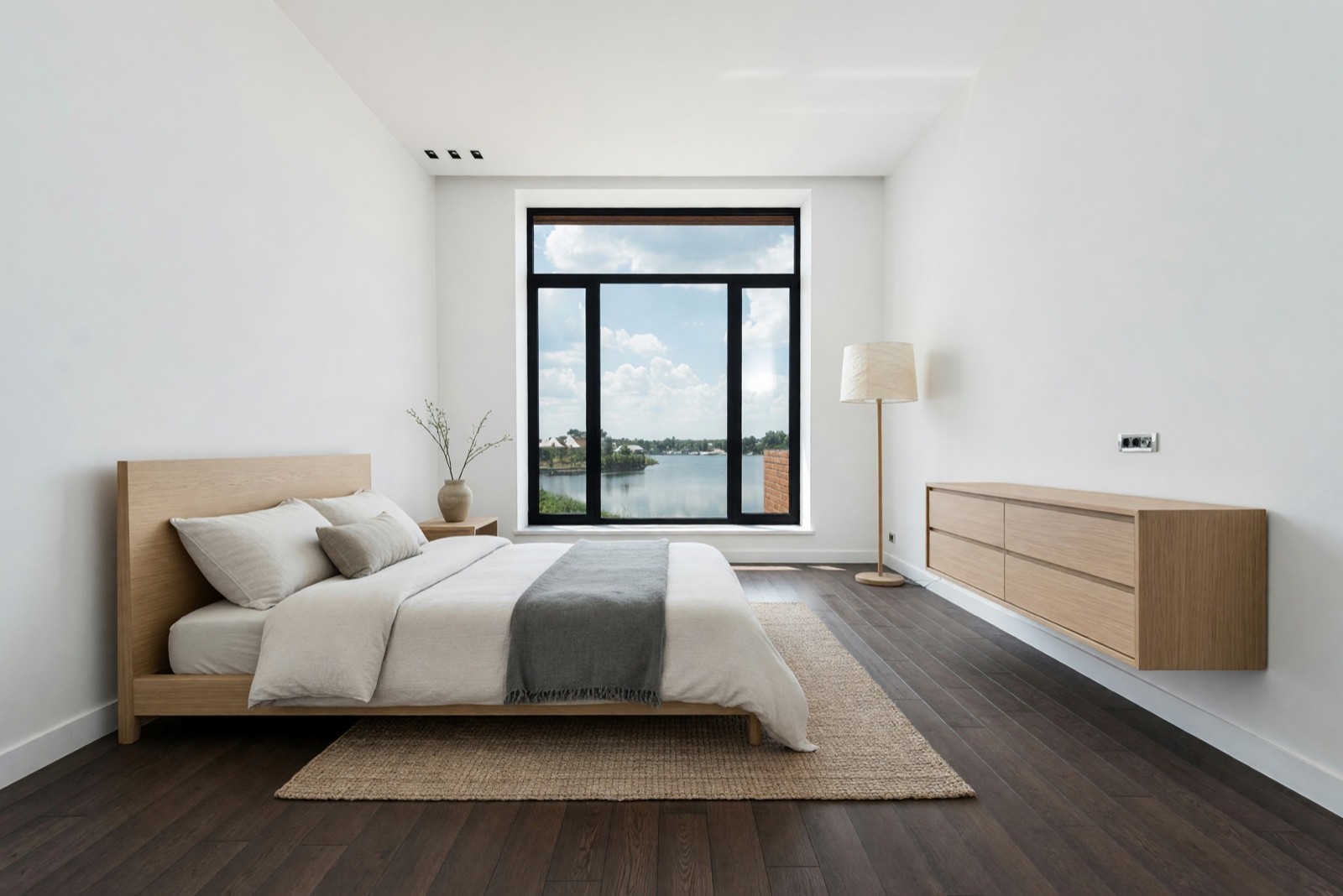
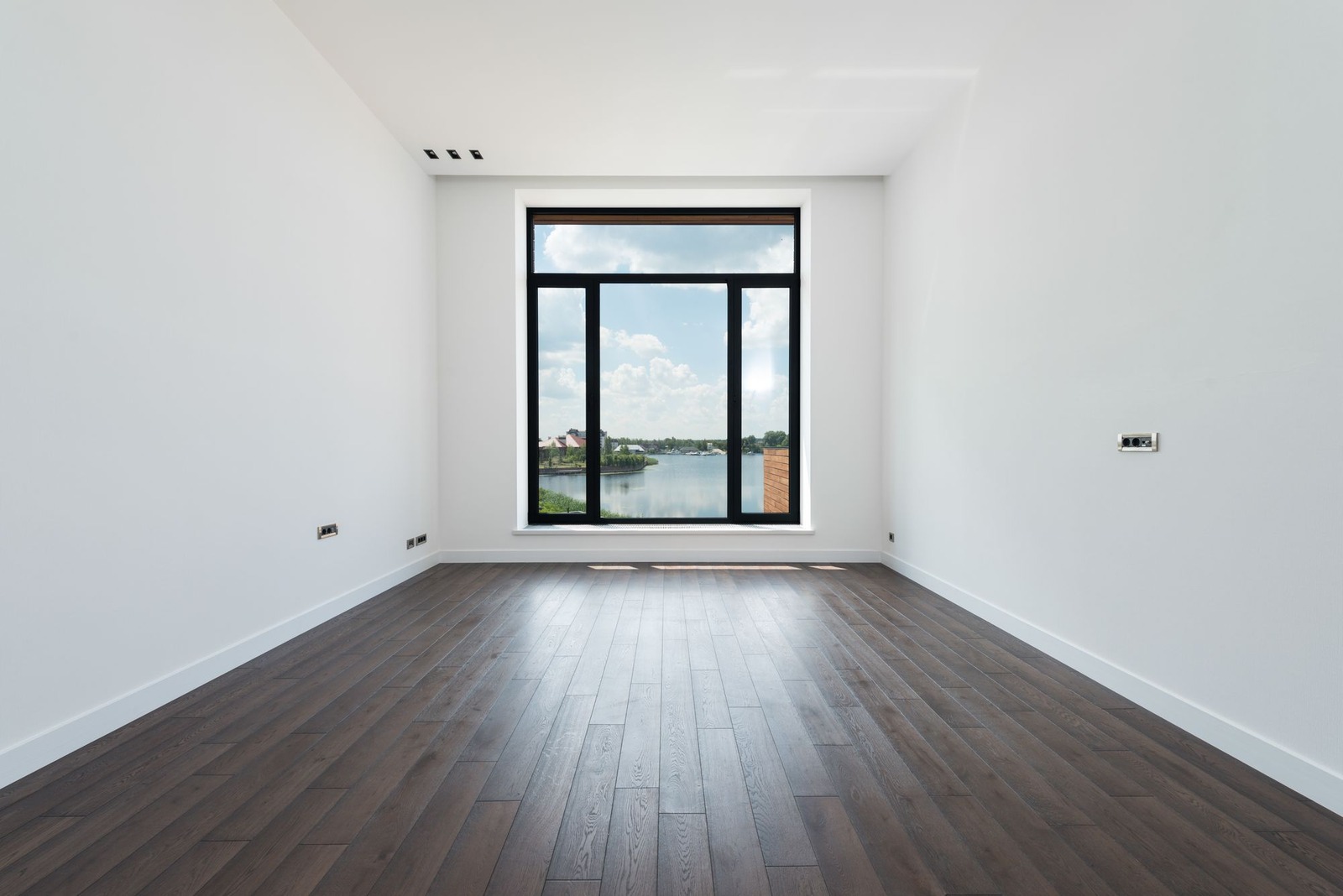
Aquí importan sobre todo dos comprobaciones. Primero, la escala: una cama demasiado pequeña hace que un dormitorio parezca más grande de lo que es. Segundo, los detalles fijos de la habitación, como los enchufes, los radiadores y la forma de una ventana.
Qué revisar en cada resultado
Pon la imagen original y la editada una junto a la otra y amplíalas antes de guardar nada:
- Ventanas y puertas. Cuenta los cristales y revisa los marcos y las vistas. Una ventana que ha cambiado es motivo para empezar de nuevo.
- Bordes del suelo y rodapiés. Mira dónde el suelo se une con la pared y dónde estaban antes los muebles.
- Elementos fijos. Los enchufes, las rejillas, los radiadores, las luminarias y los muebles empotrados pueden cambiar o desaparecer.
- Superficies cercanas al retoque. Las encimeras y los tableros de escritorio de alrededor de un objeto quitado suelen redibujarse, como en el dormitorio de estilo hotelero.
- Cosas que no has pedido. Un objeto que ha desaparecido, una planta añadida, un color de tejado o de pared que ha cambiado.
Si ha cambiado algo que forma parte de la vivienda, genera el retoque de nuevo. No lo publiques. Los errores más habituales son editar una foto que habría que volver a hacer, apilar un retoque sobre otro y elegir un cielo que no encaja con la estación.
Cómo editar fotos inmobiliarias, en orden
Edita las fotos inmobiliarias siguiendo siempre el mismo orden: primero lo básico de la cámara, luego la habitación, luego el cielo y, al final, la etiqueta. Los pasos con IA de arriba van en medio.
- Vuelve a hacer la foto si puedes. Una cámara nivelada, las cortinas abiertas y todas las luces encendidas valen más que cualquier retoque.
- Endereza y corrige la luz con tu editor de fotos habitual. Arregla las verticales inclinadas, la exposición, el balance de blancos y el encuadre. Las bombillas cálidas de unos 2700 K junto a la luz fría del día dan una mezcla de amarillo y azul que conviene equilibrar.
- Después usa los pasos con IA. Quita lo que se puede mover, cambia un cielo gris solo si el exterior lo necesita y amuebla únicamente una habitación vacía.
- Revisa y después etiqueta. Compara con la original al máximo zoom e indica en el anuncio qué fotos están editadas.
Un retoque debe hacer la foto más clara, no esconder una mancha, una grieta o una calle con mucho tráfico. Si un comprador notaría la diferencia en una visita, el retoque se ha pasado.
Cómo elegir un editor de fotos con IA para inmobiliarias
Las herramientas de fotos para anuncios hacen trabajos distintos, así que conviene saber cuál necesitas antes de compararlas.
¿Qué editor de fotos con IA puedo usar para diseñar una casa?
Para diseñar una casa, usa una herramienta que rediseñe la foto de la habitación o del edificio, no una que solo retoque la foto de un anuncio. En HomeCompose, Diseño de interiores rediseña la foto de una habitación y Diseño de exteriores se ocupa del exterior de una casa. Las herramientas para anuncios de esta guía son otras: Limpieza despeja una habitación, Cambiar el cielo y el clima (planes Essential y Pro) cambia el cielo y Home staging virtual (plan Pro) amuebla una habitación vacía. Un rediseño es una idea de diseño, no una foto de la propiedad real, así que mantenlo aparte de las fotos de tu anuncio. Un asistente de chat puede ayudarte a redactar un briefing, pero la imagen que dibuja no es tu habitación; consulta diseño de interiores con ChatGPT.
¿Hay un editor de fotos inmobiliarias con IA gratis y online?
Sí, existen editores de fotos con IA gratuitos y online, pero lo gratis suele traer límites, así que léelos antes de confiar en uno para un anuncio. Fíjate en si pone marca de agua, si el tamaño de exportación es menor, si hay un tope de imágenes y qué dicen las condiciones sobre el uso comercial. HomeCompose tiene un plan gratuito con un número limitado de diseños, e incluye Limpieza, Diseño de interiores y Diseño de exteriores. Cambiar el cielo y el clima requiere el plan Essential o Pro y Home staging virtual requiere el plan Pro, así que no todo es gratis. Prueba con una foto tuya antes de planificar todo un anuncio.
Qué buscar en un software de edición de fotos inmobiliarias
El mejor editor de fotos para inmobiliarias es el que respeta cómo es de verdad la propiedad y te deja el control, y ninguna herramienta de IA sustituye a un buen fotógrafo. Las reseñas y los foros pueden darte pistas, pero prueba cualquier herramienta con tus propias fotos antes de decidirte.
- Resultados honestos. Las paredes, las ventanas, las puertas y los elementos fijos deben quedarse como están. Compara el antes y el después al máximo zoom.
- Control. Tú eliges cuánto cambia y puedes repetir una foto sin rehacer todo el conjunto.
- Resolución. La exportación debe tener el tamaño que piden las normas de fotos de tu portal de anuncios.
- Condiciones. Comprueba que puedes usar la imagen editada en un anuncio y quién tiene los derechos.
- Privacidad. Averigua qué pasa con las fotos que subes de una vivienda habitada y si puedes borrarlas.
- Transparencia. Debe ser fácil conservar la original e indicar el retoque.
- Instalación. Si funciona en el navegador o hay que descargar algo, y si te va mejor en el móvil o en el ordenador.
Las líneas rectas, la buena luz y una habitación ordenada siguen haciendo la mayor parte del trabajo. Desconfía sobre todo de cualquier herramienta que prometa rescatar una mala foto.
Edita con honestidad: avisos, defectos y características reales
Las fotos editadas y amuebladas deben indicarlo, y la original debe estar disponible donde las normas locales o tu portal de anuncios lo pidan. Las normas varían según el lugar y cambian a menudo, así que consulta las de tu portal de anuncios, de tu agencia y la ley local. Esto es información general, no asesoramiento jurídico. Para un repaso de las normas, lee la guía de home staging virtual.
- No quites ni escondas defectos reales. Las manchas, los daños, una gotera en el techo o una ventana agrietada no son desorden. Arréglalos o muéstralos.
- No cambies características reales de la vivienda. Las paredes, el suelo, los armarios y el paisajismo son lo que se compra al comprar una vivienda. Un nuevo color de pared, unos suelos nuevos o un jardín rediseñado son ideas de reforma: muéstralas aparte y llámalas ideas de diseño.
- No presentes una foto editada como si no lo estuviera. Indícalo y, siempre que puedas, pon la original al lado.
- Dilo también en la descripción. Por ejemplo: «Algunas fotos están amuebladas virtualmente o editadas digitalmente».
Para quitar un elemento concreto, como un coche o una persona, consulta cómo eliminar objetos y personas de una foto. Para ver en qué podría convertirse una habitación amueblada tras un rediseño, consulta cómo rediseñar una habitación a partir de una foto. Para comparar herramientas de staging antes de elegir una, mira esta guía de software de home staging virtual.
Preguntas frecuentes
¿Se puede usar la edición de fotos con IA en los anuncios inmobiliarios?
En general sí, siempre que el retoque se indique y no induzca a error a los compradores. Las normas dependen de tu portal de anuncios y de dónde vendas, y cambian, así que revísalas antes de publicar. Esta guía es información general, no asesoramiento jurídico.
¿Tengo que indicar que las fotos de un anuncio están editadas con IA?
Muchos lugares y portales de anuncios lo piden, por ejemplo con una etiqueta como «amueblado virtualmente» o «alterado digitalmente» y el acceso a la foto original. Donde no es obligatorio, indicarlo sigue siendo una buena práctica y genera confianza en los compradores.
¿Qué puedo cambiar en la foto de un anuncio y qué debo dejar como está?
Lo que se puede mover es razonable de editar si lo indicas: el desorden suelto, los muebles de una habitación vacía y el cielo que hay detrás de la casa. No escondas defectos ni cambies características reales de la vivienda, como las paredes, el suelo o el paisajismo, y no presentes una foto editada como si no lo estuviera.
¿Puedo usar Limpieza y Home staging virtual en la misma foto?
Sí, por ejemplo Limpieza con Vaciar en una habitación amueblada y después Home staging virtual sobre el resultado. Cada pasada puede redibujar pequeños detalles, así que revisa el primer resultado antes de usarlo como punto de partida del segundo e indica ambos retoques.
¿Se puede probar gratis?
Sí. Puedes empezar con el plan gratuito, y incluye un número limitado de diseños.