Vastgoedfoto's bewerken met AI voor je woningadvertentie
Vastgoedfoto's bewerken met AI kan een rommelige kamer leegmaken, een vlakke grijze lucht vervangen en een lege kamer inrichten, maar het werkt het best als elke bewerking klein is, gecontroleerd wordt en duidelijk wordt vermeld dat de foto bewerkt is. Deze gids geeft een werkwijze in drie stappen voor woningfoto's met Opruimen, Lucht en weer wijzigen en Virtuele inrichting, met vijf echte voor-en-na-resultaten, wat je telkens controleert en hoe je eerlijk blijft tegenover kopers.
Wat AI kan doen voor een woningadvertentie, en wat niet
AI kan helpen bij drie dingen waardoor een woningfoto vaak tegenvalt: een kamer vol losse spullen, een vlakke grijze lucht boven de voorkant van het huis en een lege kamer die kaal oogt en moeilijk in te schatten is. Het zijn alle drie veranderingen in wat er op het beeld staat, niet in hoe de camera het heeft vastgelegd.
Het vervangt geen goede foto. Belichting, witbalans en scheefstaande lijnen los je het best eerst op in de camera of in je gebruikelijke fotobewerkingsprogramma. En het resultaat is een afbeelding, geen verslag van de woning: de AI tekent erbij wat volgens haar op die plek hoort, en kan kleine dingen opnieuw tekenen waar je niets over zei, zoals een raam, een deurlijst, een vloerrand of een armatuur. Muren, ramen, deuren en vloer horen te blijven, en de structuur kan toch veranderen. Daarom eindigt elke stap hieronder met een controle.
Begin met een foto waar de AI mee kan werken
Een teleurstellend resultaat wordt meestal al bepaald voordat je uploadt.
- Fotografeer bij goed licht. Doe de lampen in de kamer aan en fotografeer bij daglicht. Donkere of onscherpe foto's geven vreemde invullingen.
- Houd de verticalen recht. Houd de camera waterpas, op ongeveer borsthoogte, zodat muren niet scheef staan.
- Gebruik een groothoek, maar geen extreme. Ga in een hoek of een deuropening staan en laat het grootste deel van de kamer zien. Zeer brede lenzen buigen muren en rekken meubels uit.
- Eén idee per foto. Ontspul een rommelige kamer, richt een lege kamer in en vraag niet van één foto drie dingen tegelijk.
- Upload het grootste, scherpste bestand dat je hebt.
Vastgoedfoto's bewerken met AI: de werkwijze in één oogopslag
Werk aan één foto tegelijk en kies de kleinste bewerking die het probleem oplost. Elke ronde kan details opnieuw tekenen, dus heeft een foto twee bewerkingen nodig, controleer dan het eerste resultaat voordat je het voor de tweede gebruikt.
| Stap | Tool | Wat verandert er | Waar let je op |
|---|---|---|---|
| 1. Een ingerichte kamer ontspullen | Opruimen (alle abonnementen) | Losse rommel, verpakkingen, kabels en rondslingerende spullen; op hogere niveaus ook overtollige decoratie en een onopgemaakt bed | Ramen en gordijnen, randen van bureau en aanrecht, de inhoud van planken, alles waar je niet om vroeg |
| 2. Een doffe lucht boven de buitenkant vervangen | Lucht en weer wijzigen (Essential- en Pro-abonnementen) | De lucht, het weer en het licht op het gebouw | Daklijn, lijstwerk, tuin en oprit; past de lucht bij het seizoen |
| 3. Een lege kamer inrichten | Virtuele inrichting (Pro-abonnement) | Er komen meubels, een vloerkleed, een lamp en decoratie bij | Ramen, deuren, vloerranden, stopcontacten en radiatoren; zijn de meubels geloofwaardig van formaat |
De volgorde is eenvoudig: los eerst de basis op, maak een kamer alleen leeg als dat nodig is, richt alleen een lege kamer in en behandel de lucht boven de buitenkant als een aparte klus.
Stap 1: de kamerfoto ontspullen met Opruimen
Opruimen zit in elk abonnement. De tool haalt losse spullen weg en laat de muren, ramen en vloer staan; ook de meubels blijven, behalve op het niveau Leeg maken. Het werkt ook op een buitenruimte zoals een terras.
Kies het niveau
- Netjes maken is het lichtste niveau en de standaard. Het haalt losse rommel weg en maakt netjes wat blijft.
- Ontspullen haalt ook overtollige decoratie en volle planken weg, zodat rustige oppervlakken overblijven.
- Klaar voor de verkoop haalt persoonlijke spullen weg, trekt kussens en plaids recht, maakt het bed op en opent de gordijnen.
- Leeg maken haalt alle losse meubels, vloerkleden, kunst en spullen weg.
Voor een bewoonde kamer is Netjes maken of Ontspullen meestal genoeg. Klaar voor de verkoop doet meer en kan dus ook meer veranderen: in een van onze tests tekende het een jaloezie opnieuw als open gordijnen en veranderde het het bed, en dat resultaat hebben we weggegooid. Onder “Ook weghalen (optioneel)” kun je Kabels, Speelgoed, Was, Dozen en tassen, Afval en Foto's en papieren toevoegen.
Voorbeeld: Ontspullen in een rommelige woonkamer
In de eerste twee voorbeelden zijn een paar kleine leesbare dingen, zoals een mededeling aan de muur, een poster, boekruggen en flesetiketten, voor de privacy vervaagd.
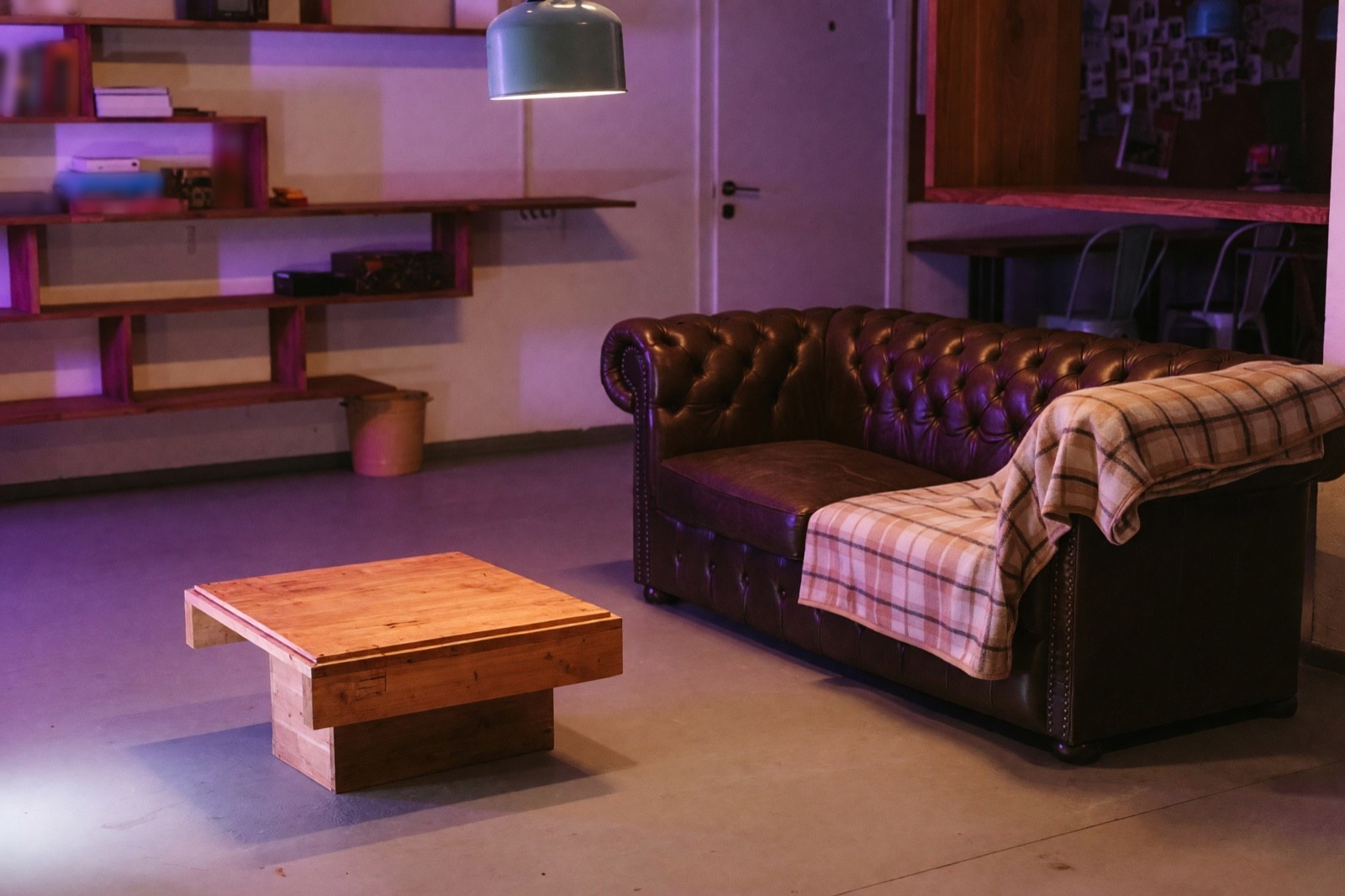
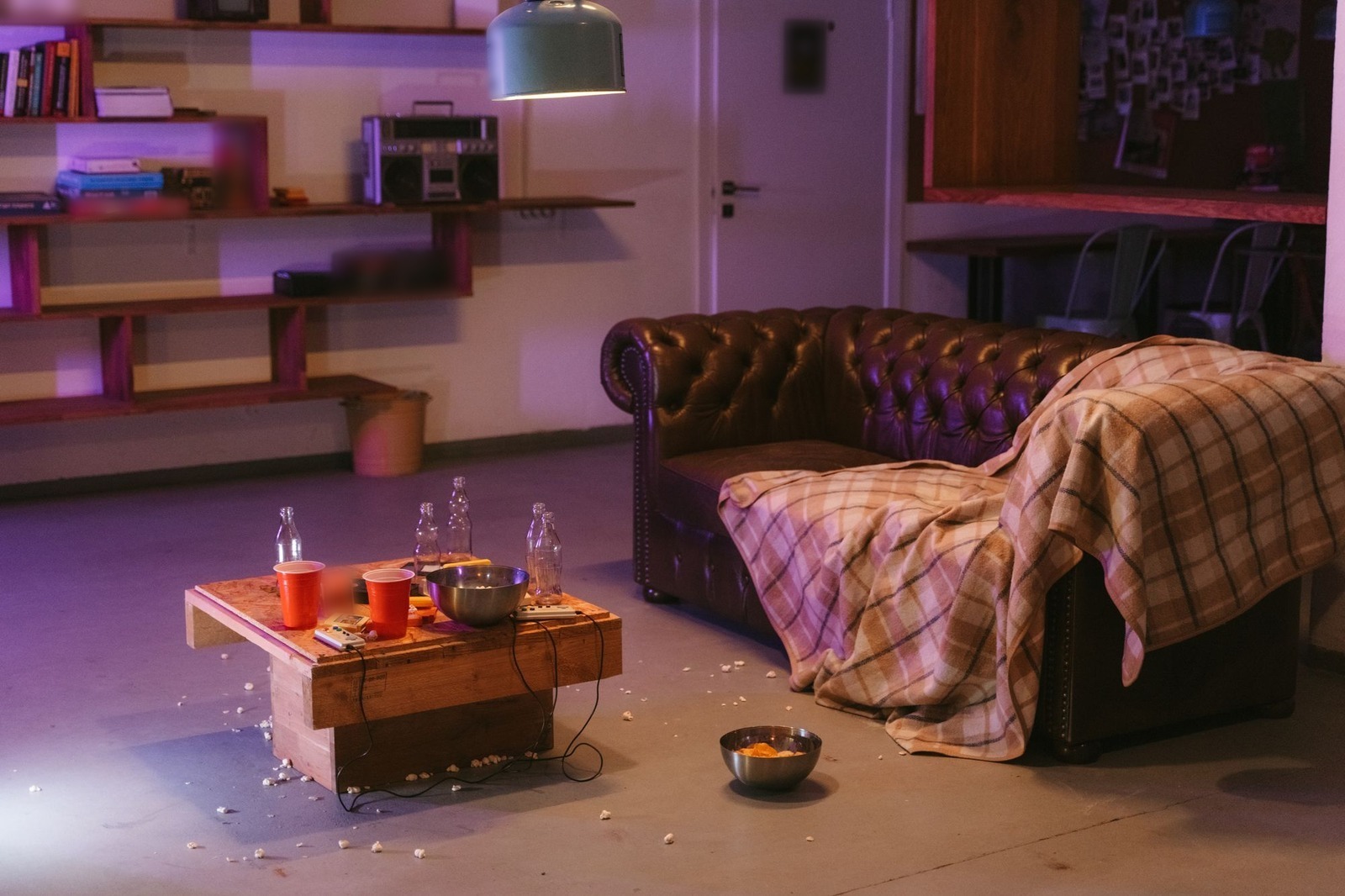
De rommel is weg en de kamer is nog dezelfde kamer. Maar Ontspullen haalde ook de radio van de plank en tekende de deken opnieuw. Een radio is los; een ingebouwde plank niet, dus controleer of er niets is verdwenen wat bij de woning hoort.
Voorbeeld: Netjes maken in een slaapkamer in hotelstijl
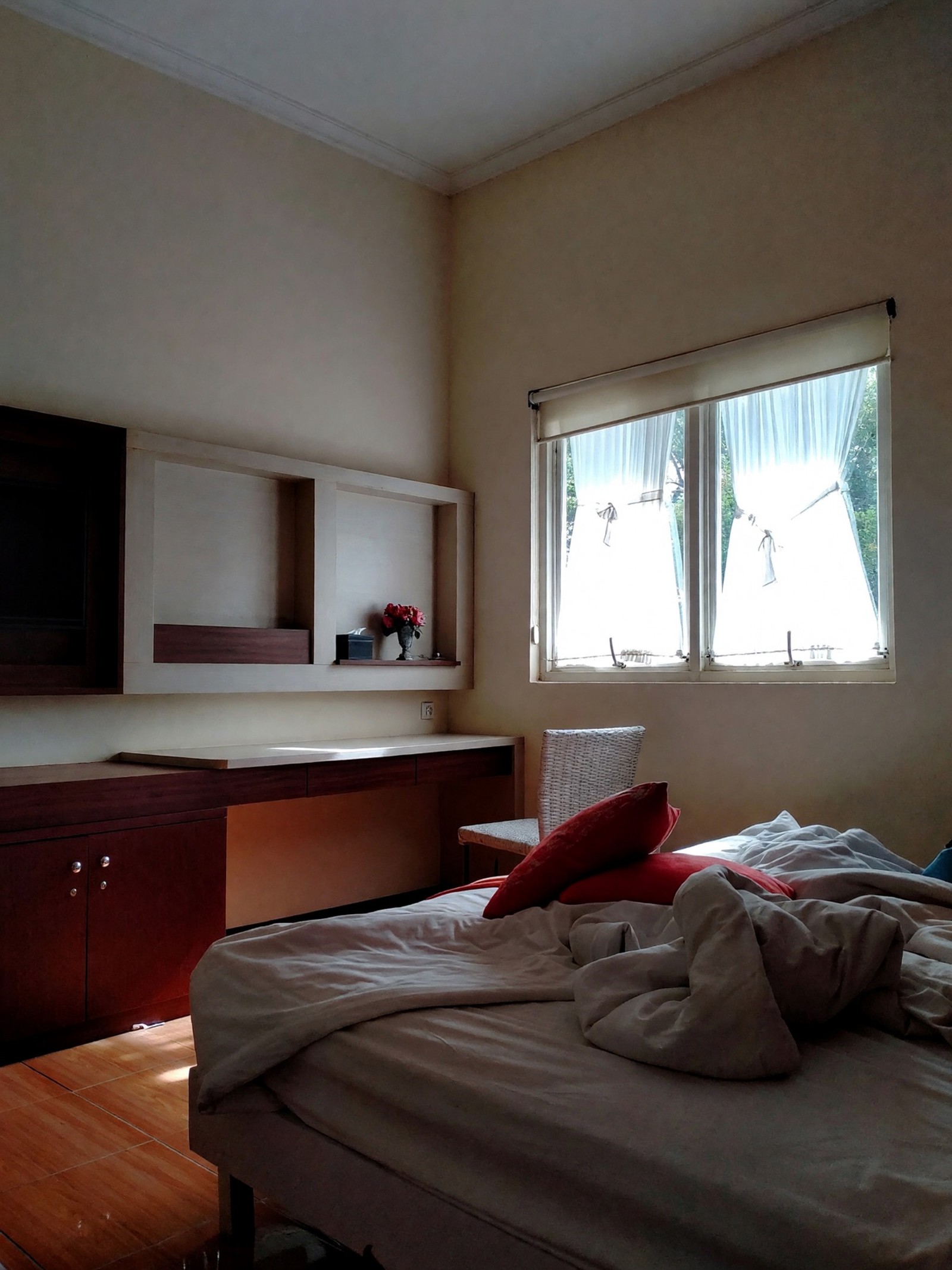
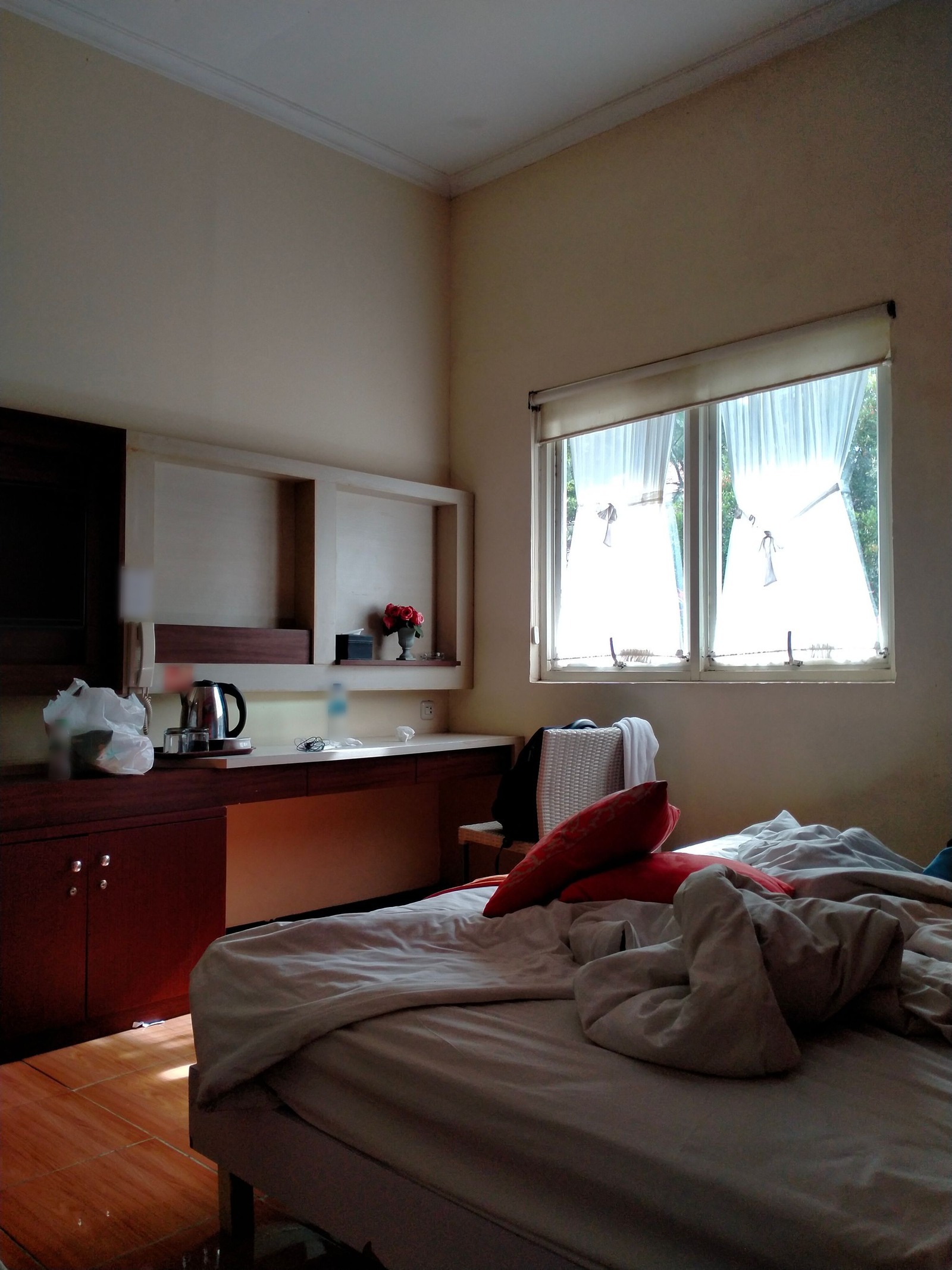
De spullen op het bureau zijn weg, en het bureau zelf is stilletjes opnieuw getekend. In een advertentie hoort zo'n vast onderdeel bij de kamer, dus als het verandert, voer je de bewerking opnieuw uit.
Stap 2: een grijze lucht vervangen op de buitenfoto
Lucht en weer wijzigen (Essential- en Pro-abonnementen) verandert de lucht, het weer en het buitenlicht. Het gebouw, de tuin en de camerahoek horen te blijven. De tool heeft een buitenfoto nodig met de lucht in beeld.
Voor een advertentie passen Heldere blauwe lucht en Half bewolkt het best, en Gouden uur of Blauw uur geven een warme avond- of schemerlook. Dramatische storm, Mistig, Besneeuwd en Sterrennacht zijn voor de sfeer. Kies een lucht die bij het seizoen op de foto past, anders ogen de bomen en de tuin verkeerd. De intensiteitsregelaar heeft drie standen: Subtiel, Duidelijk en Krachtig. Duidelijk is een onmiskenbare maar natuurlijke verandering en een goed beginpunt.
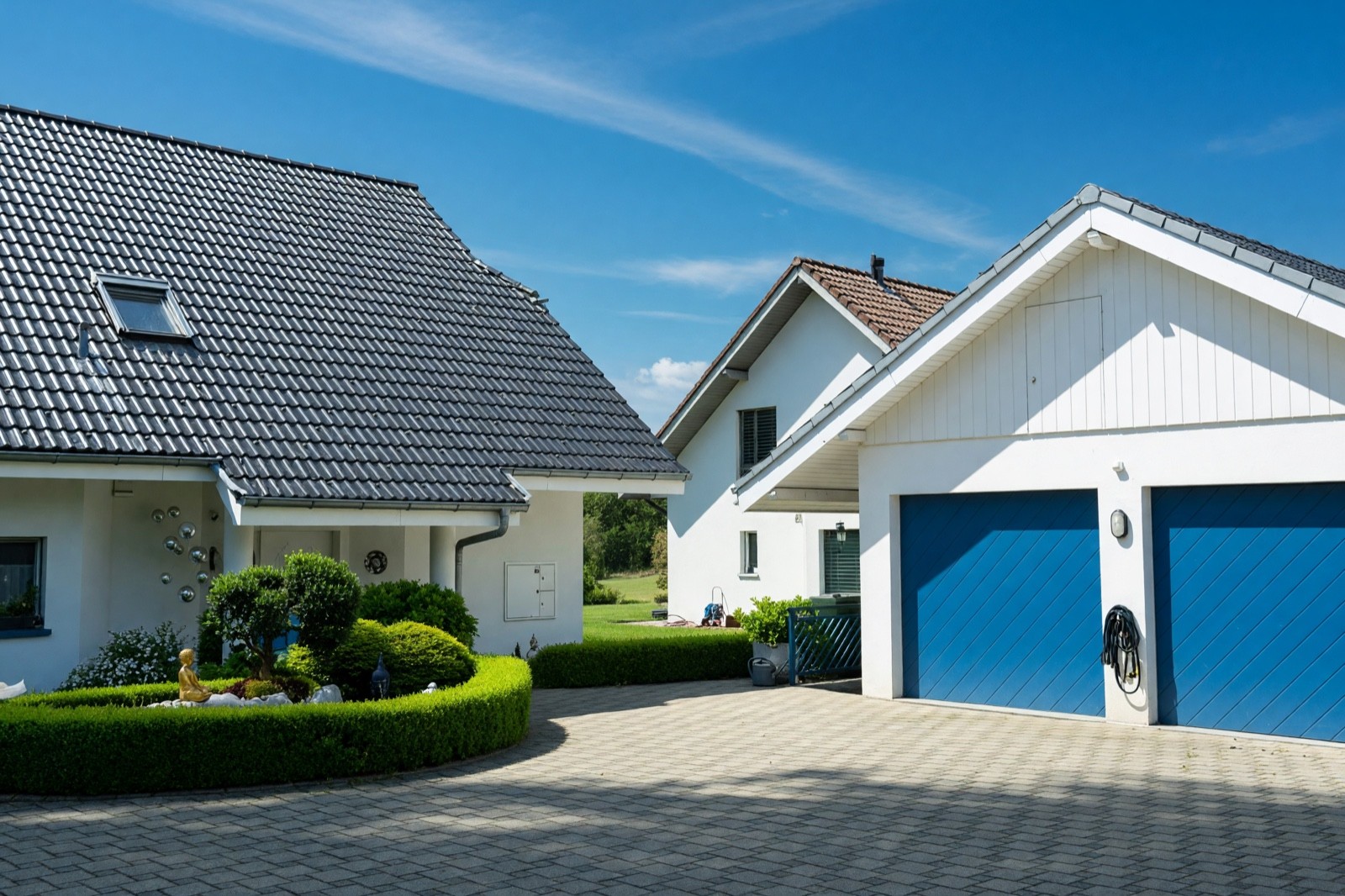
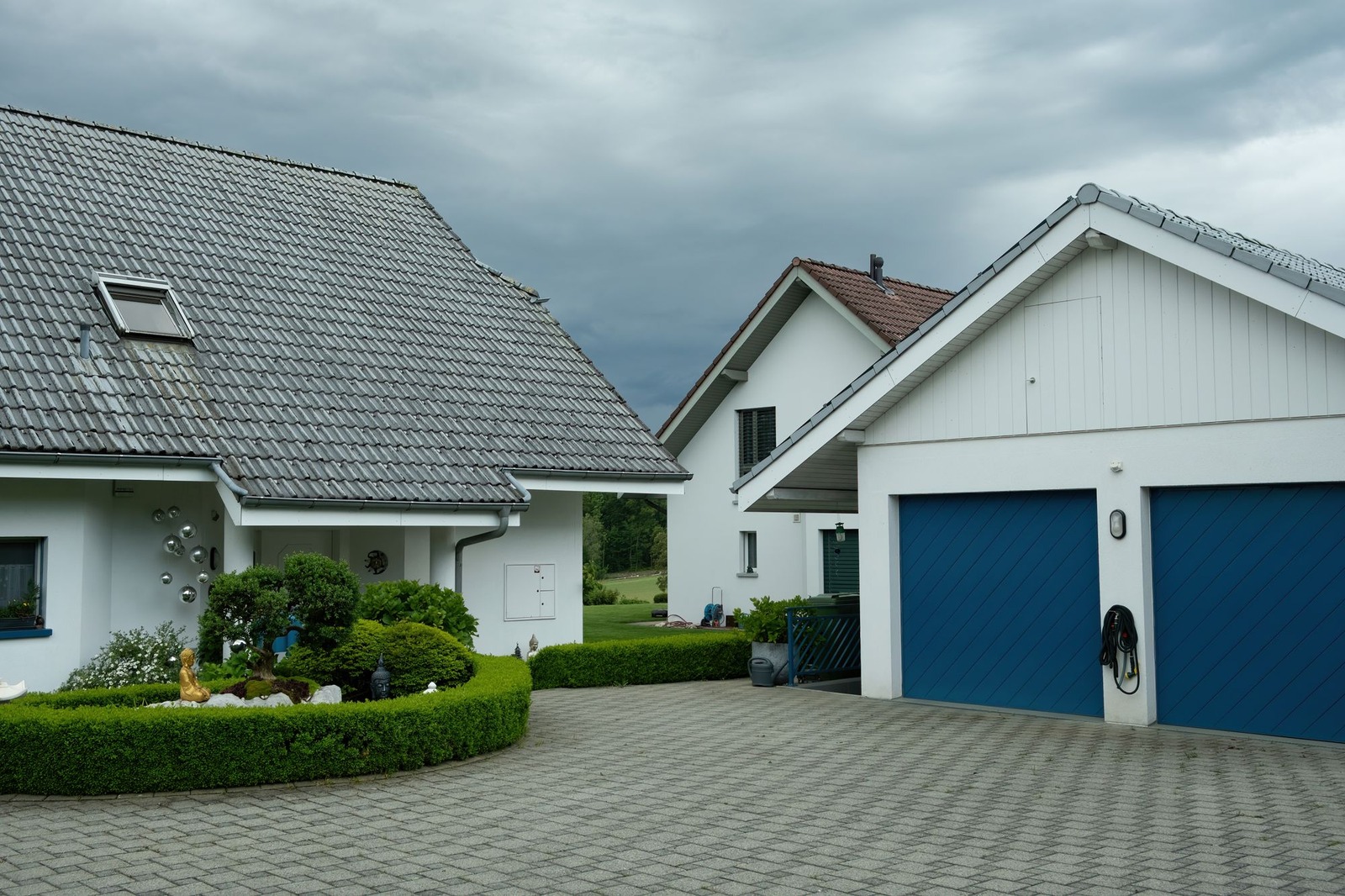
Deze bewerking verandert hoe de woning er op die dag uitziet, dus vermeld haar. Controleer de daklijn tegen de nieuwe lucht, kijk of de kleuren van het dak en de muren nog op de echte lijken en let erop dat de schaduwen kloppen. Gebruik het niet om dingen te verbergen die er echt zijn, zoals bovengrondse stroomkabels.
Stap 3: een lege kamerfoto inrichten met Virtuele inrichting
Virtuele inrichting (Pro-abonnement) richt een lege kamer, een kantoor of een winkel in de stijl van je keuze in en is gemaakt om de muren, ramen, deuren, vloer en het plafond te laten zoals ze zijn. Kies welke ruimte het moet worden, een stijl en hoeveel er bij moet: Volledig ingericht voegt meubels, verlichting, textiel en decoratie toe, en Alleen de basis voegt alleen de belangrijkste stukken toe. Neutrale stijlen zoals Scandinavisch, Overgangsstijl, Modern en Japandi passen bij de meeste advertenties.
Met Alleen de basis blijft meer van de echte kamer zichtbaar en heb je minder te controleren. In een van onze tests op de woonkamer hieronder veranderde Volledig ingericht de ramen, en dat resultaat hebben we weggegooid.
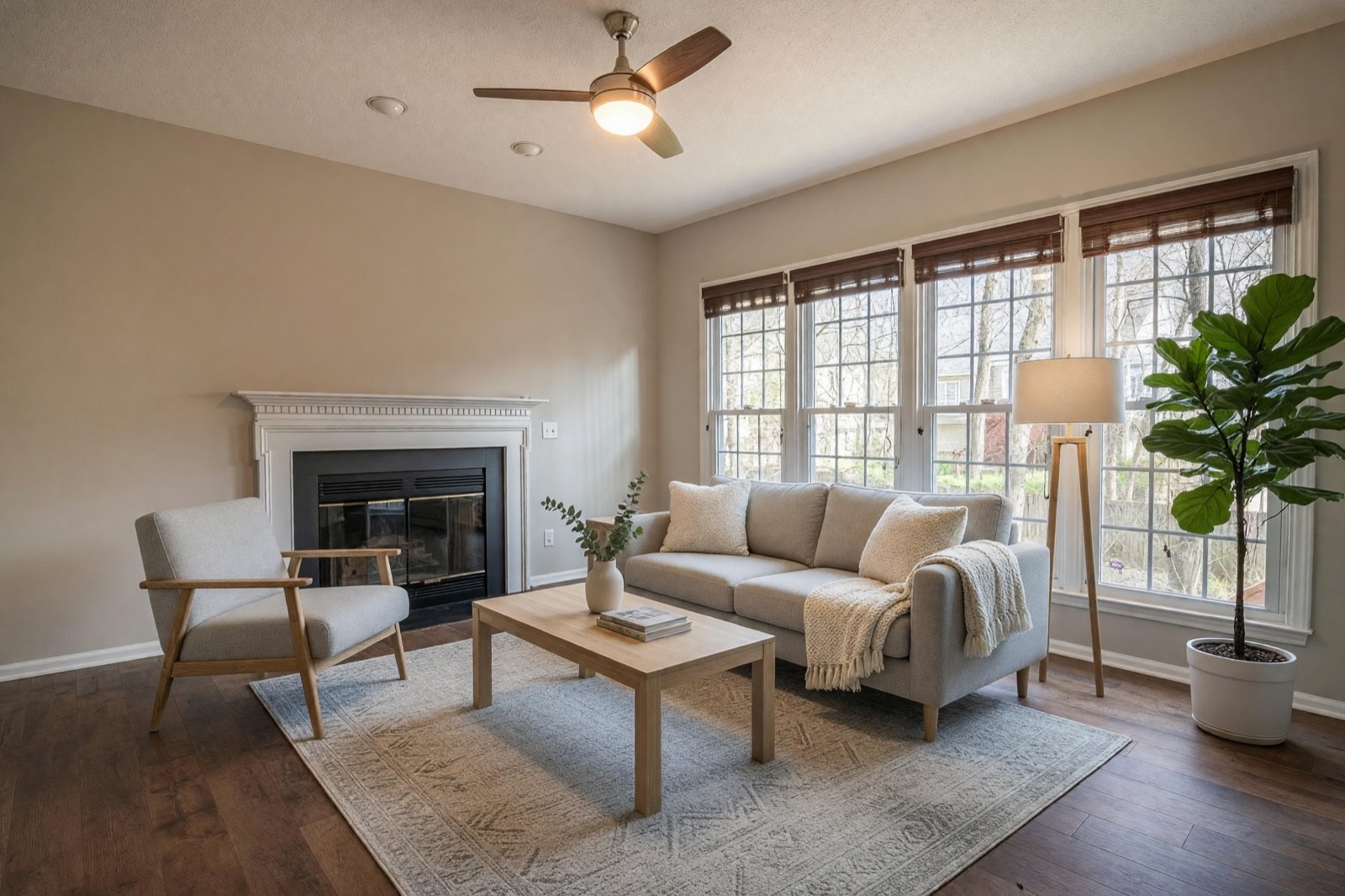
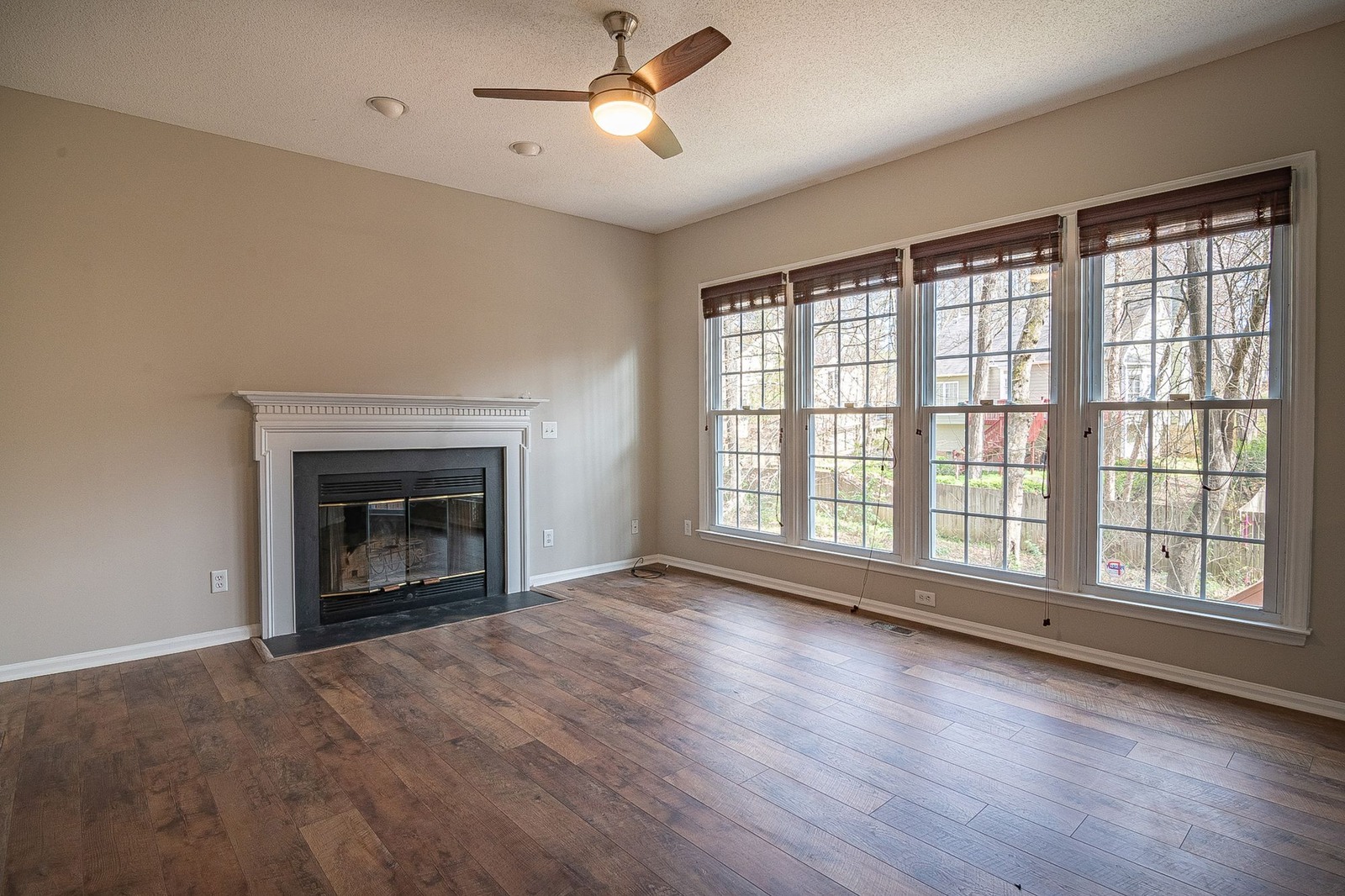
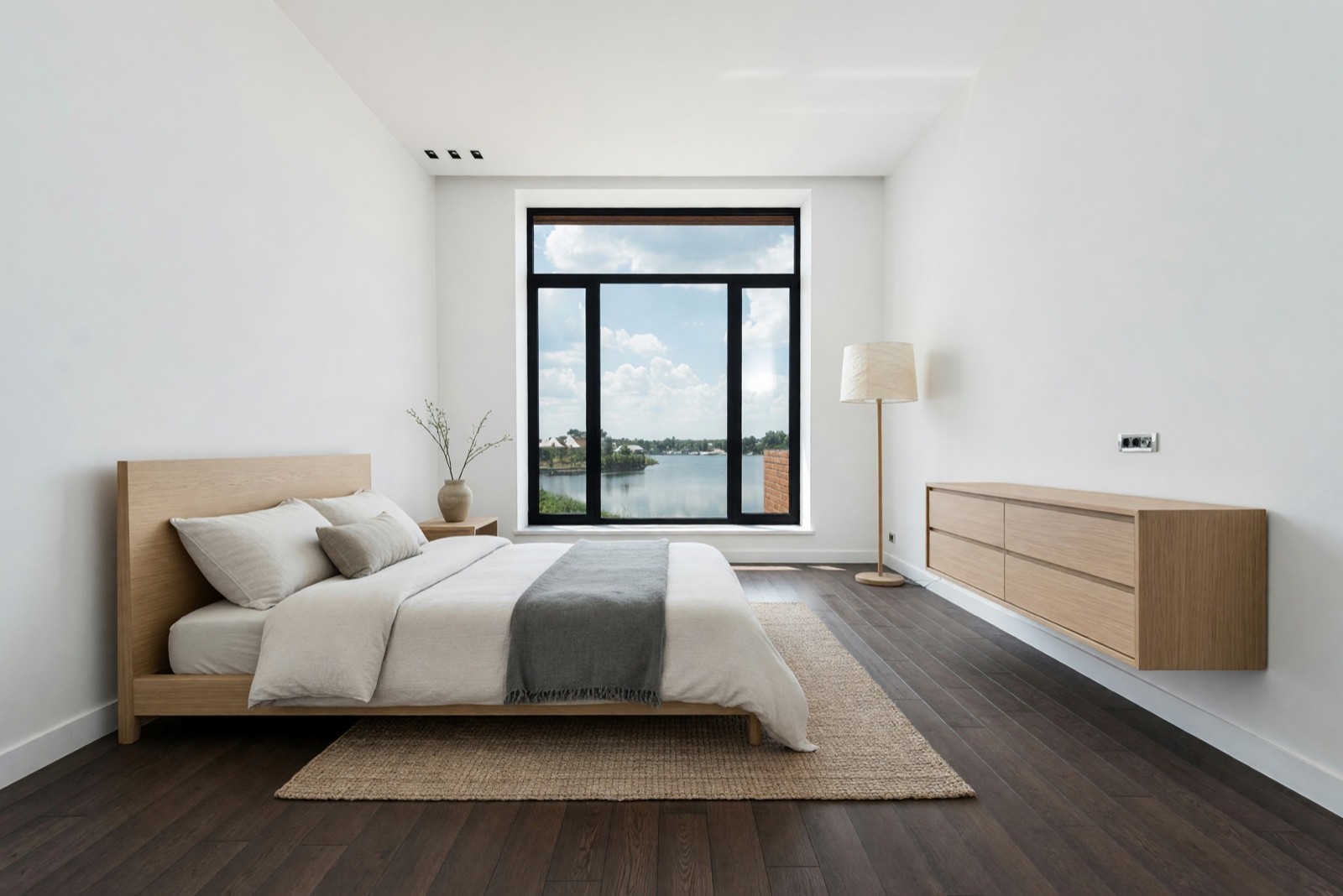
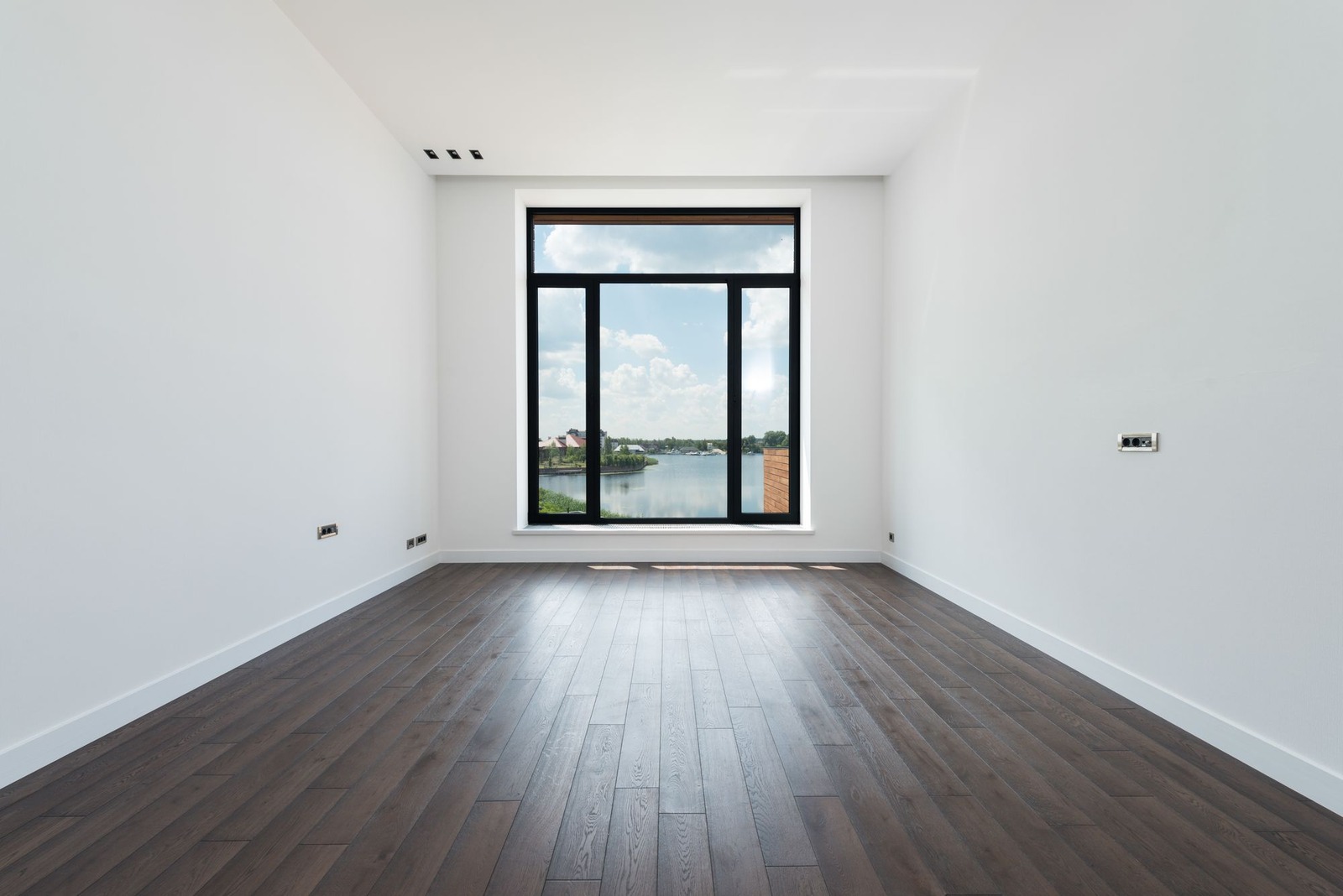
Twee controles tellen hier het zwaarst. Ten eerste het formaat: een te klein bed laat een slaapkamer groter lijken dan hij is. Ten tweede de vaste details van de kamer, zoals stopcontacten, radiatoren en de vorm van een raam.
Wat je in elk resultaat controleert
Leg het origineel en de bewerking naast elkaar en zoom in voordat je iets opslaat:
- Ramen en deuren. Tel de ruitjes en controleer de kozijnen en het uitzicht. Een veranderd raam is een reden om opnieuw te beginnen.
- Vloerranden en plinten. Kijk waar de vloer de muur raakt en waar eerst meubels stonden.
- Vaste onderdelen. Stopcontacten, roosters, radiatoren, armaturen en inbouwmeubels kunnen veranderen of verdwijnen.
- Oppervlakken bij de bewerking. Aanrechten en bureaubladen rond een weggehaald voorwerp worden vaak opnieuw getekend, zoals in de hotelachtige slaapkamer.
- Dingen waar je niet om vroeg. Een voorwerp dat weg is, een plant die is bijgekomen, een dak- of muurkleur die is verschoven.
Is er iets veranderd wat bij de woning hoort, genereer de bewerking dan opnieuw. Publiceer hem niet. De meest gemaakte fouten zijn een foto bewerken die eigenlijk opnieuw genomen moet worden, bewerking op bewerking stapelen en een lucht kiezen die niet bij het seizoen past.
Vastgoedfoto's bewerken: de volgorde
Bewerk vastgoedfoto's in een vaste volgorde: eerst de basis van de camera, dan de kamer, dan de lucht en als laatste de vermelding. De AI-stappen hierboven zitten in het midden.
- Fotografeer opnieuw als dat kan. Een waterpas gehouden camera, open gordijnen en alle lampen aan winnen het van elke bewerking.
- Zet lijnen recht en corrigeer het licht in je gebruikelijke fotobewerkingsprogramma. Corrigeer scheefstaande verticalen, belichting, witbalans en uitsnede. Warme lampen van ongeveer 2700 K naast koel daglicht geven een geel-blauwe mix die het waard is om in balans te brengen.
- Gebruik daarna de AI-stappen. Haal weg wat los staat, vervang een grijze lucht alleen als de buitenkant het nodig heeft en richt alleen een kamer in die leeg is.
- Controleer en vermeld dan. Vergelijk op volledige zoom met het origineel en zet in de advertentie welke foto's bewerkt zijn.
Een bewerking moet een foto duidelijker maken, niet een vlek, een scheur of een drukke weg verbergen. Als een koper het verschil bij de bezichtiging zou merken, is de bewerking te ver gegaan.
Een AI-fotobewerker kiezen voor vastgoed
Fototools voor woningadvertenties doen verschillende klussen, dus het helpt om te weten welke je nodig hebt voordat je ze vergelijkt.
Welke AI-fotobewerker kan ik gebruiken voor een huisontwerp?
Gebruik voor een huisontwerp een tool die een foto van de kamer of het gebouw in een andere stijl zet, niet een tool die alleen een advertentiefoto retoucheert. In HomeCompose zet Interieurontwerp een kamerfoto in een andere stijl en doet Exterieurontwerp de buitenkant van een huis. De tools voor advertenties in deze gids zijn anders: Opruimen maakt een kamer leeg, Lucht en weer wijzigen (Essential- en Pro-abonnementen) verandert de lucht en Virtuele inrichting (Pro-abonnement) richt een lege kamer in. Een nieuwe stijl is een ontwerpidee, geen foto van de echte woning, dus houd die gescheiden van je advertentiefoto's. Een chatassistent kan helpen bij een briefing, maar het plaatje dat die tekent is niet jouw kamer; zie ChatGPT voor interieurontwerp.
Is er een gratis online AI-fotobewerker voor vastgoed?
Ja, gratis online AI-fotobewerkers bestaan, maar gratis gaat meestal met beperkingen gepaard, dus lees die voordat je er voor een advertentie op vertrouwt. Kijk naar een watermerk, een kleiner exportformaat, een maximum aantal afbeeldingen en wat de voorwaarden zeggen over commercieel gebruik. HomeCompose heeft een gratis plan met een beperkt aantal ontwerpen, en Opruimen, Interieurontwerp en Exterieurontwerp zitten daarin. Lucht en weer wijzigen vraagt een Essential- of Pro-abonnement en Virtuele inrichting een Pro-abonnement, dus niet alles is gratis. Probeer eerst een eigen foto uit voordat je een hele advertentie plant.
Waar let je op bij fotobewerkingsprogramma's voor vastgoed?
De beste fotobewerker voor vastgoedfotografie is er een die de woning waarheidsgetrouw houdt en jou aan het roer laat, en geen enkele AI-tool vervangt een goede fotograaf. Reviews en forumdiscussies kunnen je op ideeën brengen, maar test elke tool op je eigen foto's voordat je kiest.
- Eerlijke resultaten. Muren, ramen, deuren en armaturen horen te blijven zoals ze zijn. Vergelijk voor en na op volledige zoom.
- Controle. Jij bepaalt hoeveel er verandert en je kunt één foto opnieuw doen zonder de hele reeks over te doen.
- Resolutie. De export moet groot genoeg zijn voor de fotoregels van je advertentieplatform.
- Voorwaarden. Controleer of je de bewerkte afbeelding in een advertentie mag gebruiken en bij wie de rechten liggen.
- Privacy. Zoek uit wat er gebeurt met geüploade foto's van een bewoonde woning en of je ze kunt verwijderen.
- Vermelding. Het moet makkelijk zijn om het origineel te bewaren en de bewerking te vermelden.
- Installatie. Of het in de browser werkt of een download vraagt, en of het past bij je telefoon of je computer.
Rechte lijnen, goed licht en een opgeruimde kamer doen nog steeds het meeste werk. Wees het meest wantrouwig tegenover een tool die belooft een slechte foto te redden.
Bewerk eerlijk: vermelding, gebreken en echte kenmerken
Bewerkte en ingerichte foto's moeten als zodanig worden vermeld, en het origineel moet beschikbaar zijn waar lokale regels of je advertentieplatform erom vragen. Regels verschillen per plaats en veranderen vaak, dus controleer je advertentieplatform, je makelaar en de lokale wetgeving. Dit is algemene informatie, geen juridisch advies. Voor het overzicht van de regels lees je de gids over virtuele inrichting.
- Haal echte gebreken niet weg en verberg ze niet. Vlekken, schade, een lekkend plafond of een gebarsten raam zijn geen rommel. Herstel ze of laat ze zien.
- Verander geen echte kenmerken van de woning. Muren, vloeren, keukenkastjes en tuininrichting zijn wat een koper koopt. Een nieuwe muurkleur, nieuwe vloeren of een herontworpen tuin zijn verbouwingsideeën: laat ze apart zien en noem ze ontwerpideeën.
- Laat een bewerkte foto niet doorgaan voor een onbewerkte. Vermeld het en zet het origineel erbij waar dat kan.
- Zeg het ook in de beschrijving. Bijvoorbeeld: “Sommige foto's zijn virtueel ingericht of digitaal bewerkt.”
Wil je één bepaald voorwerp weghalen, zoals een auto of een persoon, lees dan objecten en personen uit een foto verwijderen. Wil je laten zien wat een ingerichte kamer na een herontwerp kan worden, lees dan hoe je een kamer opnieuw ontwerpt vanaf een foto. Wil je inrichtingstools vergelijken voordat je kiest, zie dan virtuele homestylingsoftware.
Veelgestelde vragen
Mag je vastgoedfoto's met AI bewerken voor een woningadvertentie?
Over het algemeen wel, als de bewerking wordt vermeld en kopers niet misleidt. De regels hangen af van je advertentieplatform en van waar je verkoopt, en ze veranderen, dus controleer ze voordat je publiceert. Deze gids is algemene informatie, geen juridisch advies.
Moet ik met AI bewerkte woningfoto's vermelden?
Veel plaatsen en advertentieplatforms vragen erom, bijvoorbeeld met een vermelding als “virtueel ingericht” of “digitaal bewerkt” en toegang tot de originele foto. Waar het niet verplicht is, is vermelden nog steeds een goede gewoonte en wekt het vertrouwen bij kopers.
Wat mag ik in een woningfoto veranderen en wat laat ik met rust?
Losse dingen mag je eerlijk bewerken als je het vermeldt: losse rommel, meubels in een lege kamer en de lucht achter het huis. Verberg geen gebreken en verander geen echte kenmerken van de woning, zoals muren, vloeren of tuininrichting, en laat een bewerkte foto niet doorgaan voor een onbewerkte.
Kan ik Opruimen en Virtuele inrichting op dezelfde foto gebruiken?
Ja, bijvoorbeeld Opruimen met Leeg maken op een ingerichte kamer en daarna Virtuele inrichting op het resultaat. Elke ronde kan kleine details opnieuw tekenen, dus controleer het eerste resultaat voordat je het als invoer voor het tweede gebruikt, en vermeld beide bewerkingen.
Kan ik het gratis proberen?
Ja. Je kunt starten met het gratis plan, en dat bevat een beperkt aantal ontwerpen.