Immobilienfotos mit KI bearbeiten
Wenn du Immobilienfotos mit KI bearbeitest, kannst du ein vollgestelltes Zimmer aufräumen, einen flachen grauen Himmel austauschen und einen leeren Raum einrichten. Am besten klappt das, wenn jede Änderung klein ist, geprüft und gekennzeichnet wird. Dieser Ratgeber zeigt einen Ablauf in drei Schritten mit „Aufräumen“, „Himmel & Wetter austauschen“ und „Virtuelles Home Staging“, fünf echten Vorher-Nachher-Ergebnissen, einer Kontrolle für jedes Ergebnis und Hinweisen, wie du gegenüber Kaufinteressenten ehrlich bleibst.
Immobilienfotos mit KI bearbeiten: Was geht und was nicht
Die KI kann bei drei Dingen helfen, die ein Foto im Inserat oft ausbremsen: ein Zimmer voller loser Dinge, ein flacher grauer Himmel über der Vorderseite des Hauses und ein leerer Raum, der kahl wirkt und sich schwer einschätzen lässt. Jedes Mal änderst du, was im Bild zu sehen ist, nicht, wie die Kamera es aufgenommen hat.
Ein gutes Foto ersetzt sie nicht. Belichtung, Weißabgleich und stürzende Linien korrigierst du am besten zuerst in der Kamera oder in deinem gewohnten Bildbearbeitungsprogramm. Und das Ergebnis ist ein Bild, keine Aufzeichnung der Immobilie: Die KI malt hinein, was ihrer Vermutung nach dorthin gehört, und sie kann kleine Dinge neu zeichnen, die du nie erwähnt hast, etwa ein Fenster, einen Türrahmen, eine Fußbodenkante oder eine Armatur. Wände, Fenster, Türen und der Boden sollen bleiben, doch auch die Struktur kann sich ändern. Deshalb endet jeder Schritt unten mit einer Kontrolle.
Mit einem Foto beginnen, mit dem die KI arbeiten kann
Ein enttäuschendes Ergebnis entscheidet sich meist schon vor dem Hochladen.
- Fotografiere bei gutem Licht. Schalte das Licht im Raum ein und fotografiere bei Tageslicht. Dunkle oder unscharfe Fotos führen zu seltsamen Füllungen.
- Achte auf gerade senkrechte Linien. Halte die Kamera waagerecht, etwa auf Brusthöhe, damit die Wände nicht kippen.
- Nimm ein Weitwinkelobjektiv, aber kein extremes. Stell dich in eine Ecke oder in die Tür und zeig den größten Teil des Raums. Sehr weite Objektive biegen Wände und strecken Möbel.
- Eine Idee pro Foto. Räum einen vollgestellten Raum auf, richte einen leeren ein, und verlang von einem Bild nicht gleich drei Dinge.
- Lade die größte, schärfste Datei hoch, die du hast.
Der Ablauf im Überblick
Arbeite an einem Foto nach dem anderen und nimm die kleinste Änderung, die das Problem löst. Jeder Durchgang kann Details neu zeichnen. Braucht ein Foto zwei Änderungen, prüfe also das erste Ergebnis, bevor du es für die zweite verwendest.
| Schritt | Tool | Was sich ändert | Was du prüfst |
|---|---|---|---|
| 1. Einen eingerichteten Raum entrümpeln | Aufräumen (alle Pläne) | Lose Unordnung, Verpackungen, Kabel und herumliegende Dinge; in höheren Stufen auch überzählige Deko und ein ungemachtes Bett | Fenster und Vorhänge, Kanten von Schreibtisch und Arbeitsplatte, Inhalt der Regale, alles, worum du nicht gebeten hast |
| 2. Einen faden Himmel auf dem Außenfoto austauschen | Himmel & Wetter austauschen (Essential und Pro) | Der Himmel, das Wetter und das Licht am Gebäude | Dachlinie, Verkleidung, Garten und Einfahrt; ob der Himmel zur Jahreszeit passt |
| 3. Einen leeren Raum einrichten | Virtuelles Home Staging (Pro-Plan) | Möbel, Teppich, Lampe und Deko kommen dazu | Fenster, Türen, Fußbodenkanten, Steckdosen und Heizkörper; ob die Möbel eine glaubwürdige Größe haben |
Die Reihenfolge ist einfach: erst die Grundlagen in Ordnung bringen, einen Raum nur aufräumen, wenn er es braucht, nur einen leeren Raum einrichten und den Himmel auf dem Außenfoto als eigene Aufgabe behandeln.
Schritt 1: Das Raumfoto mit „Aufräumen“ entrümpeln
Aufräumen gibt es in allen Plänen. Das Tool entfernt lose Dinge und lässt Wände, Fenster und Boden unverändert; auch die Möbel bleiben, außer in der Stufe „Raum leeren“. Es funktioniert auch bei einem Außenbereich wie einer Terrasse.
Die Stufe wählen
- Ordnen ist die leichteste Stufe und voreingestellt. Sie nimmt lose Unordnung weg und ordnet, was bleibt.
- Entrümpeln räumt zusätzlich überzählige Deko und vollgestellte Regale ab, sodass ruhige Flächen entstehen.
- Bereit fürs Inserat räumt Persönliches weg, richtet Kissen und Decken, macht das Bett und öffnet die Vorhänge.
- Raum leeren nimmt alle beweglichen Möbel, Teppiche, Bilder und Gegenstände heraus.
Für einen bewohnten Raum reichen meist „Ordnen“ oder „Entrümpeln“. „Bereit fürs Inserat“ tut mehr und kann deshalb auch mehr verändern: In einem unserer Tests hat die Stufe ein Rollo als offene Vorhänge neu gezeichnet und das Bett verändert, und wir haben dieses Ergebnis verworfen. Unter „Außerdem entfernen“ kannst du Kabel, Spielzeug, Wäsche, Kartons & Taschen, Müll sowie Fotos & Papiere hinzufügen.
Beispiel: „Entrümpeln“ in einem unordentlichen Wohnzimmer
In den ersten beiden Beispielen sind ein paar kleine lesbare Dinge, etwa ein Aushang an der Wand, ein Poster, Buchrücken und Flaschenetiketten, aus Datenschutzgründen unkenntlich gemacht.
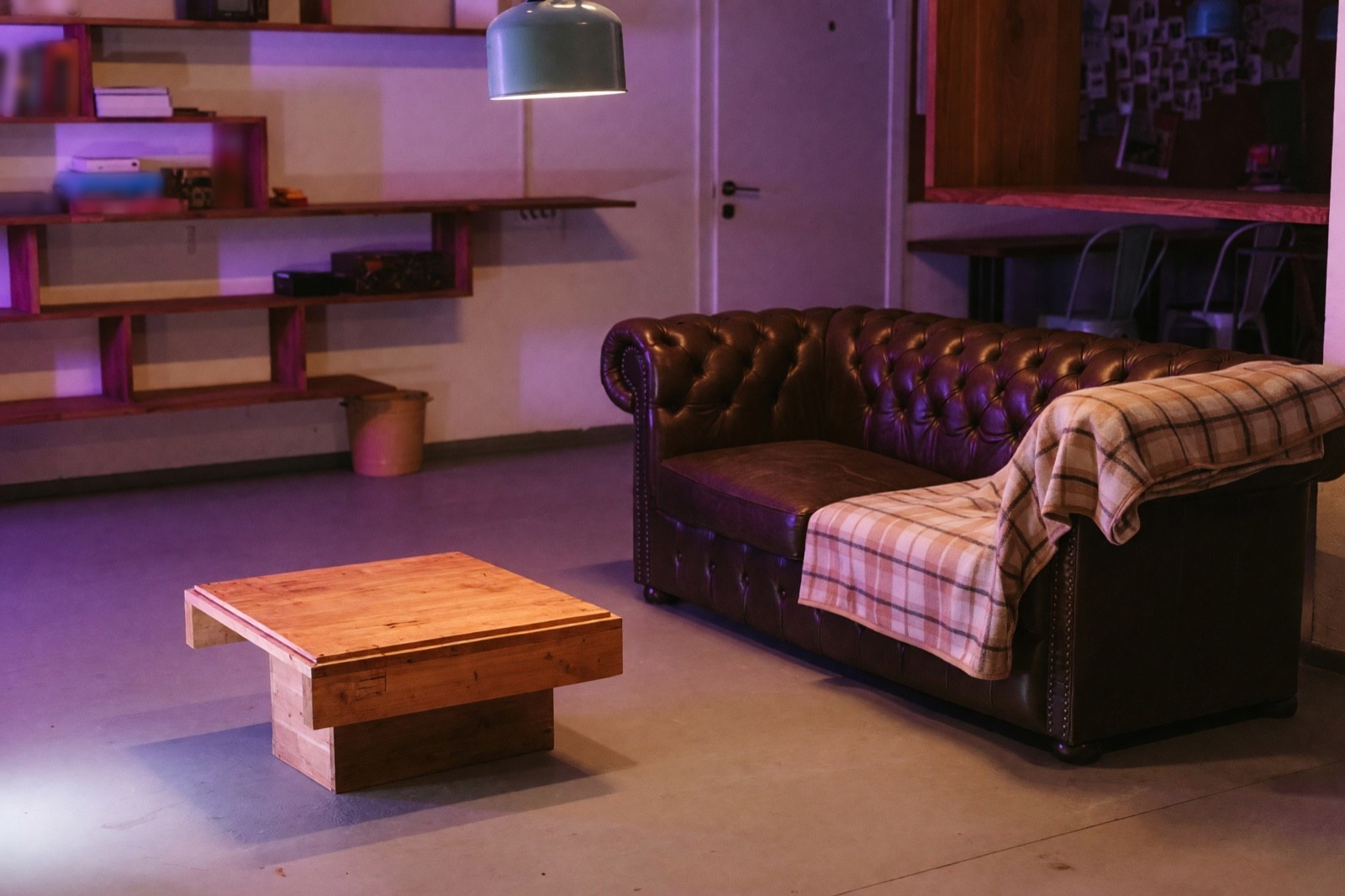

Die Unordnung ist weg, und der Raum ist derselbe Raum. Aber „Entrümpeln“ hat auch das Radio aus dem Regal genommen und die Decke neu gezeichnet. Ein Radio ist beweglich, ein Einbauregal nicht. Prüfe also, ob nichts verschwunden ist, was zur Immobilie gehört.
Beispiel: „Ordnen“ in einem Schlafzimmer im Hotelstil
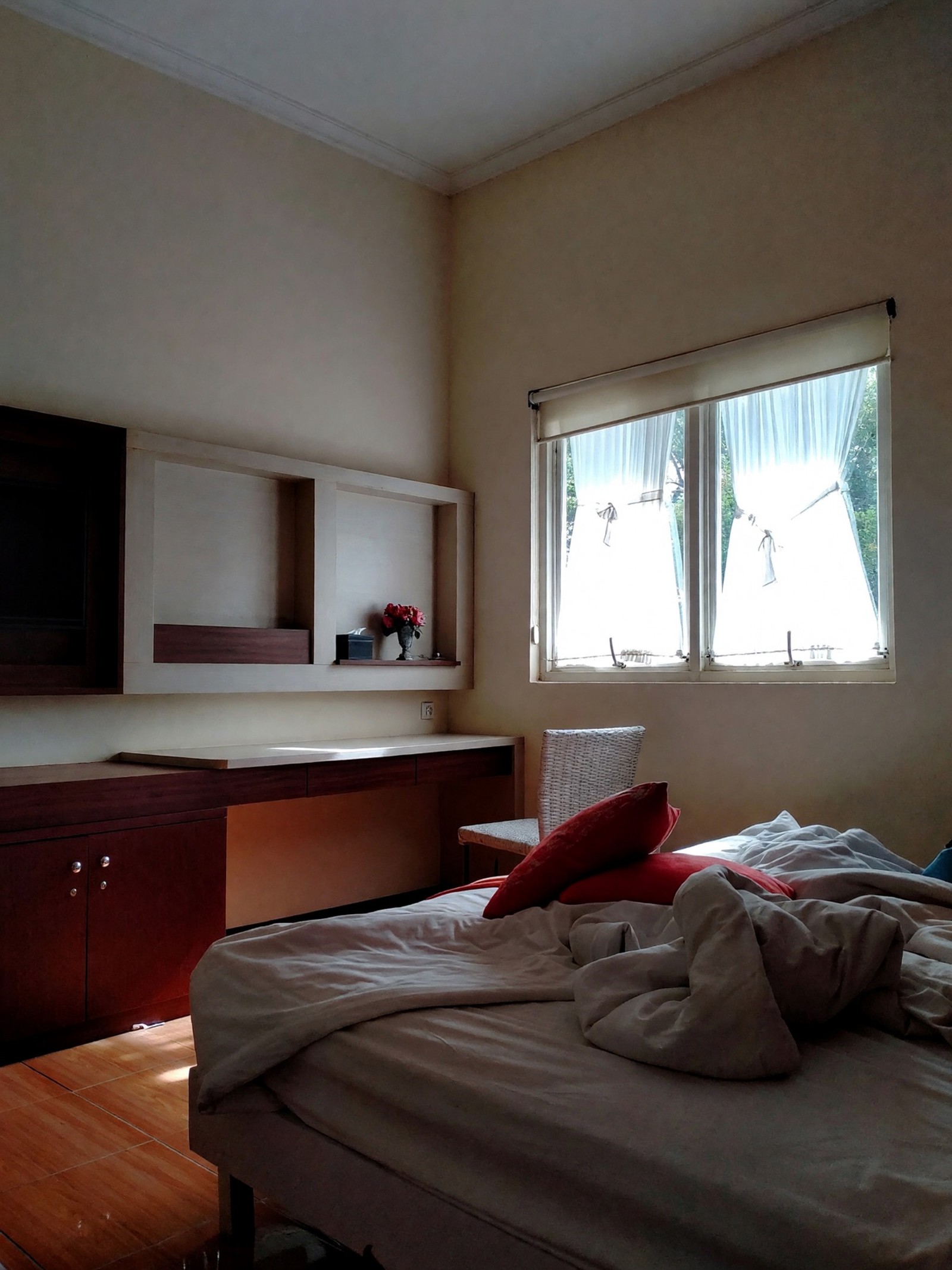
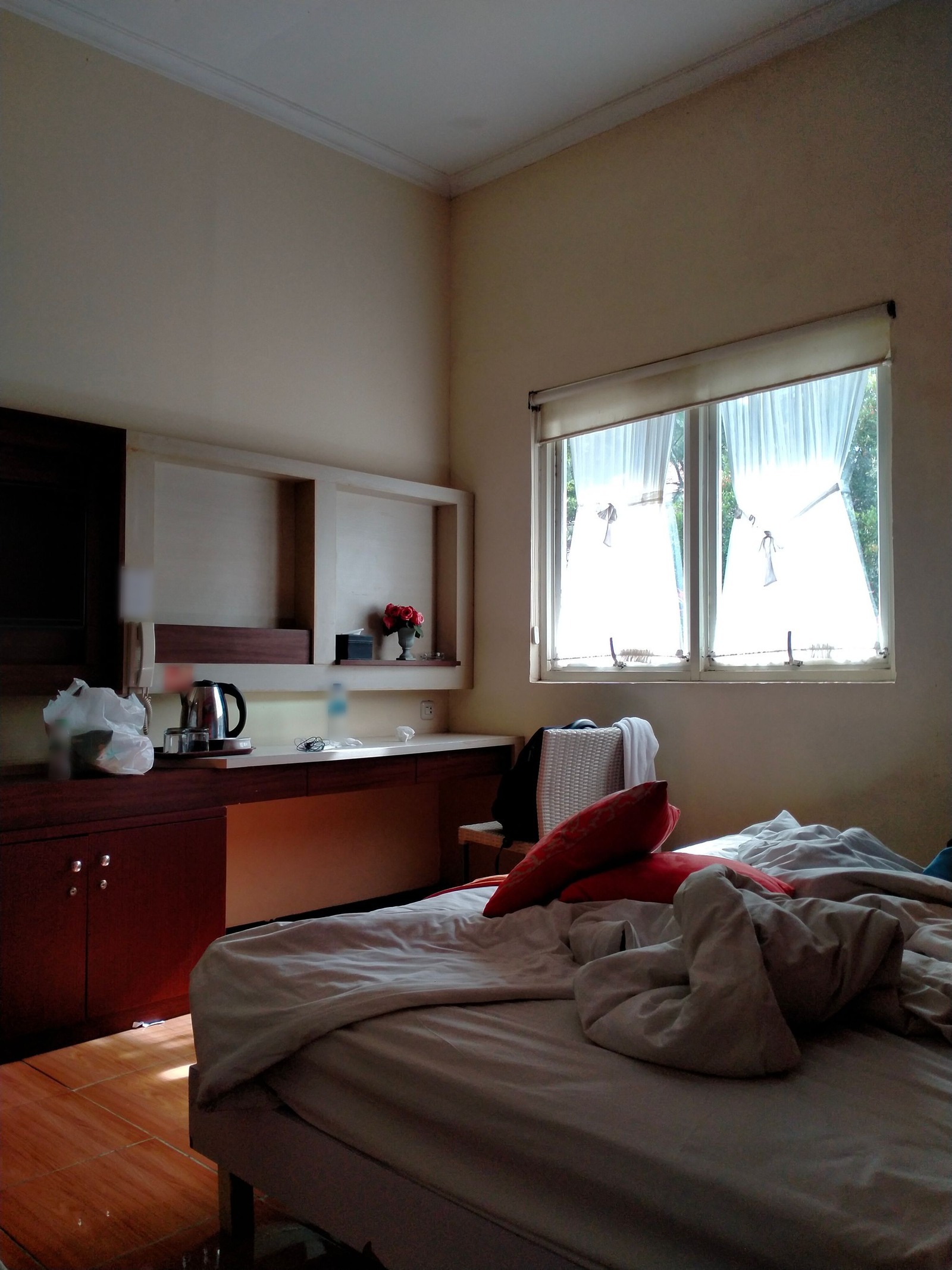
Die Dinge auf dem Schreibtisch sind weg, und der Schreibtisch selbst wurde unbemerkt neu gezeichnet. In einem Inserat gehört ein solches Möbelstück zum Raum. Hat es sich verändert, wiederhole die Bearbeitung.
Schritt 2: Einen grauen Himmel auf dem Außenfoto austauschen
Himmel & Wetter austauschen (in Essential und Pro) verändert den Himmel, das Wetter und das Außenlicht. Gebäude, Garten und Kamerawinkel sollen bleiben. Du brauchst ein Außenfoto, auf dem der Himmel zu sehen ist.
Für ein Inserat passen Klarer blauer Himmel und Teilweise bewölkt am natürlichsten; Goldene Stunde oder Blaue Stunde geben einen warmen Abend- oder Dämmerungslook. Dramatisches Gewitter, Neblig, Verschneit und Sternenklare Nacht sind für die Stimmung. Wähle einen Himmel, der zur Jahreszeit auf dem Foto passt, sonst wirken Bäume und Garten falsch. Der Regler für die Stärke hat drei Stufen: Dezent, Deutlich und Kräftig. „Deutlich“ ist eine unübersehbare, aber natürliche Veränderung und ein guter Einstieg.

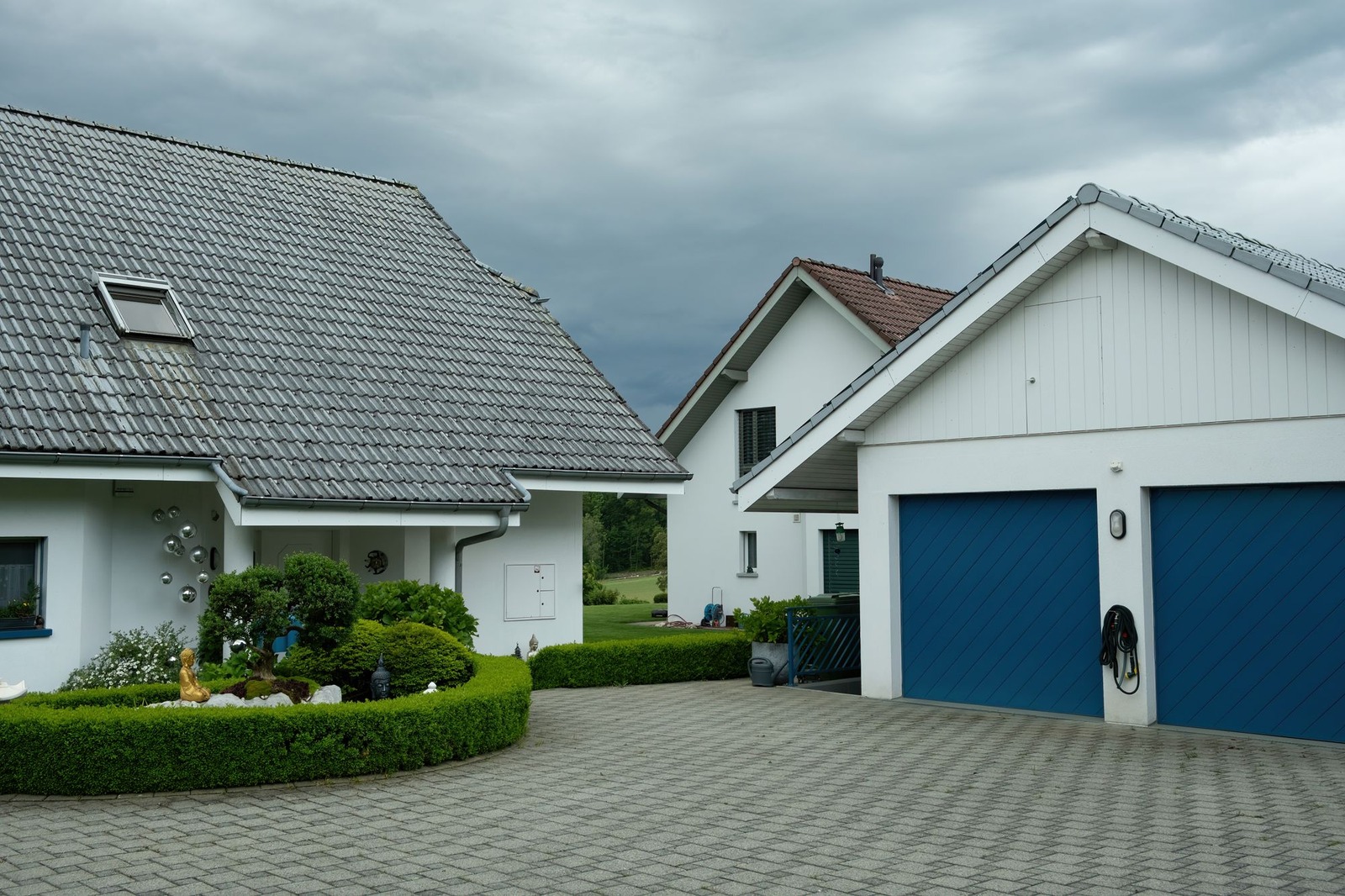
Diese Bearbeitung ändert, wie die Immobilie an diesem Tag aussieht, also kennzeichne sie. Prüfe die Dachlinie vor dem neuen Himmel, prüfe, ob Dach- und Wandfarben noch wie die echten aussehen, und achte darauf, dass die Schatten Sinn ergeben. Nutze sie nicht, um Dinge zu verstecken, die wirklich da sind, etwa Stromleitungen.
Schritt 3: Einen leeren Raum mit „Virtuelles Home Staging“ einrichten
Virtuelles Home Staging (Pro-Plan) richtet einen leeren Raum, ein Büro oder einen Laden im gewählten Stil ein und ist darauf ausgelegt, Wände, Fenster, Türen, Boden und Decke so zu lassen, wie sie sind. Wähle, was der Raum werden soll, einen Stil und wie viel dazukommt: Komplett eingerichtet ergänzt Möbel, Beleuchtung, Textilien und Deko, Nur das Nötigste stellt nur die wichtigsten Möbel auf. Neutrale Stile wie Skandinavisch, Übergangsstil, Modern und Japandi passen zu den meisten Inseraten.
„Nur das Nötigste“ lässt mehr vom echten Raum sichtbar und gibt dir weniger zu prüfen. In einem unserer Tests mit dem Wohnzimmer unten hat „Komplett eingerichtet“ die Fenster verändert, und wir haben dieses Ergebnis verworfen.
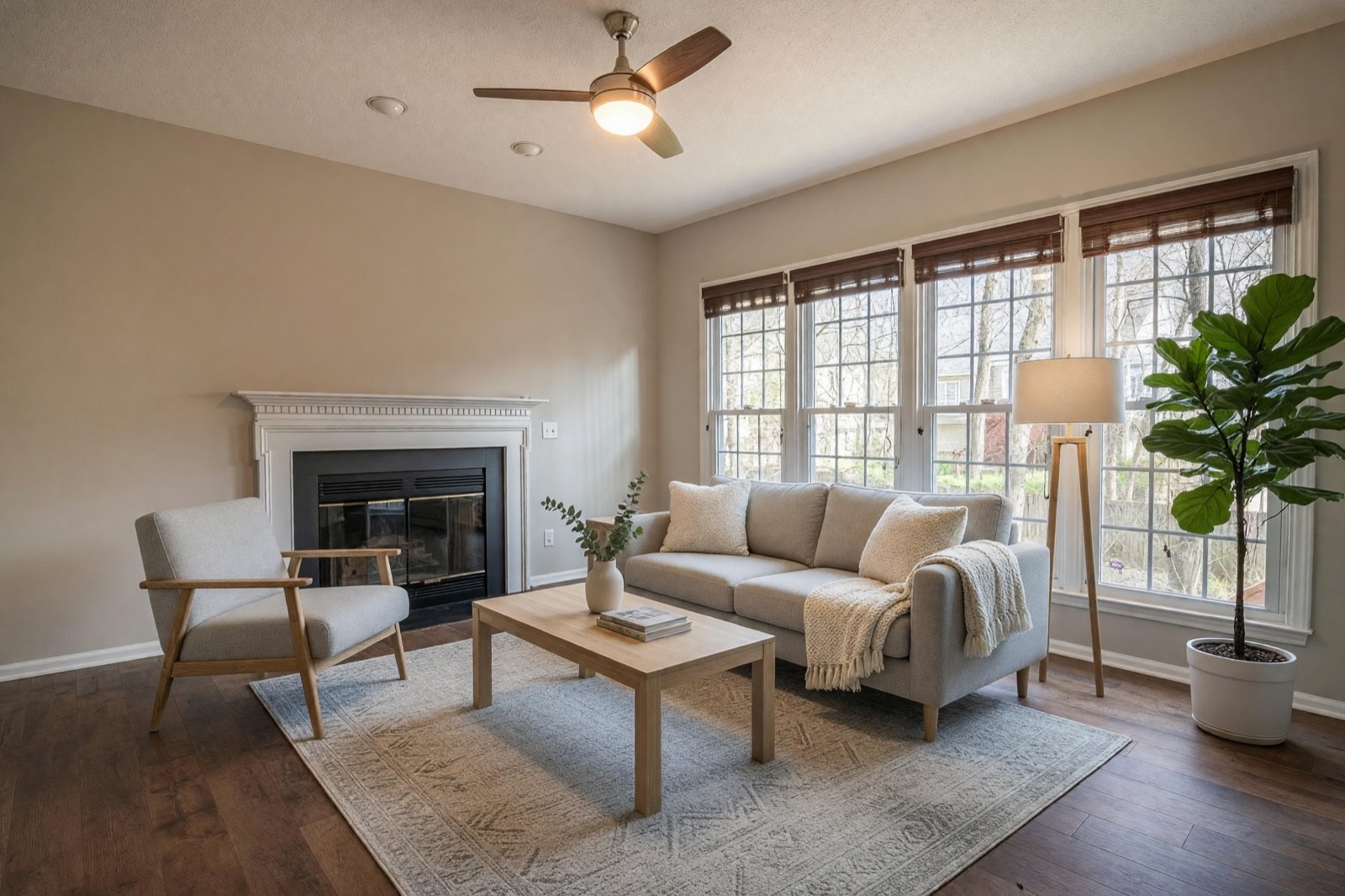
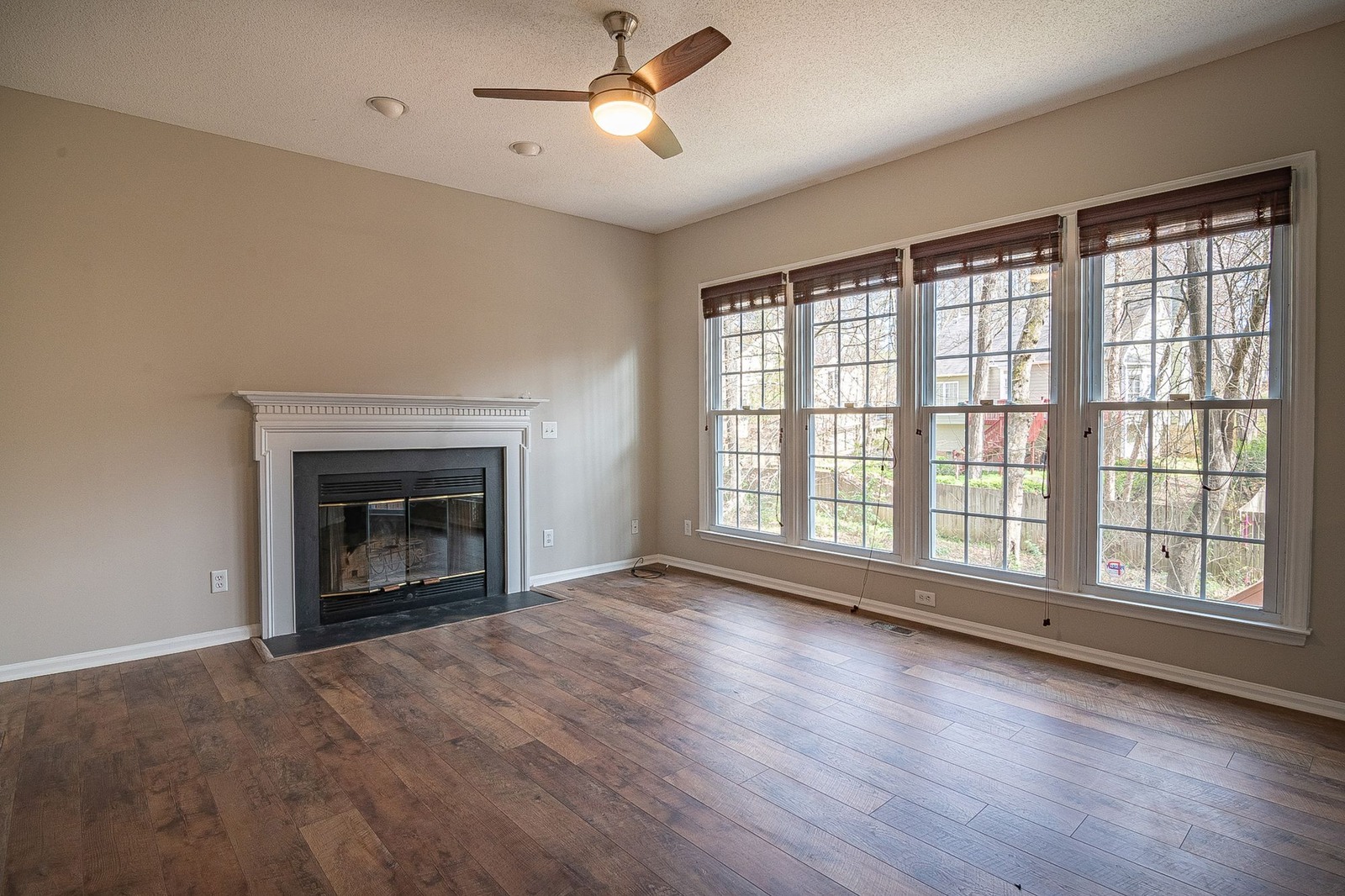
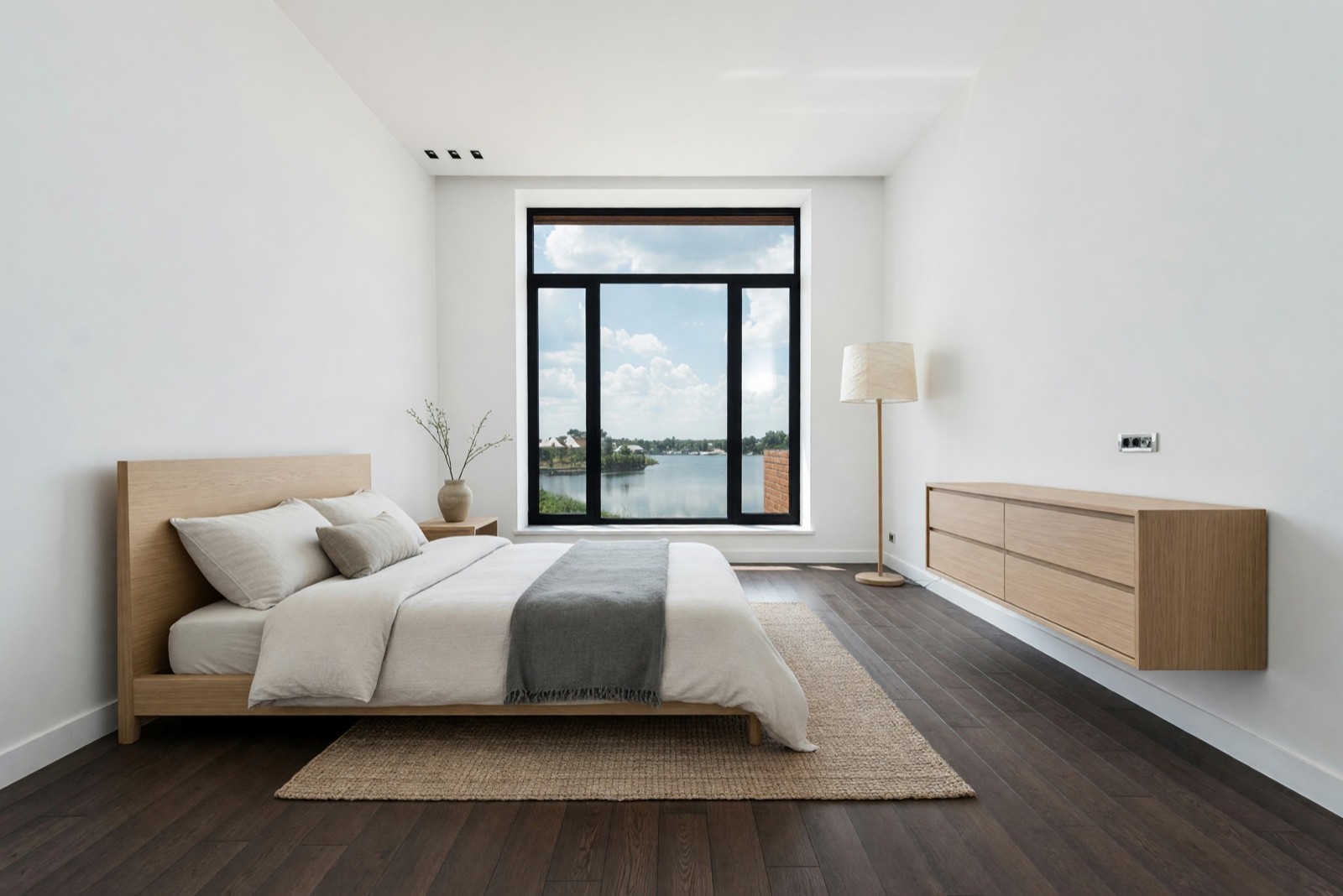
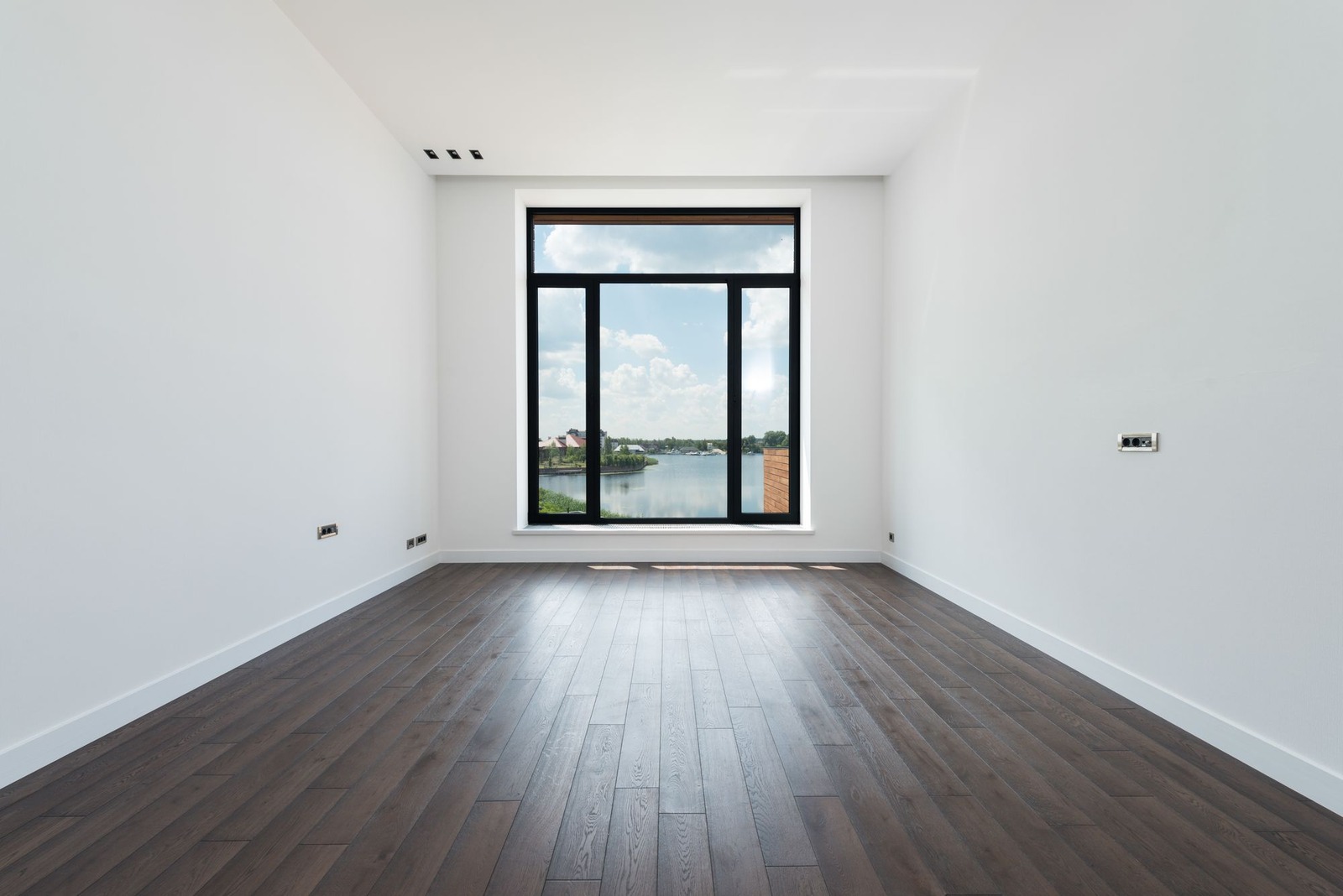
Zwei Kontrollen sind hier am wichtigsten. Erstens der Maßstab: Ein zu kleines Bett lässt ein Schlafzimmer größer wirken, als es ist. Zweitens die festen Details des Raums, etwa Steckdosen, Heizkörper und die Form eines Fensters.
Was du bei jedem Ergebnis prüfst
Leg das Original und die Bearbeitung nebeneinander und zoome hinein, bevor du etwas speicherst:
- Fenster und Türen. Zähl die Scheiben und prüfe Rahmen und Aussicht. Ein verändertes Fenster ist ein Grund, noch einmal von vorn zu beginnen.
- Fußbodenkanten und Fußleisten. Schau dorthin, wo der Boden an die Wand stößt und wo vorher Möbel standen.
- Festes Zubehör. Steckdosen, Lüftungsgitter, Heizkörper, Leuchten und Einbauten können sich verändern oder verschwinden.
- Flächen in der Nähe der Bearbeitung. Arbeitsplatten und Schreibtischflächen um einen entfernten Gegenstand werden oft neu gezeichnet, wie im Schlafzimmer im Hotelstil.
- Dinge, um die du nicht gebeten hast. Ein Gegenstand, der fehlt, eine Pflanze, die dazugekommen ist, eine Dach- oder Wandfarbe, die sich verschoben hat.
Hat sich etwas verändert, das zur Immobilie gehört, erzeuge die Bearbeitung neu. Veröffentliche sie nicht. Die häufigsten Fehler sind, ein Foto zu bearbeiten, das neu aufgenommen werden müsste, Bearbeitung auf Bearbeitung zu stapeln und einen Himmel zu wählen, der nicht zur Jahreszeit passt.
Immobilienfotos bearbeiten: die Reihenfolge
Bearbeite Immobilienfotos in einer festen Reihenfolge: zuerst die Kamera-Grundlagen, dann den Raum, dann den Himmel und zuletzt die Kennzeichnung. Die KI-Schritte oben liegen in der Mitte.
- Fotografiere lieber neu, wenn du kannst. Eine waagerechte Kamera, geöffnete Vorhänge und alle eingeschalteten Lampen sind besser als jede Bearbeitung.
- Begradige das Bild und korrigiere das Licht in deinem gewohnten Bildbearbeitungsprogramm. Korrigiere stürzende Linien, Belichtung, Weißabgleich und den Bildausschnitt. Warme Glühbirnen mit etwa 2700 K neben kaltem Tageslicht ergeben eine Mischung aus Gelb und Blau, die sich lohnt auszugleichen.
- Nutze danach die KI-Schritte. Räume weg, was sich wegräumen lässt, tausche einen grauen Himmel nur aus, wenn die Außenaufnahme es braucht, und richte nur einen Raum ein, der leer ist.
- Prüfen, dann kennzeichnen. Vergleiche mit dem Original bei voller Vergrößerung und schreibe im Inserat dazu, welche Fotos bearbeitet sind.
Eine Bearbeitung soll ein Foto klarer machen, nicht einen Fleck, einen Riss oder eine stark befahrene Straße verstecken. Wenn Kaufinteressenten bei der Besichtigung feststellen würden, dass die Immobilie selbst anders ist als auf dem Foto, etwa ein anderes Fenster, ein anderer Boden oder eine andere Wandfarbe, oder dass ein Mangel verschwunden ist, ist die Bearbeitung zu weit gegangen.
Einen KI-Fotoeditor für Immobilien auswählen
Fototools für Inserate erledigen unterschiedliche Aufgaben, deshalb hilft es zu wissen, welches du brauchst, bevor du sie vergleichst.
Welchen KI-Fotoeditor kann ich für die Hausgestaltung nutzen?
Für die Hausgestaltung nimmst du ein Tool, das ein Foto des Raums oder des Gebäudes neu gestaltet, und kein Tool, das nur ein Inseratsfoto retuschiert. In HomeCompose gestaltet Innenraumdesign ein Raumfoto neu, und Fassadendesign übernimmt die Außenseite eines Hauses. Die Inseratstools in diesem Ratgeber sind etwas anderes: „Aufräumen“ räumt einen Raum auf, Himmel & Wetter austauschen (Essential und Pro) ändert den Himmel, und Virtuelles Home Staging (Pro-Plan) richtet einen leeren Raum ein. Eine Neugestaltung ist eine Designidee und kein Foto der echten Immobilie, also halte sie von deinen Inseratsfotos getrennt. Ein Chat-Assistent kann beim Schreiben eines Briefings helfen, aber das Bild, das er zeichnet, ist nicht dein Raum; siehe ChatGPT Innenarchitektur.
Gibt es einen kostenlosen Online-KI-Editor für Immobilienfotos?
Ja, kostenlose KI-Fotoeditoren gibt es online, aber „kostenlos“ ist meist mit Einschränkungen verbunden, also lies sie, bevor du dich für ein Inserat darauf verlässt. Achte auf ein Wasserzeichen, eine kleinere Exportgröße, eine Obergrenze bei der Zahl der Bilder und darauf, was die Bedingungen zur gewerblichen Nutzung sagen. HomeCompose hat einen kostenlosen Plan mit einer begrenzten Anzahl an Designs, und „Aufräumen“, „Innenraumdesign“ und „Fassadendesign“ sind darin enthalten. „Himmel & Wetter austauschen“ braucht den Essential- oder Pro-Plan, „Virtuelles Home Staging“ den Pro-Plan, also ist nicht alles kostenlos. Probiere ein eigenes Foto aus, bevor du ein ganzes Inserat planst.
Worauf du bei einer Software zur Immobilienfoto-Bearbeitung achten solltest
Der beste Fotoeditor für Immobilienfotografie ist einer, der die Immobilie wahrheitsgetreu lässt und dir die Kontrolle gibt, und kein KI-Tool ersetzt einen guten Fotografen. Testberichte und Foren können dir Optionen zeigen, aber teste jedes Tool an deinen eigenen Fotos, bevor du dich festlegst.
- Ehrliche Ergebnisse. Wände, Fenster, Türen, feste Ausstattung und Einbauten sollen bleiben, wie sie sind. Vergleiche Vorher und Nachher bei voller Vergrößerung.
- Kontrolle. Du bestimmst, wie viel sich ändert, und kannst ein einzelnes Foto wiederholen, ohne die ganze Serie neu zu machen.
- Auflösung. Der Export sollte groß genug für die Fotovorgaben deines Immobilienportals sein.
- Bedingungen. Prüfe, ob du das bearbeitete Bild in einem Inserat nutzen darfst und wem die Rechte gehören.
- Datenschutz. Finde heraus, was mit hochgeladenen Fotos einer bewohnten Wohnung passiert und ob du sie löschen kannst.
- Kennzeichnung. Es sollte einfach sein, das Original zu behalten und die Bearbeitung zu kennzeichnen.
- Bedienung. Ob es im Browser läuft oder einen Download braucht und ob es zu deinem Smartphone oder deinem Computer passt.
Gerade Linien, gutes Licht und ein aufgeräumter Raum leisten weiterhin den größten Teil der Arbeit. Sei bei jedem Tool misstrauisch, das verspricht, ein schlechtes Foto zu retten.
Ehrlich bearbeiten: Kennzeichnung, Mängel und echte Merkmale
Bearbeitete und virtuell eingerichtete Fotos sollten als solche gekennzeichnet sein, und das Original sollte verfügbar sein, wo es örtliche Regeln oder dein Immobilienportal verlangen. Die Regeln unterscheiden sich je nach Ort und ändern sich oft, also prüfe die Vorgaben deines Portals, deines Maklerbüros und das örtliche Recht. Das ist eine allgemeine Information, keine Rechtsberatung. Einen Überblick über die Regeln findest du im Ratgeber zu virtuellem Home Staging.
- Entferne oder verstecke keine echten Mängel. Flecken, Schäden, eine undichte Decke oder ein gesprungenes Fenster sind keine Unordnung. Behebe sie oder zeig sie.
- Verändere keine echten Merkmale der Immobilie. Wände, Bodenbeläge, Schränke und die Gartengestaltung sind das, was Kaufinteressenten kaufen. Neue Wandfarbe, neue Böden oder ein umgestalteter Garten sind Renovierungsideen: Zeig sie getrennt und nenne sie Designideen.
- Gib ein bearbeitetes Foto nicht als unbearbeitet aus. Kennzeichne es und stell, wo es geht, das Original daneben.
- Sag es auch in der Beschreibung. Zum Beispiel: „Einige Fotos sind virtuell eingerichtet oder digital bearbeitet.“
Wenn du nur einen bestimmten Gegenstand entfernen willst, ein Auto oder eine Person, lies Objekte und Personen aus Fotos entfernen. Wie ein eingerichteter Raum nach einer Umgestaltung aussehen könnte, zeigt der Ratgeber Zimmer anhand eines Fotos neu gestalten. Staging-Tools kannst du vor der Wahl im Ratgeber zur Software für virtuelles Home Staging vergleichen.
Häufige Fragen
Sind KI-bearbeitete Fotos in Immobilieninseraten erlaubt?
Grundsätzlich ja, wenn die Bearbeitung offengelegt wird und Kaufinteressenten nicht in die Irre führt. Die Regeln hängen von deinem Immobilienportal und vom Verkaufsort ab und ändern sich, also prüfe sie vor dem Veröffentlichen. Dieser Ratgeber ist eine allgemeine Information, keine Rechtsberatung.
Muss ich KI-bearbeitete Inseratsfotos kennzeichnen?
Viele Orte und Portale verlangen es, zum Beispiel einen Hinweis wie „virtuell eingerichtet“ oder „digital verändert“ und den Zugang zum Originalfoto. Wo es nicht vorgeschrieben ist, ist die Kennzeichnung trotzdem gute Praxis und schafft Vertrauen bei Kaufinteressenten.
Was darf ich auf einem Inseratsfoto verändern, und was lasse ich besser?
Bewegliche Dinge darfst du bearbeiten, wenn du es kennzeichnest: lose Unordnung, Möbel in einem leeren Raum und den Himmel hinter dem Haus. Verstecke keine Mängel und verändere keine echten Merkmale der Immobilie wie Wände, Bodenbeläge oder die Gartengestaltung, und gib ein bearbeitetes Foto nicht als unbearbeitet aus.
Kann ich „Aufräumen“ und „Virtuelles Home Staging“ auf demselben Foto nutzen?
Ja, zum Beispiel „Aufräumen“ mit „Raum leeren“ auf einem eingerichteten Raum und danach „Virtuelles Home Staging“ auf dem Ergebnis. Jeder Durchgang kann kleine Details neu zeichnen. Prüfe also das erste Ergebnis, bevor du es als Ausgangsbild für das zweite nutzt, und lege beide Bearbeitungen offen.
Kann ich es kostenlos testen?
Ja. Du kannst im kostenlosen Plan starten, und er enthält eine begrenzte Anzahl an Designs.