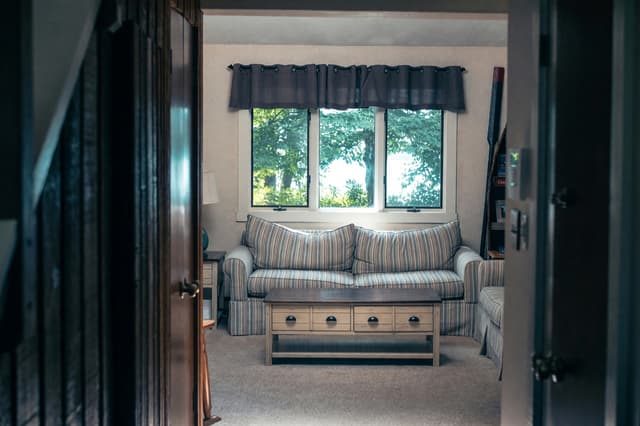
Eliminar objetos y quitar personas de una foto
Puedes eliminar objetos de una foto de casa con IA —el desorden, un coche aparcado o una persona— y la IA rellena el hueco con lo que probablemente habría detrás. Esta guía explica cómo quitar objetos y personas de una foto con Limpieza y Edición mágica, con cuatro resultados reales de antes y después, lo que la IA cambia sin que se lo pidas y los casos en que es mejor no quitar algo.
Qué puedes eliminar de una foto y qué no
Puedes eliminar un objeto suelto, como ropa, juguetes, cajas, cables o un coche aparcado, y también una persona que esté delante de un fondo bastante sencillo, como una pared, una estantería o una entrada de coches. Después, la IA pinta lo que cree que va detrás del hueco. Así que el hueco se rellena con una suposición, no con la pared o el suelo reales, y el resultado es una imagen creíble, no un registro de la escena.
Quitar cosas funciona mejor cuando el objeto es pequeño o mediano, el fondo es liso o repetitivo y la foto es nítida. Funciona peor cuando el objeto tapa algo con mucho detalle, como una ventana con muchos cristales o un suelo con dibujo. Cuenta con que la IA también redibuje parte de lo que rodea a lo que quitas, como se ve en los ejemplos de más abajo.
Cómo eliminar objetos de la foto de una habitación con Limpieza
Limpieza trabaja con la foto de una habitación o de una zona exterior. Tiene la instrucción de mantener las paredes, las ventanas, el suelo y los muebles principales y de quitar los objetos sueltos. La página de la herramienta Limpieza recoge todos los niveles y categorías; esta es la versión corta.
1. Sube una foto nítida y bien iluminada
Muestra toda la zona, con luz del día y la cámara a nivel. Una foto borrosa u oscura da rellenos borrosos o raros.
2. Elige un nivel de limpieza
Ordenar es el nivel más ligero y el predeterminado; también puede quitar decoración pequeña, como un marco de fotos. Despejar y Listo para anunciar quitan más, y Vaciar saca también los muebles.
3. Elige qué más quitar
Marca una categoría o escribe una nota breve sobre lo que quieres quitar, y sé concreto, porque la IA trabaja con las palabras que le das. La nota sirve para objetos de la casa; para una persona, un coche o un punto exacto, usa Edición mágica.
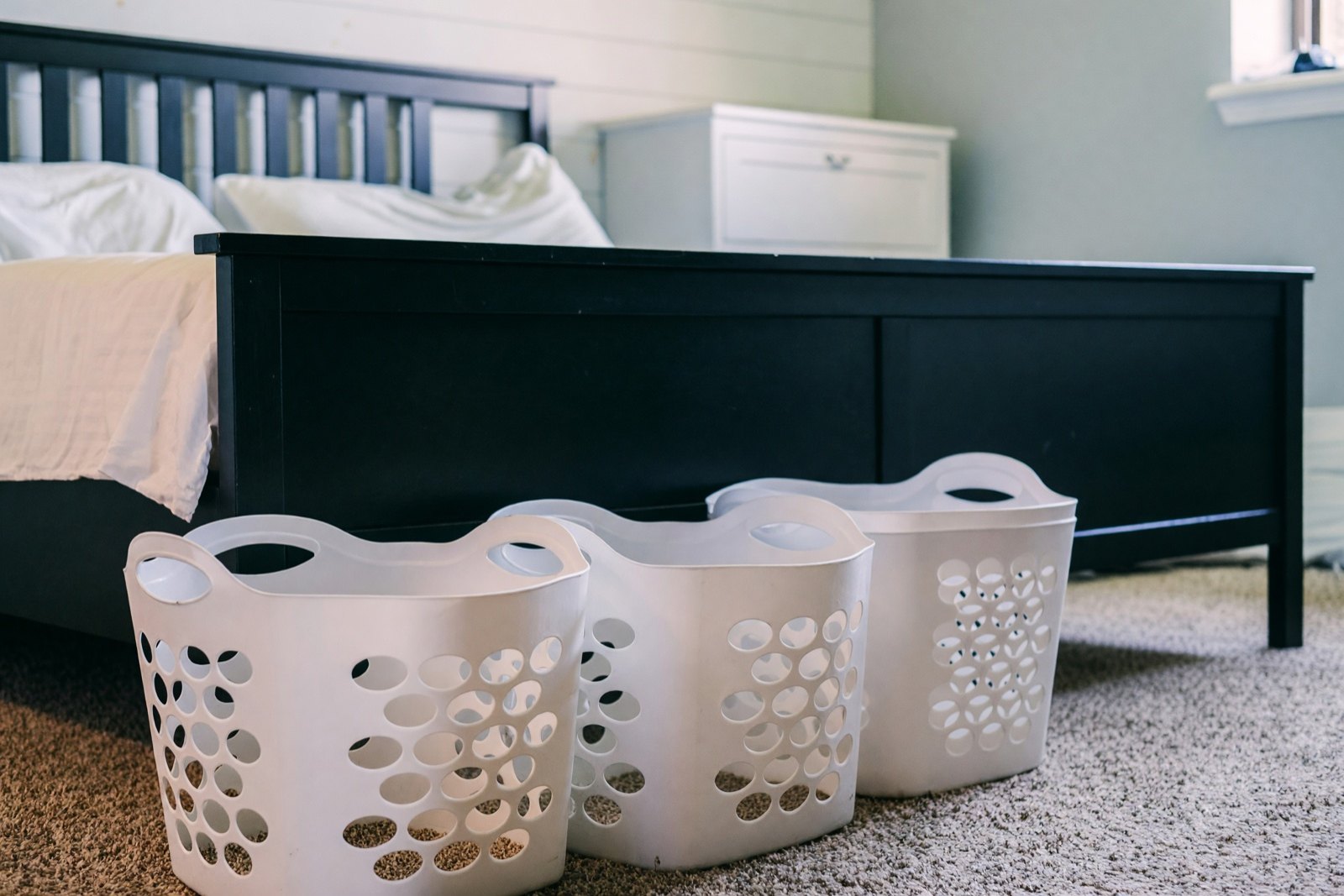
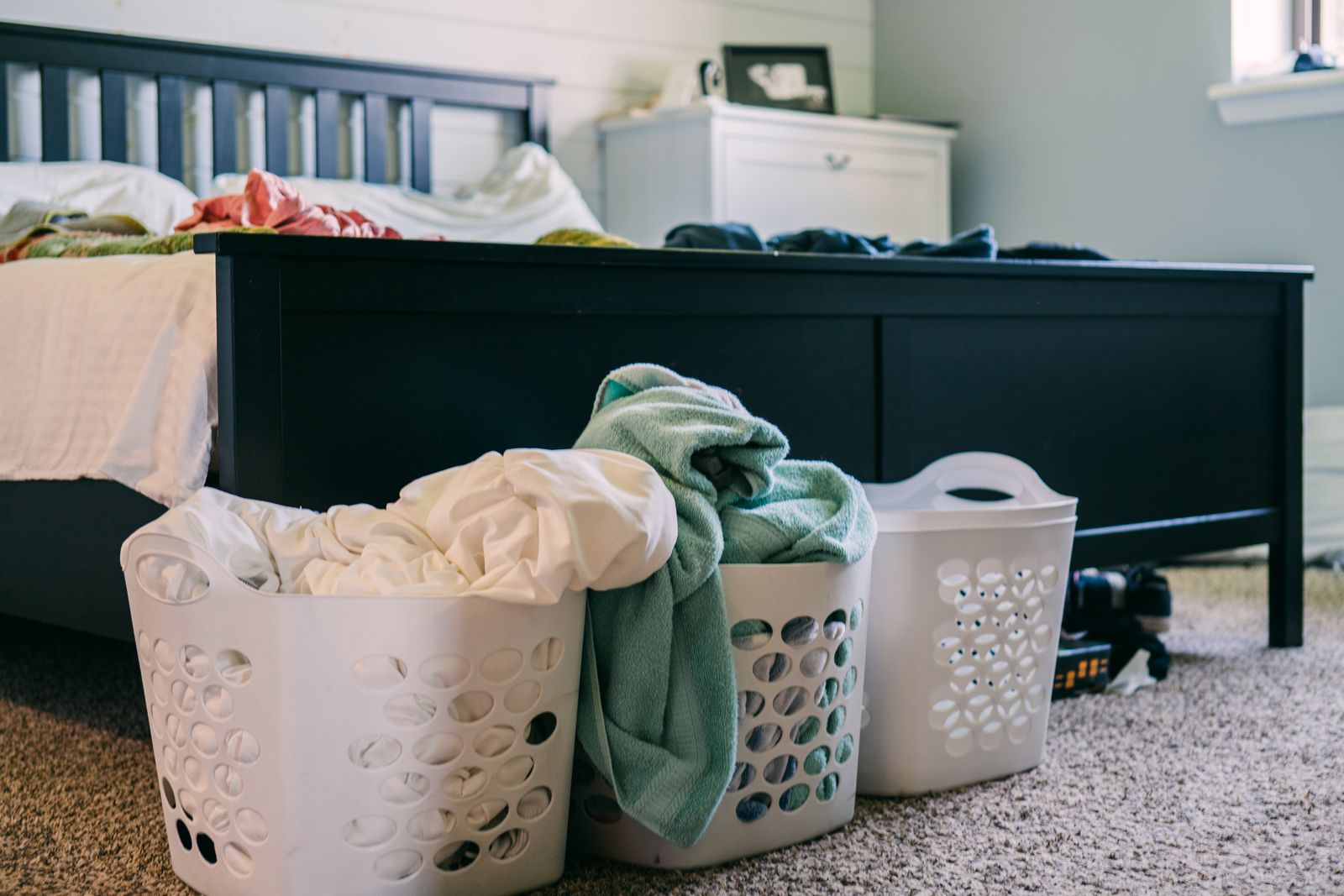
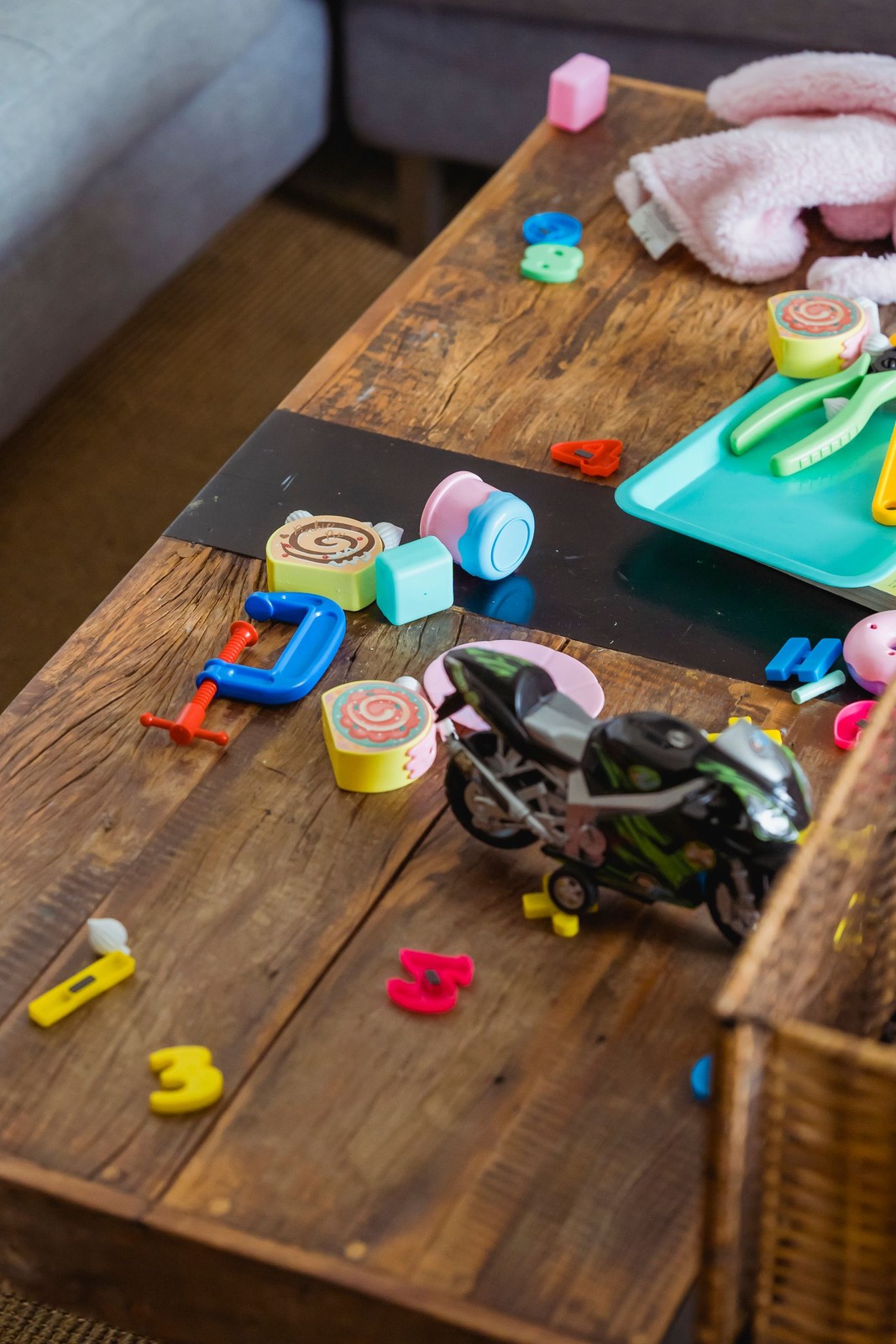
El cambio claro está en los cestos: lo que rebosaba ahora está vacío. Fíjate también en lo demás que cambió. «Ordenar» también puede quitar decoración pequeña, así que el marco de la cómoda desapareció aunque solo habías pedido quitar la ropa. Por eso conviene revisar siempre cada resultado.
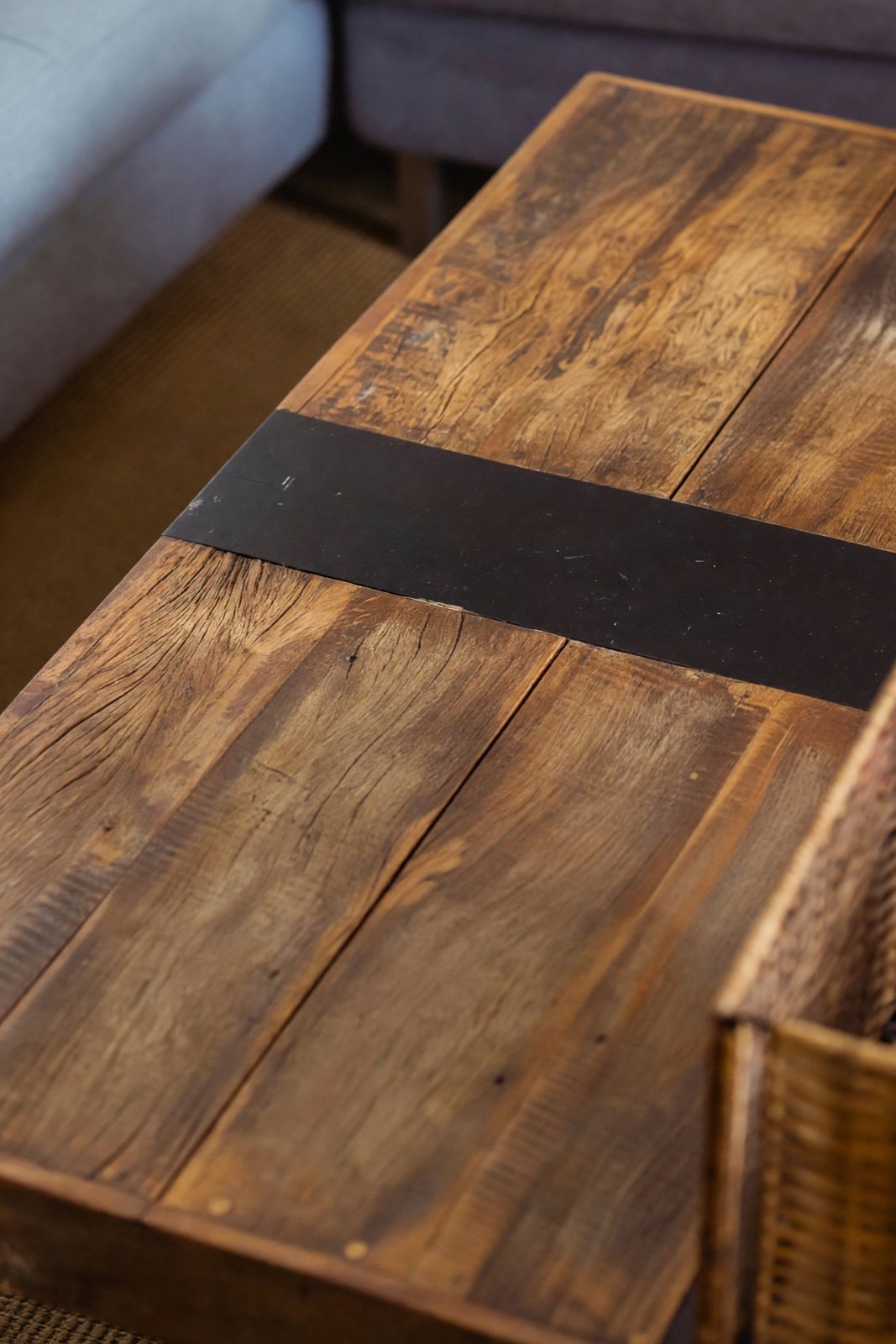
Cómo quitar personas de una foto
Para quitar a una persona, o un objeto que las categorías de Limpieza no cubren, usa Edición mágica, que forma parte del plan Pro. Subes la foto y describes el cambio con tus palabras. Di qué quitar y qué debe haber detrás. Por ejemplo: «Quita a la persona por completo y rellena la zona con la estantería blanca, la pared y el suelo que hay detrás. No cambies nada más».
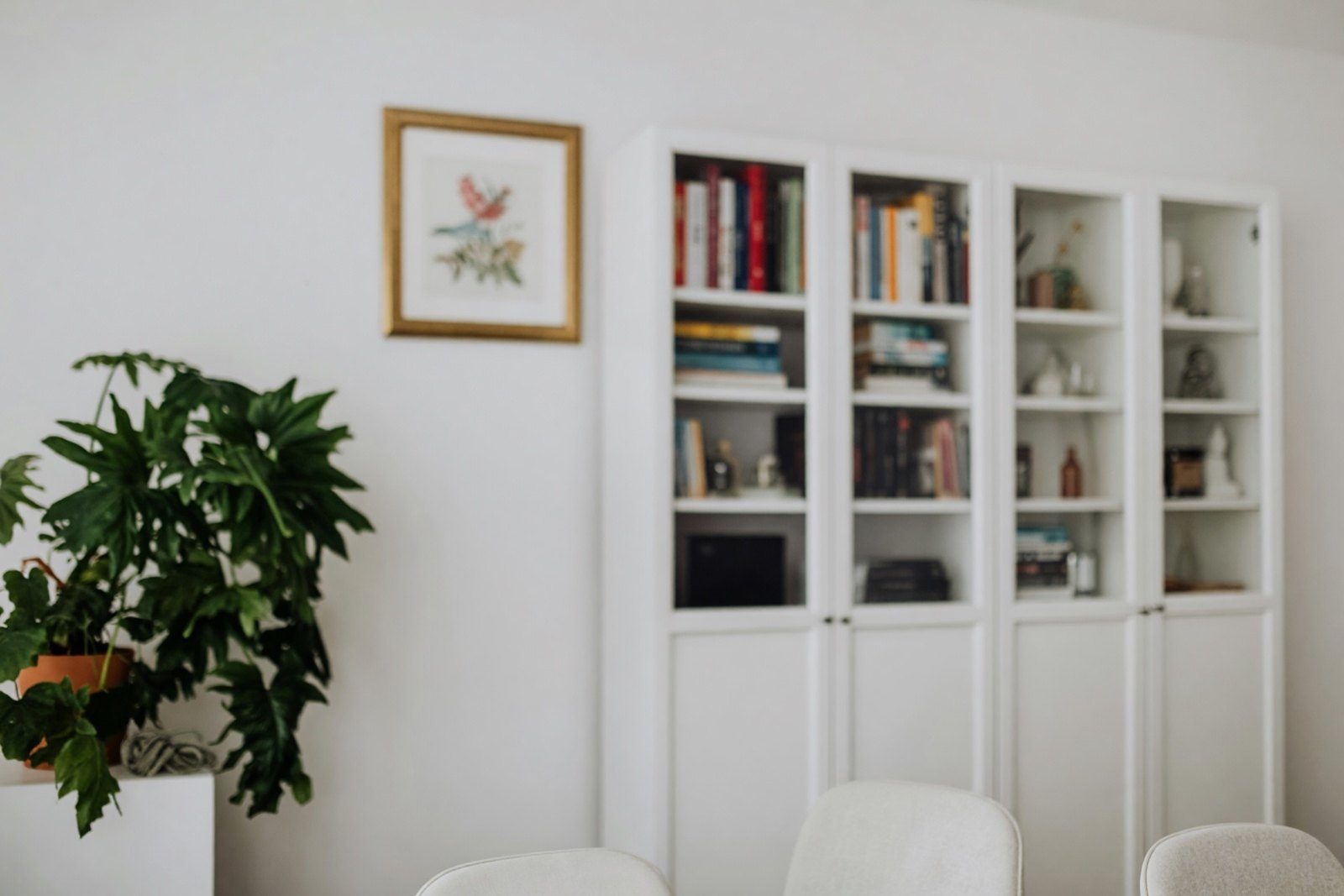
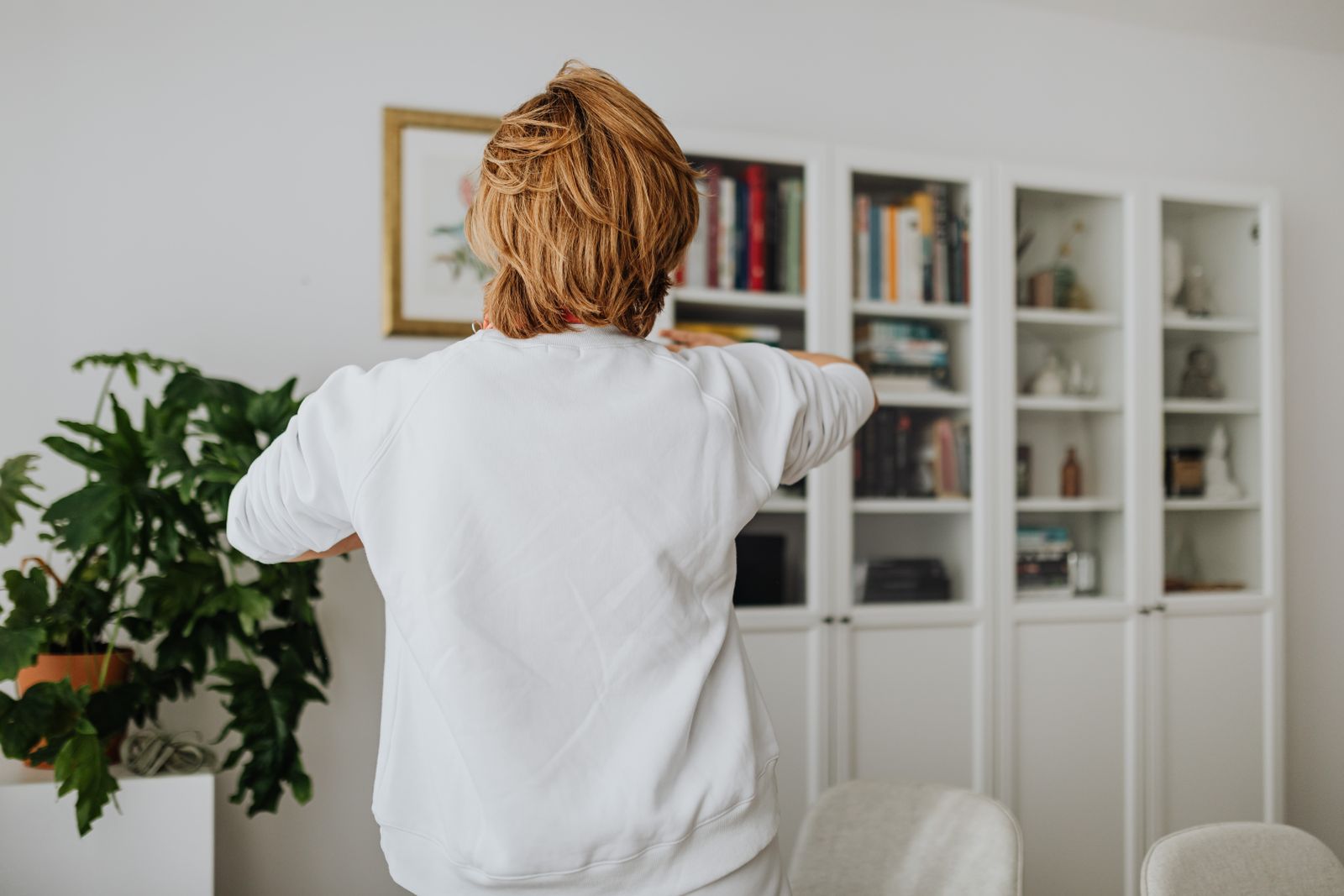
Aquí valen dos reglas. La primera: edita solo fotos que tengas derecho a editar y pregunta a las personas que salen en una foto antes de modificarla o publicarla. Quitar a una persona de la foto de otra o de una foto de un acontecimiento real puede inducir a error. La segunda: una persona eliminada no deja rastro en la imagen, y por eso mismo el resultado no debe presentarse como una foto sin editar.
Cómo quitar un coche u otro objeto grande de una foto exterior
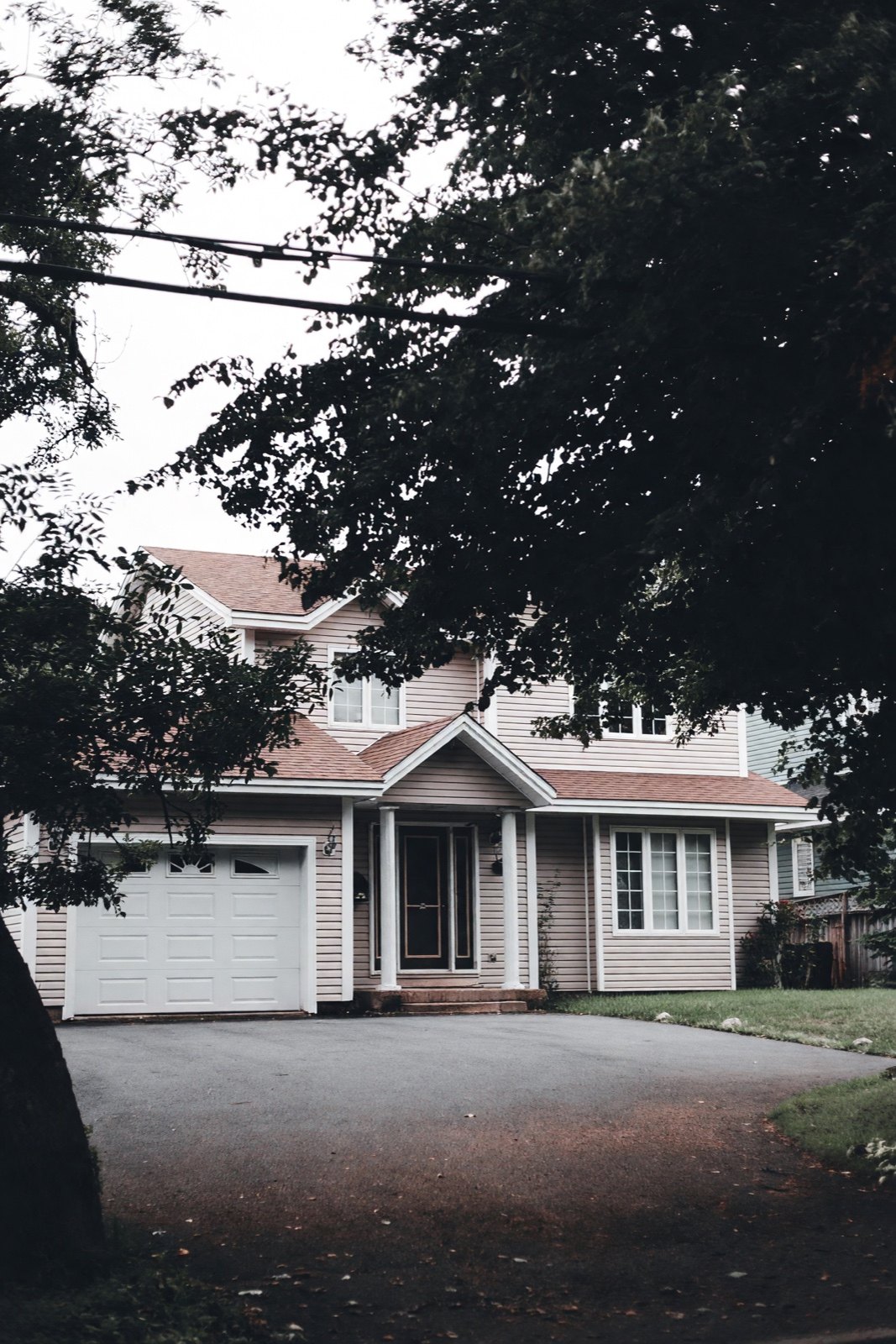
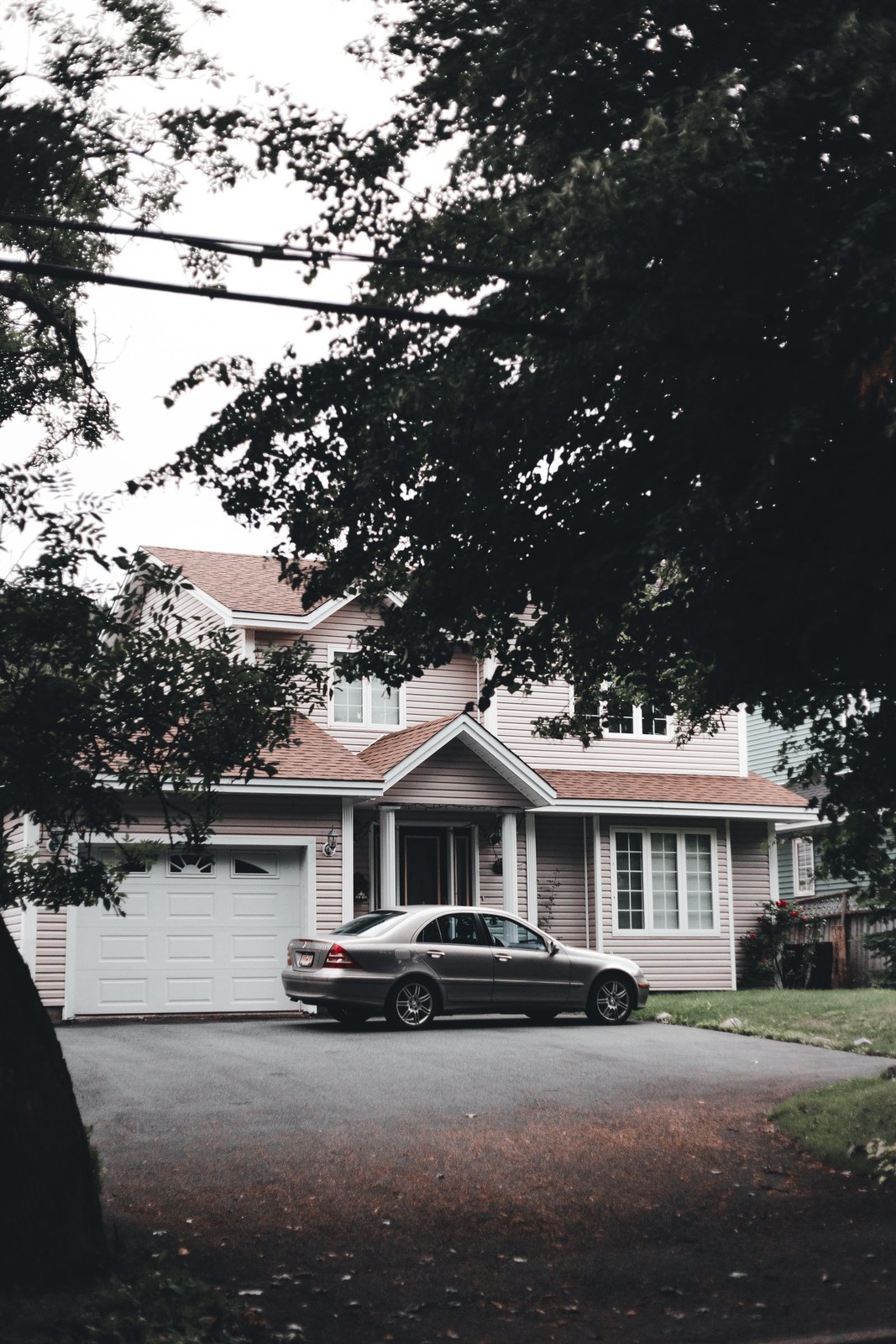
Usa Edición mágica y nombra el objeto y la superficie que debe sustituirlo, por ejemplo la entrada de coches. Si el objeto tapa parte de un edificio, di qué debe verse, como la puerta del garaje o los escalones de la entrada. Todo lo que cubría el objeto se inventa, así que revísalo con atención.
Consejos para un resultado limpio
- Usa la versión más grande y nítida de la foto. Los detalles finos le dan a la IA más información para continuar.
- Di qué debe ocupar el espacio. «Rellena con la pared de detrás» le da más pistas a la IA que un simple «quita».
- Quita una sola cosa cada vez. Si un resultado sale mal, vuelve a editar la foto original con una frase más clara en lugar de editar el resultado.
- Revisa los bordes, las sombras y los reflejos. Un objeto eliminado puede dejar una sombra tenue o un reflejo en un cristal o un espejo.
- Revisa los detalles alrededor de la zona eliminada. La IA también puede redibujar cosas cercanas, como plantas, sillas, estanterías, escalones o un marco de fotos.
- Conserva el original. Compara las dos fotos una al lado de la otra antes de compartir la editada.
¿Elimina los objetos automáticamente?
En parte. En Limpieza no marcas nada: eliges un nivel y la IA revisa toda la foto en busca de desorden suelto, además de las categorías que marques y lo que escribas en la nota. Para un objeto concreto o una persona tampoco hay pincel con el que pintar encima. En Edición mágica (plan Pro) lo describes en una frase. En ambas, es la IA quien decide qué parte de la imagen corresponde a tus palabras, así que «el sedán gris de la entrada de coches» funciona mejor que «el coche».
¿Puedo quitar objetos online y necesito una cuenta?
Lo haces desde el navegador, así que no hay nada que instalar, pero no se puede probar sin cuenta. Puedes crearla con un correo electrónico o con Google. Incluye un número limitado de diseños, y sus resultados llevan marca de agua. Limpieza está en todos los planes, mientras que Edición mágica solo está en el plan Pro.
¿Puedo quitar un objeto desde un iPhone u otro móvil?
Sí. La herramienta funciona en el navegador del móvil, así que no hay que instalar ninguna aplicación. Elige una foto de tu móvil: se aceptan JPEG, PNG, WebP y el formato HEIC que usan los iPhone, y las fotos HEIC se convierten en el navegador, así que no hace falta convertirlas antes. Una foto puede pesar hasta 10 MB. Revisa también el resultado en una pantalla más grande, porque en una pequeña no se ven los bordes redibujados.
¿Puedo conseguir un resultado en HD?
Con un plan de pago, sí, como un segundo paso. Cada imagen se genera con un tamaño pensado para pantallas y anuncios, de unos 4 megapíxeles. En los planes Essential y Pro, una imagen terminada de la galería tiene un botón «Mejorar a HD» que crea una segunda copia con más o menos el doble de ancho y de alto y conserva la original. El plan gratuito no puede usarlo. El HD hace la imagen más grande y nítida, pero no arregla un relleno que se ve mal, así que valora primero la eliminación y haz la copia en HD al final.
Eliminador de objetos con IA: qué revisar antes de compartir el resultado
Un eliminador de objetos con IA pinta una suposición sobre el hueco, y esa suposición puede ir más allá de él. Antes de publicar o enviar la foto, fíjate en cuatro cosas:
- Caras. Una cara que queda en el fondo puede redibujarse y verse algo distinta. Comparte solo fotos de personas que estén de acuerdo.
- Textos y números. Carteles, etiquetas, números de portal y lomos de libros pueden salir con letras cambiadas o ilegibles, así que amplía cada uno.
- Matrículas y datos privados. Una matrícula o una dirección que se queda en la foto puede alterarse, no quedar oculta. Si algo privado no debe verse, desenfócalo tú.
- Líneas rectas y reflejos. Las paredes, las baldosas y las barandillas deben seguir rectas por toda la zona, y el cristal debe seguir reflejando lo que tiene delante.
Si la edición cambia lo que un comprador o un huésped vería en persona, mejor no hacerla (mira la sección siguiente). Para las fotos de anuncios, indica que la imagen está editada; la guía de home staging virtual, enlazada más abajo, explica cómo señalar las fotos editadas.
Cuándo es mejor no quitar algo
- Daños, manchas o defectos en una vivienda que vendes o alquilas. No quites lo que un comprador o un huésped vería en persona. Muestra la habitación tal como es.
- Características de la propiedad. No quites un tendido eléctrico, un edificio vecino ni nada que forme parte de verdad de las vistas en la foto de un anuncio.
- Personas en la foto de otra persona o en la foto de un acontecimiento real, salvo que el dueño esté de acuerdo y el resultado no se presente como una fotografía sin editar.
- Cosas con valor sentimental, como una foto de familia o un recuerdo de alguien que ya no está. Guarda una copia del original.
El resultado es una imagen editada, no un registro de la habitación. Si estás preparando una vivienda para venderla, la guía de home staging virtual explica cómo indicar que las fotos están editadas. Para despejar una habitación entera de una vez, consulta cómo quitar el desorden de una foto con IA.
Preguntas frecuentes
¿Puedo eliminar un objeto de una foto gratis?
Sí, dentro de los diseños que incluye el plan gratuito. Limpieza está en todos los planes y quita los objetos sueltos y las categorías que elijas; los diseños gratuitos llevan marca de agua. Para un objeto concreto o una persona que describes en una frase, usa Edición mágica, que es del plan Pro.
¿Puede la IA quitar a una persona de una foto?
A menudo sí, cuando la persona está delante de un fondo sencillo, como una pared, una estantería o una entrada de coches. Para eso se usa Edición mágica, del plan Pro. La zona de detrás se inventa, así que revisa el resultado y cuenta con que algunos detalles cercanos cambien un poco. Funciona peor cuando la persona tapa una ventana o un dibujo con mucho detalle.
¿Está bien quitar personas de las fotos?
Es tu foto y tu decisión cuando las personas eres tú o están de acuerdo. No quites a nadie de las fotos de otra persona sin preguntar, y no presentes una foto editada como si no lo estuviera.
¿Por qué la IA cambió cosas que no le pedí?
La IA puede redibujar más que la zona que le indicaste, así que los objetos cercanos pueden cambiar un poco, o incluso aparecer o desaparecer. Compara el resultado con el original y vuelve a escribir la frase si cambió algo que no debía.
¿Se verá el resultado exactamente como la foto sin el objeto?
No. La zona bajo el objeto eliminado se dibuja para que parezca creíble, no se recupera. Espera mejores resultados con fondos lisos que con fondos recargados.