Ritocco foto immobiliari con l'AI per le foto degli annunci
Il ritocco delle foto immobiliari con l'AI può liberare una stanza dal disordine, sostituire un cielo grigio e piatto e arredare una stanza vuota, ma funziona meglio quando ogni modifica è piccola, controllata e dichiarata. Questa guida propone un flusso in tre passaggi per le foto degli annunci con Riordino, Cambia cielo e meteo e Home staging virtuale, con cinque risultati reali prima e dopo, cosa controllare ogni volta e come restare onesti con gli acquirenti.
Cosa può fare il ritocco foto immobiliari con l'AI per un annuncio, e cosa no
L'AI può aiutare con tre cose che spesso penalizzano la foto di un annuncio: una stanza piena di oggetti sparsi, un cielo grigio e piatto sopra la facciata e una stanza vuota che sembra spoglia ed è difficile da valutare a occhio. In tutti e tre i casi cambia ciò che c'è nell'immagine, non il modo in cui la fotocamera l'ha ripresa.
Non sostituisce una buona fotografia. Esposizione, bilanciamento del bianco e verticali storte si correggono meglio in fase di scatto o con il tuo solito programma di fotoritocco. Inoltre il risultato è un'immagine, non un documento dell'immobile: l'AI dipinge ciò che ritiene debba esserci e può ridisegnare piccole cose che non hai nominato, come una finestra, uno stipite, il bordo del pavimento o un elemento fisso. Pareti, finestre, porte e pavimento dovrebbero restare, ma la struttura può comunque cambiare. Per questo ogni passaggio qui sotto finisce con un controllo.
Parti da una foto su cui l'AI possa lavorare
Gran parte dei risultati deludenti si decide prima di caricare la foto.
- Scatta con una buona luce. Accendi le luci della stanza e fotografa di giorno. Le foto buie o sfocate producono riempimenti strani.
- Tieni dritte le verticali. Mantieni la fotocamera in piano, all'altezza del petto, così le pareti non pendono.
- Usa un grandangolo, non uno estremo. Mettiti in un angolo o sulla soglia e mostra gran parte della stanza. Gli obiettivi molto larghi curvano le pareti e allungano i mobili.
- Un'idea per foto. Alleggerisci una stanza in disordine, arreda una stanza vuota e non chiedere a una sola foto di fare tre lavori.
- Carica il file più grande e più nitido che hai.
Il ritocco foto immobiliari con l'AI: il flusso in sintesi
Lavora su una foto alla volta e fai la modifica più piccola che risolve il problema. Ogni passaggio può ridisegnare dei dettagli, quindi quando una foto richiede due modifiche, controlla il primo risultato prima di usarlo per il secondo.
| Passaggio | Strumento | Cosa cambia | Cosa controllare |
|---|---|---|---|
| 1. Alleggerire una stanza arredata | Riordino (tutti i piani) | Oggetti sparsi, imballaggi, cavi e cose abbandonate; ai livelli più alti, decorazioni in eccesso e un letto disfatto | Finestre e tende, bordi di scrivanie e piani di lavoro, contenuto degli scaffali, tutto ciò che non hai chiesto |
| 2. Sistemare un cielo spento all'esterno | Cambia cielo e meteo (piani Essential e Pro) | Il cielo, il meteo e la luce sull'edificio | Linea del tetto, finiture, giardino e vialetto; se il cielo è adatto alla stagione |
| 3. Arredare una stanza vuota | Home staging virtuale (piano Pro) | Vengono aggiunti mobili, tappeto, lampada e decorazioni | Finestre, porte, bordi del pavimento, prese e termosifoni; se i mobili hanno dimensioni credibili |
L'ordine è semplice: prima le basi, poi sgombera una stanza solo se serve, arreda solo una stanza vuota e tratta il cielo dell'esterno come un lavoro a parte.
Passaggio 1: alleggerire la foto della stanza con Riordino
Riordino è disponibile in tutti i piani. Toglie gli oggetti sparsi e mantiene pareti, finestre e pavimento; restano anche i mobili, tranne al livello Svuota. Funziona anche su uno spazio all'aperto, come un patio.
Scegli il livello
- Mettere in ordine è il più leggero ed è quello predefinito. Toglie gli oggetti sparsi e ordina ciò che resta.
- Alleggerire toglie anche le decorazioni in eccesso e gli scaffali troppo pieni, lasciando superfici calme.
- Pronto per l'annuncio toglie gli oggetti personali, raddrizza cuscini e plaid, rifà il letto e apre le tende.
- Svuota porta via tutti i mobili spostabili, i tappeti, i quadri e gli oggetti.
Per una stanza vissuta di solito bastano Mettere in ordine o Alleggerire. Pronto per l'annuncio fa di più, quindi può cambiare di più: in uno dei nostri test ha ridisegnato una tenda a rullo come tende aperte e ha cambiato il letto, e quel risultato lo abbiamo scartato. Sotto «Togli anche (facoltativo)» puoi aggiungere Cavi, Giocattoli, Bucato, Scatole e borse, Rifiuti e Foto e documenti.
Esempio: Alleggerire su un soggiorno in disordine
Nei primi due esempi, alcuni piccoli elementi leggibili, come un avviso alla parete, un poster, i dorsi dei libri e le etichette delle bottiglie, sono sfocati per la privacy.
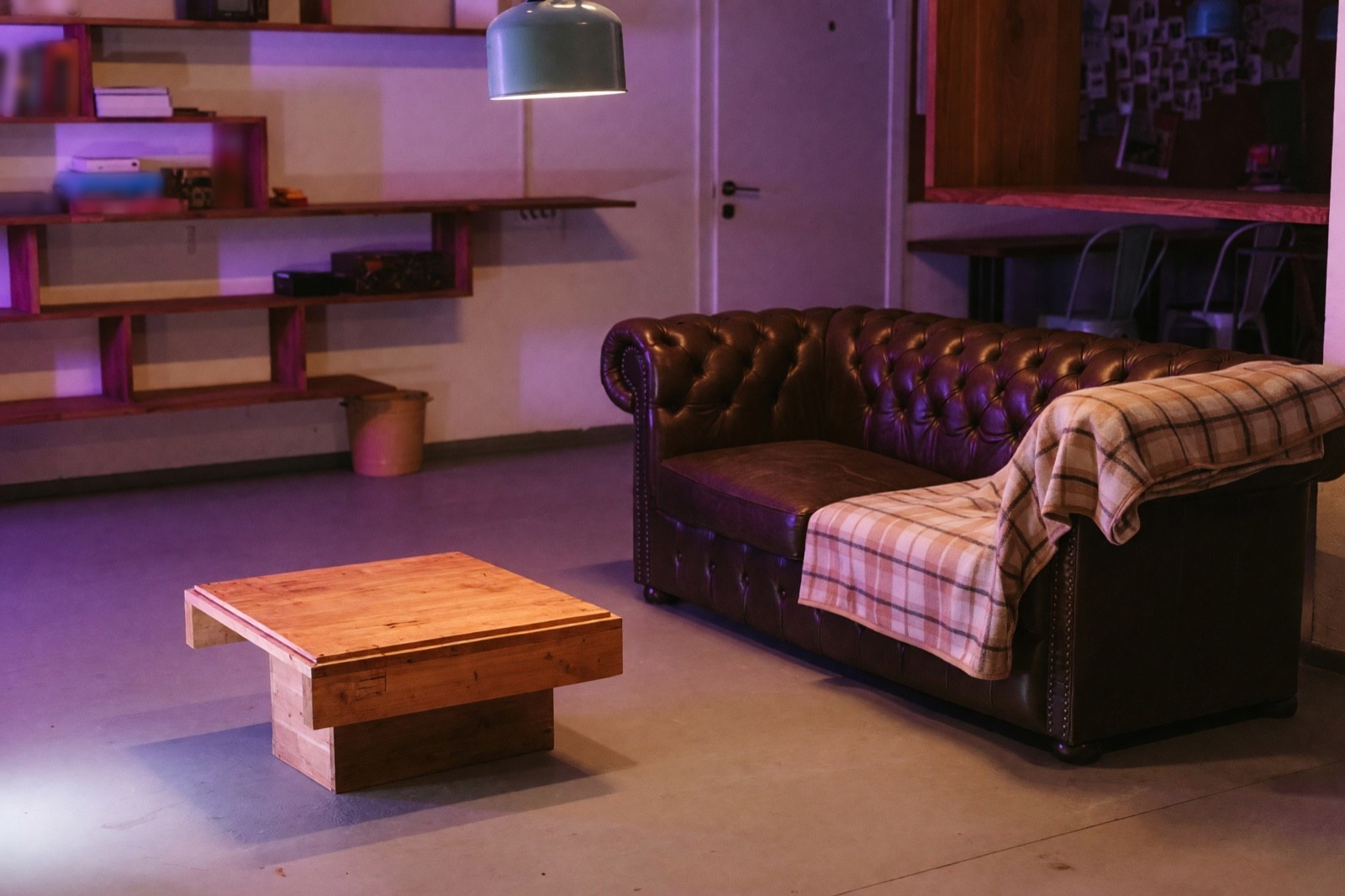
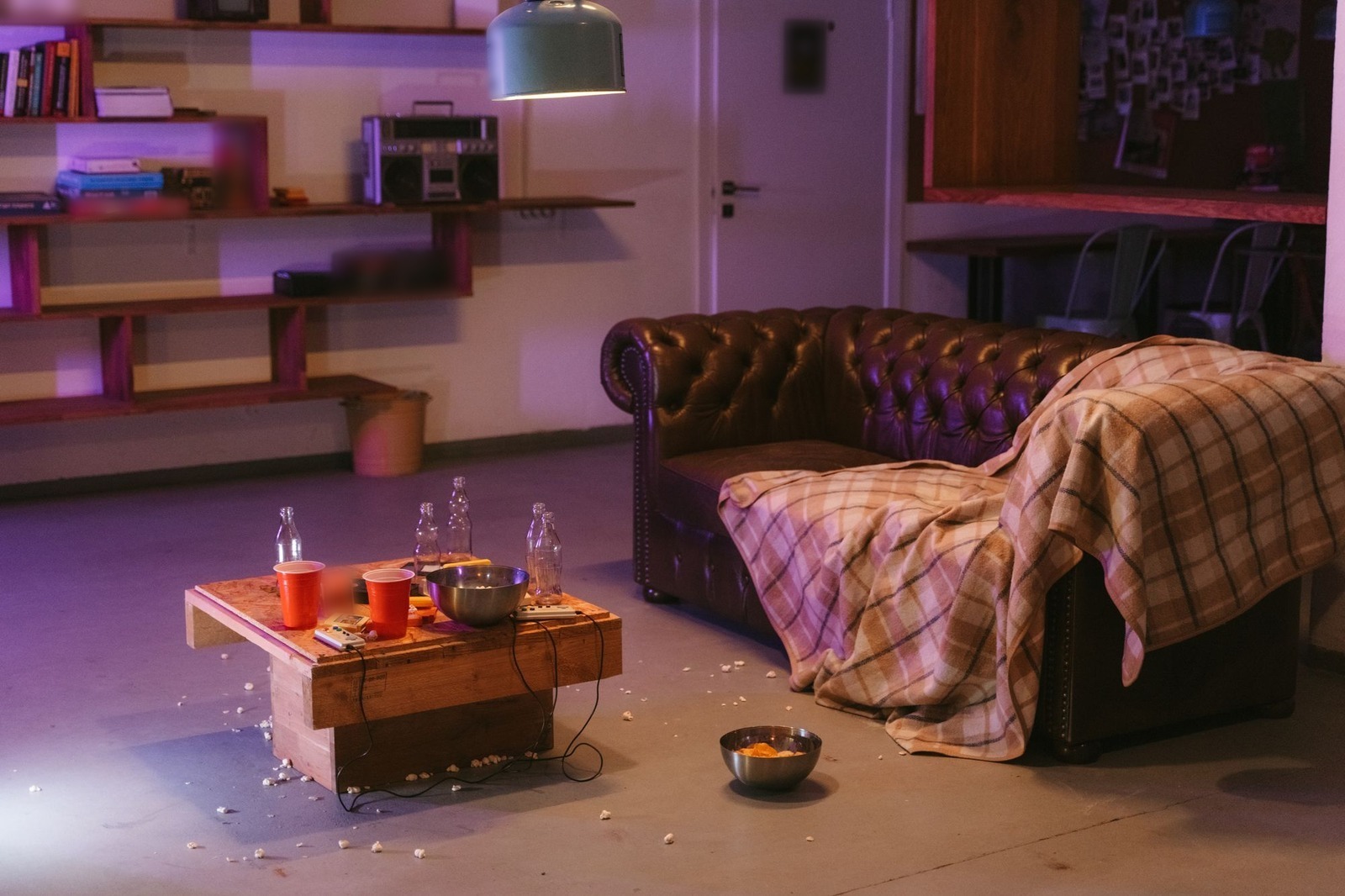
Il disordine è sparito e la stanza è la stessa. Ma Alleggerire ha tolto anche la radio dallo scaffale e ha ridisegnato il plaid. Una radio si sposta; uno scaffale a muro no, quindi controlla che non sia sparito nulla che fa parte dell'immobile.
Esempio: Mettere in ordine su una camera in stile hotel
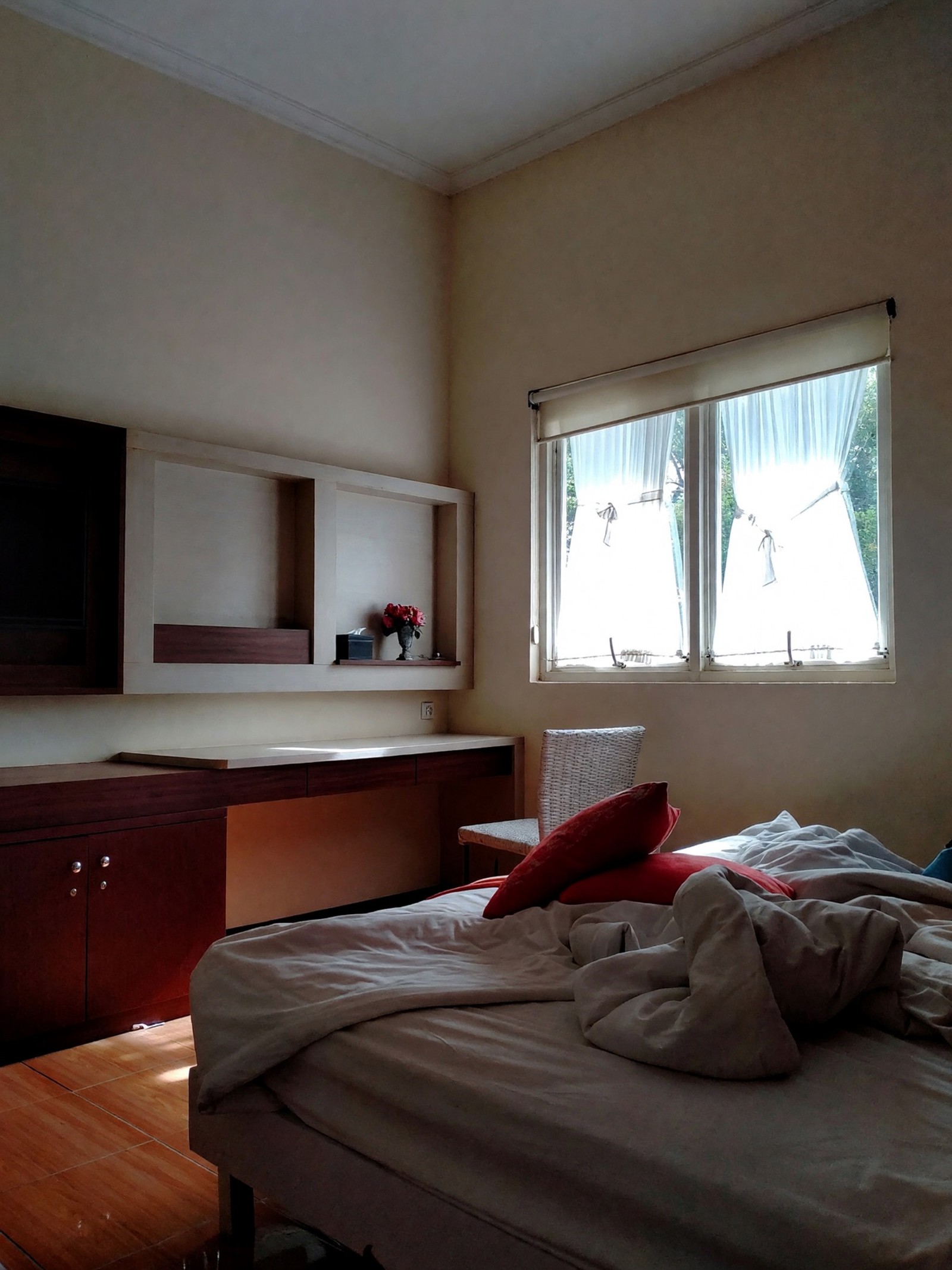
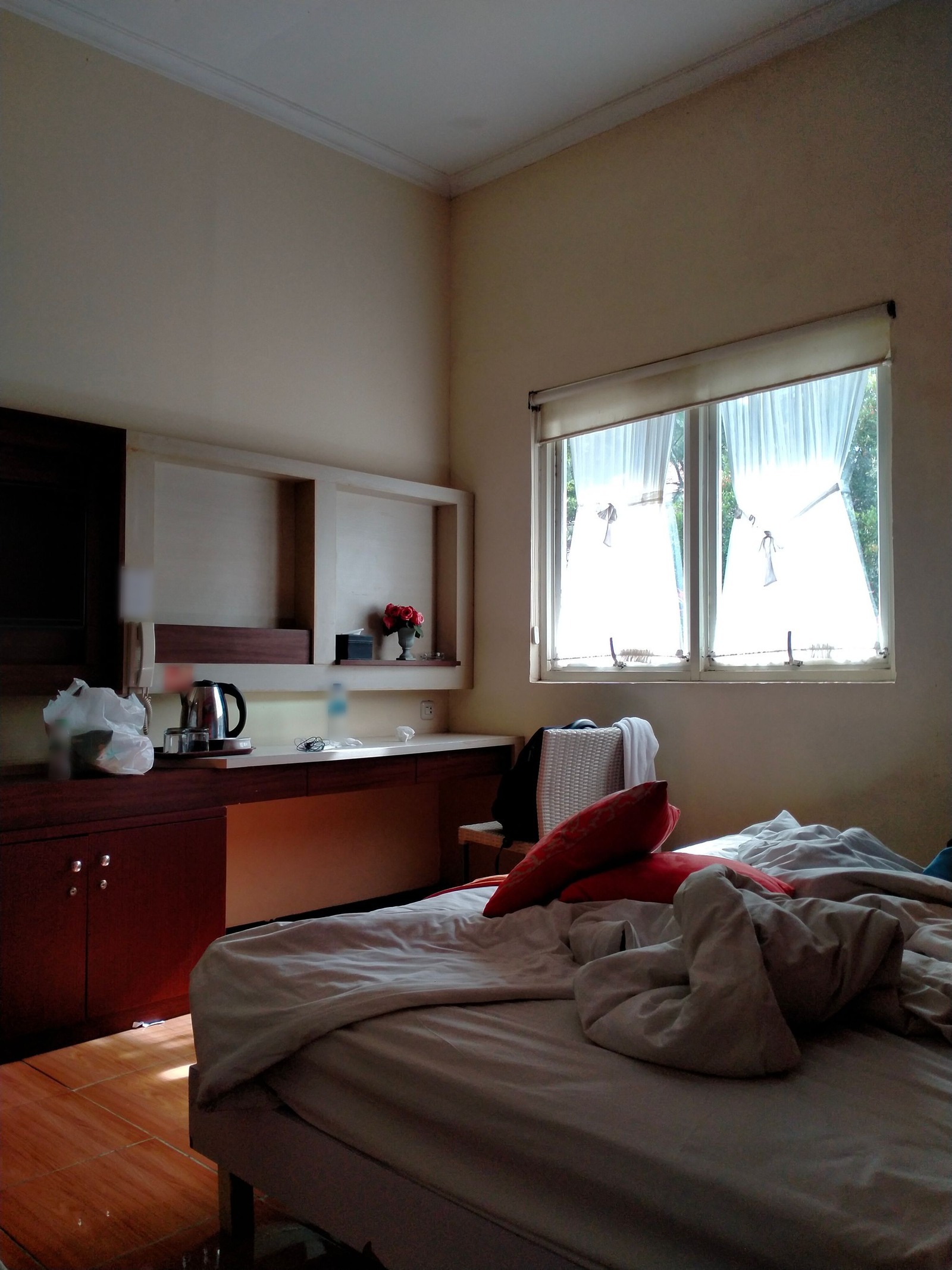
Gli oggetti sulla scrivania sono spariti e la scrivania stessa è stata ridisegnata senza dirlo. In un annuncio un elemento come questo fa parte della stanza, quindi se cambia, ripeti la modifica.
Passaggio 2: cambiare un cielo grigio nella foto dell'esterno
Cambia cielo e meteo (piani Essential e Pro) cambia il cielo, il meteo e la luce esterna. L'edificio, il giardino e l'angolazione della fotocamera dovrebbero restare. Serve una foto all'aperto in cui si vede il cielo.
Per un annuncio le scelte più naturali sono Cielo azzurro terso e Parzialmente nuvoloso, mentre Ora dorata od Ora blu danno un aspetto caldo di sera o al crepuscolo. Temporale drammatico, Nebbioso, Nevoso e Notte stellata servono per l'atmosfera. Scegli un cielo adatto alla stagione della foto, altrimenti alberi e giardino sembreranno fuori posto. Il cursore dell'intensità ha tre livelli, Leggero, Marcato e Intenso; Marcato è un cambiamento inconfondibile ma naturale ed è un buon punto di partenza.
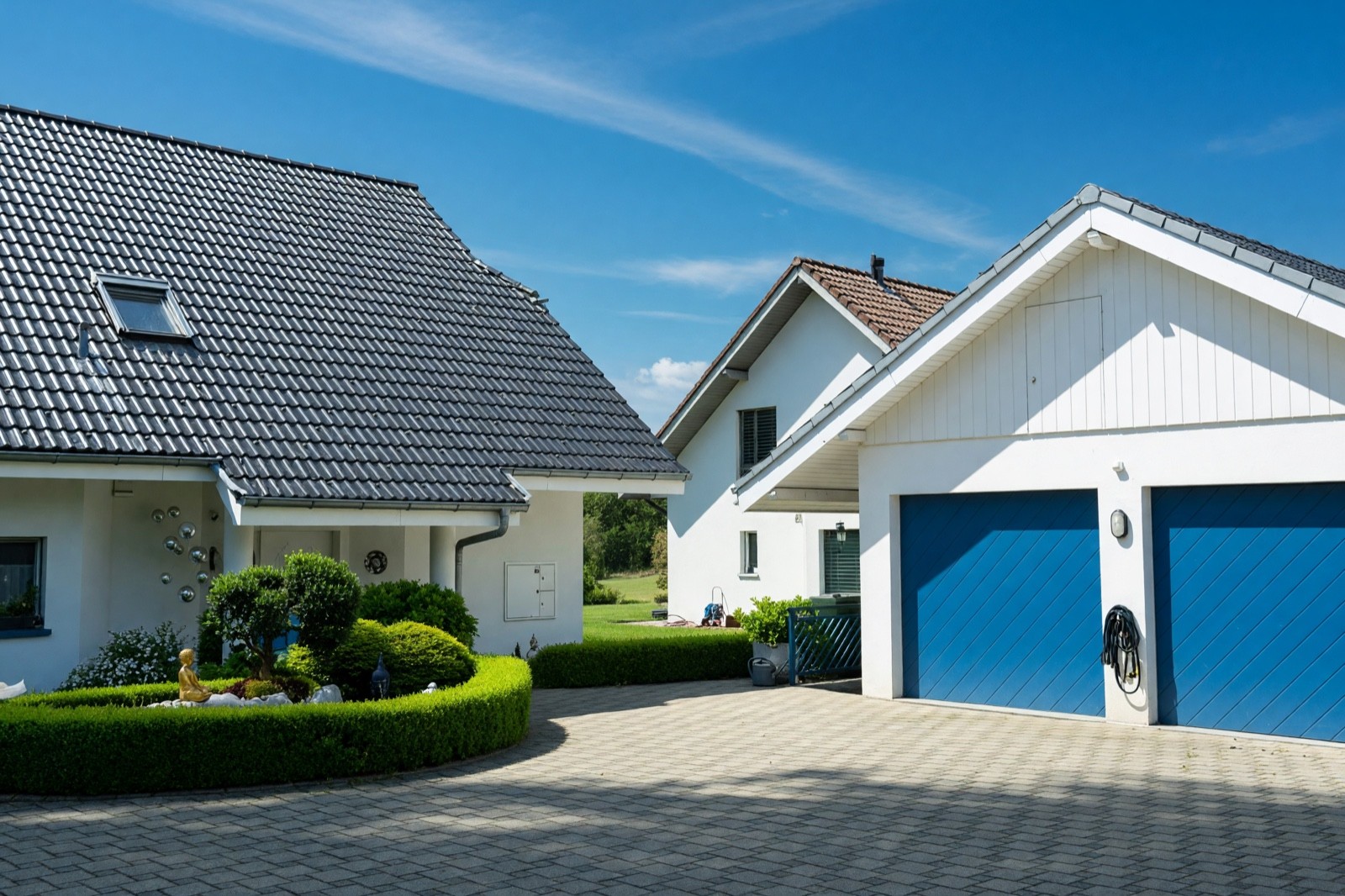
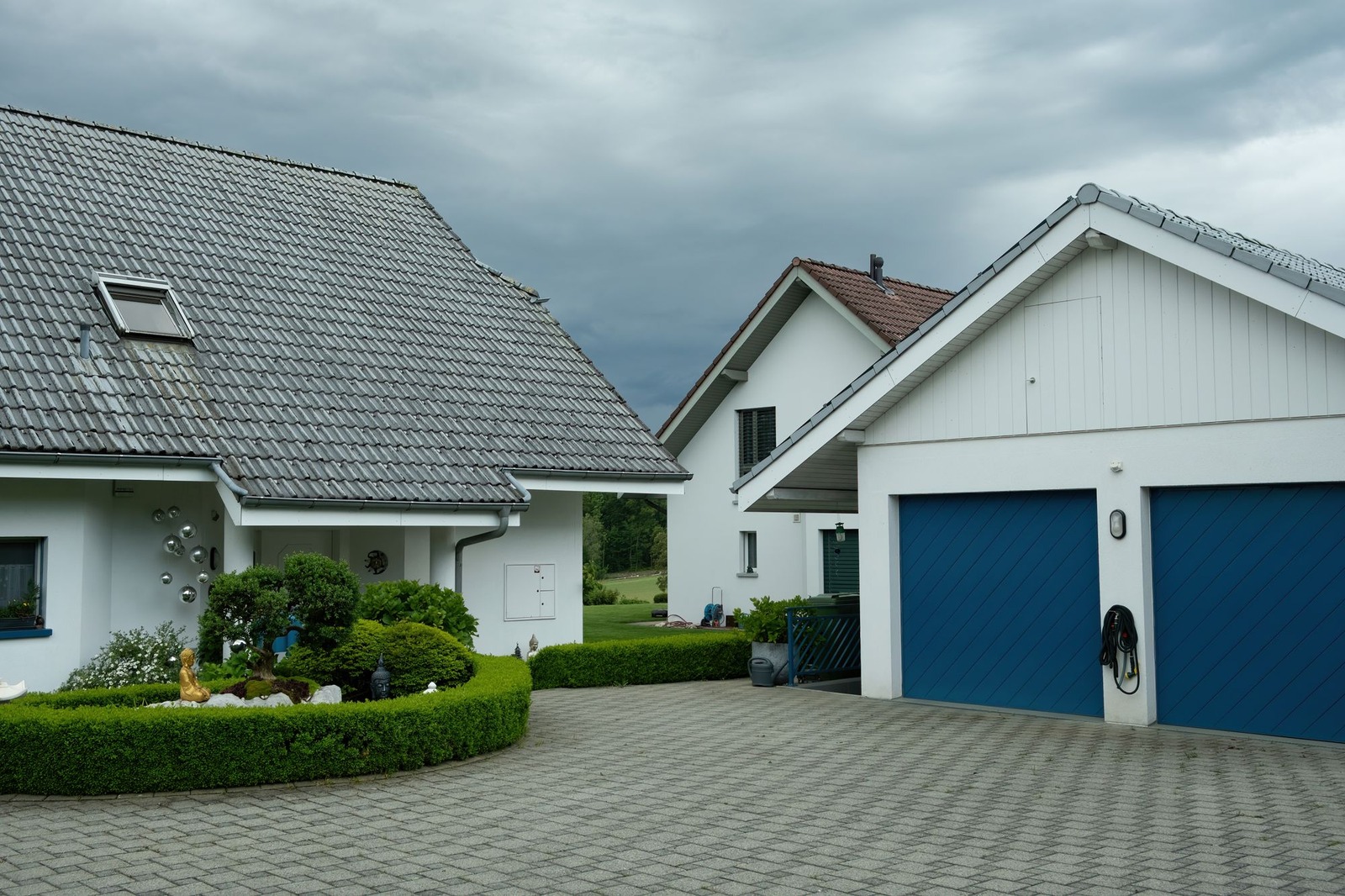
Questa modifica cambia l'aspetto dell'immobile in quel giorno, quindi dichiarala. Controlla la linea del tetto sul nuovo cielo, verifica che i colori del tetto e delle pareti sembrino ancora quelli veri e che le ombre abbiano senso. Non usarla per nascondere cose che ci sono davvero, come i cavi elettrici.
Passaggio 3: arredare la foto di una stanza vuota con Home staging virtuale
Home staging virtuale (piano Pro) arreda una stanza, un ufficio o un negozio vuoti nello stile che scegli ed è pensato per lasciare pareti, finestre, porte, pavimento e soffitto così come sono. Scegli lo spazio che deve diventare, uno stile e quanto aggiungere: Completamente arredato aggiunge mobili, luci, tessili e decorazioni, mentre Solo l'essenziale aggiunge solo i pezzi chiave. Stili neutri come Scandinavo, Transizionale, Moderno e Japandi vanno bene per la maggior parte degli annunci.
Solo l'essenziale lascia visibile più stanza vera e ti dà meno da controllare. In uno dei nostri test sul soggiorno qui sotto, Completamente arredato ha cambiato le finestre e quel risultato lo abbiamo scartato.
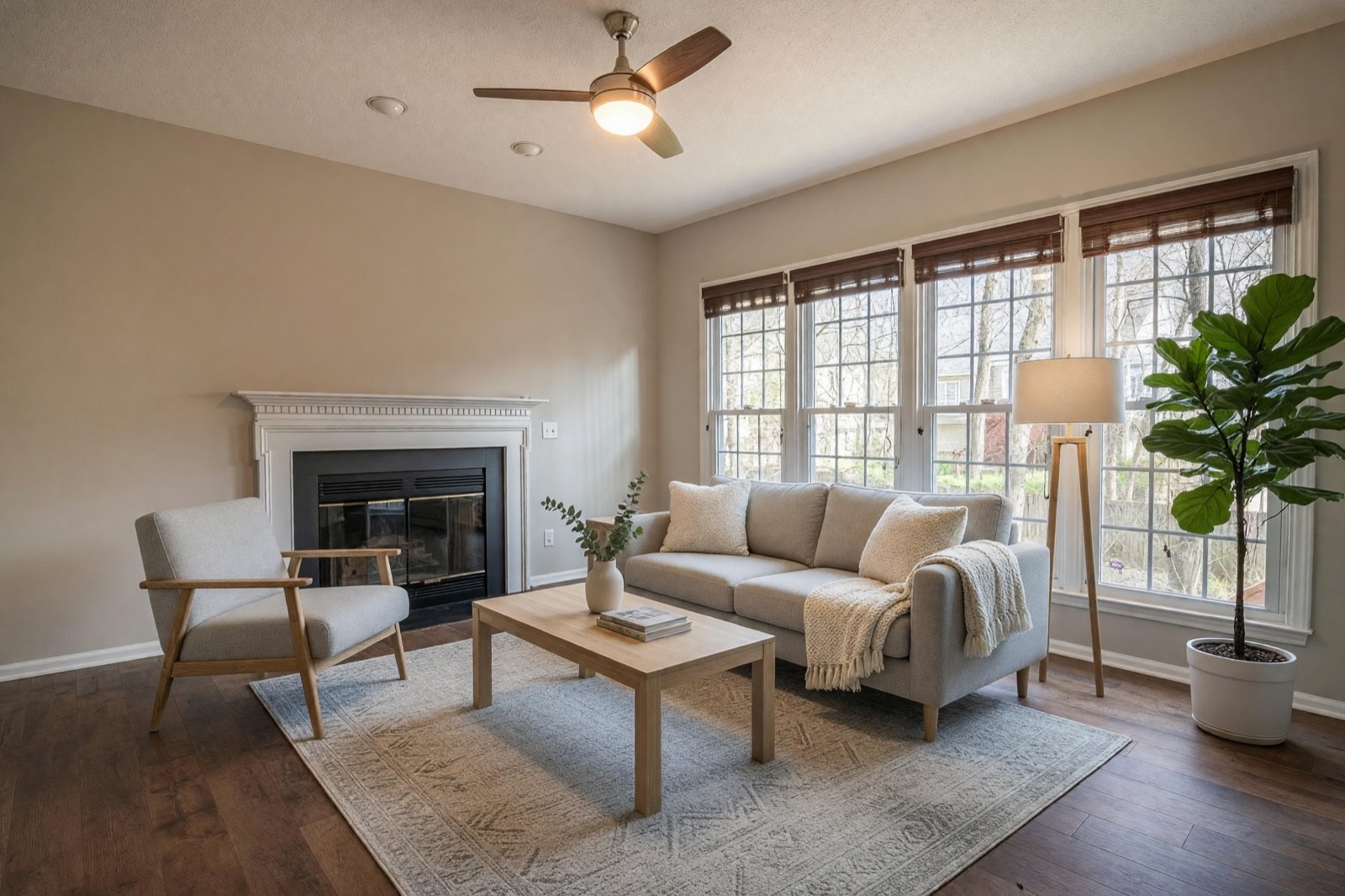
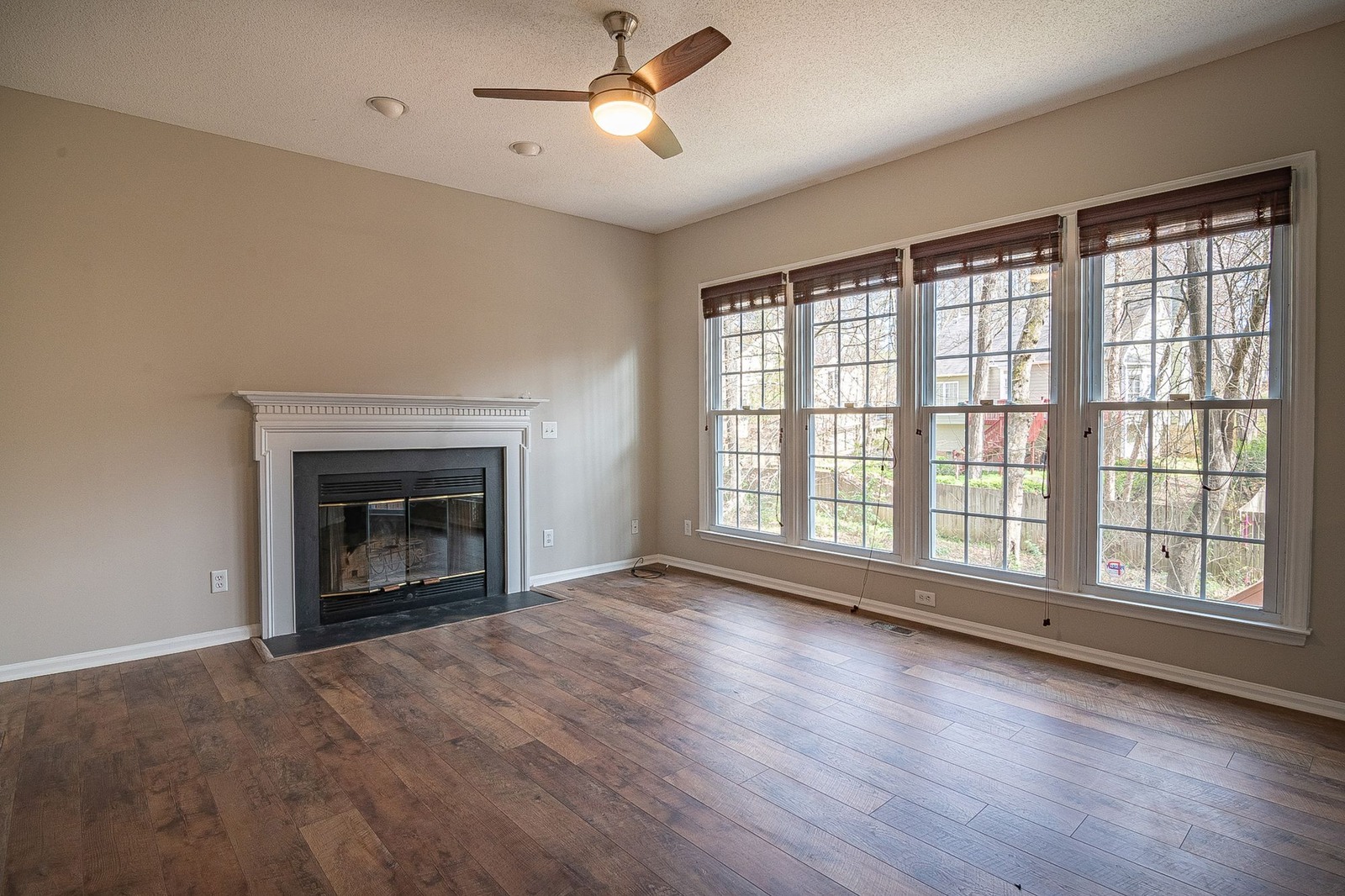
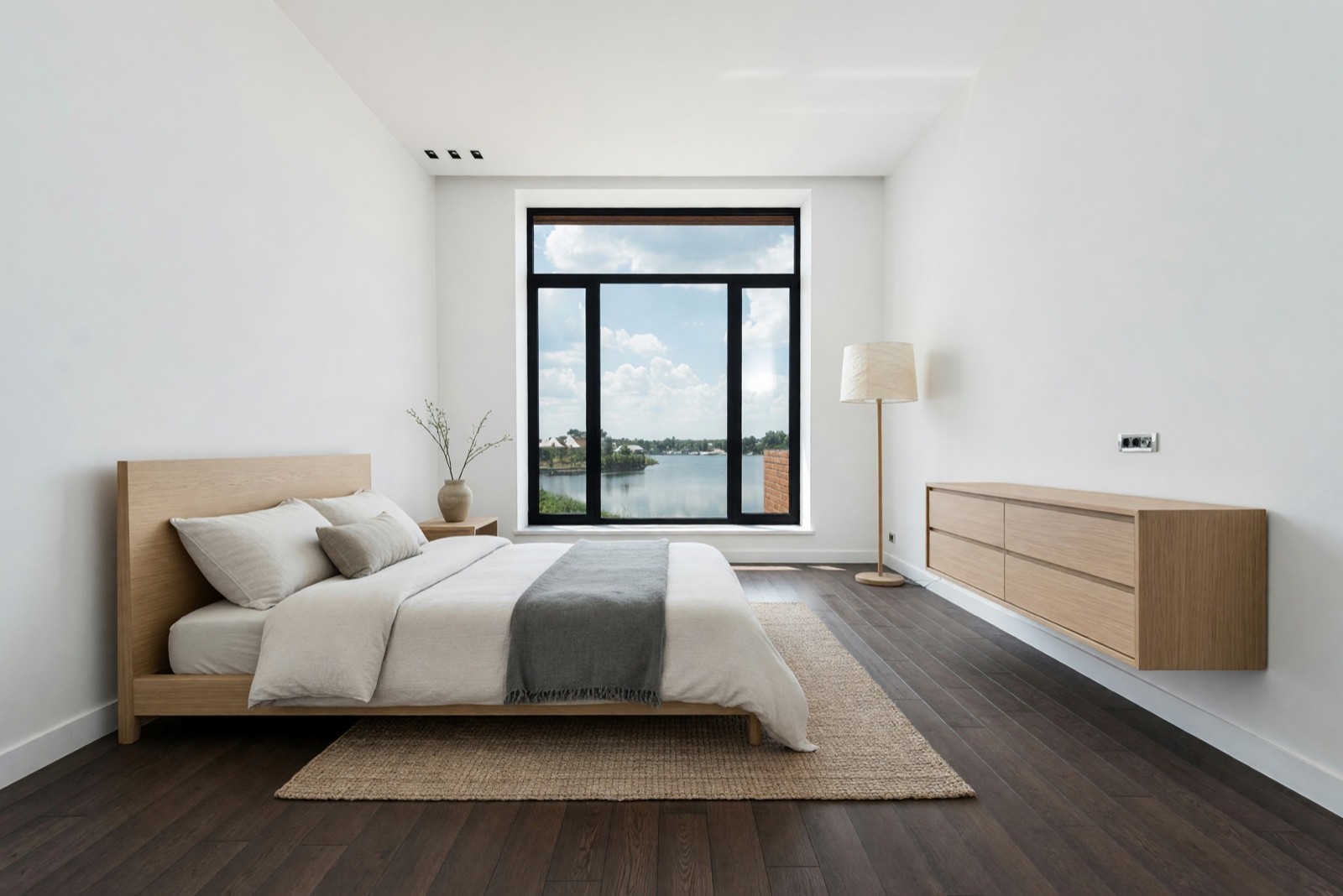
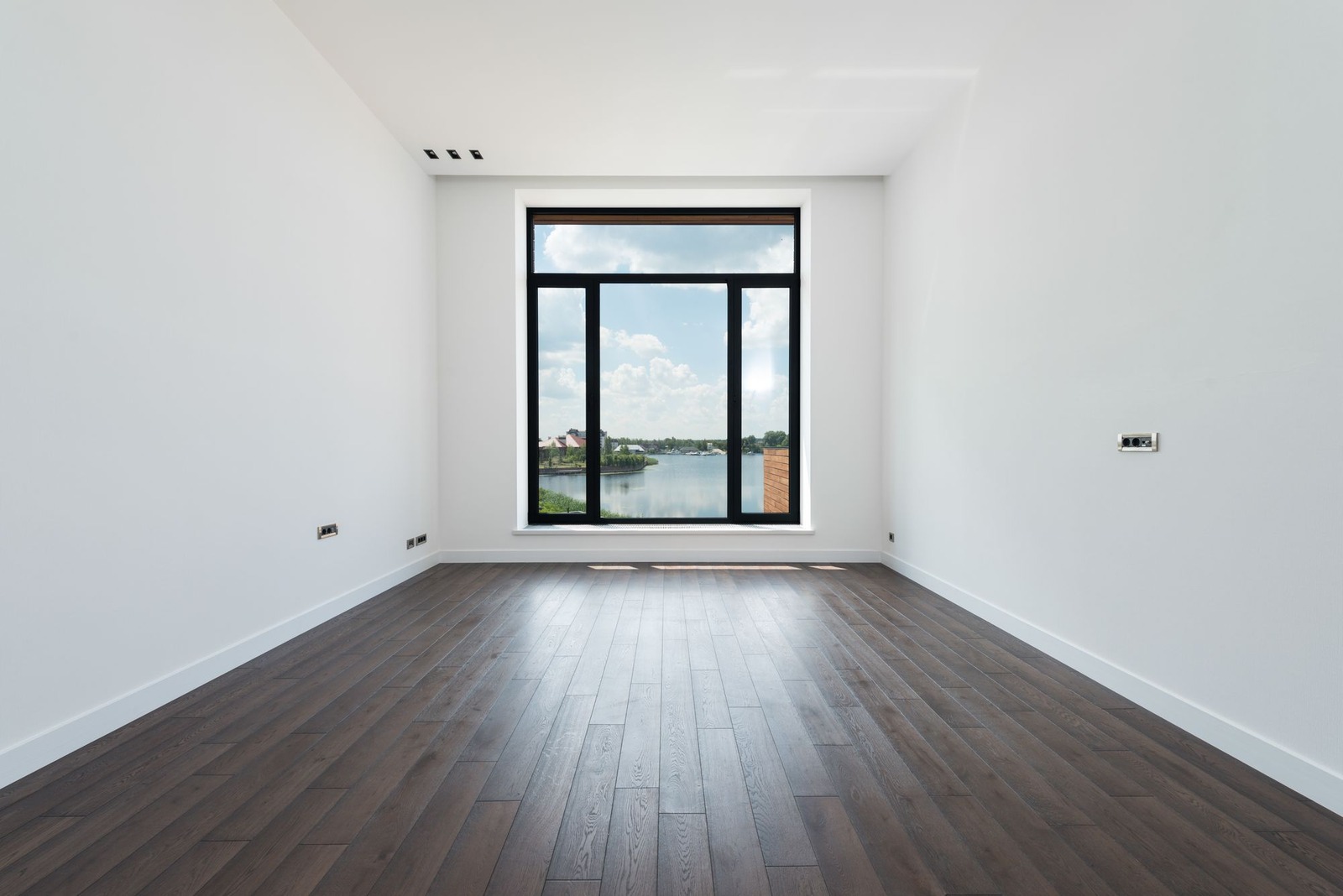
Qui contano soprattutto due controlli. Il primo è la scala: un letto troppo piccolo fa sembrare la camera più grande di quanto sia. Il secondo sono i dettagli fissi della stanza, come prese, termosifoni e la forma di una finestra.
Cosa controllare in ogni risultato
Metti l'originale e la modifica una accanto all'altra e ingrandisci prima di salvare qualsiasi cosa:
- Finestre e porte. Conta i vetri e controlla i telai e la vista. Una finestra cambiata è un motivo per ricominciare.
- Bordi del pavimento e battiscopa. Guarda dove il pavimento incontra la parete e dove prima c'erano dei mobili.
- Elementi fissi. Prese, bocchette, termosifoni, punti luce e arredi su misura possono cambiare o sparire.
- Superfici vicino alla modifica. I piani di lavoro e le scrivanie attorno a un oggetto tolto vengono spesso ridisegnati, come nella camera in stile hotel.
- Cose che non hai chiesto. Un oggetto sparito, una pianta aggiunta, un colore del tetto o delle pareti che si è spostato.
Se è cambiato qualcosa che fa parte dell'immobile, genera di nuovo la modifica. Non pubblicarla. Gli errori più comuni sono modificare una foto che andrebbe scattata di nuovo, accumulare modifica su modifica e scegliere un cielo che non si adatta alla stagione.
Come ritoccare le foto immobiliari, in ordine
Ritocca le foto immobiliari seguendo un ordine fisso: prima le basi dello scatto, poi la stanza, poi il cielo e per ultima l'indicazione della modifica. I passaggi con l'AI qui sopra stanno nel mezzo.
- Scatta di nuovo, se puoi. Una fotocamera in piano, le tende aperte e tutte le luci accese valgono più di qualsiasi modifica.
- Raddrizza e correggi la luce con il tuo solito programma di fotoritocco. Sistema le verticali inclinate, l'esposizione, il bilanciamento del bianco e il ritaglio. Lampadine calde da circa 2700 K accanto alla luce fredda del giorno danno un mix di giallo e azzurro che vale la pena bilanciare.
- Poi usa i passaggi con l'AI. Togli ciò che si sposta, sostituisci un cielo grigio solo se l'esterno lo richiede e arreda solo una stanza vuota.
- Controlla, poi indica la modifica. Confronta con l'originale a pieno zoom e scrivi nell'annuncio quali foto sono ritoccate.
Una modifica deve rendere la foto più chiara, non nascondere una macchia, una crepa o una strada trafficata. Se un acquirente se ne accorgerebbe durante la visita, la modifica è andata troppo oltre.
Come scegliere un editor foto con l'AI per gli annunci immobiliari
Gli strumenti per le foto degli annunci fanno lavori diversi, quindi conviene capire quale ti serve prima di confrontarli.
Quale editor foto con l'AI posso usare per progettare una casa?
Per progettare una casa serve uno strumento che ridisegna la foto della stanza o dell'edificio, non uno che si limita a ritoccare la foto di un annuncio. In HomeCompose, Design d'interni ridisegna la foto di una stanza e Design esterni si occupa dell'esterno di una casa. Gli strumenti per gli annunci di questa guida sono un'altra cosa: Riordino sgombera una stanza, Cambia cielo e meteo (piani Essential e Pro) cambia il cielo e Home staging virtuale (piano Pro) arreda una stanza vuota. Un ridisegno è un'idea di design, non la foto dell'immobile reale, quindi tienilo separato dalle foto del tuo annuncio. Una chat AI può aiutarti a scrivere un brief, ma l'immagine che disegna non è la tua stanza: leggi ChatGPT e arredamento.
Esiste un editor foto immobiliari con l'AI gratuito online?
Sì, gli editor foto con l'AI gratuiti online esistono, ma gratis di solito significa con dei limiti, quindi leggili prima di affidarti a uno per un annuncio. Controlla se c'è una filigrana, se la dimensione dell'esportazione è ridotta, se c'è un tetto al numero di immagini e cosa dicono i termini sull'uso commerciale. HomeCompose ha un piano gratuito con un numero limitato di design, e Riordino, Design d'interni e Design esterni ne fanno parte. Cambia cielo e meteo richiede il piano Essential o Pro e Home staging virtuale richiede il piano Pro, quindi non tutto è gratis. Prova una delle tue foto prima di pianificare un intero annuncio.
Cosa cercare in un programma per ritoccare le foto immobiliari
Il miglior programma per le foto immobiliari è quello che mantiene l'immobile fedele alla realtà e ti lascia il controllo, e nessuno strumento AI sostituisce un buon fotografo. Recensioni e discussioni nei forum possono indicarti delle opzioni, ma prova qualsiasi strumento sulle tue foto prima di sceglierlo.
- Risultati onesti. Pareti, finestre, porte e arredi fissi devono restare come sono. Confronta prima e dopo a pieno zoom.
- Controllo. Decidi tu quanto cambia e puoi rifare una sola foto senza rifare tutta la serie.
- Risoluzione. L'esportazione deve essere abbastanza grande per le regole sulle foto del tuo portale di annunci.
- Termini. Verifica di poter usare l'immagine ritoccata in un annuncio e a chi spettano i diritti.
- Privacy. Scopri cosa succede alle foto caricate di una casa abitata e se puoi cancellarle.
- Trasparenza. Deve essere facile conservare l'originale e indicare la modifica.
- Modalità d'uso. Controlla se funziona nel browser o richiede un download, e se va bene per il telefono o per il computer.
Linee dritte, buona luce e una stanza in ordine fanno ancora la maggior parte del lavoro. Diffida soprattutto di qualsiasi strumento che promette di salvare una brutta foto.
Ritoccare in modo onesto: trasparenza, difetti e caratteristiche reali
Le foto ritoccate e arredate dovrebbero essere indicate come tali, e l'originale dovrebbe essere disponibile dove le regole locali o il tuo portale lo richiedono. Le regole cambiano da luogo a luogo e spesso, quindi verifica quelle del tuo portale di annunci, della tua agenzia e le norme locali. Queste sono informazioni generali, non consulenza legale. Per una panoramica delle regole leggi la guida all'home staging virtuale.
- Non togliere né nascondere difetti reali. Macchie, danni, un soffitto che perde o una finestra incrinata non sono disordine. Riparali o mostrali.
- Non cambiare le caratteristiche reali dell'immobile. Pareti, pavimenti, mobili su misura e giardino sono ciò che compra un acquirente. Un nuovo colore delle pareti, nuovi pavimenti o un giardino ridisegnato sono idee di ristrutturazione: mostrali a parte e chiamali idee di design.
- Non presentare una foto ritoccata come non ritoccata. Indicalo e, dove puoi, metti l'originale accanto.
- Scrivilo anche nella descrizione. Per esempio: «Alcune foto sono arredate virtualmente o ritoccate digitalmente.»
Per togliere un oggetto preciso, un'auto o una persona, leggi rimuovere oggetti e persone da una foto. Per vedere cosa potrebbe diventare una stanza arredata dopo un rinnovo, leggi come ridisegnare una stanza partendo da una foto. Per confrontare gli strumenti di staging prima di sceglierne uno, leggi la guida al software di home staging virtuale.
Domande frequenti
Il ritocco delle foto con l'AI è consentito negli annunci immobiliari?
In generale sì, se la modifica è dichiarata e non inganna gli acquirenti. Le regole dipendono dal tuo portale di annunci e da dove vendi, e cambiano, quindi verificale prima di pubblicare. Questa guida offre informazioni generali, non consulenza legale.
Devo indicare che le foto dell'annuncio sono ritoccate con l'AI?
Molti paesi e portali lo chiedono, per esempio con diciture come «arredata virtualmente» o «modificata digitalmente» e con l'accesso alla foto originale. Dove non è obbligatorio, indicarlo resta una buona pratica e crea fiducia negli acquirenti.
Cosa posso cambiare in una foto di annuncio e cosa è meglio lasciare com'è?
Le cose spostabili si possono ritoccare, se lo dichiari: gli oggetti sparsi, i mobili in una stanza vuota e il cielo dietro la casa. Non nascondere difetti né cambiare caratteristiche reali dell'immobile, come pareti, pavimenti o giardino, e non presentare una foto ritoccata come non ritoccata.
Posso usare Riordino e Home staging virtuale sulla stessa foto?
Sì, per esempio Riordino con Svuota su una stanza arredata e poi Home staging virtuale sul risultato. Ogni passaggio può ridisegnare piccoli dettagli, quindi controlla il primo risultato prima di usarlo come immagine di partenza per il secondo e dichiara entrambe le modifiche.
Posso provarlo gratis?
Sì. Puoi iniziare con il piano gratuito: include un numero limitato di design.