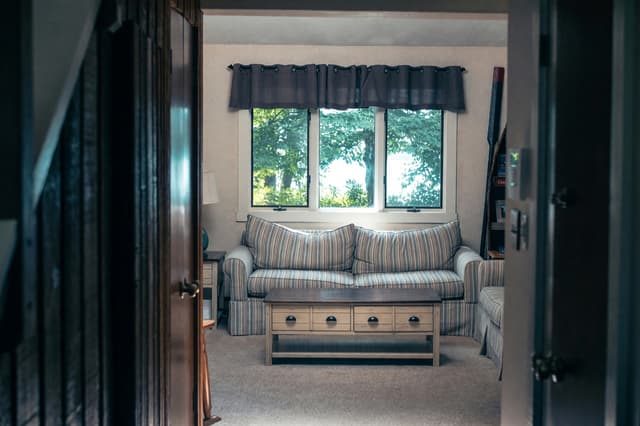
Objecten en personen uit een foto verwijderen
Je kunt rommel, een geparkeerde auto of een persoon uit een woningfoto verwijderen met AI, en de AI vult de lege plek in met wat er waarschijnlijk achter zat. Deze gids laat zien hoe je objecten en personen uit een foto verwijdert met Opruimen en Magische bewerking, met vier echte voor-en-na-resultaten, wat de AI per ongeluk verandert en wanneer je beter niets weghaalt.
Wat je uit een foto kunt verwijderen, en wat niet
Je kunt een los voorwerp verwijderen, zoals wasgoed, speelgoed, dozen, kabels of een geparkeerde auto, en een persoon die voor een vrij rustige achtergrond staat, zoals een muur, een boekenkast of een oprit. De AI vult de lege plek dan op met wat volgens haar achter het ding hoorde te zitten. Die plek wordt dus met een gok opgevuld, niet met de echte muur of vloer, en je krijgt een geloofwaardig beeld, geen getrouwe weergave van de situatie.
Dingen weghalen werkt het best als het voorwerp klein of middelgroot is, de achtergrond erachter egaal of repeterend is en de foto scherp is. Het werkt het slechtst als het voorwerp iets met veel detail bedekt, zoals een raam met veel ruitjes of een vloer met een patroon. Reken erop dat de AI ook een deel van de omgeving van het verwijderde ding opnieuw tekent, zoals de voorbeelden hieronder laten zien.
Zo verwijder je objecten uit een kamerfoto met Opruimen
Opruimen werkt op een foto van een kamer of een buitenruimte. De tool krijgt de opdracht de muren, ramen, vloer en belangrijkste meubels te behouden en losse spullen weg te halen. Op de toolpagina van Opruimen staan alle niveaus en categorieën; dit is de korte versie.
1. Upload een scherpe, goed verlichte foto
Laat het hele gebied zien, met daglicht en een rechte camera. Een onscherpe of donkere foto geeft vage of vreemde invullingen.
2. Kies een opruimniveau
Netjes maken is het lichtste niveau en de standaard; het kan ook kleine decoratie weghalen, zoals een fotolijst. Ontspullen en Klaar voor de verkoop halen meer weg, en Leeg maken haalt ook de meubels weg.
3. Kies wat er nog meer weg moet
Vink een categorie aan of typ een korte opmerking voor het ding dat weg moet, en wees specifiek, want de AI werkt met de woorden die jij geeft. Het opmerkingenvak is voor spullen in huis; voor een persoon, een auto of één precieze plek gebruik je Magische bewerking.
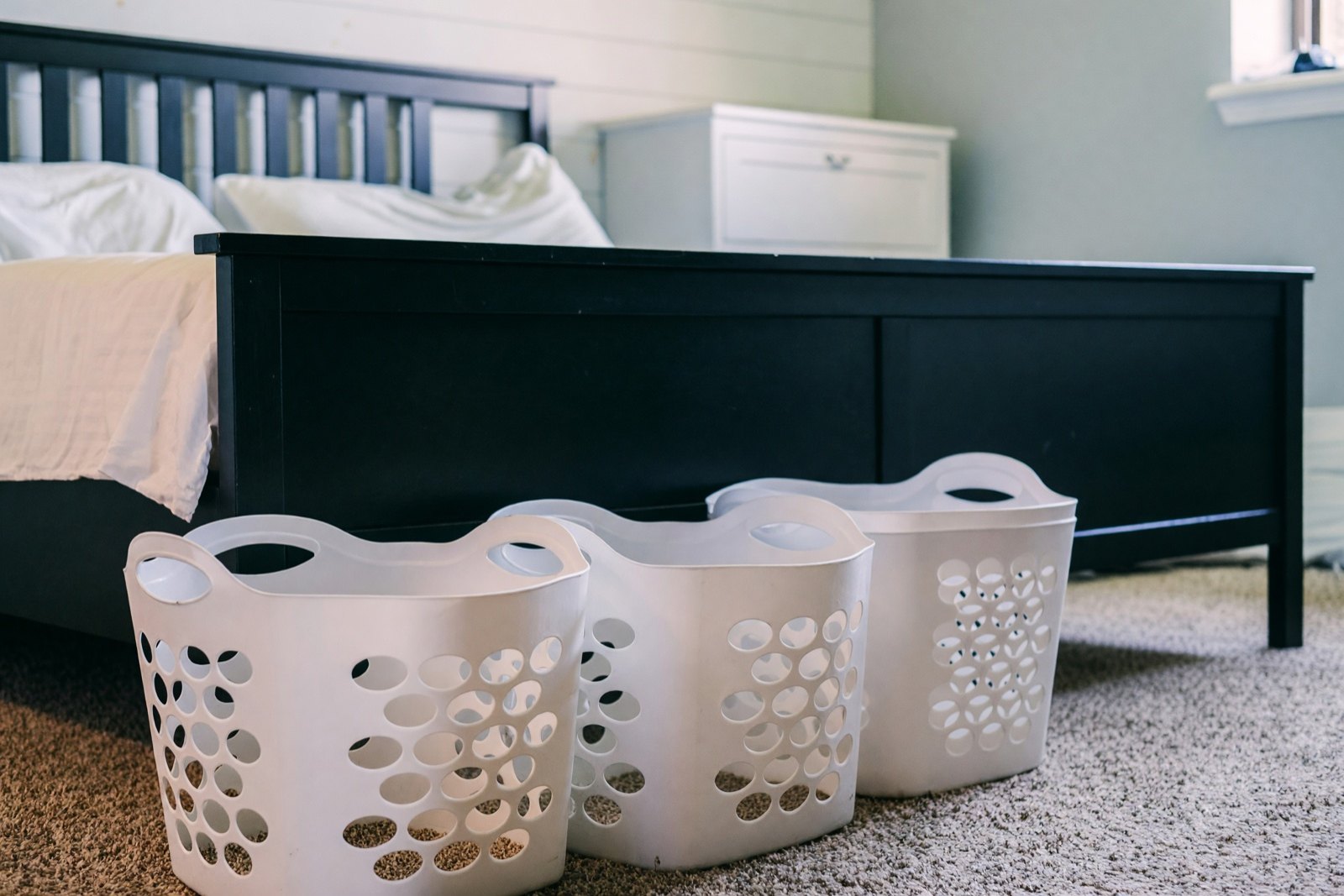
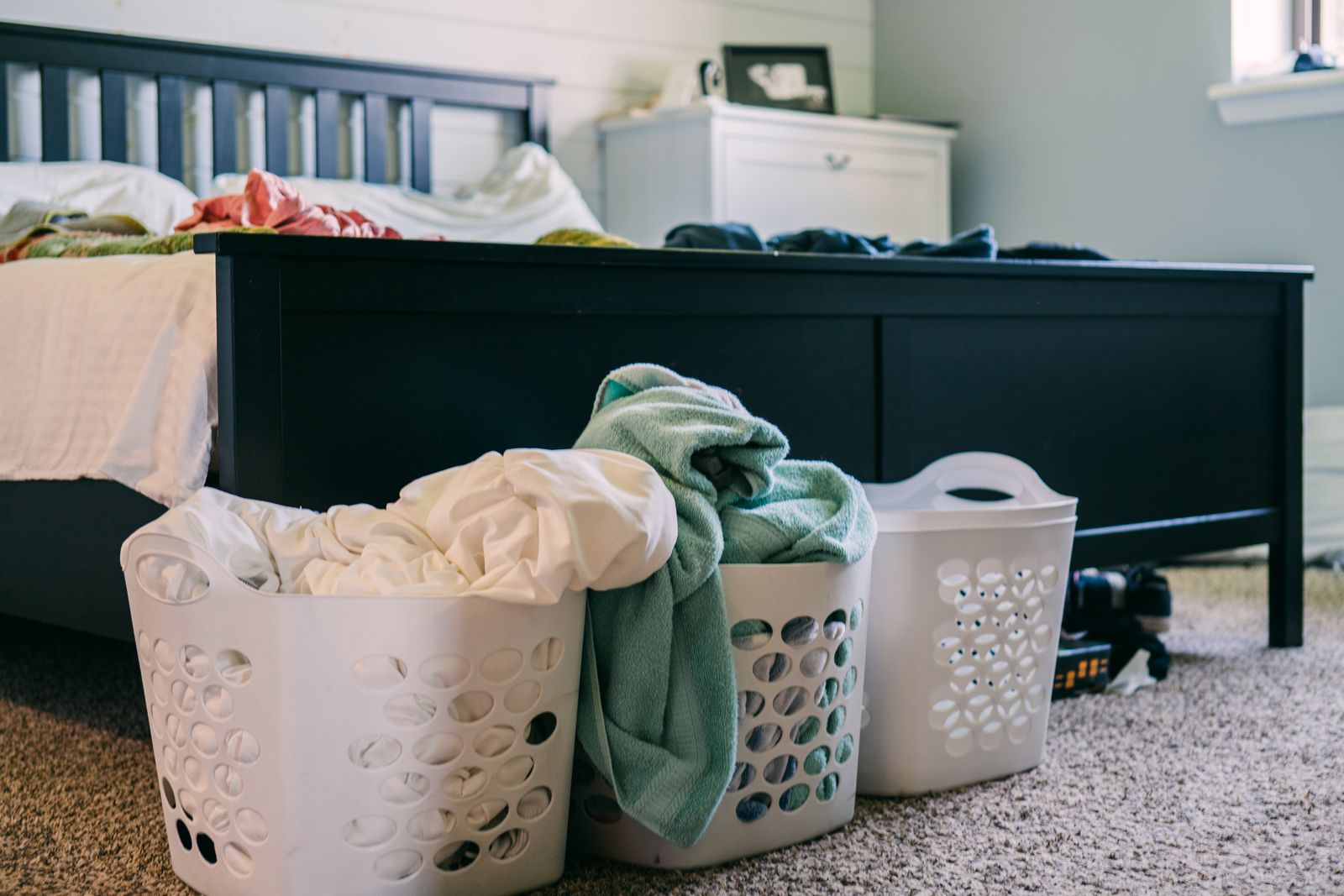
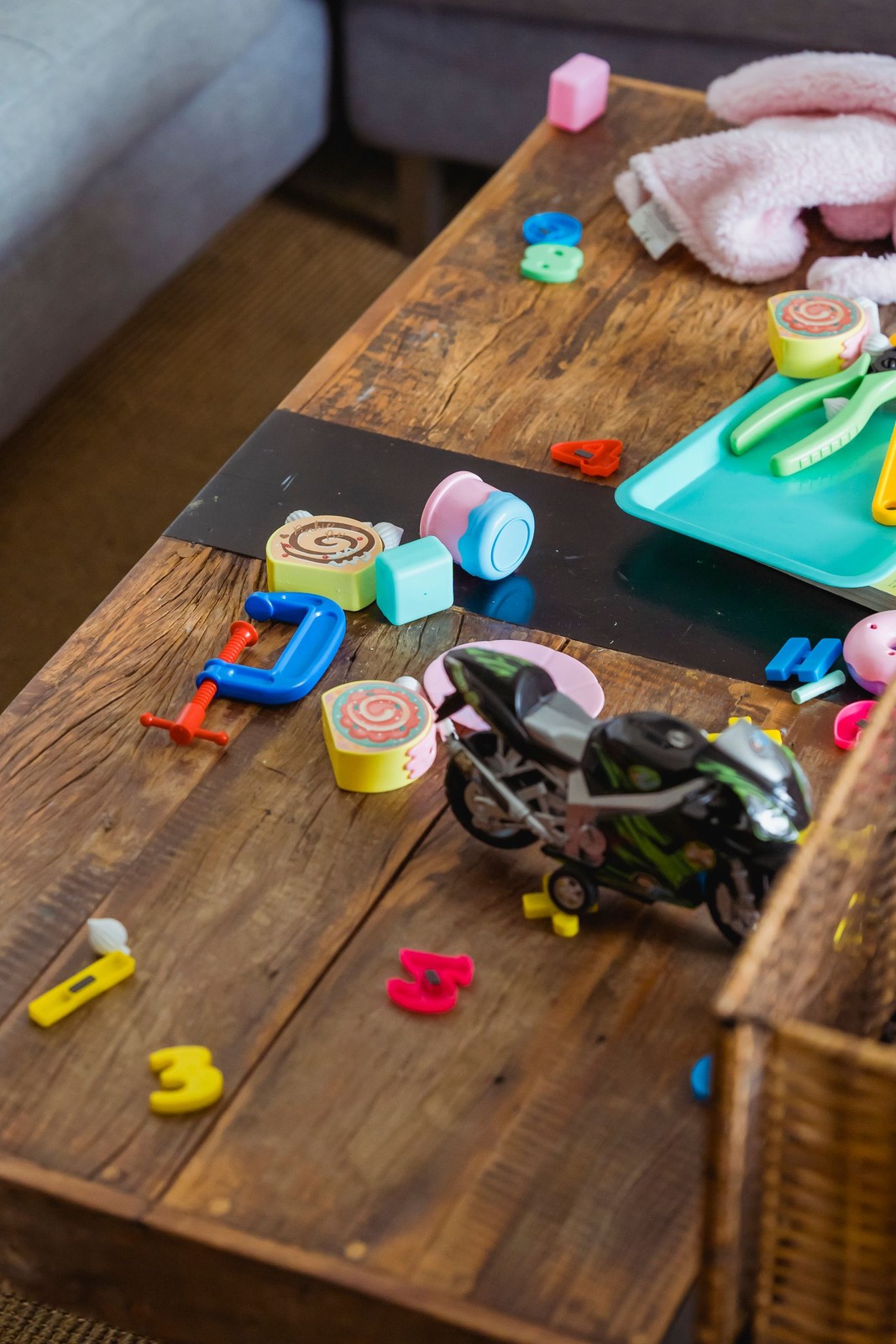
De manden zijn hier de duidelijke verandering: wat overliep, is nu leeg. Kijk ook wat er verder veranderd is. Netjes maken kan ook kleine decoratie weghalen, dus de fotolijst op de ladekast verdween, terwijl alleen wasgoed was aangevinkt. Daarom controleer je elk resultaat.
Zo verwijder je een persoon uit een foto
Voor één persoon of één voorwerp dat niet onder de categorieën van Opruimen valt, gebruik je Magische bewerking, een tool uit het Pro-abonnement. Je uploadt de foto en beschrijft de wijziging in je eigen woorden. Zeg wat er weg moet en wat erachter hoort te zitten. Bijvoorbeeld: “Haal de persoon helemaal weg en vul het gebied op met de witte boekenkast, de muur en de vloer erachter. Verander verder niets.”
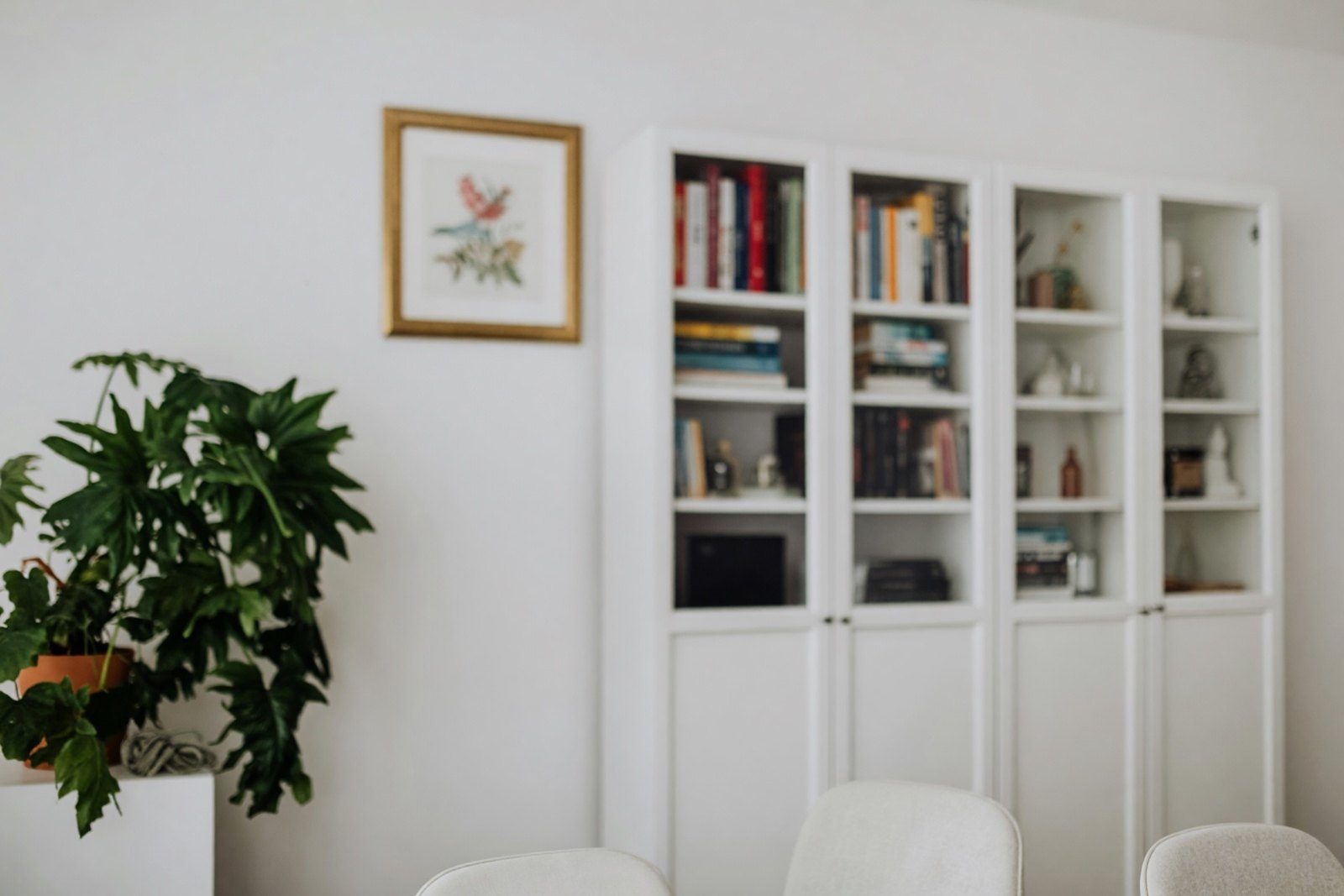
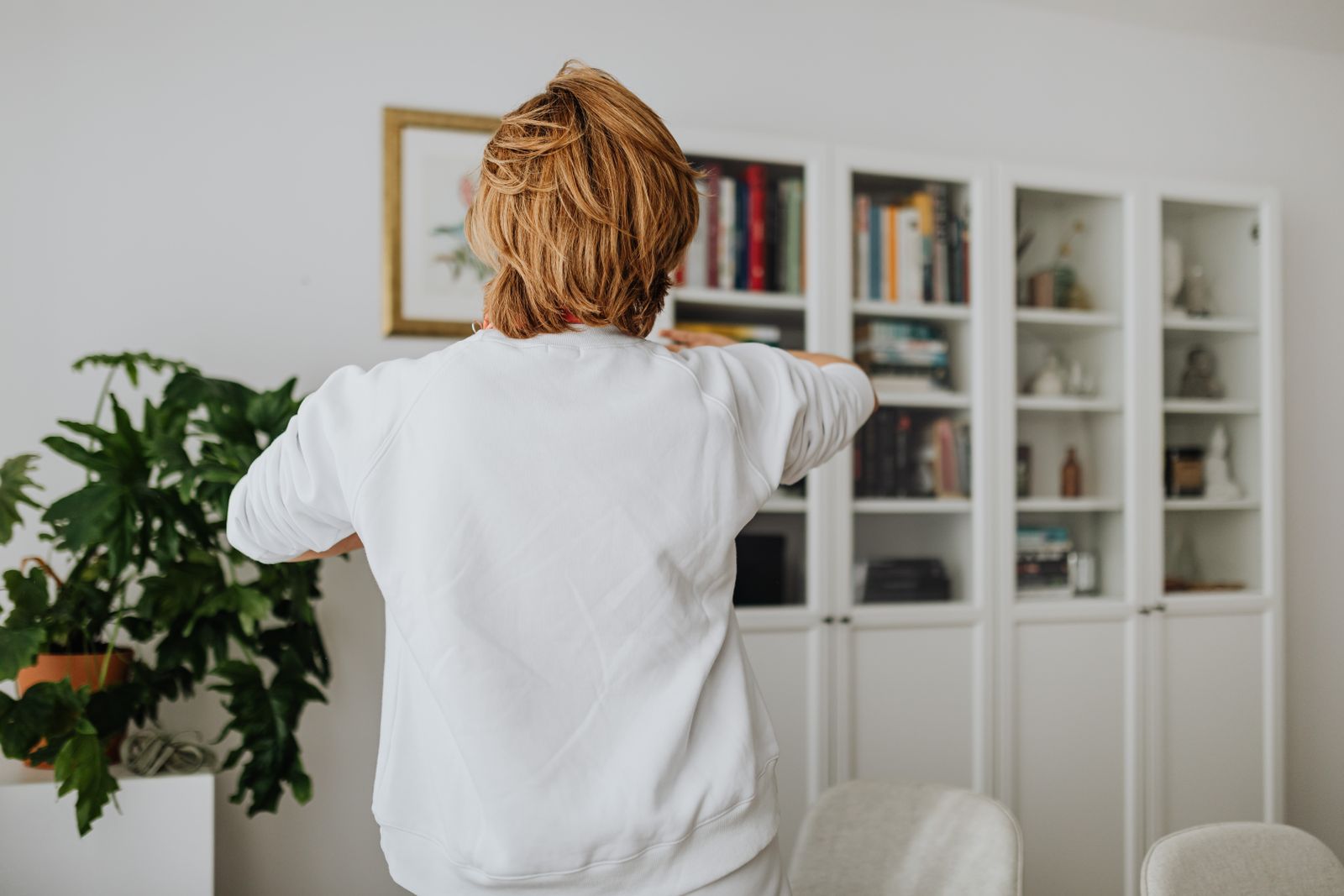
Hier gelden twee regels. Bewerk ten eerste alleen foto's waarvan je de rechten hebt, en vraag de mensen op een foto toestemming voordat je die bewerkt of publiceert. Een persoon weghalen uit de foto van iemand anders, of uit een foto van een echte gebeurtenis, kan misleiden. Ten tweede laat een weggehaalde persoon geen spoor na in het beeld, en juist daarom mag je het resultaat niet laten doorgaan voor een onbewerkte foto.
Zo verwijder je een auto of een ander groot object uit een buitenfoto
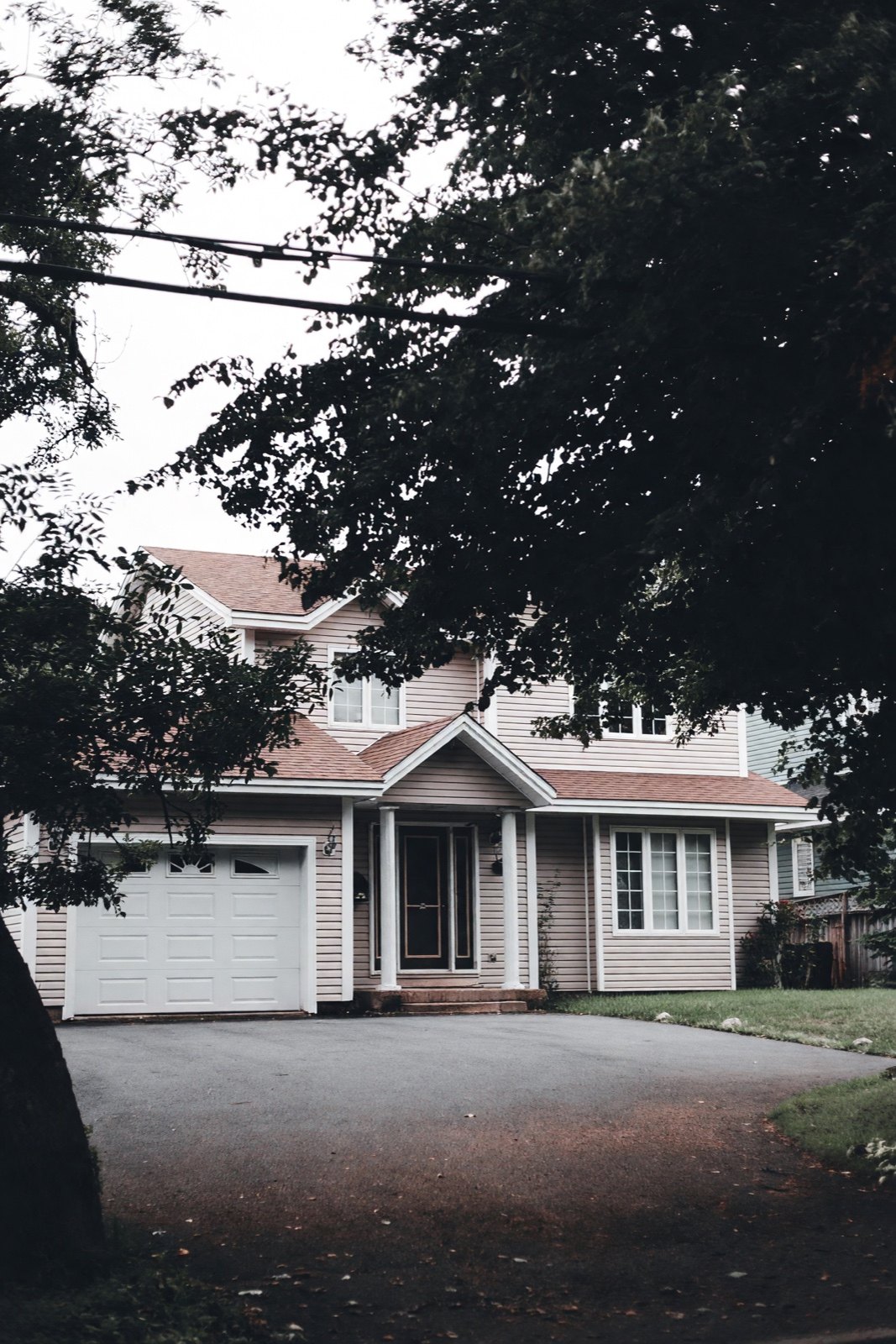
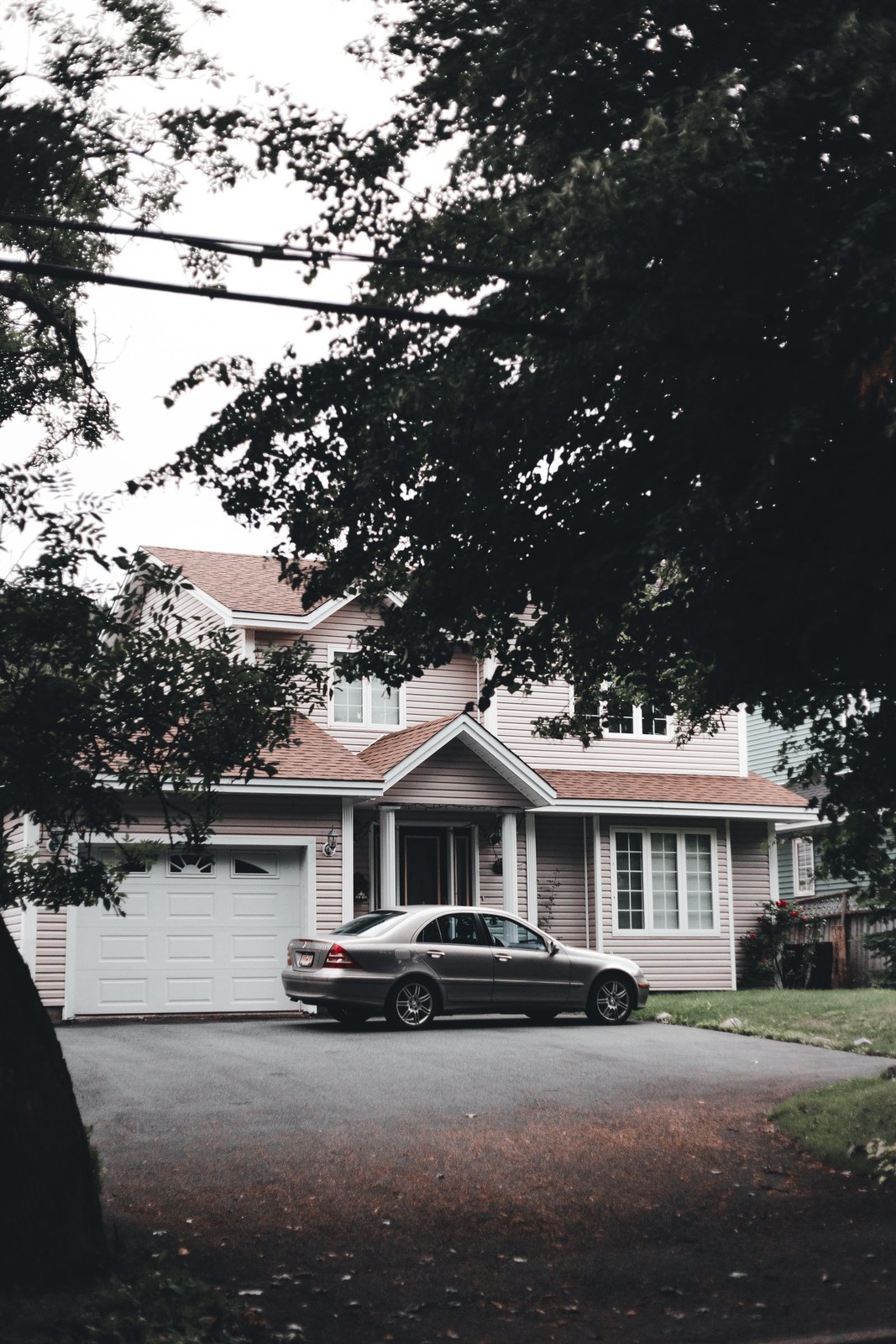
Gebruik Magische bewerking en noem het object en het oppervlak dat ervoor in de plaats moet komen, bijvoorbeeld de oprit. Als het object een deel van een gebouw verbergt, noem dan wat zichtbaar moet zijn, zoals de garagedeur of de trap naar de voordeur. Alles wat het object bedekte, wordt verzonnen, dus controleer dat goed.
Tips voor een schoon resultaat
- Gebruik de grootste, scherpste versie van de foto. Fijn detail geeft de AI meer om op door te tekenen.
- Zeg wat de lege plek moet opvullen. “Vul op met de muur erachter” geeft de AI meer houvast dan alleen “verwijderen”.
- Haal één ding tegelijk weg. Is een resultaat niet goed, bewerk dan het origineel opnieuw met een duidelijkere zin in plaats van het resultaat te bewerken.
- Controleer randen, schaduwen en spiegelingen. Een verwijderd object kan een vage schaduw of een spiegeling in glas of een spiegel achterlaten.
- Controleer de details rond het weggehaalde gebied. De AI kan ook dingen in de buurt opnieuw tekenen, zoals planten, stoelen, planken, trappen of een fotolijst.
- Bewaar het origineel. Leg de twee naast elkaar voordat je de bewerkte foto deelt.
Worden objecten automatisch verwijderd?
Deels. In Opruimen markeer je niets: je kiest een niveau en de AI doorzoekt de hele foto op losse rommel, plus de categorieën die je aanvinkt en wat je in de opmerking typt. Voor één precies object of een persoon is er ook geen penseel om overheen te schilderen. In Magische bewerking (Pro-abonnement) beschrijf je het in één zin. In allebei bepaalt de AI welk deel van het beeld bij jouw woorden past, dus “de grijze sedan op de oprit” werkt beter dan “de auto”.
Kan ik online objecten verwijderen, en heb ik een account nodig?
Je doet het in de browser, dus je hoeft niets te installeren, maar zonder account kun je het niet proberen. Je maakt er een aan met een e-mailadres of met Google. Het bevat een beperkt aantal ontwerpen en de resultaten krijgen een watermerk. Opruimen zit in elk plan, Magische bewerking alleen in het Pro-abonnement.
Kan ik een object verwijderen op een iPhone of een andere telefoon?
Ja. De tool werkt in de browser op een telefoon, dus je hoeft geen app te installeren. Kies een foto op je telefoon: JPEG, PNG, WebP en het HEIC-formaat van iPhones worden geaccepteerd, en HEIC-foto's worden in de browser omgezet, dus je hoeft ze niet eerst zelf te converteren. Een foto mag maximaal 10 MB zijn. Bekijk het resultaat ook op een groter scherm, want op een klein scherm vallen opnieuw getekende randen minder op.
Kan ik een HD-resultaat krijgen?
Met een betaald abonnement wel, als tweede stap. Elke afbeelding wordt gemaakt op een formaat voor schermen en advertenties, ongeveer 4 megapixel. In de abonnementen Essential en Pro heeft een voltooide afbeelding in de galerij een knop Opwaarderen naar HD die een tweede kopie maakt met ongeveer dubbele breedte en hoogte en het origineel bewaart. Het gratis plan kan dit niet gebruiken. HD maakt het beeld groter en scherper, maar verbetert geen opvulling die er niet goed uitziet, dus beoordeel eerst de verwijdering en maak de HD-kopie als laatste.
AI-objectverwijderaar: wat je controleert voordat je het resultaat deelt
Een AI-objectverwijderaar vult de lege plek met een gok, en die gok kan verder reiken dan die plek. Kijk voordat je de foto plaatst of verstuurt naar vier dingen:
- Gezichten. Een gezicht dat op de achtergrond blijft staan, kan opnieuw getekend worden en er een beetje anders uitzien. Deel alleen foto's van mensen die het goedvinden.
- Tekst en cijfers. Borden, etiketten, huisnummers en boekruggen kunnen met veranderde of onleesbare letters terugkomen, dus zoom bij elk in.
- Kentekens en privégegevens. Een kenteken of adres dat in de foto blijft, kan worden veranderd, niet verborgen. Moet iets privés niet zichtbaar zijn, maak het dan zelf onscherp.
- Rechte lijnen en spiegelingen. Muren, tegels en leuningen moeten recht door het gebied lopen, en glas moet nog steeds terugspiegelen wat ervoor staat.
Verandert de bewerking wat een koper of gast ter plekke zou zien, laat de bewerking dan achterwege (zie het volgende onderdeel). Geef bij advertentiefoto's aan dat de afbeelding bewerkt is; de gids over virtuele inrichting hieronder legt uit hoe je bewerkte foto's als zodanig vermeldt.
Wanneer je beter niets weghaalt
- Schade, vlekken of gebreken in een woning die je verkoopt of verhuurt. Haal niets weg wat een koper of gast ter plekke zou zien. Laat de kamer eerlijk zien.
- Kenmerken van de woning. Haal geen elektriciteitskabel, het gebouw van de buren of iets anders weg dat echt bij het uitzicht hoort op een foto voor een advertentie.
- Mensen in de foto van iemand anders, of in een foto van een echte gebeurtenis, tenzij de eigenaar het goedvindt en het resultaat niet wordt gepresenteerd als onbewerkte foto.
- Dingen met een betekenis, zoals een familiefoto of een gedenkplek. Bewaar een kopie van het origineel.
Het resultaat is een bewerkte afbeelding, geen getrouwe weergave van de kamer. Bereid je een woning voor op de verkoop, dan legt de gids over virtuele inrichting uit hoe je bewerkte foto's als zodanig vermeldt. Wil je een hele kamer in één keer leegmaken, lees dan hoe je rommel weghaalt uit een kamerfoto met AI.
Veelgestelde vragen
Kan ik gratis een object uit een foto verwijderen?
Ja, binnen de ontwerpen die het gratis plan bevat. Opruimen is er in elk abonnement en haalt losse rommel en de categorieën die je kiest weg; gratis ontwerpen krijgen een watermerk. Voor één specifiek object of een persoon die je in een zin beschrijft, gebruik je Magische bewerking, een tool uit het Pro-abonnement.
Kan AI een persoon uit een foto verwijderen?
Vaak wel, als de persoon voor een rustige achtergrond staat, zoals een muur, een boekenkast of een oprit. Daarvoor gebruik je Magische bewerking, uit het Pro-abonnement. Het gebied achter de persoon wordt verzonnen, dus controleer het resultaat en reken erop dat details in de buurt een beetje veranderen. Het werkt slechter als de persoon een raam of een gedetailleerd patroon bedekt.
Mag ik mensen uit foto's verwijderen?
Het is je eigen foto en je eigen keuze als de mensen jijzelf zijn of ermee instemmen. Haal niemand uit de foto's van een ander zonder het te vragen, en laat een bewerkte foto niet doorgaan voor een onbewerkte.
Waarom veranderde de AI dingen waar ik niet om vroeg?
De AI kan meer opnieuw tekenen dan het gebied waar je om vroeg, dus dingen in de buurt kunnen een beetje veranderen of zelfs verschijnen of verdwijnen. Vergelijk het resultaat met het origineel en schrijf de zin opnieuw als er iets is veranderd wat niet had gemoeten.
Ziet het resultaat er precies uit als de foto zonder het object?
Nee. Het gebied onder het weggehaalde object wordt getekend zodat het geloofwaardig lijkt, niet hersteld. Reken op betere resultaten bij rustige achtergronden dan bij drukke.