Objekte und Personen aus Fotos entfernen
Du kannst Unordnung, ein parkendes Auto oder eine Person aus einem Wohnungs- oder Hausfoto entfernen: Die KI füllt die Lücke mit dem, was dort plausibel zu sehen wäre. Dieser Ratgeber zeigt, wie du Objekte und Personen aus Fotos mit „Aufräumen“ und „Magische Bearbeitung“ entfernst, mit vier echten Vorher-Nachher-Ergebnissen, mit dem, was die KI ungefragt mitverändert, und mit den Fällen, in denen du besser nichts entfernst.
Objekte aus Fotos entfernen: Was geht und was nicht
Entfernen kannst du lose Dinge wie Wäsche, Spielzeug, Kartons, Kabel oder ein parkendes Auto, und eine Person, die vor einem eher schlichten Hintergrund steht, etwa einer Wand, einem Bücherregal oder einer Einfahrt. Die KI malt dann hinein, was ihrer Vermutung nach dahinter gehört. Die Lücke wird also mit einer Vermutung gefüllt, nicht mit der echten Wand oder dem echten Boden, und du bekommst ein glaubwürdiges Bild, keine Aufzeichnung der Szene.
Am besten klappt es, wenn das Objekt klein oder mittelgroß ist, der Hintergrund dahinter schlicht oder gleichmäßig gemustert ist und das Foto scharf ist. Am schlechtesten klappt es, wenn das Objekt etwas mit vielen Details verdeckt, zum Beispiel ein Fenster mit vielen Sprossen oder einen gemusterten Boden. Rechne damit, dass die KI auch einen Teil der Umgebung neu zeichnet, wie die Beispiele unten zeigen.
Objekte aus einem Raumfoto entfernen mit „Aufräumen“
Aufräumen arbeitet mit dem Foto eines Raums oder Außenbereichs. Die KI hat die Anweisung, Wände, Fenster, Boden und die wichtigsten Möbel zu erhalten und lose Dinge zu entfernen. Auf der Tool-Seite von Aufräumen stehen alle Stufen und Kategorien; hier die Kurzfassung.
1. Ein scharfes, gut ausgeleuchtetes Foto hochladen
Zeig den ganzen Bereich, bei Tageslicht und mit waagerecht gehaltener Kamera. Ein unscharfes oder dunkles Foto führt zu unscharfen oder seltsamen Füllungen.
2. Eine Aufräum-Stufe wählen
„Ordnen“ ist die leichteste Stufe und voreingestellt; dabei kann auch kleine Deko verschwinden, etwa ein Bilderrahmen. „Entrümpeln“ und „Bereit fürs Inserat“ räumen mehr ab, und „Raum leeren“ räumt auch die Möbel aus.
3. Auswählen, was außerdem weg soll
Hake eine Kategorie an oder tippe eine kurze Notiz zu dem, was weg soll, und sei genau, denn die KI arbeitet mit den Worten, die du ihr gibst. Das Notizfeld ist für Dinge im Haushalt; für eine Person, ein Auto oder eine ganz bestimmte Stelle nimmst du die Magische Bearbeitung.
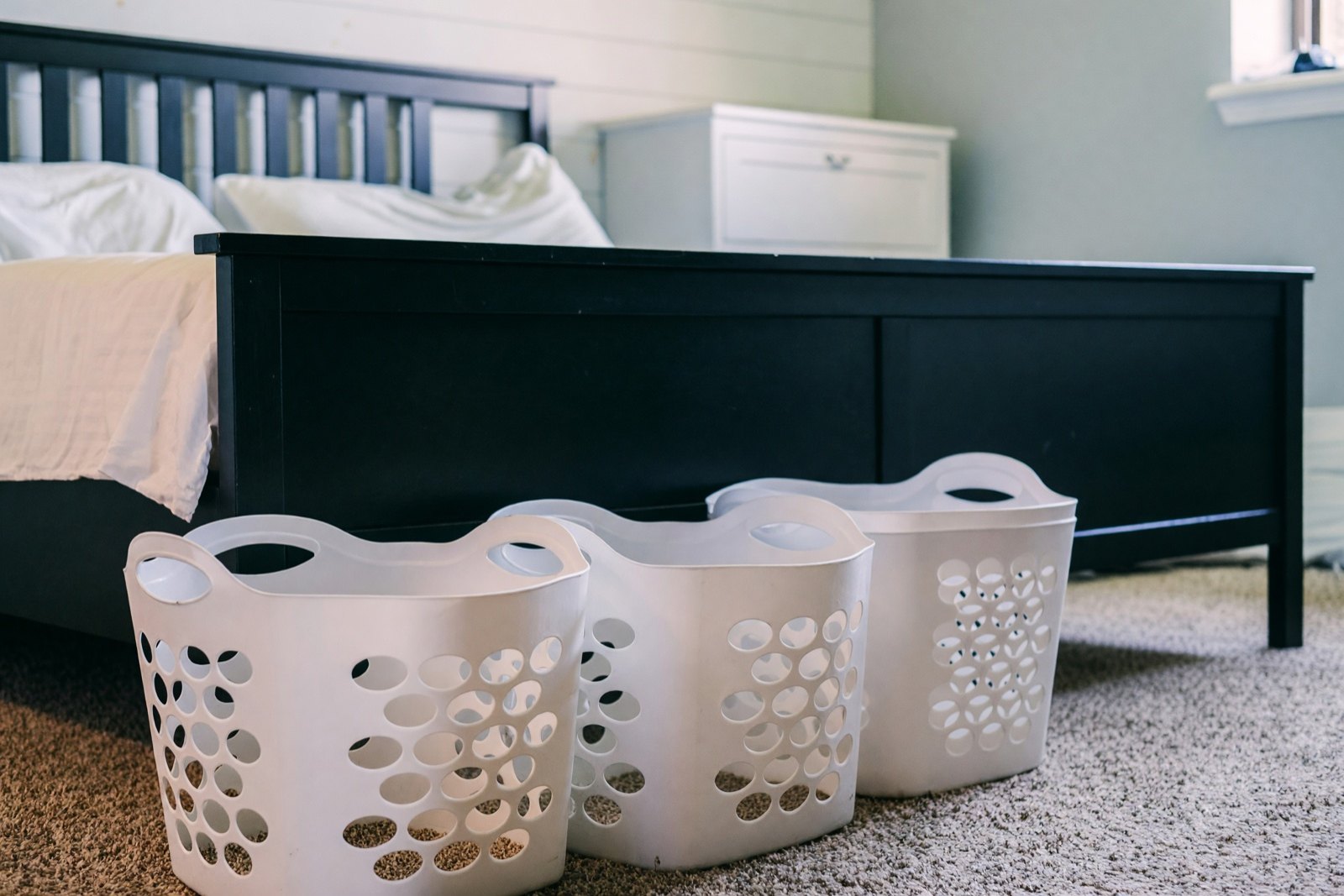
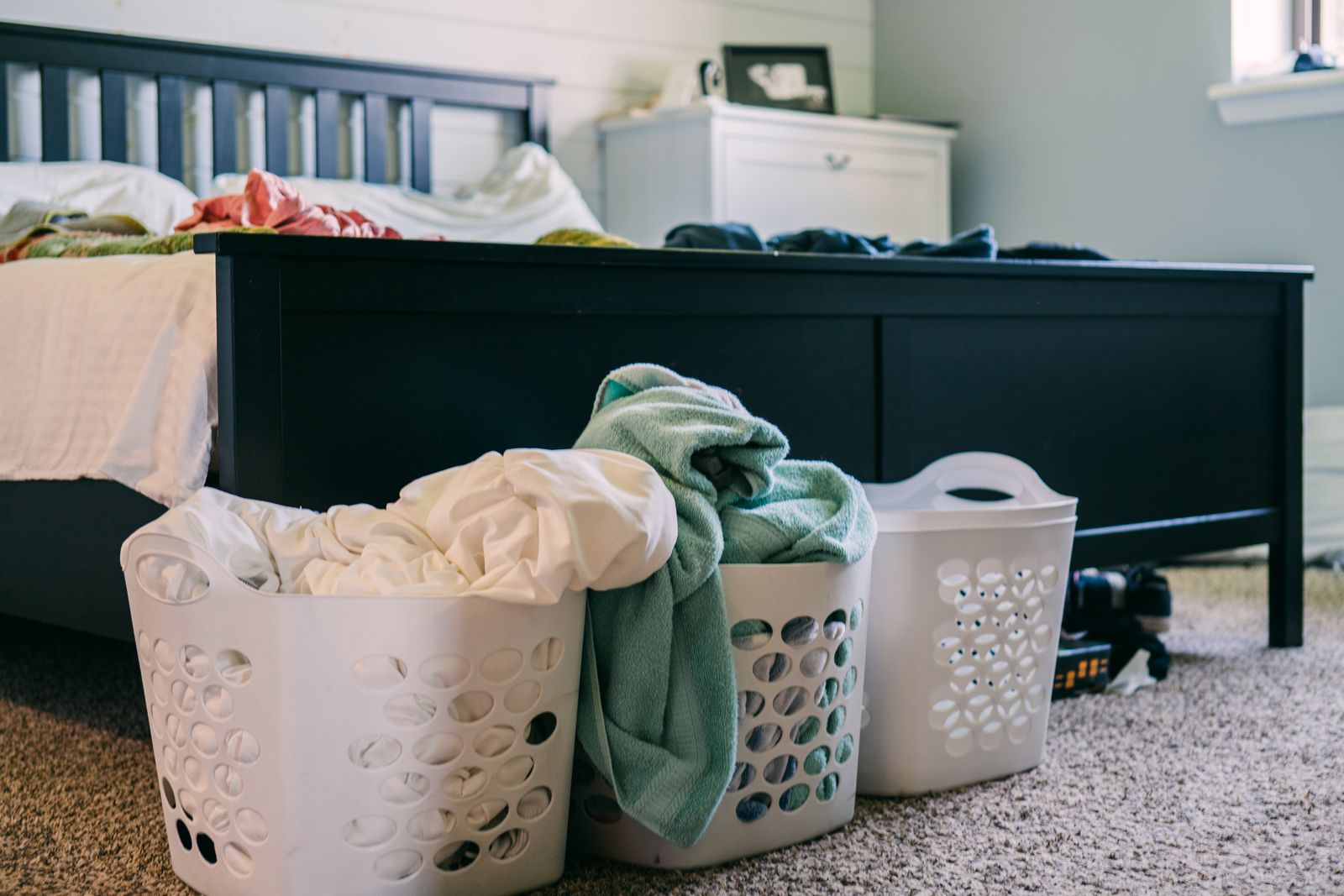
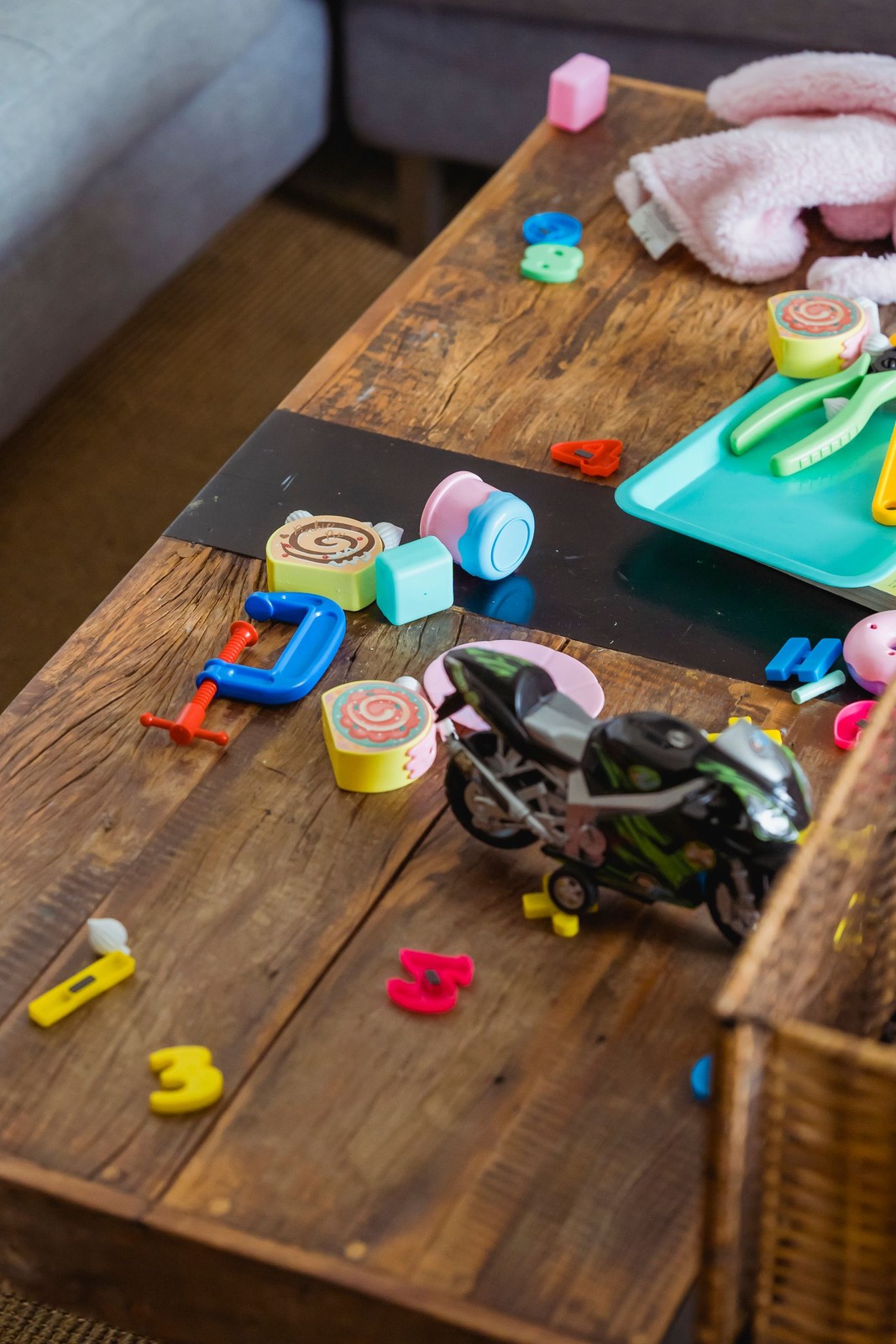
Die Körbe sind hier die deutlichste Änderung: Was überquoll, ist jetzt leer. Schau auch auf alles andere, was sich verändert hat. „Ordnen“ kann kleine Deko mit entfernen, deshalb ist der Bilderrahmen auf der Kommode verschwunden, obwohl nur Wäsche angegeben war. Darum prüfst du jedes Ergebnis.
Personen aus Fotos entfernen
Für eine einzelne Person oder ein einzelnes Objekt, das die Kategorien von „Aufräumen“ nicht abdecken, nimmst du Magische Bearbeitung, ein Tool im Pro-Plan. Du lädst das Foto hoch und beschreibst die Änderung in eigenen Worten. Sag, was entfernt werden soll und was dahinter zu sehen sein soll. Zum Beispiel: „Entferne die Person vollständig und fülle die Stelle mit dem weißen Bücherregal, der Wand und dem Boden dahinter. Ändere sonst nichts.“


Zwei Regeln gelten hier. Erstens: Bearbeite nur Fotos, die du bearbeiten darfst, und frag die Menschen auf einem Foto, bevor du es veränderst oder veröffentlichst. Eine Person aus dem Foto eines anderen oder aus dem Foto eines echten Ereignisses zu entfernen, kann täuschen. Zweitens: Eine entfernte Person hinterlässt keine Spur im Bild. Genau deshalb darf das Ergebnis nicht als unbearbeitetes Foto ausgegeben werden.
Ein Auto oder ein anderes großes Objekt auf einem Außenfoto entfernen
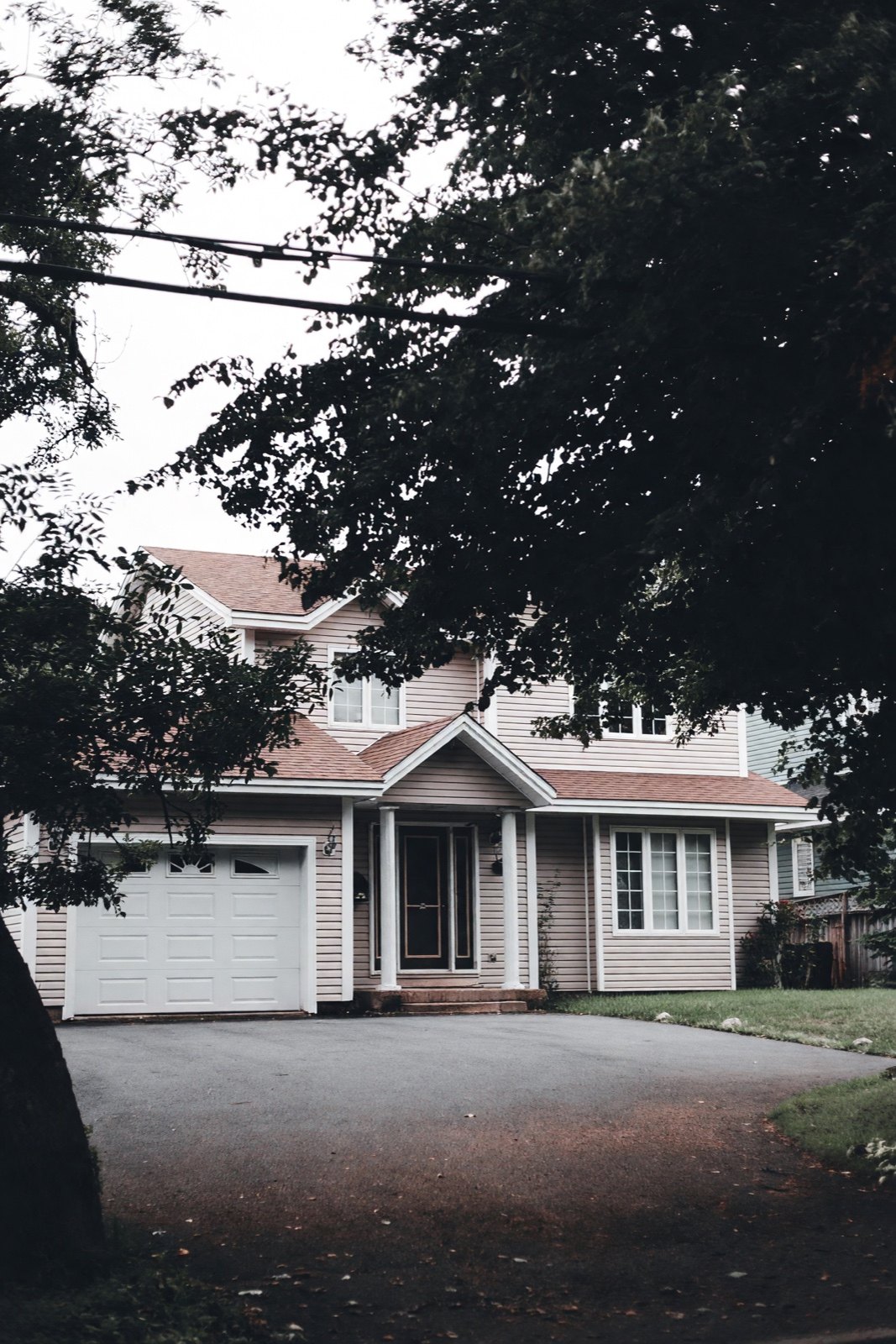
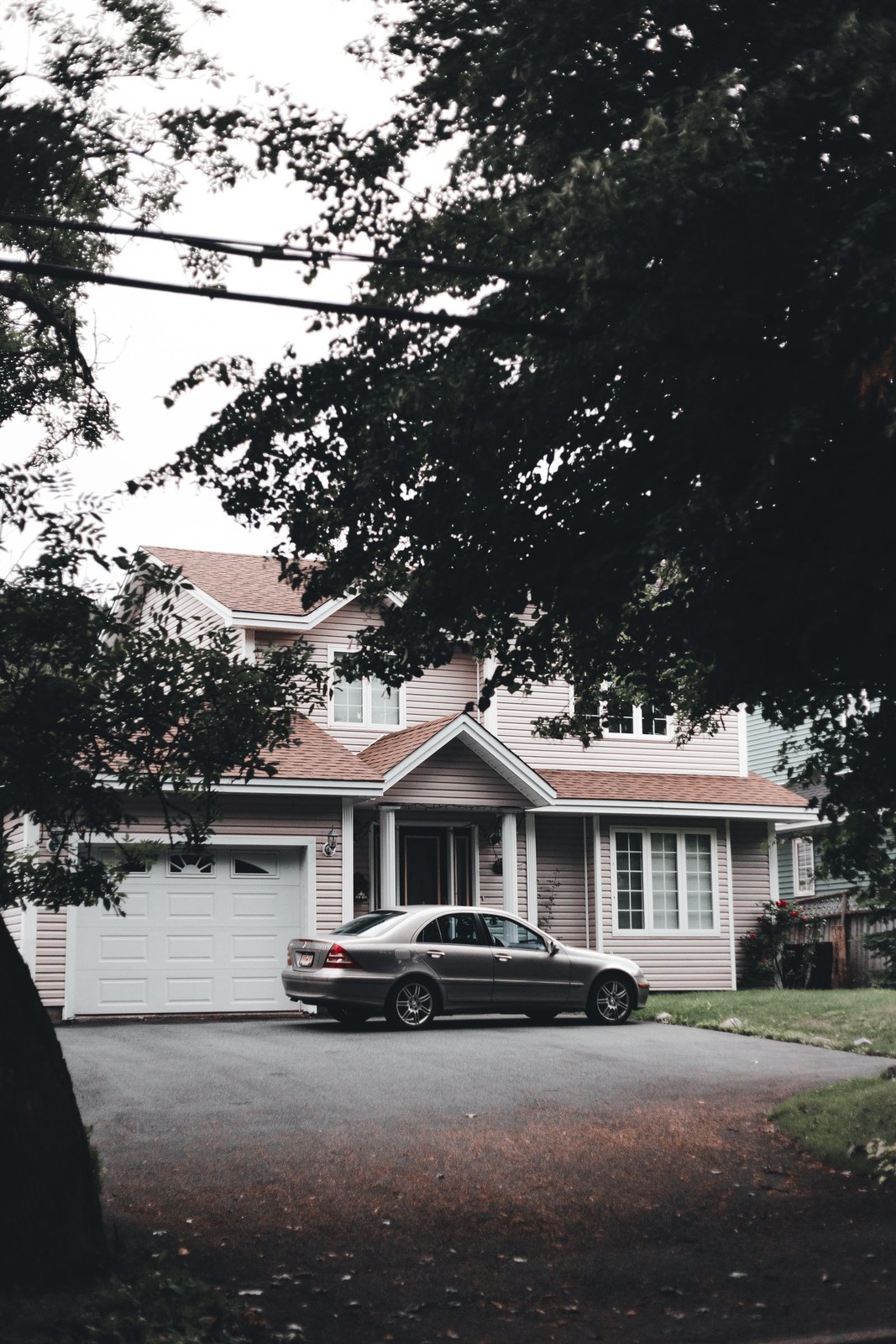
Nimm Magische Bearbeitung und nenne das Objekt und die Fläche, die an seine Stelle treten soll, zum Beispiel die Einfahrt. Verdeckt das Objekt einen Teil des Gebäudes, sag, was sichtbar sein soll, etwa das Garagentor oder die Eingangstreppe. Alles, was das Objekt verdeckt hat, wird erfunden. Prüfe es also genau.
Tipps für ein sauberes Ergebnis
- Nimm die größte, schärfste Fassung des Fotos. Feine Details geben der KI mehr, woran sie anknüpfen kann.
- Sag, was die Stelle füllen soll. „Mit der Wand dahinter füllen“ hilft der KI mehr als „entfernen“ allein.
- Entferne eins nach dem anderen. Ist ein Ergebnis falsch, bearbeite das Original noch einmal mit einem klareren Satz, statt das Ergebnis weiterzubearbeiten.
- Prüfe Kanten, Schatten und Spiegelungen. Ein entferntes Objekt kann einen schwachen Schatten oder eine Spiegelung in Glas oder einem Spiegel zurücklassen.
- Prüfe die Details rund um die entfernte Stelle. Die KI kann auch Dinge in der Nähe neu zeichnen, etwa Pflanzen, Stühle, Regale, Stufen oder einen Bilderrahmen.
- Behalte das Original. Vergleiche beide nebeneinander, bevor du das bearbeitete Foto teilst.
Entfernt die KI Objekte automatisch?
Teilweise. In Aufräumen markierst du nichts: Du wählst eine Stufe, und die KI sucht auf dem ganzen Foto nach loser Unordnung, nach den Kategorien, die du anhakst, und nach allem, was du in die Notiz tippst. Für ein einzelnes Objekt oder eine Person gibt es auch keinen Pinsel, mit dem du darüber malst. In Magische Bearbeitung (Pro-Plan) beschreibst du es in einem Satz. In beiden Tools entscheidet die KI selbst, welcher Teil des Bildes zu deinen Worten passt. „Die graue Limousine in der Einfahrt“ funktioniert deshalb besser als „das Auto“.
Kann ich Objekte online entfernen, und brauche ich ein Konto?
Du arbeitest im Browser, also musst du nichts installieren. Ausprobieren ohne Konto ist aber nicht möglich. Du kannst eines mit einer E-Mail-Adresse oder mit Google anlegen. Er enthält eine begrenzte Anzahl Designs, und die Ergebnisse tragen ein Wasserzeichen. „Aufräumen“ gibt es in jedem Plan, „Magische Bearbeitung“ (Pro-Plan) nicht im kostenlosen Plan.
Kann ich ein Objekt auf dem iPhone oder einem anderen Handy entfernen?
Ja. Das Tool läuft auf dem Handy im Browser, du musst also keine App installieren. Wähle ein Foto von deinem Handy aus: JPEG, PNG, WebP und das HEIC-Format der iPhones werden akzeptiert. HEIC-Fotos werden im Browser umgewandelt, du musst sie vorher nicht selbst konvertieren. Ein Foto darf bis zu 10 MB groß sein. Prüfe das Ergebnis auch auf einem größeren Bildschirm, denn auf einem kleinen fallen neu gezeichnete Kanten kaum auf.
Bekomme ich ein Ergebnis in HD?
In einem bezahlten Plan ja, als zweiten Schritt. Jedes Bild entsteht in einer Größe für Bildschirme und Inserate, etwa 4 Megapixel. In den Plänen Essential und Pro hat ein fertiges Bild in der Galerie die Schaltfläche „Auf HD hochskalieren“. Sie erzeugt eine zweite Kopie mit etwa doppelter Breite und Höhe, das Original bleibt erhalten. Im kostenlosen Plan geht das nicht. HD macht das Bild größer und schärfer, behebt aber keine misslungene Füllung. Beurteile also zuerst das Entfernen und erzeuge die HD-Kopie ganz zum Schluss.
KI-Objektentferner: Was du prüfst, bevor du das Ergebnis teilst
Ein KI-Objektentferner füllt die Lücke mit einer Vermutung, und diese Vermutung kann über die Lücke hinausreichen. Schau dir vor dem Posten oder Verschicken vier Dinge an:
- Gesichter. Ein Gesicht im Hintergrund kann neu gezeichnet werden und etwas anders aussehen. Teile nur Fotos von Menschen, die damit einverstanden sind.
- Text und Zahlen. Schilder, Etiketten, Hausnummern und Buchrücken können mit veränderten oder wirren Buchstaben herauskommen. Zoome bei jedem hinein.
- Kennzeichen und private Angaben. Ein Kennzeichen oder eine Adresse, die im Foto bleibt, kann verändert, aber nicht unkenntlich gemacht werden. Soll etwas Privates nicht zu sehen sein, mach es selbst unkenntlich.
- Gerade Linien und Spiegelungen. Wände, Fliesen und Geländer sollen gerade durch die Stelle laufen, und Glas soll weiter spiegeln, was davor steht.
Wenn die Bearbeitung ändert, was ein Käufer oder Gast vor Ort sehen würde, lass sie weg (siehe den nächsten Abschnitt). Gib bei Inseratsfotos an, dass das Bild bearbeitet ist; der unten verlinkte Ratgeber zum virtuellen Home Staging erklärt, wie du bearbeitete Fotos kennzeichnest.
Wann du besser nichts entfernst
- Schäden, Flecken oder Mängel in einer Wohnung oder einem Haus, die du verkaufst oder vermietest. Entferne nichts, was Käufer oder Gäste vor Ort sehen würden. Zeig den Raum ehrlich.
- Merkmale der Immobilie. Entferne keine Stromleitung, kein Nachbargebäude und nichts, was in einem Inseratsfoto wirklich zur Aussicht gehört.
- Personen auf dem Foto eines anderen oder auf dem Foto eines echten Ereignisses, es sei denn, wem das Foto gehört, ist einverstanden und das Ergebnis wird nicht als unbearbeitetes Foto ausgegeben.
- Dinge mit Bedeutung, etwa ein Familienfoto oder eine Gedenkstätte. Bewahre eine Kopie des Originals auf.
Das Ergebnis ist ein bearbeitetes Bild, keine Aufzeichnung des Raums. Wenn du eine Immobilie für den Verkauf vorbereitest, erklärt der Ratgeber zum virtuellen Home Staging, wie du bearbeitete Fotos kennzeichnest. Um einen ganzen Raum auf einmal zu leeren, siehe Raumfoto mit KI aufräumen.
Häufige Fragen
Kann ich ein Objekt kostenlos aus einem Foto entfernen?
Ja, im Rahmen der Designs, die der kostenlose Plan enthält. „Aufräumen“ gibt es in jedem Plan und entfernt lose Unordnung und die Kategorien, die du wählst; kostenlose Designs tragen ein Wasserzeichen. Für ein bestimmtes Objekt oder eine Person, die du in einem Satz beschreibst, nimmst du „Magische Bearbeitung“ im Pro-Plan.
Kann KI eine Person aus einem Foto entfernen?
Oft ja, wenn die Person vor einem schlichten Hintergrund steht, etwa einer Wand, einem Bücherregal oder einer Einfahrt. Das geht mit „Magische Bearbeitung“ im Pro-Plan. Der Bereich hinter der Person wird erfunden, prüfe das Ergebnis also, und rechne damit, dass sich Details in der Nähe ein wenig ändern. Schlechter klappt es, wenn die Person ein Fenster oder ein detailreiches Muster verdeckt.
Darf ich Personen aus Fotos entfernen?
Es ist dein eigenes Foto und deine eigene Entscheidung, wenn du selbst die abgebildete Person bist oder die Personen zugestimmt haben. Bearbeite Personen nicht ohne Nachfrage aus den Fotos anderer heraus, und gib ein bearbeitetes Foto nicht als unbearbeitetes aus.
Warum hat die KI Dinge verändert, um die ich nicht gebeten habe?
Die KI kann mehr neu zeichnen als den Bereich, den du genannt hast, sodass sich Dinge in der Nähe leicht verändern oder sogar auftauchen oder verschwinden können. Vergleiche das Ergebnis mit dem Original und formuliere deinen Satz neu, wenn sich etwas verändert hat, was gleich bleiben sollte.
Sieht das Ergebnis genau aus wie das Foto ohne das Objekt?
Nein. Der Bereich unter dem entfernten Objekt wird so gezeichnet, dass er plausibel wirkt, nicht wiederhergestellt. Auf schlichten Hintergründen sind die Ergebnisse besser als auf unruhigen.