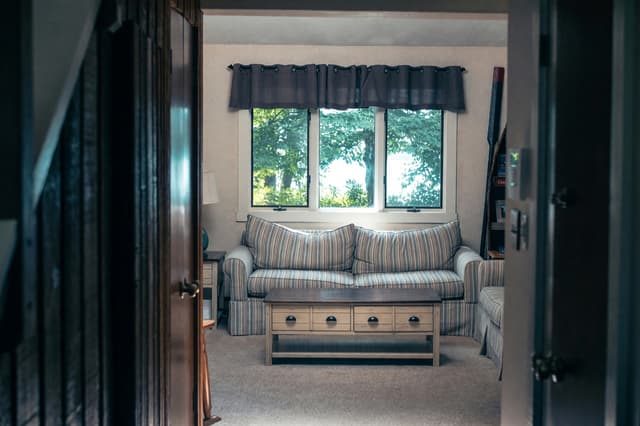
Supprimer un objet ou une personne d'une photo
Vous pouvez supprimer du désordre, une voiture garée ou une personne d'une photo de logement avec l'IA, qui comble le vide avec ce qui se trouverait plausiblement derrière. Ce guide montre comment faire avec Nettoyage et Retouche magique, avec quatre vrais avant/après, ce que l'IA modifie par erreur et les cas où il vaut mieux ne rien retirer.
Ce que vous pouvez enlever d'une photo, et ce que vous ne pouvez pas
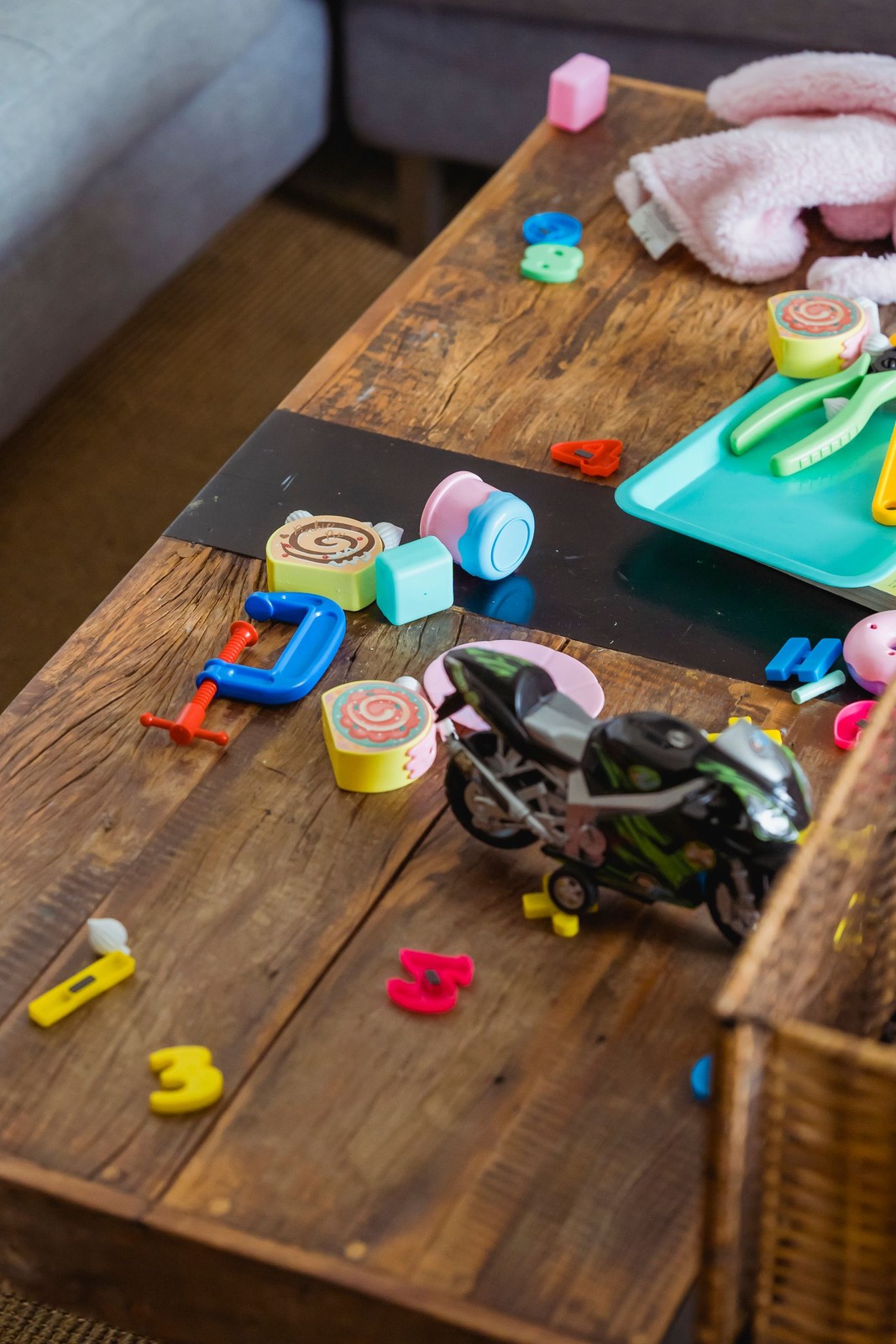
Vous pouvez supprimer un objet isolé, comme du linge, des jouets, des cartons, des câbles ou une voiture garée, ainsi qu'une personne placée devant un fond assez simple, comme un mur, une bibliothèque ou une allée. L'IA remplit ensuite le vide avec ce qu'elle suppose se trouver derrière. Le vide est donc comblé par une supposition, pas par le vrai mur ou le vrai sol, et vous obtenez une image crédible, pas un reflet fidèle de la scène.
La suppression fonctionne le mieux quand l'objet est petit ou moyen, que le fond derrière lui est uni ou répétitif et que la photo est nette. Elle fonctionne moins bien quand l'objet cache quelque chose de très détaillé, comme une fenêtre à nombreux carreaux ou un sol à motifs. Attendez-vous aussi à ce que l'IA redessine une partie de ce qui entoure l'élément retiré, comme le montrent les exemples ci-dessous.
Comment supprimer un objet d'une photo de pièce avec Nettoyage
Nettoyage s'utilise sur une photo de pièce ou d'espace extérieur. Il a pour consigne de conserver les murs, les fenêtres, le sol et les meubles principaux, et de retirer les objets qui traînent. La page de l'outil Nettoyage détaille tous les niveaux et toutes les catégories ; ceci en est la version courte.
1. Importez une photo nette et bien éclairée
Montrez toute la zone, en lumière du jour et avec un appareil bien droit. Une photo floue ou sombre donne des remplissages flous ou étranges.
2. Choisissez un niveau de rangement
Ranger est le niveau le plus léger et celui par défaut ; il peut aussi enlever de petits objets de décoration, comme un cadre. Désencombrer et Prêt pour l'annonce retirent davantage, et Pièce vide retire aussi les meubles.
3. Choisissez ce qui doit aussi disparaître
Cochez une catégorie ou écrivez une courte note pour ce qui doit disparaître, en étant précis, car l'IA travaille à partir des mots que vous lui donnez. La note sert pour les objets du quotidien ; pour une personne, une voiture ou un endroit précis, utilisez Retouche magique.
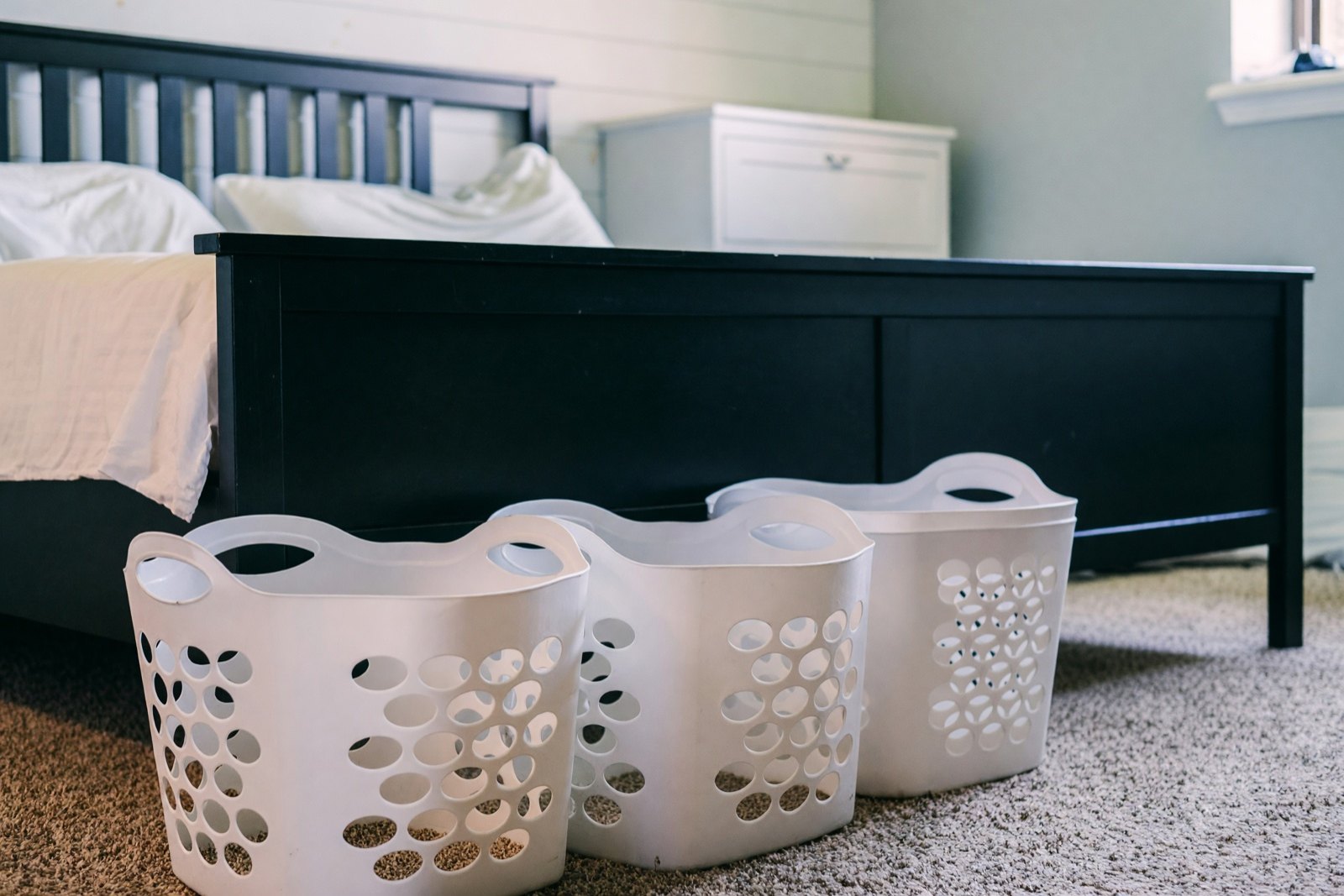
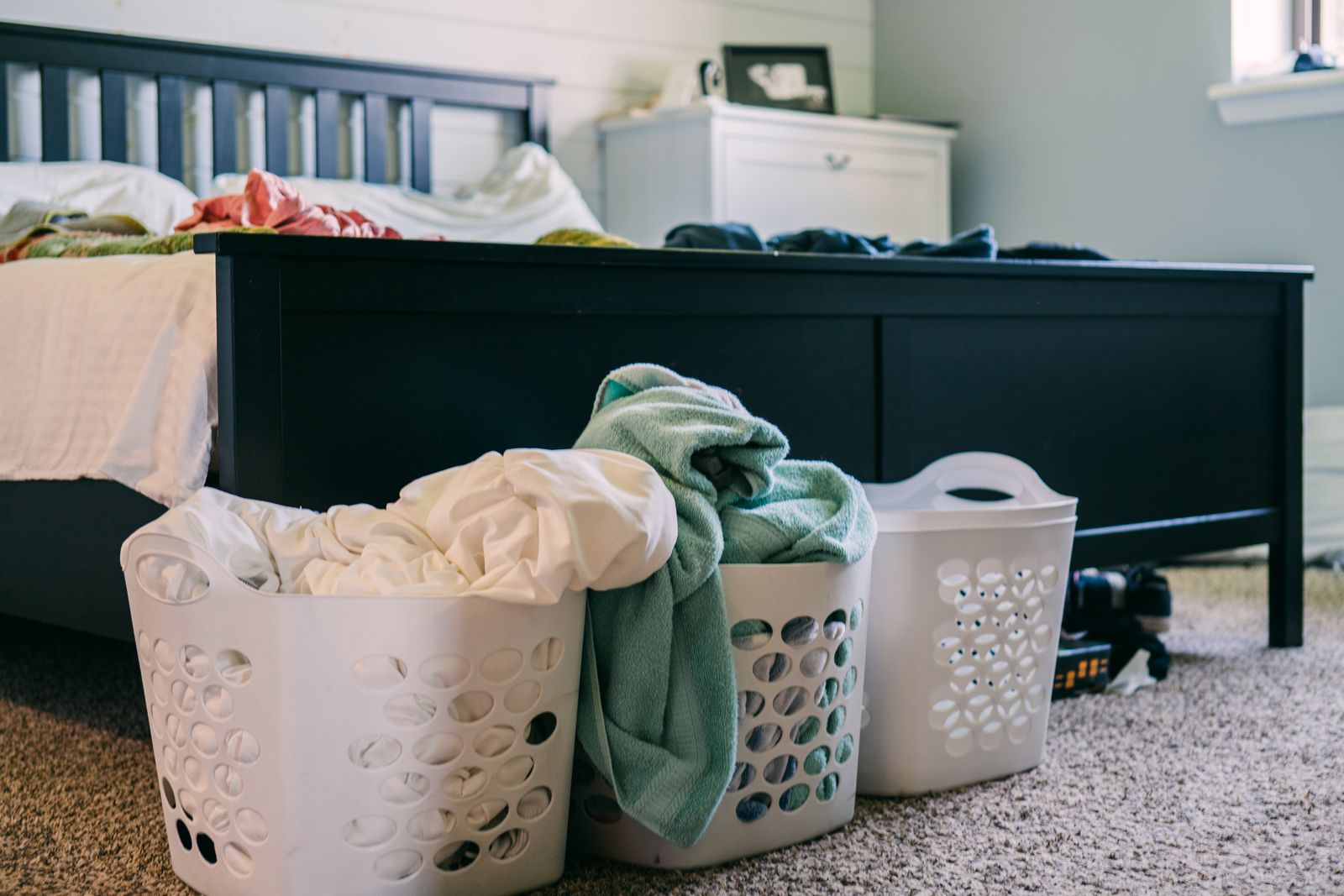
Le changement évident, ce sont les paniers : ce qui débordait est maintenant vide. Regardez aussi ce qui a changé d'autre. Ranger peut aussi retirer de petits objets de décoration, et le cadre posé sur la commode a disparu alors que la demande ne portait que sur le linge. C'est pourquoi il faut vérifier chaque résultat.
Comment enlever une personne d'une photo
Pour une personne ou un objet que les catégories de Nettoyage ne couvrent pas, utilisez Retouche magique, qui fait partie du forfait Pro. Vous importez la photo et vous décrivez le changement avec vos propres mots. Dites ce qu'il faut retirer et ce qui doit se trouver derrière. Par exemple : « Supprimez complètement la personne et remplissez la zone avec la bibliothèque blanche, le mur et le sol derrière elle. Ne changez rien d'autre. »
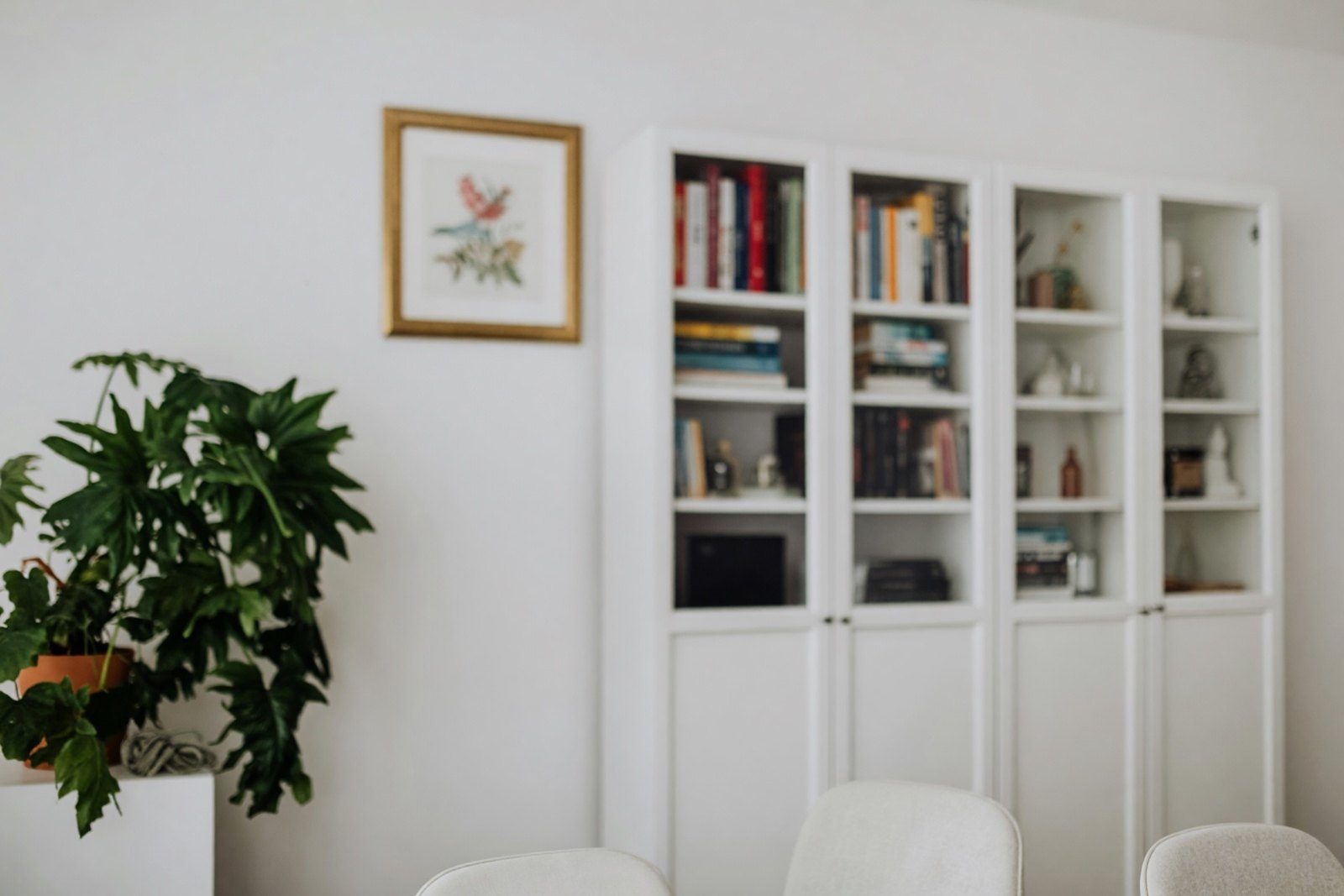

Deux règles s'appliquent ici. D'abord, ne retouchez que des photos que vous avez le droit de modifier, et demandez aux personnes présentes avant de modifier ou de publier une photo. Retirer une personne de la photo de quelqu'un d'autre, ou d'une photo d'un événement réel, peut induire en erreur. Ensuite, une personne supprimée ne laisse aucune trace dans l'image, et c'est précisément pourquoi un résultat ne doit pas être présenté comme une photo non retouchée.
Comment supprimer une voiture ou un autre grand objet d'une photo d'extérieur
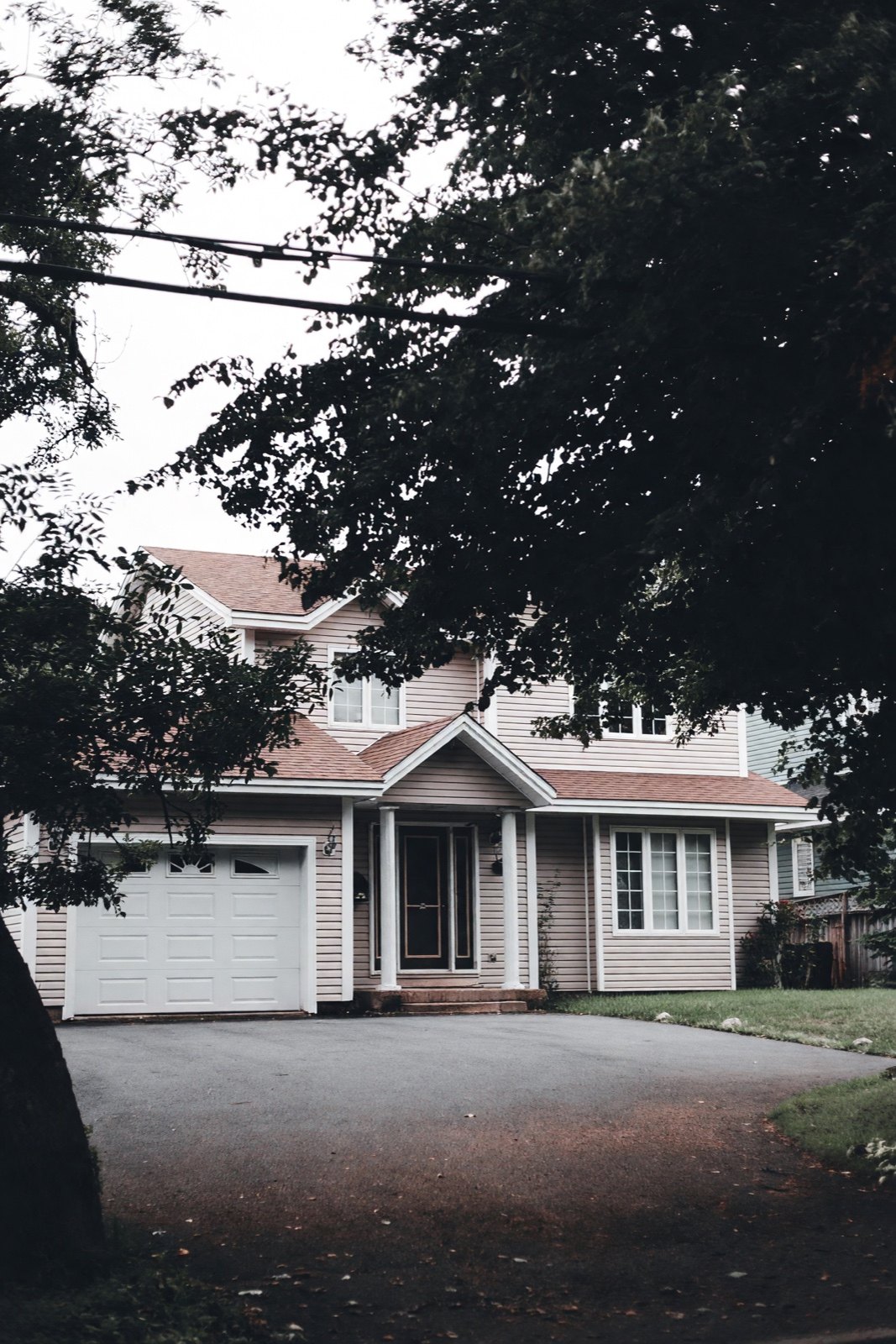
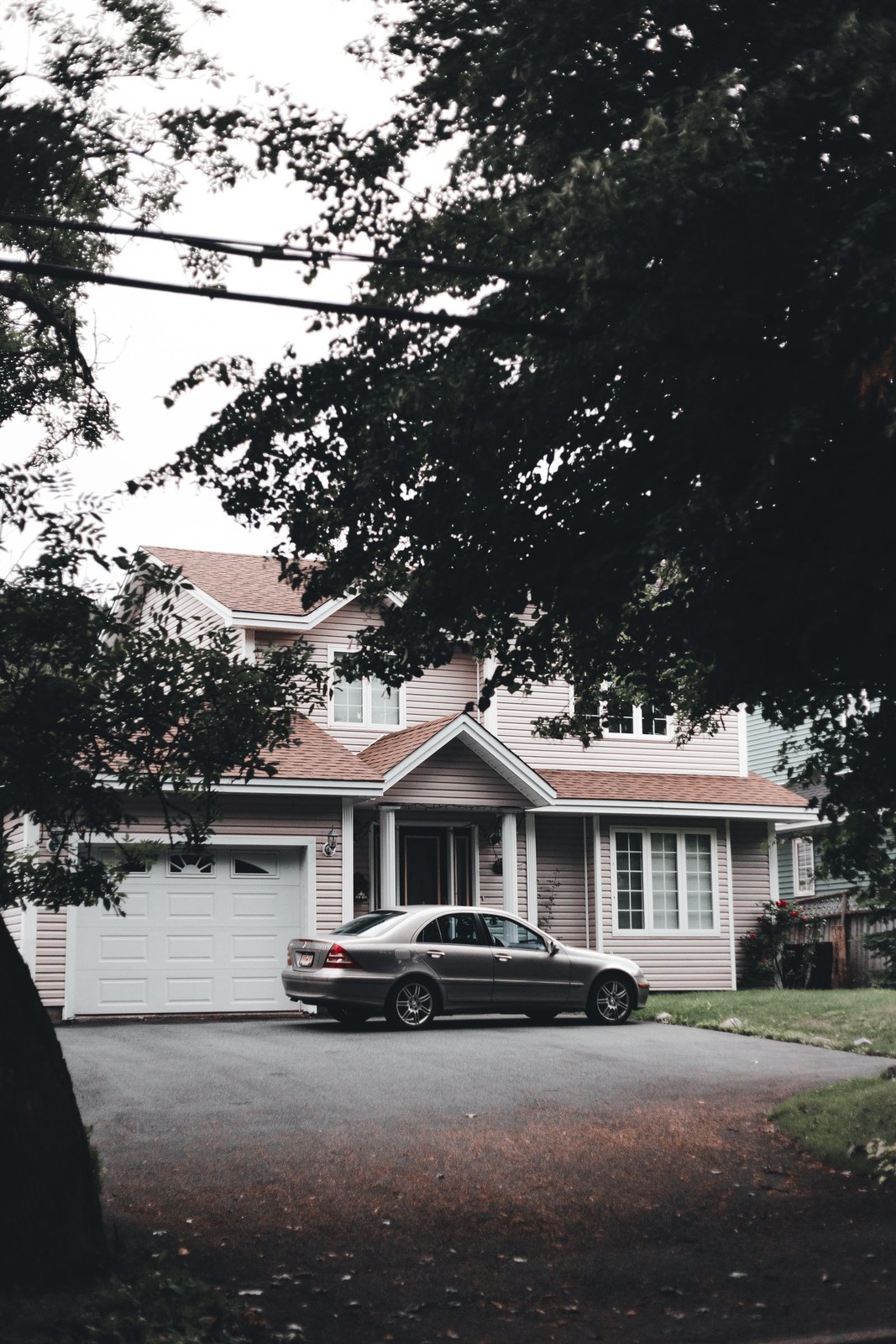
Utilisez Retouche magique et nommez l'objet ainsi que la surface qui doit le remplacer, par exemple l'allée. Si l'objet cache une partie du bâtiment, indiquez ce qui doit être visible, comme la porte du garage ou les marches d'entrée. Tout ce que l'objet couvrait est inventé : vérifiez-le de près.
Conseils pour un résultat net
- Utilisez la version la plus grande et la plus nette de la photo. Les détails fins donnent plus de matière à l'IA pour prolonger l'image.
- Dites ce qui doit remplir l'espace. « Remplissez avec le mur derrière » donne plus de repères à l'IA que « supprimez » seul.
- Retirez un élément à la fois. Si un résultat est mauvais, modifiez de nouveau l'original avec une phrase plus claire plutôt que de retoucher le résultat.
- Vérifiez les bords, les ombres et les reflets. Un objet retiré peut laisser une ombre légère ou un reflet dans une vitre ou un miroir.
- Vérifiez les détails autour de la zone retirée. L'IA peut aussi redessiner ce qui est à côté, comme des plantes, des chaises, des étagères, des marches ou un cadre.
- Gardez l'original. Comparez les deux côte à côte avant de partager la photo retouchée.
Peut-on supprimer des objets automatiquement ?
En partie. Dans Nettoyage, vous ne marquez rien : vous choisissez un niveau, et l'IA parcourt toute la photo à la recherche du désordre qui traîne, ainsi que des catégories que vous cochez et de ce que vous écrivez dans la note. Pour un objet précis ou une personne, il n'y a pas non plus de pinceau pour peindre par-dessus. Dans Retouche magique (forfait Pro), vous le décrivez en une phrase. Dans les deux cas, c'est l'IA qui décide quelle partie de l'image correspond à vos mots ; « la berline grise dans l'allée » fonctionne donc mieux que « la voiture ».
Peut-on supprimer un objet en ligne, et faut-il un compte ?
Cela se fait dans le navigateur, il n'y a donc rien à installer, mais il n'est pas possible d'essayer sans compte. Vous pouvez en créer un avec une adresse e-mail ou avec Google. Il inclut un nombre limité de designs, et ses résultats portent un filigrane. Nettoyage est disponible dans tous les forfaits, alors que Retouche magique est réservée au forfait Pro.
Peut-on supprimer un objet sur iPhone ou un autre téléphone ?
Oui. L'outil fonctionne dans le navigateur d'un téléphone, il n'y a donc aucune application à installer. Choisissez une photo sur votre téléphone : les formats JPEG, PNG, WebP et le HEIC utilisé par les iPhone sont acceptés, et les photos HEIC sont converties dans le navigateur, inutile de les convertir avant. Une photo peut peser jusqu'à 10 Mo. Vérifiez aussi le résultat sur un écran plus grand, car un petit écran cache les bords redessinés.
Peut-on obtenir un résultat en HD ?
Avec un forfait payant, oui, en deuxième étape. Chaque image est produite à une taille adaptée aux écrans et aux annonces, environ 4 mégapixels. Dans les forfaits Essential et Pro, une image terminée de la galerie a un bouton « Améliorer en HD » qui crée une seconde copie d'environ deux fois la largeur et la hauteur, en conservant l'originale. Le forfait gratuit ne peut pas l'utiliser. La HD rend l'image plus grande et plus nette, mais ne corrige pas un remplissage qui paraît faux : jugez d'abord la suppression, et faites la copie HD en dernier.
Suppression d'objet par IA : que vérifier avant de partager le résultat
Un outil de suppression d'objet par IA peint une supposition sur le vide, et cette supposition peut déborder. Avant de publier ou d'envoyer la photo, vérifiez quatre points :
- Les visages. Un visage resté à l'arrière-plan peut être redessiné et paraître un peu différent. Ne partagez que des photos de personnes qui sont d'accord.
- Les textes et les chiffres. Enseignes, étiquettes, numéros de maison et dos de livres peuvent ressortir avec des lettres modifiées ou illisibles : zoomez sur chacun.
- Les plaques et les informations privées. Une plaque ou une adresse qui reste sur la photo peut être altérée, pas masquée. Si un élément privé ne doit pas apparaître, floutez-le vous-même.
- Les lignes droites et les reflets. Les murs, les carreaux et les rambardes doivent rester droits à travers la zone, et une vitre doit toujours refléter ce qui se trouve devant elle.
Si la retouche change ce qu'un acheteur ou un invité verrait sur place, renoncez-y (voir la section suivante). Pour les photos d'annonce, indiquez que l'image est retouchée ; le guide du home staging virtuel, lié plus bas, explique comment signaler les photos retouchées.
Quand ne pas retirer quelque chose
- Les dégâts, taches ou défauts d'un logement que vous vendez ou louez. Ne retirez pas ce qu'un acheteur ou un locataire verrait sur place. Montrez la pièce honnêtement.
- Les caractéristiques du bien. Ne retirez pas une ligne électrique, l'immeuble d'un voisin ni rien de ce qui fait vraiment partie de la vue sur la photo d'une annonce.
- Les personnes sur la photo de quelqu'un d'autre, ou sur la photo d'un événement réel, sauf si le propriétaire est d'accord et que le résultat n'est pas présenté comme une photo non retouchée.
- Ce qui a du sens pour vous, comme une photo de famille ou un objet en souvenir d'un proche. Gardez une copie de l'original.
Le résultat est une image retouchée, pas un reflet fidèle de ce qu'était la pièce. Si vous préparez un logement pour la vente, le guide du home staging virtuel explique comment signaler les photos retouchées. Pour vider toute une pièce d'un coup, voyez comment désencombrer une photo de pièce avec l'IA.
Questions fréquentes
Puis-je supprimer un objet d'une photo gratuitement ?
Oui, dans la limite des designs inclus dans le forfait gratuit. Nettoyage est disponible dans tous les forfaits et retire le désordre qui traîne ainsi que les catégories que vous choisissez ; les designs gratuits portent un filigrane. Pour un objet précis ou une personne que vous décrivez en une phrase, utilisez Retouche magique, qui est dans le forfait Pro.
L'IA peut-elle enlever une personne d'une photo ?
Souvent oui, quand la personne se tient devant un fond simple, comme un mur, une bibliothèque ou une allée. Cela passe par Retouche magique, dans le forfait Pro. La zone derrière elle est inventée : vérifiez donc le résultat, et attendez-vous à ce que des détails proches changent un peu. Le résultat est moins bon quand la personne cache une fenêtre ou un motif détaillé.
Est-il acceptable de retirer des personnes d'une photo ?
Vous êtes libre de modifier votre propre photo, à condition que les personnes retirées soient vous-même ou aient donné leur accord. Ne retirez pas de personnes des photos d'autrui sans le demander, et ne présentez pas une photo retouchée comme une photo non retouchée.
Pourquoi l'IA a-t-elle changé des choses que je ne lui ai pas demandées ?
L'IA peut redessiner plus que la zone visée : des objets proches peuvent changer légèrement, voire apparaître ou disparaître. Comparez le résultat avec l'original et reformulez votre phrase si quelque chose a changé alors que cela ne devait pas.
Le résultat sera-t-il identique à la photo sans l'objet ?
Non. La zone sous l'objet retiré est dessinée pour paraître plausible, pas récupérée. Attendez-vous à de meilleurs résultats sur des fonds unis que sur des fonds chargés.