Rimuovere oggetti e persone da una foto
Puoi rimuovere oggetti e persone da una foto di casa con l'AI: il disordine, un'auto parcheggiata o una persona spariscono e l'AI riempie il vuoto con ciò che verosimilmente c'era dietro. Questa guida mostra come farlo con Riordino e Modifica magica, con quattro risultati reali prima e dopo, cosa l'AI cambia per errore e quando è meglio non togliere qualcosa.
Cosa puoi rimuovere da una foto e cosa no
Puoi rimuovere un oggetto sparso, come bucato, giocattoli, scatole, cavi o un'auto parcheggiata, e una persona in piedi davanti a uno sfondo abbastanza semplice, come una parete, una libreria o un vialetto. L'AI inserisce poi ciò che suppone si trovi dietro il vuoto. Quindi il vuoto è riempito con un'ipotesi, non con la vera parete o il vero pavimento, e ottieni un'immagine credibile, non un documento della scena.
Rimuovere funziona meglio quando l'oggetto è piccolo o medio, lo sfondo dietro è uniforme o ripetitivo e la foto è nitida. Funziona peggio quando l'oggetto copre qualcosa di molto dettagliato, come una finestra con tanti vetri o un pavimento con motivi. Aspettati che l'AI ridisegni anche una parte di ciò che sta intorno, come mostrano gli esempi qui sotto.
Come rimuovere gli oggetti da una foto della stanza con Riordino
Riordino lavora su una foto di una stanza o di uno spazio all'aperto. Ha l'istruzione di mantenere pareti, finestre, pavimento e mobili principali e di togliere gli oggetti sparsi. La pagina dello strumento Riordino elenca tutti i livelli e le categorie; qui trovi la versione breve.
1. Carica una foto nitida e ben illuminata
Mostra tutta la zona, con luce del giorno e una fotocamera dritta. Una foto sfocata o buia dà riempimenti sfocati o strani.
2. Scegli un livello di pulizia
Mettere in ordine è il livello più leggero e quello predefinito; può togliere anche piccole decorazioni, come una cornice. Alleggerire e Pronto per l'annuncio tolgono di più e Svuota porta via anche i mobili.
3. Scegli cos'altro deve sparire
Spunta una categoria o scrivi una breve nota per ciò che vuoi far sparire e sii preciso, perché l'AI lavora a partire dalle parole che le dai. Il campo di testo serve per le cose di casa; per una persona, un'auto o un punto esatto usa Modifica magica.
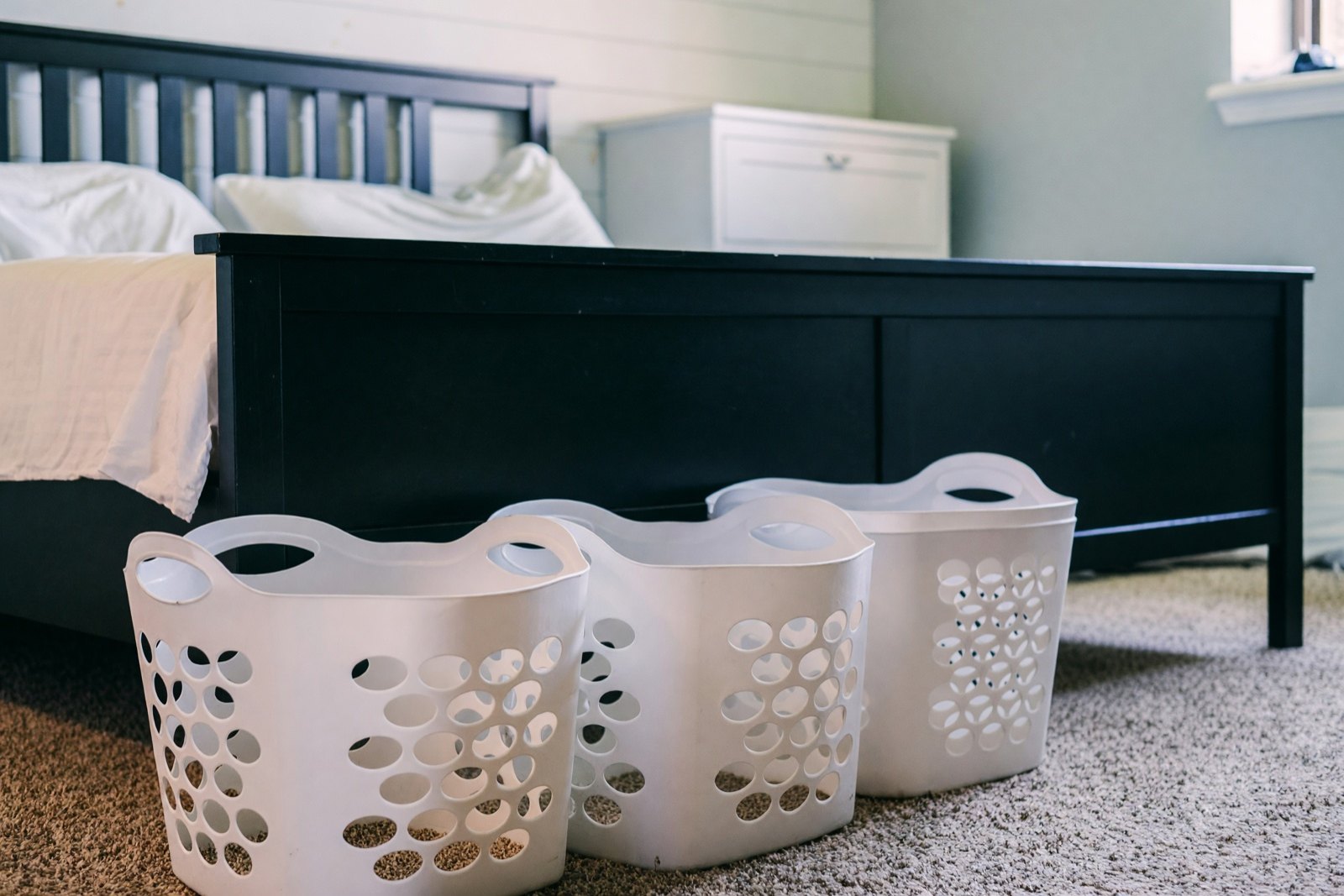
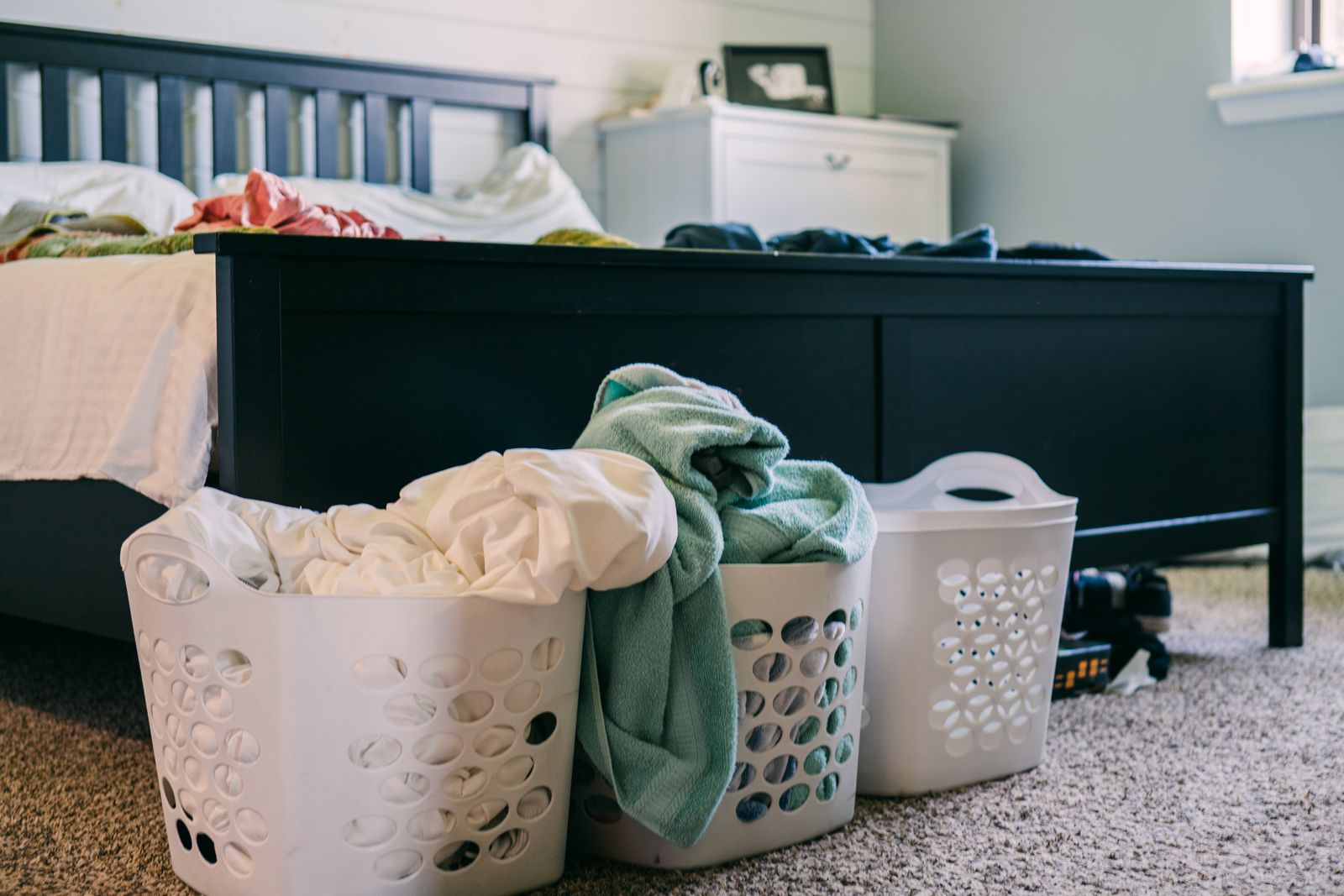
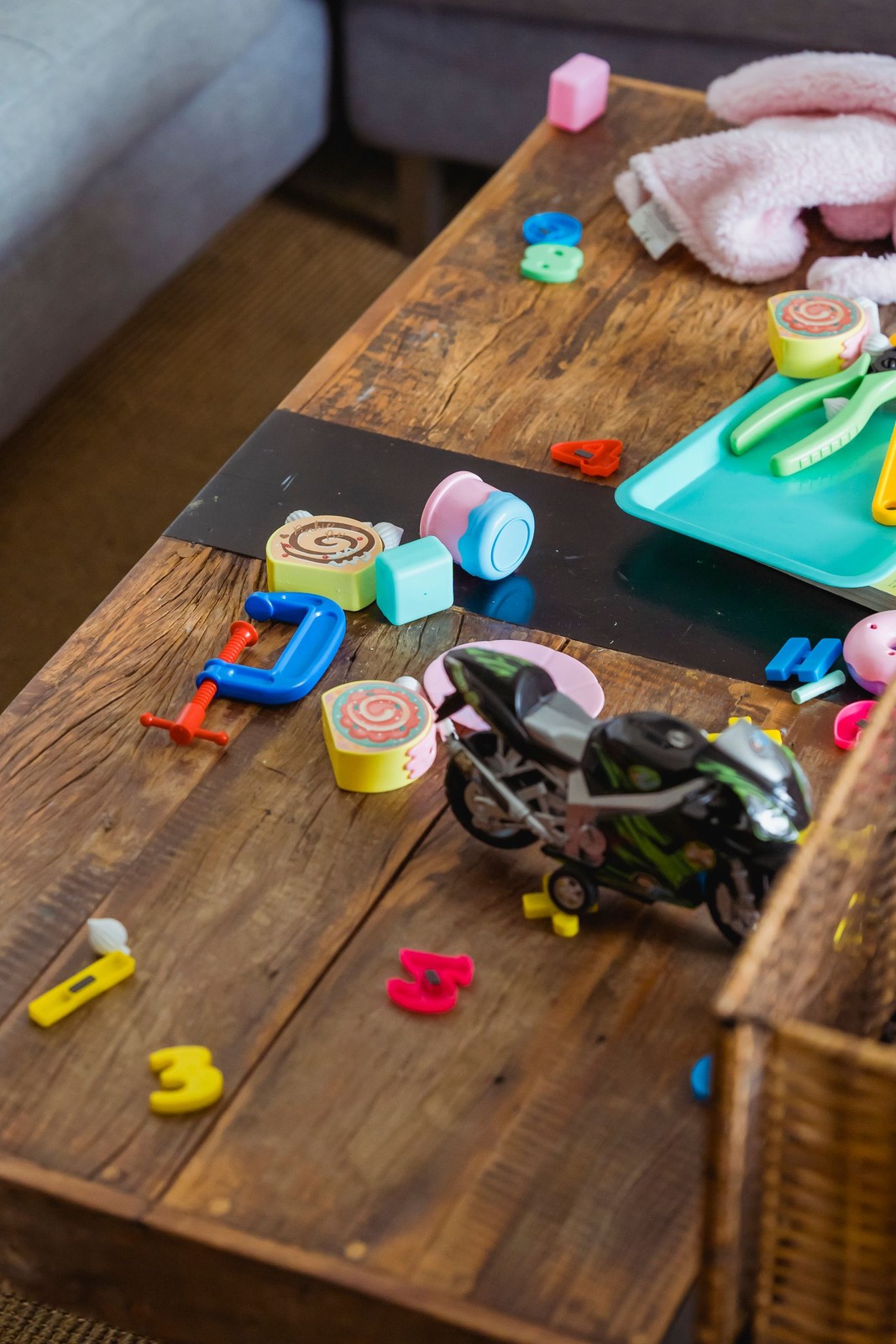
La differenza più evidente è nei cesti: ciò che traboccava ora è vuoto. Guarda però cos'altro è cambiato. Mettere in ordine può togliere anche piccole decorazioni, per questo la cornice sul comò è sparita anche se la richiesta riguardava solo il bucato. Ecco perché ogni risultato va controllato.
Come rimuovere una persona da una foto
Per una persona o un oggetto che le categorie di Riordino non coprono, usa Modifica magica, incluso nel piano Pro. Carichi la foto e descrivi la modifica con parole tue. Scrivi cosa togliere e cosa deve esserci dietro. Per esempio: «Rimuovi completamente la persona e riempi la zona con la libreria bianca, la parete e il pavimento dietro di lei. Non cambiare nient'altro.»
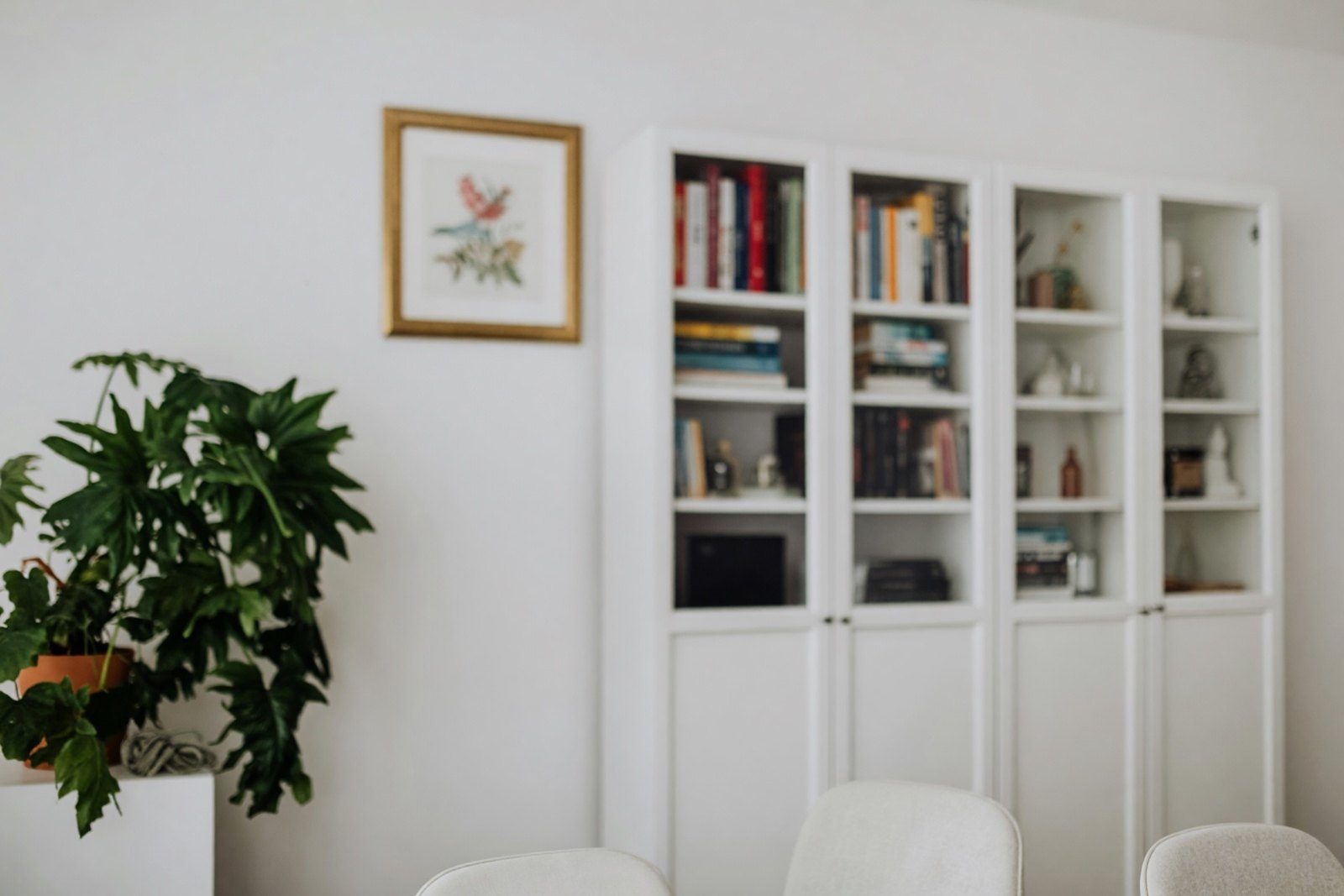
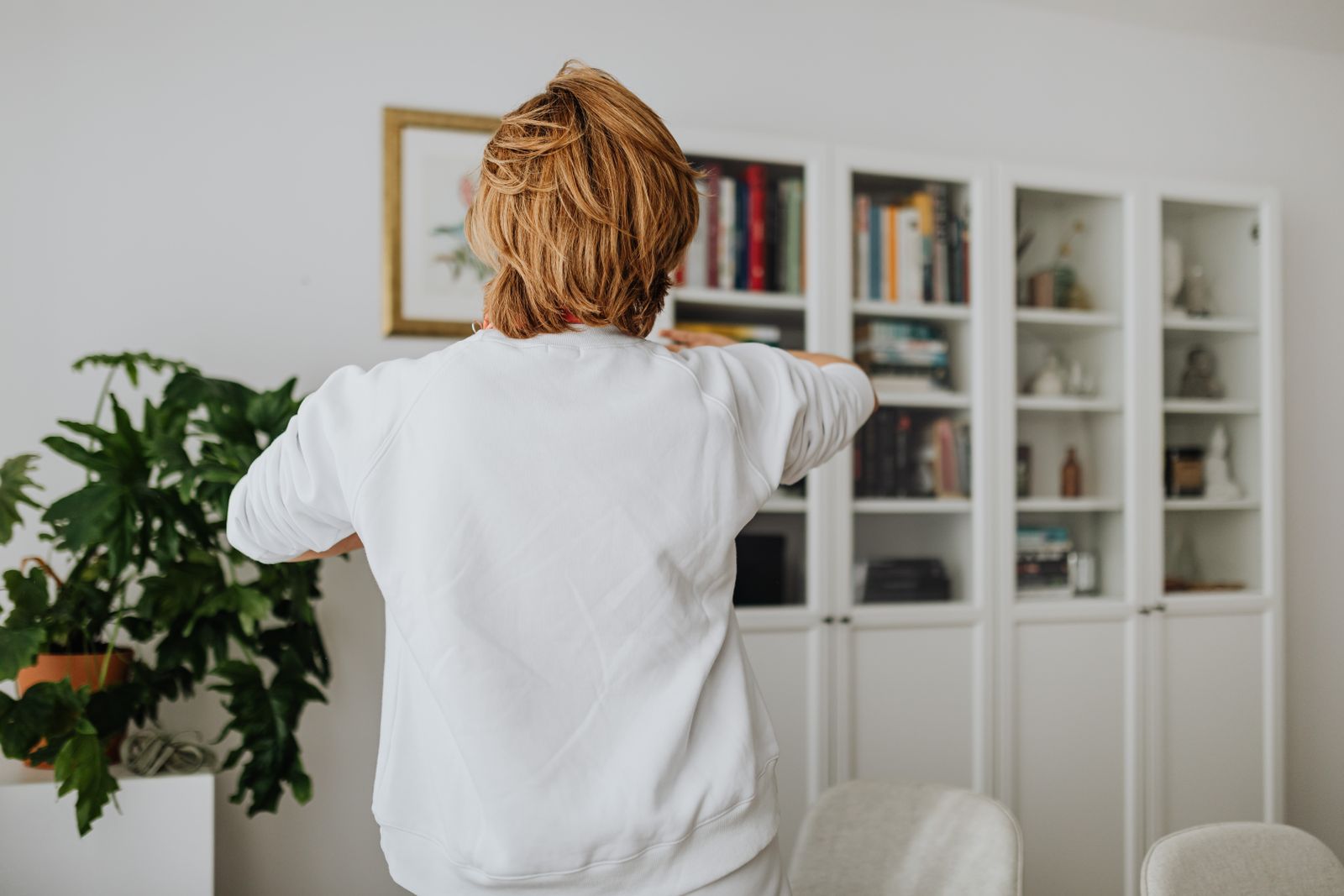
Valgono due regole. La prima: modifica solo foto che hai il diritto di modificare e chiedi alle persone ritratte prima di cambiare o pubblicare la foto. Togliere una persona dalla foto di qualcun altro, o da una foto che mostra un evento reale, può ingannare. La seconda: una persona rimossa non lascia traccia nell'immagine, ed è proprio per questo che il risultato non va presentato come una foto non modificata.
Come rimuovere un'auto o un altro oggetto grande da una foto esterna
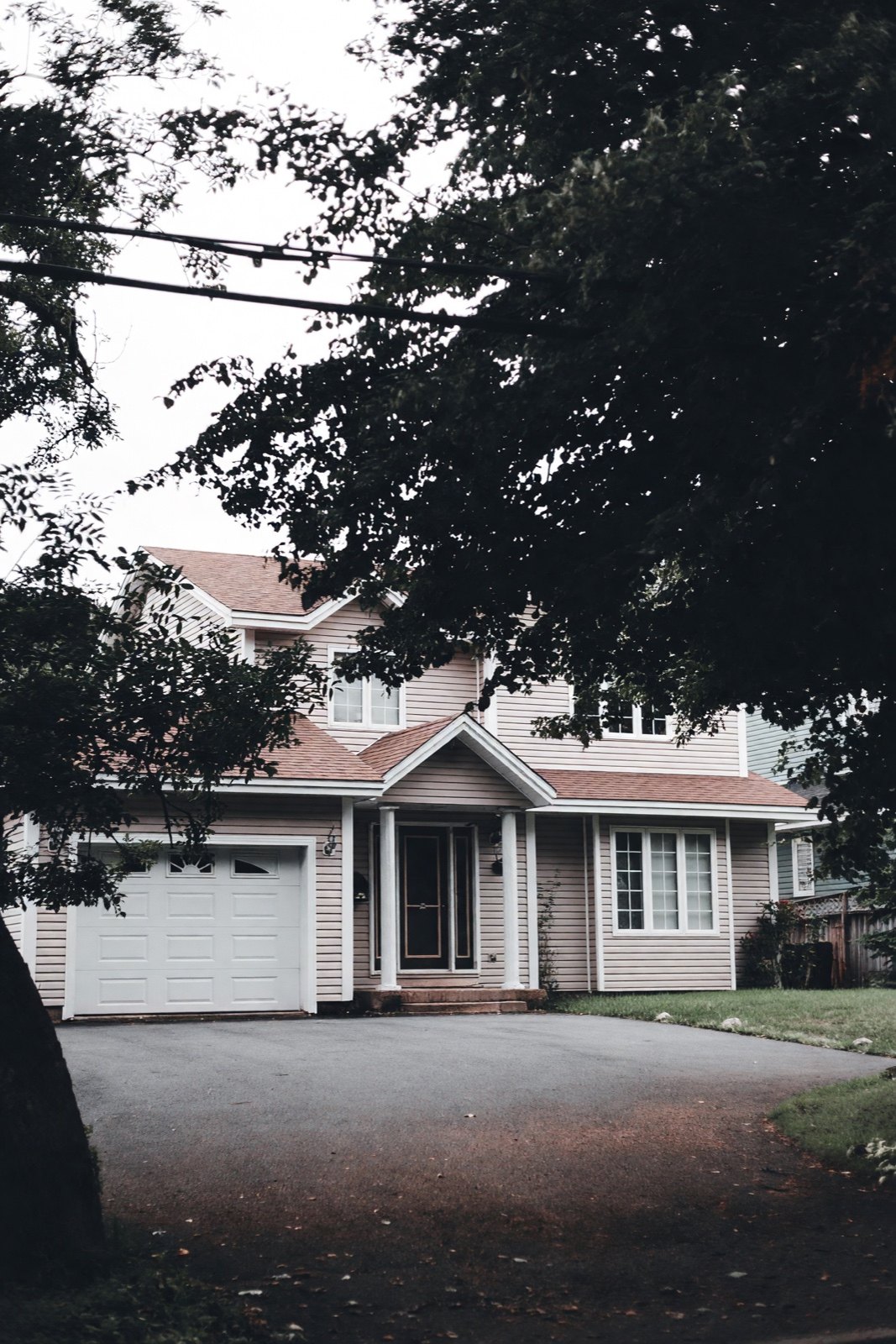
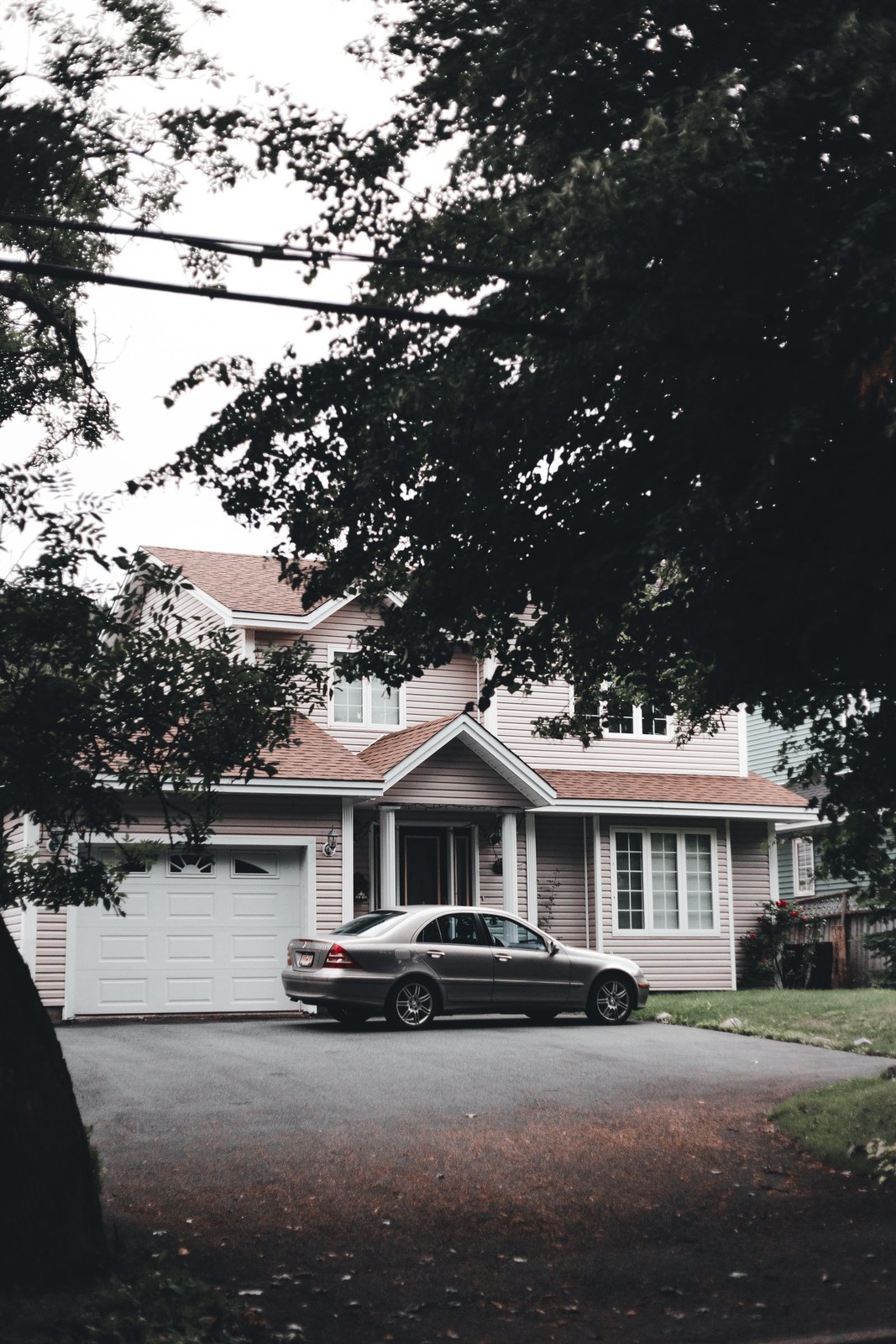
Usa Modifica magica e indica l'oggetto e la superficie che deve prendere il suo posto, per esempio il vialetto. Se l'oggetto nasconde una parte dell'edificio, indica cosa deve vedersi, come la porta del garage o i gradini d'ingresso. Tutto ciò che l'oggetto copriva è inventato, quindi controlla con attenzione.
Consigli per un risultato pulito
- Usa la versione più grande e più nitida della foto. I dettagli fini danno all'AI più elementi da cui proseguire.
- Scrivi cosa deve riempire lo spazio. «Riempi con la parete dietro» dà all'AI più indicazioni del solo «rimuovi».
- Togli una cosa alla volta. Se il risultato è sbagliato, modifica di nuovo l'originale con una frase più chiara invece di modificare il risultato.
- Controlla bordi, ombre e riflessi. Un oggetto rimosso può lasciare un'ombra leggera o un riflesso in un vetro o in uno specchio.
- Controlla i dettagli intorno alla zona rimossa. L'AI può ridisegnare anche cose vicine, come piante, sedie, scaffali, gradini o una cornice.
- Conserva l'originale. Confronta le due versioni affiancate prima di condividere la foto modificata.
L'AI rimuove gli oggetti in automatico?
In parte. In Riordino non segni nulla: scegli un livello e l'AI passa in rassegna tutta la foto alla ricerca degli oggetti sparsi, più le categorie che spunti e ciò che scrivi nella nota. Per un oggetto preciso o una persona non c'è nemmeno un pennello con cui dipingerci sopra. In Modifica magica (piano Pro) lo descrivi in una frase. In entrambi i casi è l'AI a decidere quale parte dell'immagine corrisponde alle tue parole, quindi «la berlina grigia sul vialetto» funziona meglio di «l'auto».
Posso togliere oggetti da una foto online e serve un account?
Lo fai dal browser, quindi non c'è nulla da installare, ma non si può provare senza un account. Puoi crearne uno con un indirizzo e-mail o con Google. Include un numero limitato di design e i risultati hanno una filigrana. Riordino è presente in tutti i piani, mentre Modifica magica è disponibile solo nel piano Pro.
Posso togliere un oggetto da una foto con l'iPhone o un altro telefono?
Sì. Lo strumento funziona nel browser del telefono, quindi non c'è nessuna app da installare. Scegli una foto dal telefono: sono accettati JPEG, PNG, WebP e il formato HEIC usato dagli iPhone, e le foto HEIC vengono convertite nel browser, quindi non devi convertirle prima. Una foto può pesare fino a 10 MB. Controlla il risultato anche su uno schermo più grande, perché su uno schermo piccolo i bordi ridisegnati passano inosservati.
Posso ottenere un risultato in HD?
Con un piano a pagamento sì, come secondo passaggio. Ogni immagine viene creata a una dimensione pensata per schermi e annunci, circa 4 megapixel. Nei piani Essential e Pro, un'immagine finita nella galleria ha il pulsante Migliora in HD, che crea una seconda copia con larghezza e altezza circa doppie e conserva l'originale. Il piano gratuito non può usarlo. L'HD rende l'immagine più grande e più nitida, ma non corregge un riempimento che non convince: valuta prima la rimozione e crea la copia HD per ultima.
Rimozione oggetti con l'AI: cosa controllare prima di condividere il risultato
Un programma AI per rimuovere oggetti dipinge un'ipotesi sopra il vuoto, e l'ipotesi può estendersi oltre il vuoto. Prima di pubblicare o inviare la foto, controlla quattro cose:
- Volti. Un volto rimasto sullo sfondo può essere ridisegnato e risultare un po' diverso. Condividi solo foto di persone che sono d'accordo.
- Testi e numeri. Insegne, etichette, numeri civici e dorsi dei libri possono uscire con lettere cambiate o illeggibili, quindi ingrandisci ognuno.
- Targhe e dettagli privati. Una targa o un indirizzo che resta nella foto può essere alterato, non nascosto. Se qualcosa di privato non deve vedersi, sfocalo tu.
- Linee dritte e riflessi. Pareti, piastrelle e ringhiere devono proseguire dritte attraverso la zona, e un vetro deve continuare a riflettere ciò che gli sta davanti.
Se la modifica cambia ciò che un acquirente o un ospite vedrebbe di persona, rinuncia a toglierlo (vedi la sezione successiva). Per le foto degli annunci, dichiara che l'immagine è modificata: la guida all'home staging virtuale, collegata più sotto, spiega come indicare le foto modificate.
Quando non togliere qualcosa
- Danni, macchie o difetti di una casa che vendi o affitti. Non togliere ciò che un acquirente o un ospite vedrebbe di persona. Mostra la stanza com'è.
- Caratteristiche dell'immobile. Non togliere una linea elettrica, un edificio vicino o qualsiasi cosa faccia davvero parte della vista in una foto di annuncio.
- Persone nella foto di qualcun altro, o in una foto di un evento reale, a meno che il proprietario sia d'accordo e il risultato non sia presentato come una fotografia non modificata.
- Cose che hanno un significato, come una foto di famiglia o un ricordo di una persona cara. Conserva una copia dell'originale.
Il risultato è un'immagine modificata, non una documentazione della stanza. Se stai preparando una casa per la vendita, la guida all'home staging virtuale spiega come dichiarare le foto modificate. Per sgomberare un'intera stanza in una volta, leggi come eliminare il disordine da una foto della stanza con l'AI.
Domande frequenti
Posso rimuovere un oggetto da una foto gratis?
Sì, entro i design inclusi nel piano gratuito. Riordino è disponibile in tutti i piani e toglie gli oggetti sparsi e le categorie che scegli; i design gratuiti hanno una filigrana. Per un oggetto preciso o una persona che descrivi in una frase, usa Modifica magica, incluso nel piano Pro.
L'AI può rimuovere una persona da una foto?
Spesso sì, quando la persona sta davanti a uno sfondo semplice, come una parete, una libreria o un vialetto. Si fa con Modifica magica, nel piano Pro. La zona dietro la persona è inventata, quindi controlla il risultato e aspettati che i dettagli vicini cambino un po'. Funziona peggio se la persona copre una finestra o un disegno dettagliato.
È lecito togliere le persone dalle foto?
Se la foto è tua e le persone sei tu o hanno dato il consenso, la scelta è tua. Non togliere persone dalle foto di altri senza chiedere e non presentare una foto modificata come non modificata.
Perché l'AI ha cambiato cose che non le avevo chiesto?
L'AI può ridisegnare più della zona che hai indicato, quindi gli oggetti vicini possono cambiare leggermente, o perfino comparire o sparire. Confronta il risultato con l'originale e riscrivi la frase se è cambiato qualcosa che non doveva.
Il risultato sarà identico alla foto senza l'oggetto?
No. La zona sotto l'oggetto rimosso è disegnata per sembrare plausibile, non recuperata. Aspettati risultati migliori su sfondi semplici che su sfondi ricchi di dettagli.