去除照片中的物体和人物
用 AI 可以去除家居照片里的杂物、停着的汽车或一个人,被去除的位置会由 AI 按合理的样子补上。这篇指南介绍怎样用“整理清爽”和“魔法编辑”完成这件事,附四组真实的前后对比,也说明 AI 会在哪些地方改错,以及哪些东西最好不要去除。
照片里的哪些东西可以去除,哪些不行
你可以去除零散的物品,比如衣物、玩具、纸箱、线缆或停着的汽车,也可以去除站在较简单背景前的人,比如墙面、书柜或车道。AI 会按自己的猜测,把空出来的地方补上它认为应该在那里的东西。所以补上的是一个猜测,不是真实的墙面或地面,你得到的是一张可信的图片,而不是现场的记录。
当物体较小或中等大小、后面的背景比较单纯或有重复的图案、照片又很清晰时,去除的效果最好。当物体挡住了很多细节,比如分格很多的窗户或有花纹的地面时,效果最差。另外,AI 有时也会重画被去除物体周围的东西,下面的例子里都能看到。
用“整理清爽”去除房间照片中的物体
整理清爽适用于房间或户外区域的照片。它被要求保留墙面、窗户、地面和主要家具,并清走零散的物品。每个档位和类别都列在整理清爽工具页上,这里只是简要说明。
1. 上传一张清晰、光线充足的照片
拍下整个区域,最好有自然光,拍摄角度要端正。照片模糊或太暗,补出来的地方也会模糊或奇怪。
2. 选择整理程度
“收拾整齐”是最轻的一档,也是默认档位,它有时也会拿掉小件装饰,比如相框。“精简”和“挂牌就绪”清理得更多,“清空房间”连家具也一并搬走。
3. 选择还要移除什么
勾选一个类别,或者写一句简短的说明,指出想去掉的东西,并且要写得具体,因为 AI 是根据你给出的文字来判断的。说明框适合家里的物品;如果要去掉一个人、一辆车或某个确切的位置,请用魔法编辑。
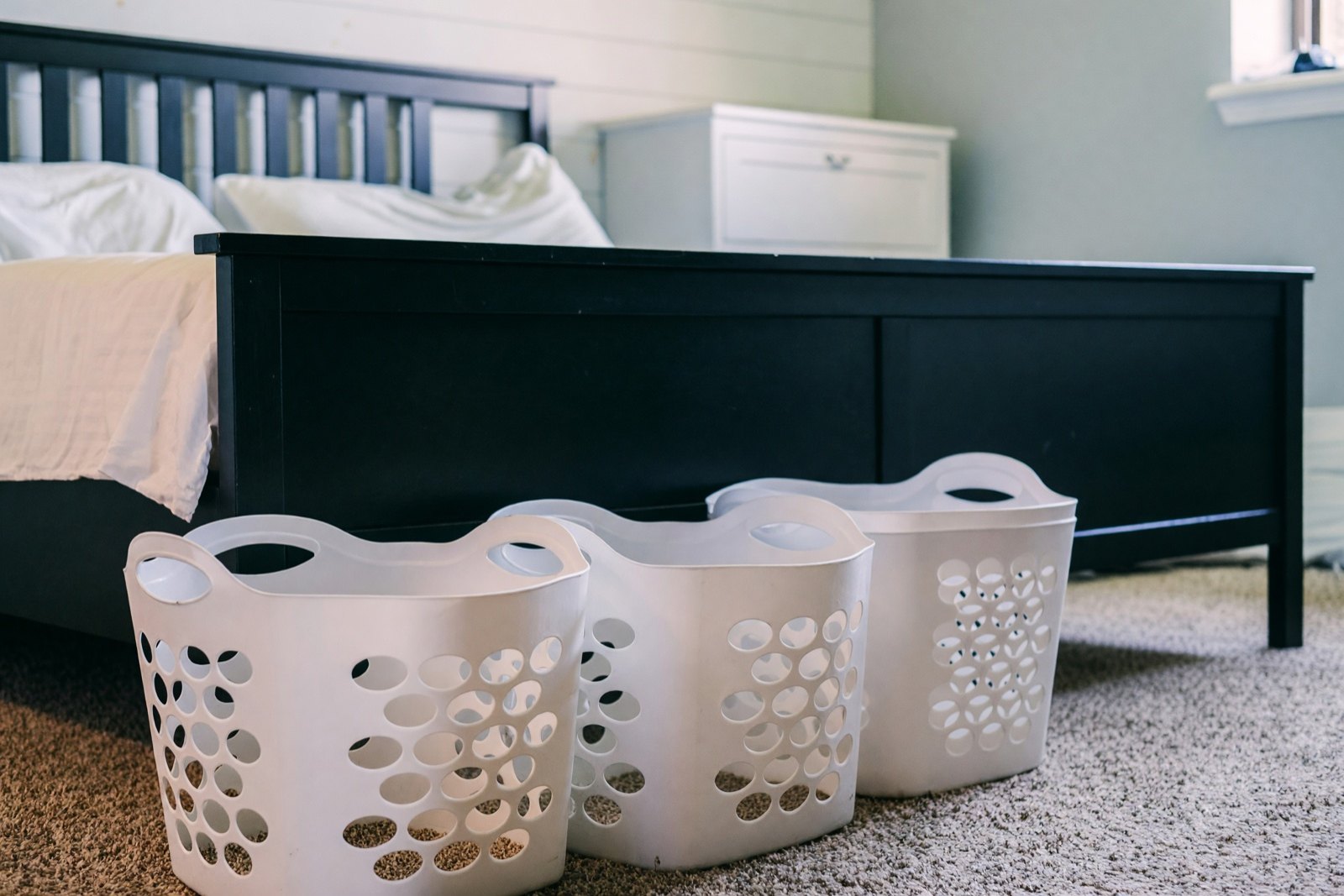
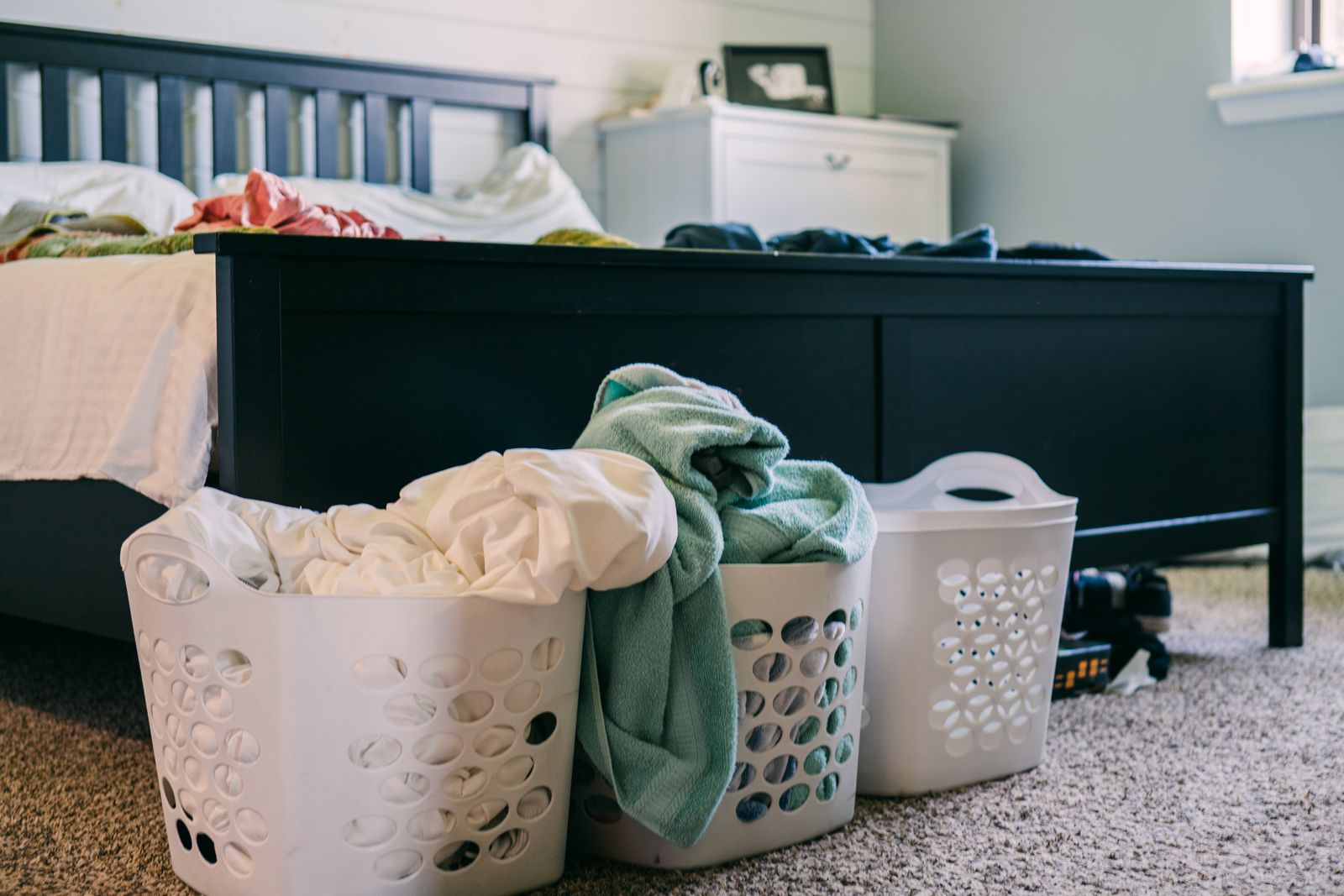
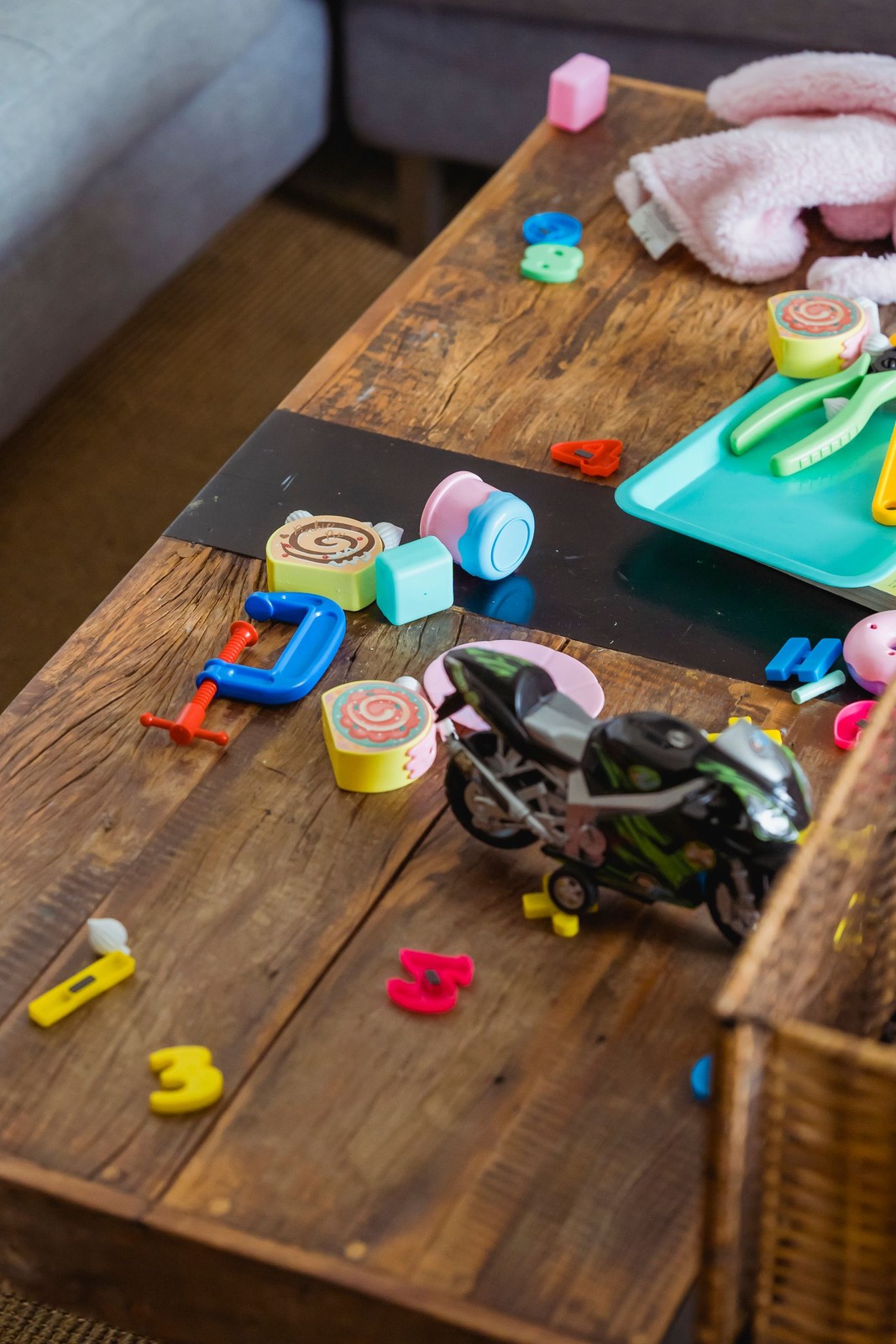
这里最明显的变化是篮子:原来堆满的现在空了。再看看还有什么变了。“收拾整齐”也可能拿掉小件装饰,所以虽然只要求清走衣物,五斗柜上的相框也没了。这就是为什么每次都要检查结果。
怎样去除照片中的人物
如果要去掉一个人,或者“整理清爽”的类别没有涵盖的某件东西,请用魔法编辑,它是 Pro 套餐中的工具。上传照片,用你自己的话描述改动:说明要去掉什么,以及后面应该是什么。例如:“把这个人完全去掉,用他身后的白色书柜、墙面和地面补上这个位置。其他地方都不要改。”
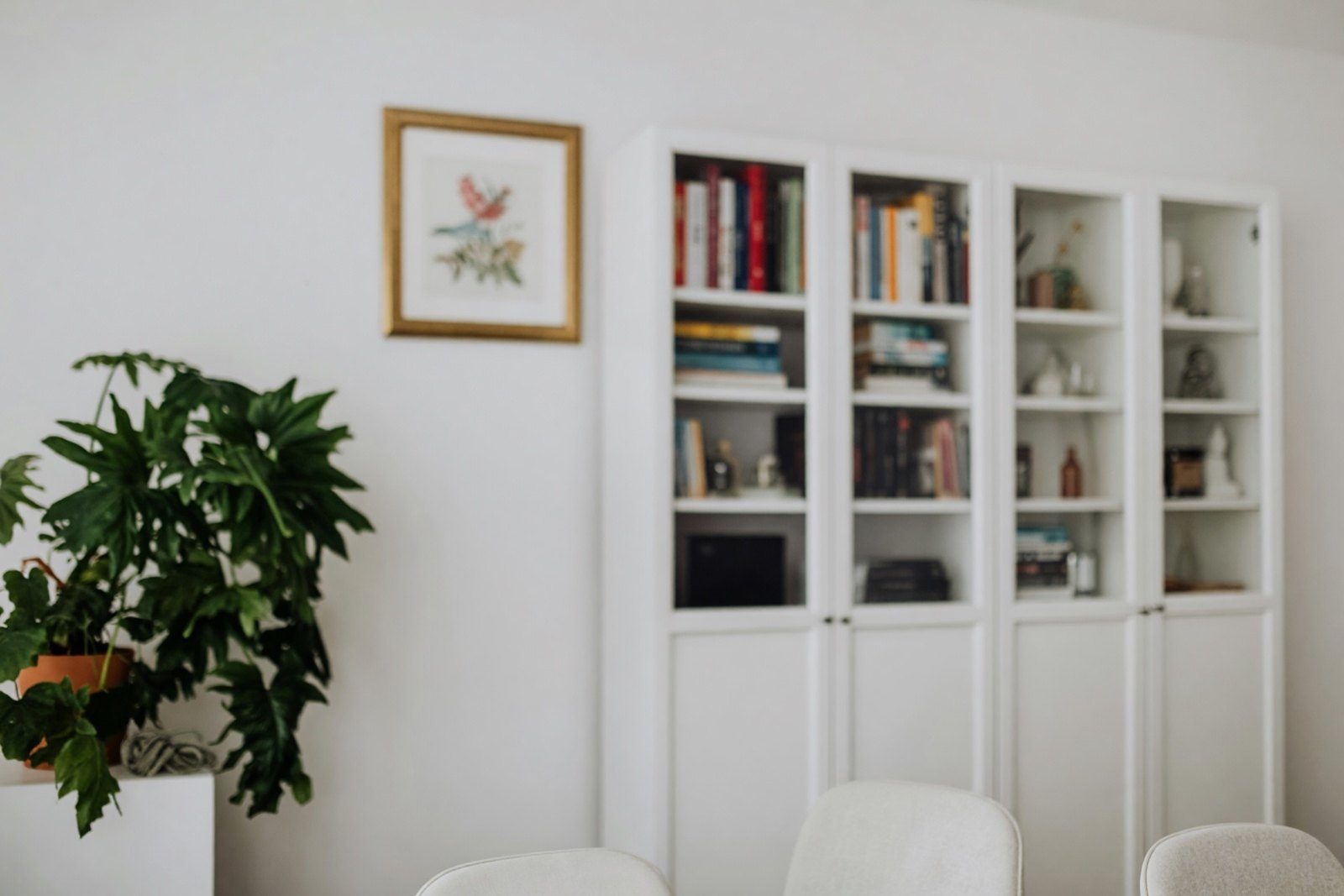
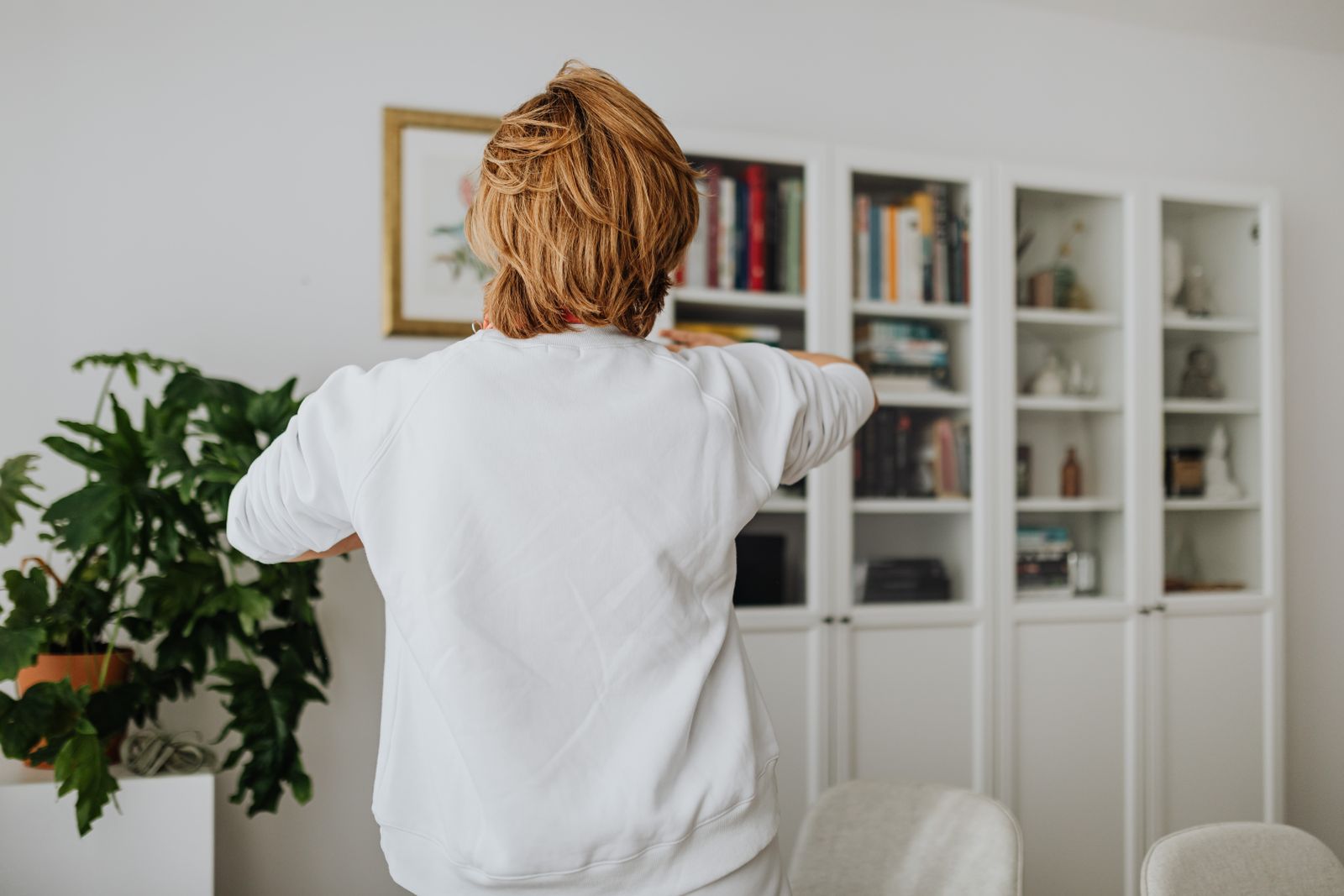
这里有两条原则。第一,只编辑你有权编辑的照片,修改或发布照片前要征得照片中人物的同意。把一个人从别人的照片里去掉,或者从记录真实事件的照片里去掉,可能会误导别人。第二,被去除的人在画面里不会留下任何痕迹,正因如此,不应把结果当作未经修改的照片来展示。
怎样去除房屋外观照片中的汽车或其他大件物体
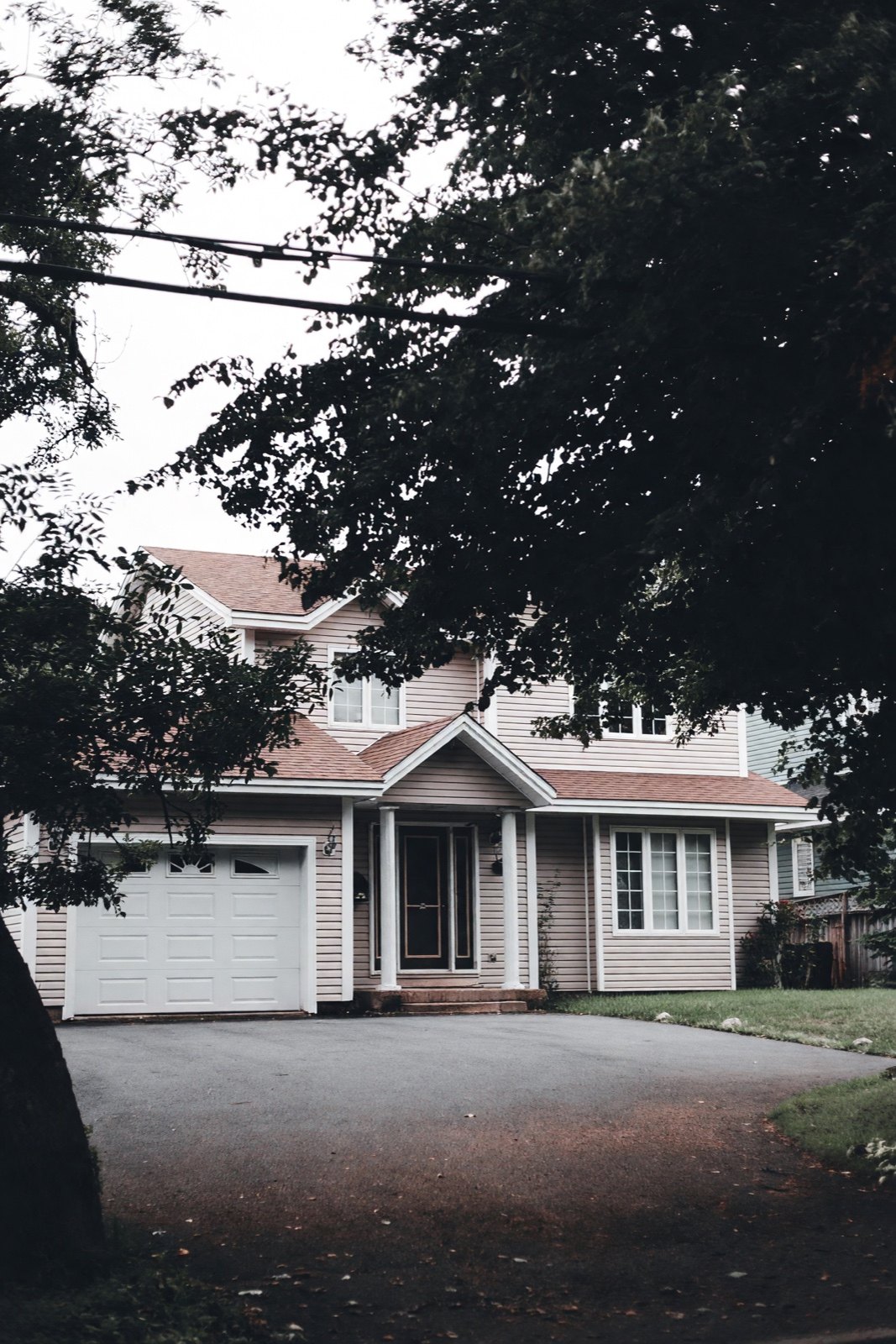
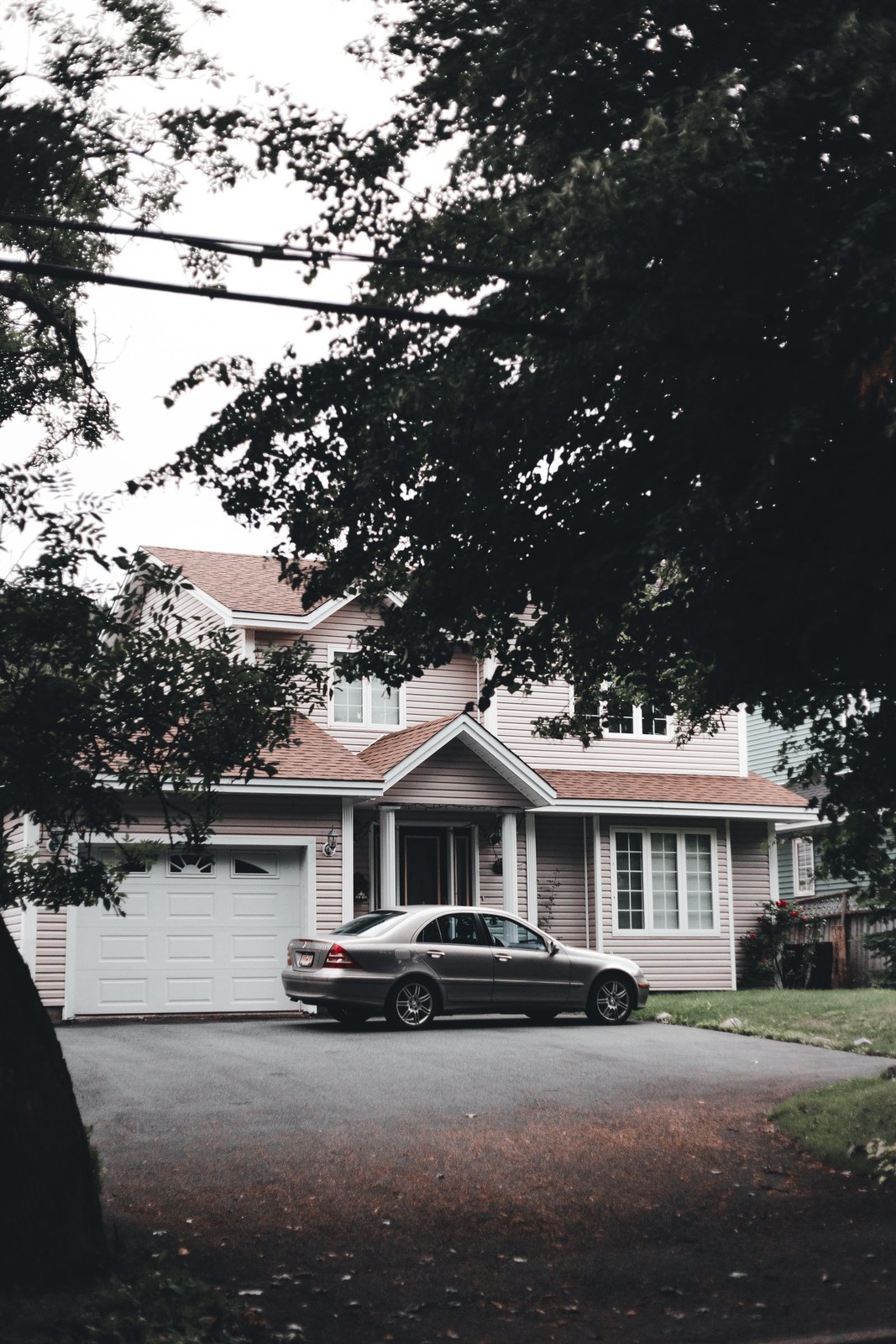
使用魔法编辑,说明要去掉的物体,以及用什么来取代它,比如车道。如果这个物体挡住了建筑的一部分,请写明应该露出什么,比如车库门或前门台阶。被物体盖住的部分都是 AI 编出来的,所以要仔细检查。
想得到干净的结果,可以这样做
- 使用尺寸最大、最清晰的照片。细节越多,AI 越有依据往下延续。
- 说明那个位置该补成什么。“用身后的墙面补上”比只写“去掉”能给 AI 更多依据。
- 一次只去掉一样东西。如果结果不对,就用更清楚的一句话重新修改原图,不要在结果上再改。
- 检查边缘、阴影和倒影。被去除的物体可能留下淡淡的影子,或者在玻璃和镜子里留下倒影。
- 检查被去除区域周围的细节。AI 可能也会重画附近的东西,比如植物、椅子、置物架、台阶或相框。
- 保留原图。分享修改后的照片之前,把两张放在一起对比。
能自动去除物体吗?
部分可以。在整理清爽里你不用圈选任何东西:只要选好整理程度,AI 就会查看整张照片,找出零散的杂物,再加上你勾选的类别和备注里写的内容。想去掉某一件具体的东西或一个人,也没有画笔可以涂抹。在魔法编辑(Pro 套餐)里,你用一句话来描述。两种方式都是由 AI 判断画面里哪个部分对应你写的话,所以“车道上那辆灰色轿车”比“那辆车”更管用。
可以在线去除物体吗?需要账号吗?
在浏览器里就能完成,不用安装任何东西,但不注册账号是无法试用的。你可以用邮箱或 Google 账号注册。免费版包含一定数量的设计,生成的结果带有水印。“整理清爽”所有套餐都能用,而魔法编辑只在 Pro 套餐里。
可以用 iPhone 或其他手机去除物体吗?
可以。这个工具在手机浏览器里就能运行,不用安装应用。直接从手机里选一张照片:支持 JPEG、PNG、WebP,以及 iPhone 使用的 HEIC 格式,HEIC 照片会在浏览器里自动转换,不必事先转格式。照片最大 10 MB。结果最好也在大一点的屏幕上再看一遍,因为小屏幕容易掩盖重画过的边缘。
可以得到高清结果吗?
付费套餐可以,作为第二步来做。每张图片生成时的尺寸适合在屏幕和房源页面上使用,约 4 MP(四百万像素)。在 Essential 和 Pro 套餐里,图库中已完成的图片上有一个“升级为高清”按钮,它会另外生成一份宽和高约为原来两倍的副本,原图仍然保留。免费版用不了这个功能。高清只会让图片更大、更清晰,并不能修好看起来不对的补全,所以先判断去除的效果,最后再生成高清副本。
AI 去除物体:分享结果之前要检查什么
AI 去除物体,是在空出来的位置上画一个“猜测”,而这个猜测可能会超出空缺的范围。发布或发送照片之前,请看这四个地方:
- 人脸。留在背景里的人脸可能被重画,看起来会和原来有些不同。只分享那些本人同意的照片。
- 文字和数字。招牌、标签、门牌号和书脊上的字可能变形或变成乱码,请逐个放大检查。
- 车牌和隐私信息。留在照片里的车牌或地址可能被改动,而不是被隐藏。如果有不能让人看到的隐私信息,请自己做模糊处理。
- 直线和倒影。墙面、地砖和栏杆穿过这块区域时应该仍然是直的,玻璃里也应该仍然映出它前面的东西。
如果这次编辑改变了买家或住客亲眼会看到的东西,就不要这样改(见下一节)。如果是房源照片,请注明图片经过编辑;下面链接的虚拟布置指南介绍了怎样标注编辑过的照片。
哪些东西最好不要去除
- 你要出售或出租的房子里的损坏、污渍或缺陷。不要去掉买家或住客亲眼就能看到的东西,请如实展示房间。
- 房子本身的特点。在房源照片里,不要去掉电线、邻居的建筑,或任何真实存在于景观中的东西。
- 别人照片里的人,或记录真实事件的照片里的人,除非照片的主人同意,并且不会把结果当作未经修改的照片来展示。
- 有纪念意义的东西,比如全家福或纪念物。请保留一份原图。
结果是一张编辑过的图片,不是房间的记录。如果你在为卖房做准备,虚拟布置指南介绍了怎样标注编辑过的照片。想一次清理整个房间,请看用 AI 清理房间照片里的杂物。
常见问题
可以免费去除照片里的物体吗?
可以,在免费版包含的设计数量之内。“整理清爽”所有套餐都能用,它会清走零散的杂物和你选择的类别;免费版生成的设计带有水印。如果要去掉某一件具体的东西或一个人,并用一句话来描述,请用 Pro 套餐中的“魔法编辑”。
AI 能去除照片里的人吗?
很多时候可以,只要这个人站在较简单的背景前,比如墙面、书柜或车道。这要用到 Pro 套餐中的“魔法编辑”。他身后的部分是 AI 编出来的,所以要检查结果,也要预料到附近的细节会有些变化。如果这个人挡住了窗户或有花纹的地方,效果会差一些。
把人从照片里去掉合适吗?
如果照片是你自己的,被去掉的人是你本人或已经同意,那就是你自己的选择。不要未经询问就把别人从他们的照片里去掉,也不要把编辑过的照片当成未经修改的照片来展示。
为什么 AI 改动了我没要求改的地方?
AI 重画的范围可能比你要求的区域更大,所以附近的物品可能略有变化,甚至多出来或消失。请把结果和原图对比,如果有不该变的地方变了,就重新写一句话再试。
结果会和没有那个物体的原照片一模一样吗?
不会。被去除物体下面的部分是画得看起来合理,而不是还原出来的。在单纯的背景上效果会比在复杂的背景上更好。