Usuwanie obiektów i osób ze zdjęcia
Z AI możesz usunąć ze zdjęcia domu bałagan, zaparkowane auto albo osobę, a AI dorysuje to, co prawdopodobnie znajdowało się za nimi. Ten poradnik pokazuje na czterech prawdziwych przykładach przed i po, jak usunąć obiekt ze zdjęcia w narzędziach „Porządkowanie” i „Magiczna edycja”, co AI zmienia przez pomyłkę i kiedy lepiej niczego nie usuwać.
Co można usunąć ze zdjęcia, a czego nie
Możesz usunąć luźny przedmiot, taki jak pranie, zabawki, pudła, kable czy zaparkowane auto, oraz osobę stojącą przed dość prostym tłem, np. ścianą, regałem albo podjazdem. AI domalowuje wtedy to, co – jak zgaduje – powinno być za usuniętym elementem. Luka jest więc wypełniona domysłem, a nie prawdziwą ścianą czy podłogą, i dostajesz wiarygodny obraz, a nie zapis tej sceny.
Usuwanie obiektów ze zdjęcia działa najlepiej, gdy przedmiot jest mały lub średni, tło za nim jest jednolite albo powtarzalne, a zdjęcie jest ostre. Najgorzej wypada wtedy, gdy przedmiot zasłania coś bogatego w szczegóły, np. okno z wieloma szybkami albo wzorzystą podłogę. Spodziewaj się też, że AI przerysuje część otoczenia usuniętego elementu, jak pokazują przykłady poniżej.
Jak usunąć obiekty ze zdjęcia pokoju w narzędziu „Porządkowanie”
Porządkowanie działa na zdjęciu pokoju albo przestrzeni na zewnątrz. Ma polecenie, by zachować ściany, okna, podłogę i główne meble, a usunąć luźne przedmioty. Pełną listę poziomów i kategorii znajdziesz na stronie narzędzia „Porządkowanie”; tu jest wersja skrócona.
1. Prześlij ostre, dobrze oświetlone zdjęcie
Pokaż całe miejsce, przy świetle dziennym i prosto trzymanym aparacie. Zdjęcie rozmazane albo ciemne daje rozmyte lub dziwne wypełnienia.
2. Wybierz poziom porządków
Poziom „Posprzątaj” jest najłagodniejszy i domyślny; może też zabrać drobne dekoracje, np. ramkę na zdjęcie. Poziomy „Usuń nadmiar” i „Gotowe do ogłoszenia” usuwają więcej, a „Opróżnij” usuwa także meble.
3. Wybierz, co jeszcze ma zniknąć
Zaznacz kategorię albo wpisz krótką uwagę o rzeczy, która ma zniknąć, i pisz konkretnie, bo AI pracuje na słowach, które jej podasz. Pole uwagi służy do rzeczy domowych; do osoby, auta albo jednego dokładnego miejsca użyj narzędzia „Magiczna edycja”.
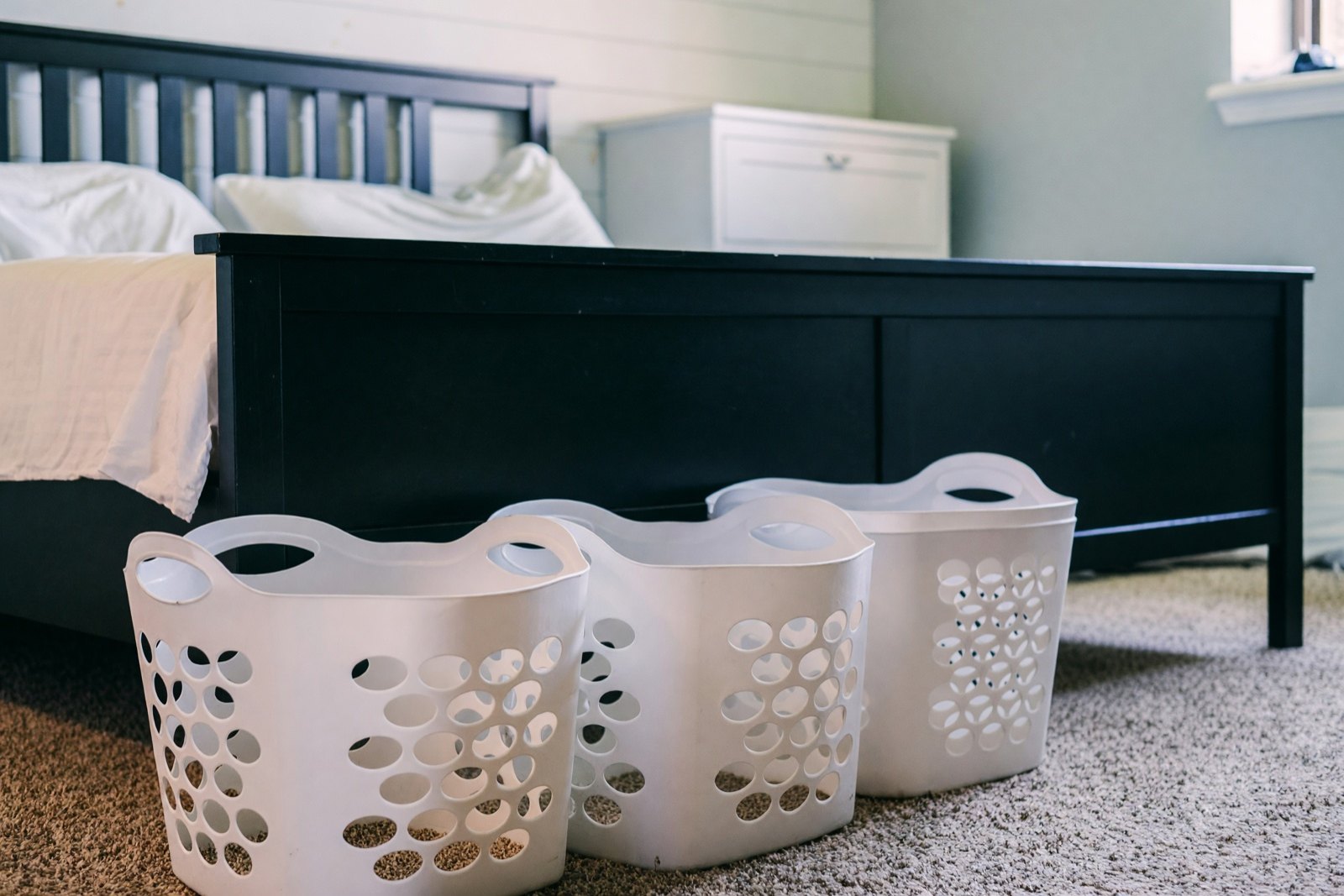
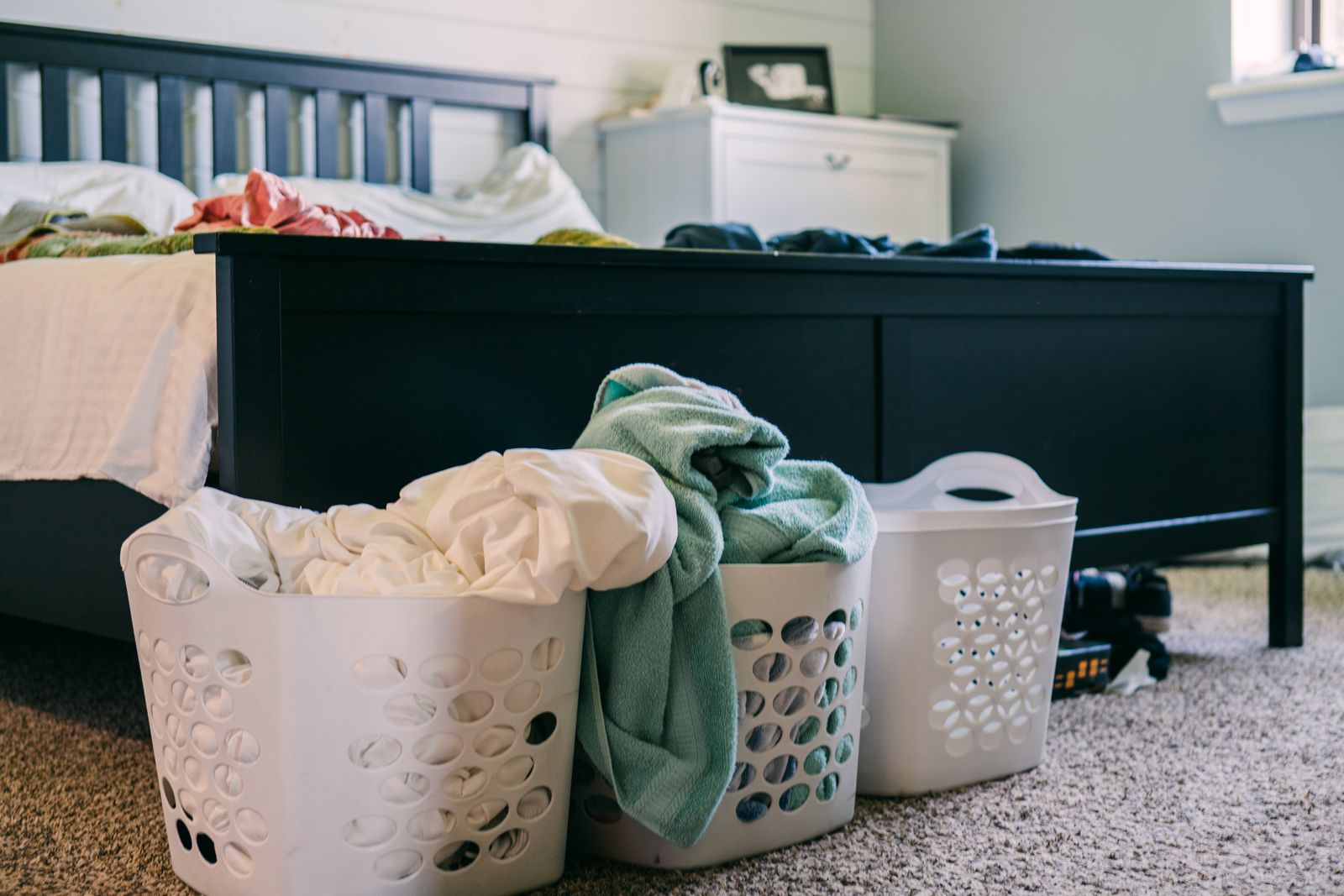
Najbardziej widać zmianę w koszach: to, co się przelewało, jest teraz puste. Zobacz, co jeszcze się zmieniło. Poziom „Posprzątaj” może też usunąć drobne dekoracje, więc ramka na komodzie zniknęła, choć zaznaczone było tylko pranie. Dlatego każdy wynik trzeba sprawdzić.
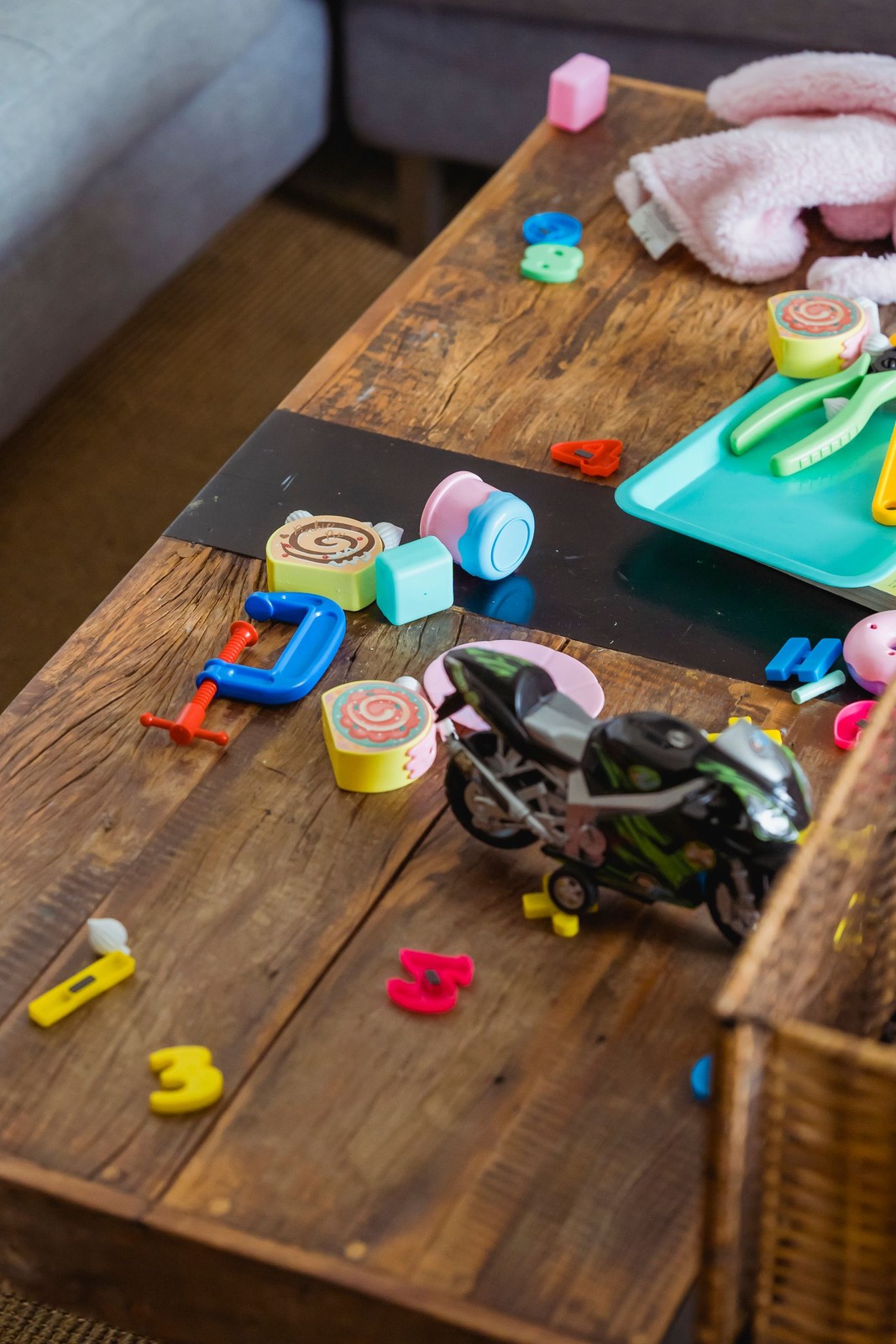
Jak usunąć osobę ze zdjęcia
Do jednej osoby albo jednego przedmiotu, których nie obejmują kategorie narzędzia „Porządkowanie”, użyj narzędzia Magiczna edycja, dostępnego w planie Pro. Przesyłasz zdjęcie i opisujesz zmianę własnymi słowami. Napisz, co usunąć i co ma być za tym widać. Na przykład: „Usuń całkowicie osobę i wypełnij to miejsce białym regałem, ścianą i podłogą, które były za nią. Niczego innego nie zmieniaj.”
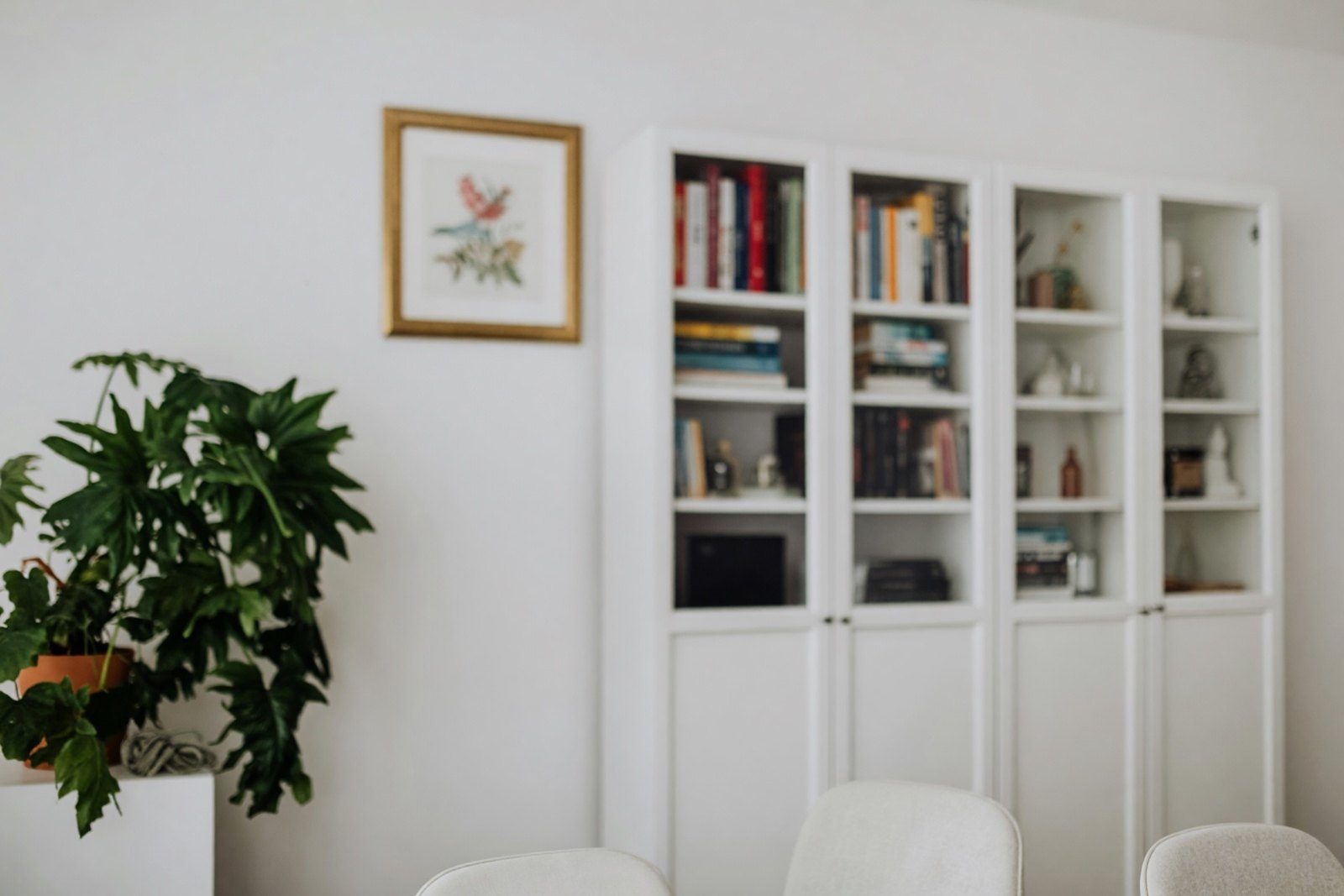

Obowiązują tu dwie zasady. Po pierwsze, edytuj tylko zdjęcia, do których masz prawo, i zapytaj osoby widoczne na zdjęciu, zanim je zmienisz lub opublikujesz. Usunięcie osoby z cudzego zdjęcia albo ze zdjęcia z prawdziwego wydarzenia może wprowadzać w błąd. Po drugie, usunięta osoba nie zostawia w obrazie żadnego śladu, dlatego nie należy przedstawiać wyniku jako zdjęcia bez edycji.
Jak usunąć auto albo inny duży obiekt ze zdjęcia budynku
Użyj narzędzia Magiczna edycja i nazwij obiekt oraz powierzchnię, która ma go zastąpić, np. podjazd. Jeśli obiekt zasłania część budynku, napisz, co ma być widać, np. bramę garażową albo schodki przed wejściem. Wszystko, co obiekt zasłaniał, jest wymyślone, więc sprawdź to dokładnie.
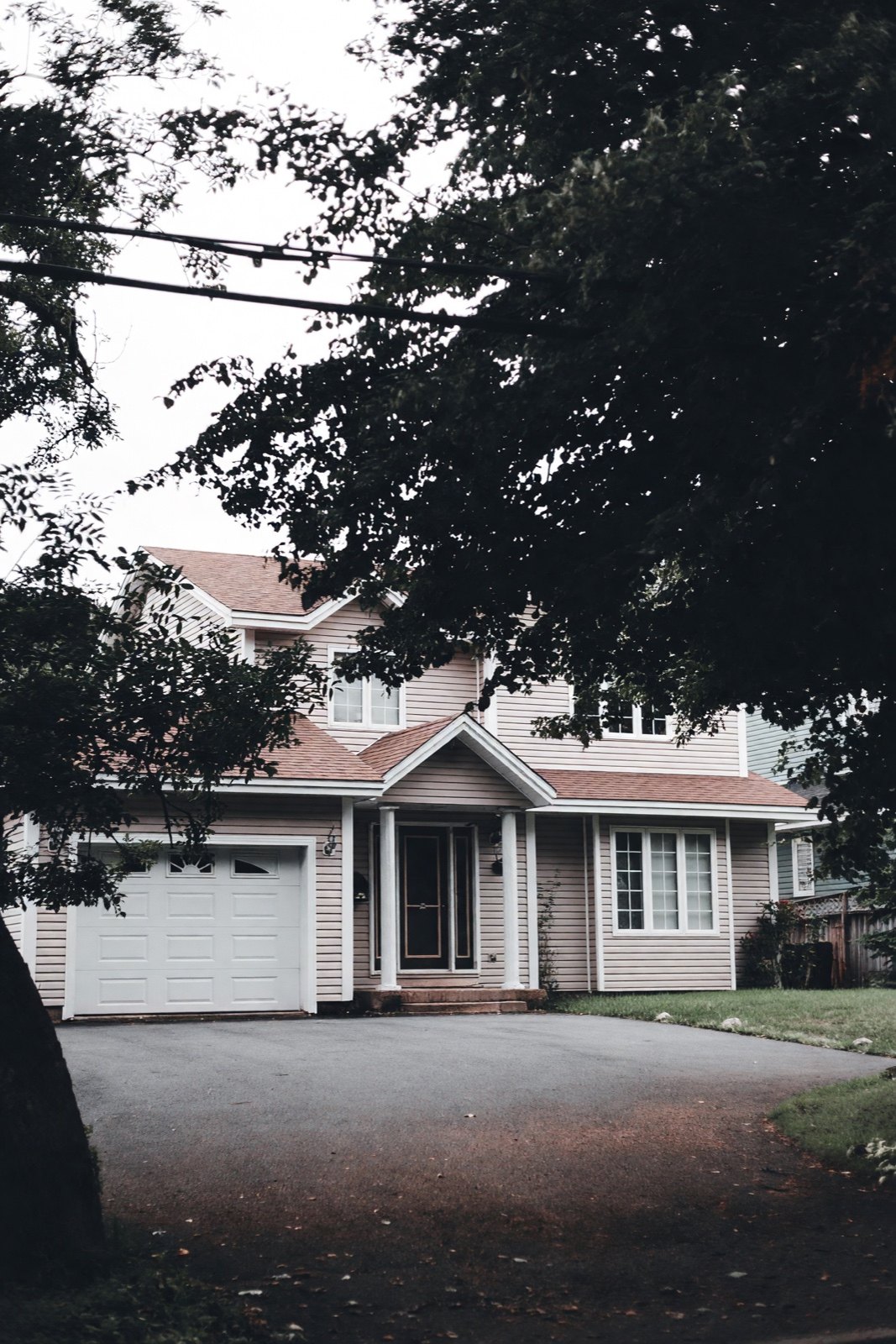
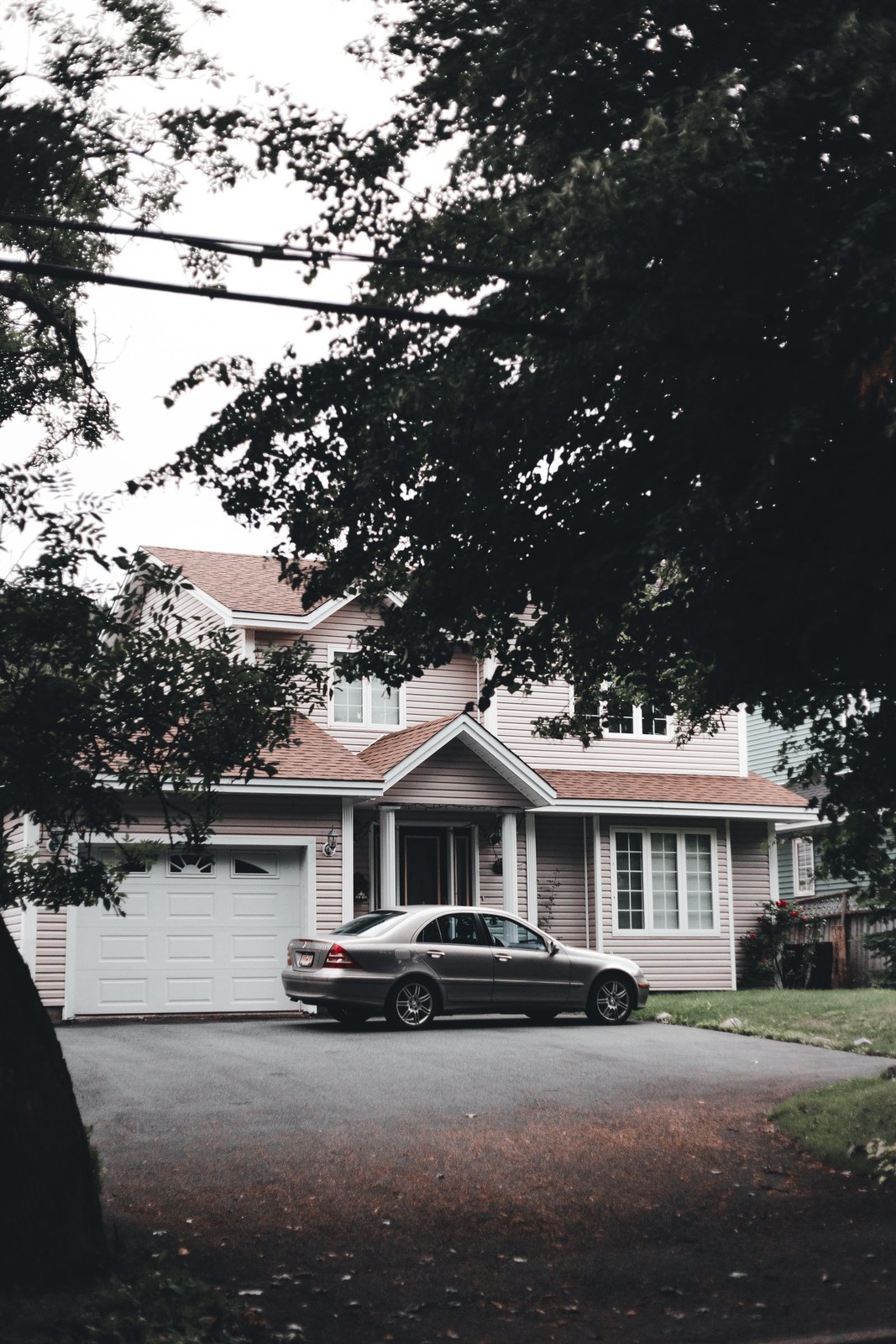
Wskazówki, jak uzyskać czysty efekt
- Użyj największej, najostrzejszej wersji zdjęcia. Drobne szczegóły dają AI więcej punktów zaczepienia.
- Napisz, czym ma być wypełnione to miejsce. „Wypełnij ścianą za nim” daje AI więcej niż samo „usuń”.
- Usuwaj jedną rzecz naraz. Jeśli wynik jest zły, edytuj oryginał jeszcze raz, jaśniejszym zdaniem, zamiast poprawiać wynik.
- Sprawdź krawędzie, cienie i odbicia. Usunięty przedmiot może zostawić lekki cień albo odbicie w szkle czy lustrze.
- Sprawdź szczegóły wokół usuniętego miejsca. AI może przerysować też to, co leży obok, np. rośliny, krzesła, półki, schodki albo ramkę na zdjęcie.
- Zachowaj oryginał. Zanim udostępnisz edytowane zdjęcie, porównaj oba obok siebie.
Czy AI usuwa obiekty automatycznie?
Częściowo. W narzędziu Porządkowanie niczego nie zaznaczasz: wybierasz poziom, a AI przegląda całe zdjęcie pod kątem luźnego bałaganu, zaznaczonych przez Ciebie kategorii i tego, co wpiszesz w uwadze. Nie ma też pędzla, którym zamalujesz jeden dokładny obiekt albo osobę. W narzędziu Magiczna edycja (plan Pro) opisujesz to jednym zdaniem. W obu AI sama decyduje, który fragment obrazu pasuje do Twoich słów, więc „szary sedan na podjeździe” działa lepiej niż samo „auto”.
Czy można usuwać obiekty ze zdjęcia online i czy potrzebuję konta?
Robisz to w przeglądarce, więc niczego nie instalujesz, ale bez konta nie da się tego wypróbować. Konto założysz adresem e-mail albo przez Google. Obejmuje ograniczoną liczbę wizualizacji, a wyniki mają znak wodny. „Porządkowanie” jest w każdym planie, a „Magiczna edycja” tylko w planie Pro.
Czy mogę usunąć obiekt ze zdjęcia na iPhonie albo innym telefonie?
Tak. Narzędzie działa w przeglądarce na telefonie, więc nie ma aplikacji do instalowania. Wybierz zdjęcie z telefonu: przyjmowane są JPEG, PNG, WebP i format HEIC, którego używają iPhone'y, a zdjęcia HEIC są konwertowane w przeglądarce, więc nie musisz robić tego wcześniej. Zdjęcie może mieć do 10 MB. Wynik sprawdź też na większym ekranie, bo mały ekran ukrywa przerysowane krawędzie.
Czy mogę dostać wynik w HD?
W planie płatnym tak, jako drugi krok. Każdy obraz powstaje w rozmiarze przeznaczonym na ekrany i ogłoszenia, około 4 megapikseli. W planach Essential i Pro przy gotowym obrazie w galerii jest przycisk „Popraw do HD”, który tworzy drugą kopię o mniej więcej dwukrotnie większej szerokości i wysokości i zostawia oryginał. Plan bezpłatny nie ma tej opcji. HD powiększa i wyostrza obraz, ale nie naprawi wypełnienia, które wygląda źle, więc najpierw oceń usunięcie, a kopię HD zrób na końcu.
Narzędzie AI do usuwania obiektów: co sprawdzić, zanim udostępnisz wynik
Narzędzie AI do usuwania obiektów wypełnia lukę domysłem, a ten domysł może sięgać poza nią. Zanim opublikujesz lub wyślesz zdjęcie, sprawdź cztery rzeczy:
- Twarze. Twarz zostawiona w tle może zostać narysowana od nowa i wyglądać trochę inaczej. Udostępniaj tylko zdjęcia osób, które się na to zgadzają.
- Napisy i liczby. Szyldy, etykiety, numery domów i grzbiety książek mogą mieć zmienione lub zniekształcone litery, więc każdy z nich przybliż.
- Tablice rejestracyjne i prywatne szczegóły. Tablica albo adres, które zostają na zdjęciu, mogą zostać zmienione, a nie ukryte. Jeśli coś prywatnego nie może być widoczne, rozmyj to samodzielnie.
- Proste linie i odbicia. Ściany, płytki i balustrady powinny biec przez to miejsce prosto, a szkło nadal odbijać to, co jest przed nim.
Jeśli edycja zmienia to, co kupujący lub gość zobaczy na miejscu, lepiej jej nie robić (zobacz następną sekcję). Przy zdjęciach do ogłoszeń zaznacz, że obraz jest edytowany; jak oznaczać edytowane zdjęcia, wyjaśnia poradnik o wirtualnym home stagingu, do którego link znajdziesz poniżej.
Kiedy lepiej niczego nie usuwać
- Uszkodzenia, plamy lub wady w domu, który sprzedajesz albo wynajmujesz. Nie usuwaj tego, co kupujący lub gość zobaczy na miejscu. Pokaż pokój uczciwie.
- Cechy nieruchomości. Nie usuwaj linii energetycznej, budynku sąsiada ani niczego, co naprawdę jest częścią widoku na zdjęciu do ogłoszenia.
- Osoby na cudzym zdjęciu albo na zdjęciu z prawdziwego wydarzenia, chyba że właściciel się zgadza, a wynik nie jest przedstawiany jako zdjęcie bez edycji.
- Rzeczy, które mają dla kogoś znaczenie, np. rodzinne zdjęcie albo pamiątka. Zachowaj kopię oryginału.
Wynik to edytowany obraz, a nie zapis stanu pokoju. Jeśli przygotowujesz dom na sprzedaż, poradnik o wirtualnym home stagingu wyjaśnia, jak oznaczać edytowane zdjęcia. Żeby uporządkować cały pokój naraz, zobacz, jak usunąć bałagan ze zdjęcia pokoju z AI.
Najczęściej zadawane pytania
Czy mogę usunąć obiekt ze zdjęcia za darmo?
Tak, w ramach wizualizacji, które obejmuje plan bezpłatny. „Porządkowanie” jest dostępne w każdym planie i usuwa luźny bałagan oraz wybrane przez Ciebie kategorie; wizualizacje z planu bezpłatnego mają znak wodny. Do jednego konkretnego obiektu albo osoby, które opisujesz jednym zdaniem, użyj narzędzia „Magiczna edycja”, dostępnego w planie Pro.
Czy AI potrafi usunąć osobę ze zdjęcia?
Często tak, gdy osoba stoi przed prostym tłem, np. ścianą, regałem albo podjazdem. Służy do tego narzędzie „Magiczna edycja” w planie Pro. Miejsce za osobą jest wymyślone, więc sprawdź wynik i spodziewaj się lekkich zmian w pobliskich szczegółach. Gorzej wypada, gdy osoba zasłania okno albo wzorzyste tło.
Czy wolno usuwać osoby ze zdjęć?
To Twoje zdjęcie i Twoja decyzja, gdy na zdjęciu jesteś Ty albo osoby, które się zgodziły. Nie usuwaj ludzi z cudzych zdjęć bez pytania i nie przedstawiaj edytowanego zdjęcia jako zdjęcia bez edycji.
Dlaczego AI zmieniła rzeczy, o które nie było prośby?
AI może przerysować więcej niż miejsce, o które prosisz, więc pobliskie przedmioty mogą się lekko zmienić, a nawet pojawić się lub zniknąć. Porównaj wynik z oryginałem i sformułuj zdanie jeszcze raz, jeśli zmieniło się coś, co nie powinno.
Czy wynik będzie wyglądał dokładnie jak zdjęcie bez tego obiektu?
Nie. Miejsce pod usuniętym obiektem jest narysowane tak, by wyglądało wiarygodnie, a nie odzyskane. Na jednolitym tle wyniki są lepsze niż na bogatym w szczegóły.