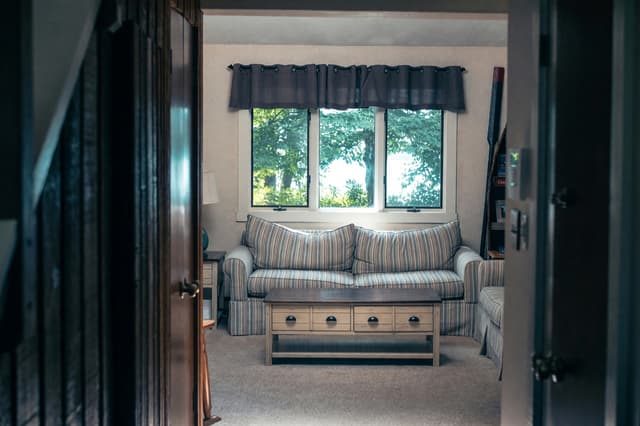
إزالة الأشياء والأشخاص من الصورة
يمكنك إزالة الأشياء والأشخاص من الصورة بالذكاء الاصطناعي، سواء كانت فوضى في غرفة أو سيارة واقفة أو شخصًا يقف أمام جدار، فيملأ الذكاء الاصطناعي المكان الفارغ بما يُرجَّح أن يكون خلفه. يوضح هذا الدليل كيف تفعل ذلك بأداتي «تنظيف» و«التعديل السحري»، مع أربع نتائج حقيقية قبل وبعد، وما يغيّره الذكاء الاصطناعي دون قصد، ومتى يكون الأفضل ألا تزيل شيئًا.
ما الذي يمكن إزالته من الصورة وما الذي لا يمكن
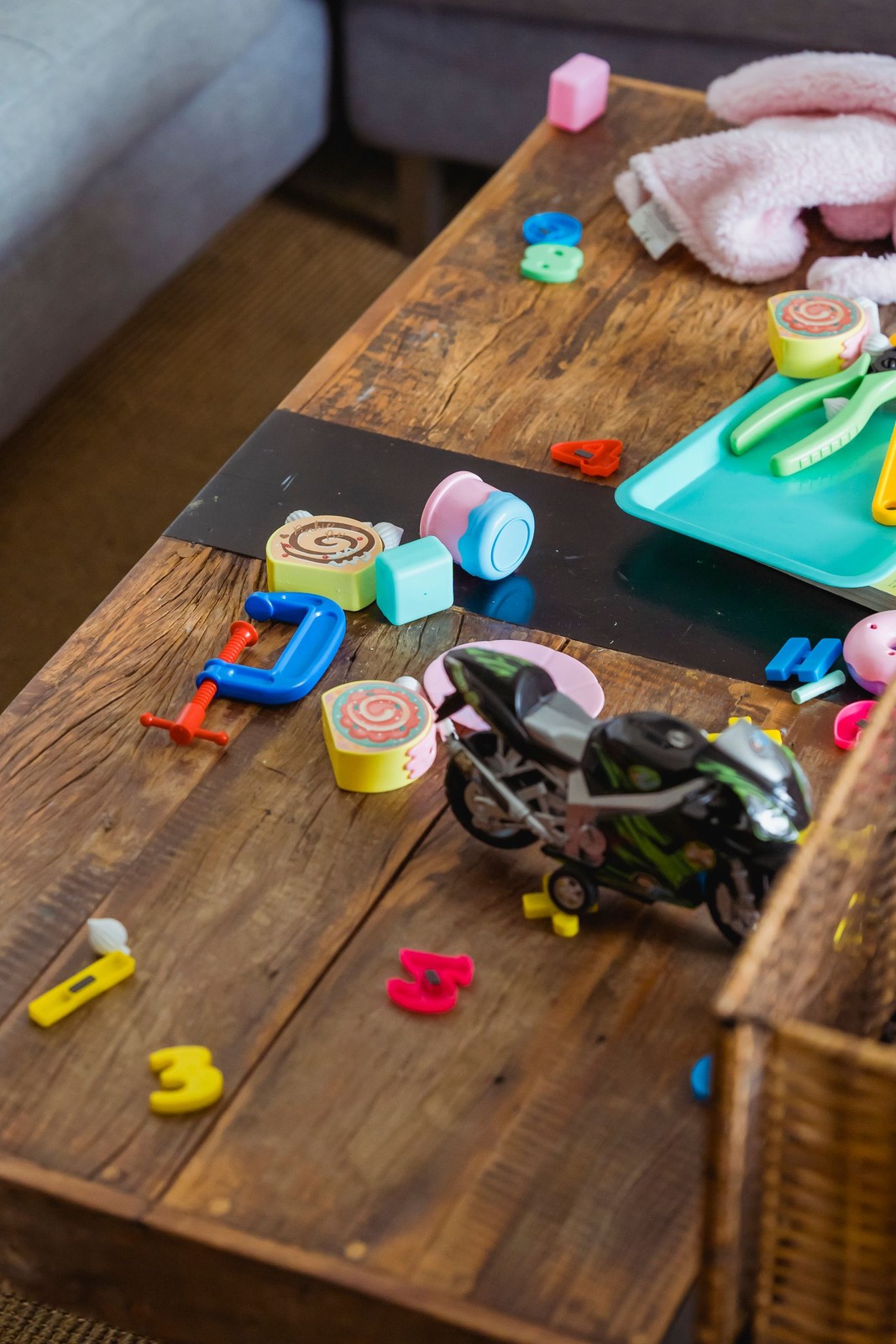
يمكنك إزالة شيء منفصل مثل الغسيل أو الألعاب أو الصناديق أو الأسلاك أو سيارة واقفة، وإزالة شخص يقف أمام خلفية بسيطة نسبيًا مثل جدار أو مكتبة أو ممر السيارات. ثم يملأ الذكاء الاصطناعي الفراغ بما يخمّن أنه خلفه. فالفراغ يُملأ بتخمين لا بالجدار أو الأرضية الحقيقيين، وتحصل على صورة مقنعة لا على سجلّ للمشهد.
تنجح الإزالة أكثر حين يكون الشيء صغيرًا أو متوسطًا، وتكون الخلفية خلفه سادة أو متكررة، وتكون الصورة حادة. وتنجح أقل حين يغطي الشيء منطقة كثيرة التفاصيل، مثل نافذة بألواح كثيرة أو أرضية منقوشة. وتوقّع أن يعيد الذكاء الاصطناعي رسم بعض ما حول الشيء المُزال أيضًا، كما تُظهر الأمثلة أدناه.
كيف تزيل الأشياء من صورة الغرفة باستخدام «تنظيف»
تعمل أداة تنظيف على صورة لغرفة أو مساحة خارجية، وهي مُوجَّهة إلى الإبقاء على الجدران والنوافذ والأرضية والأثاث الرئيسي وإزالة الأغراض المتناثرة. وتسرد صفحة أداة «تنظيف» كل المستويات والفئات؛ وهذه هي النسخة المختصرة.
1. ارفع صورة حادة وجيدة الإضاءة
أظهر المنطقة كلها، بضوء النهار وكاميرا مستوية. فالصورة الضبابية أو المظلمة تعطي ملئًا ضبابيًا أو غريبًا.
2. اختر مستوى التنظيف
«ترتيب» هو أخف مستوى وهو الافتراضي، وقد يزيل أيضًا زينة صغيرة مثل إطار الصورة. أما «تخفيف الأغراض» و«جاهز للإعلان» فيزيلان أكثر، وأما «إفراغ الغرفة» فيُخرج الأثاث أيضًا.
3. اختر ما يُزال أيضًا
اختر فئة، أو اكتب ملاحظة قصيرة عن الشيء الذي تريد إزالته، وكن محددًا، فالذكاء الاصطناعي يعمل بالكلمات التي تعطيها له. ومربع الملاحظة مخصص للأغراض المنزلية؛ أما لإزالة شخص أو سيارة أو بقعة بعينها فاستخدم «التعديل السحري».
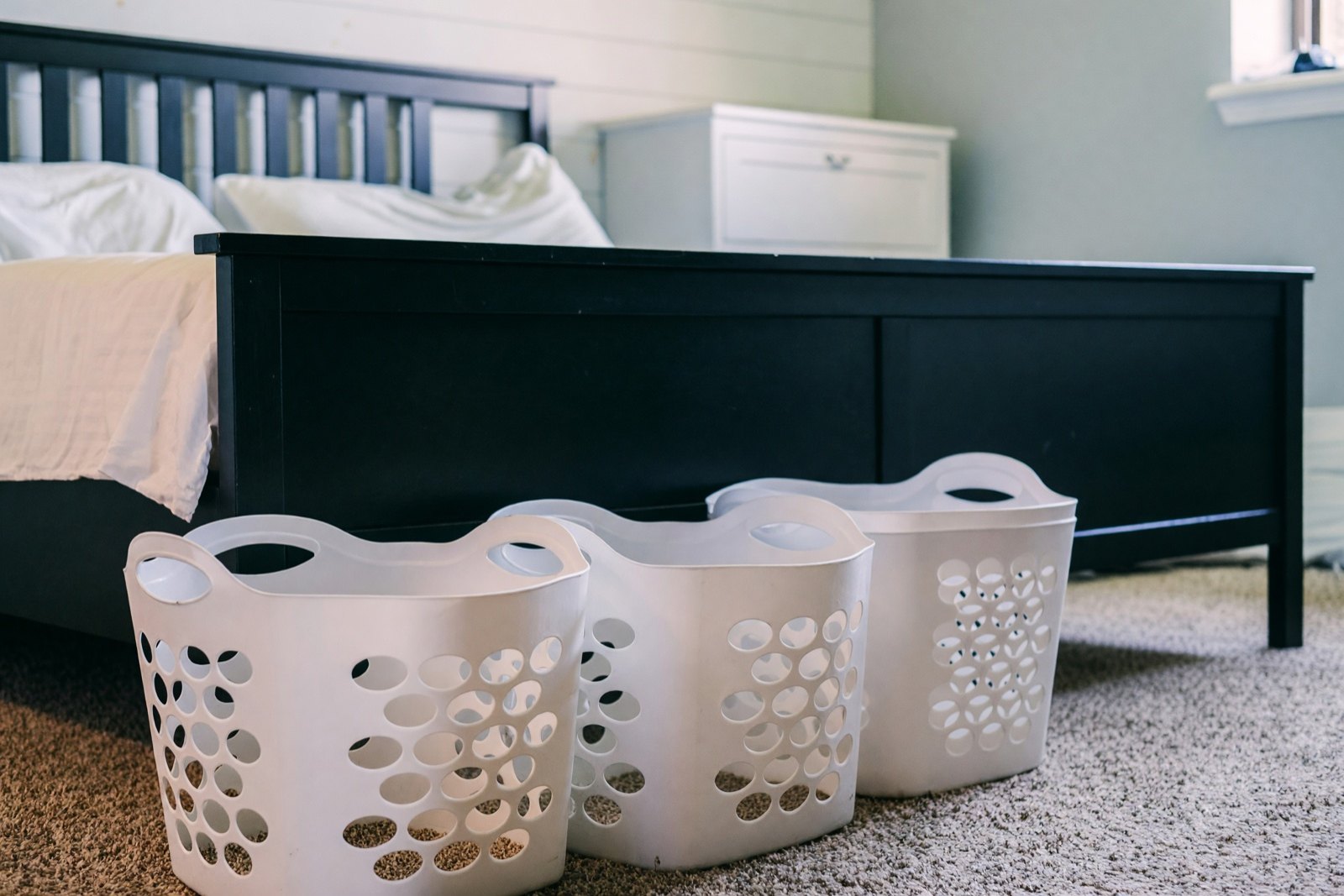
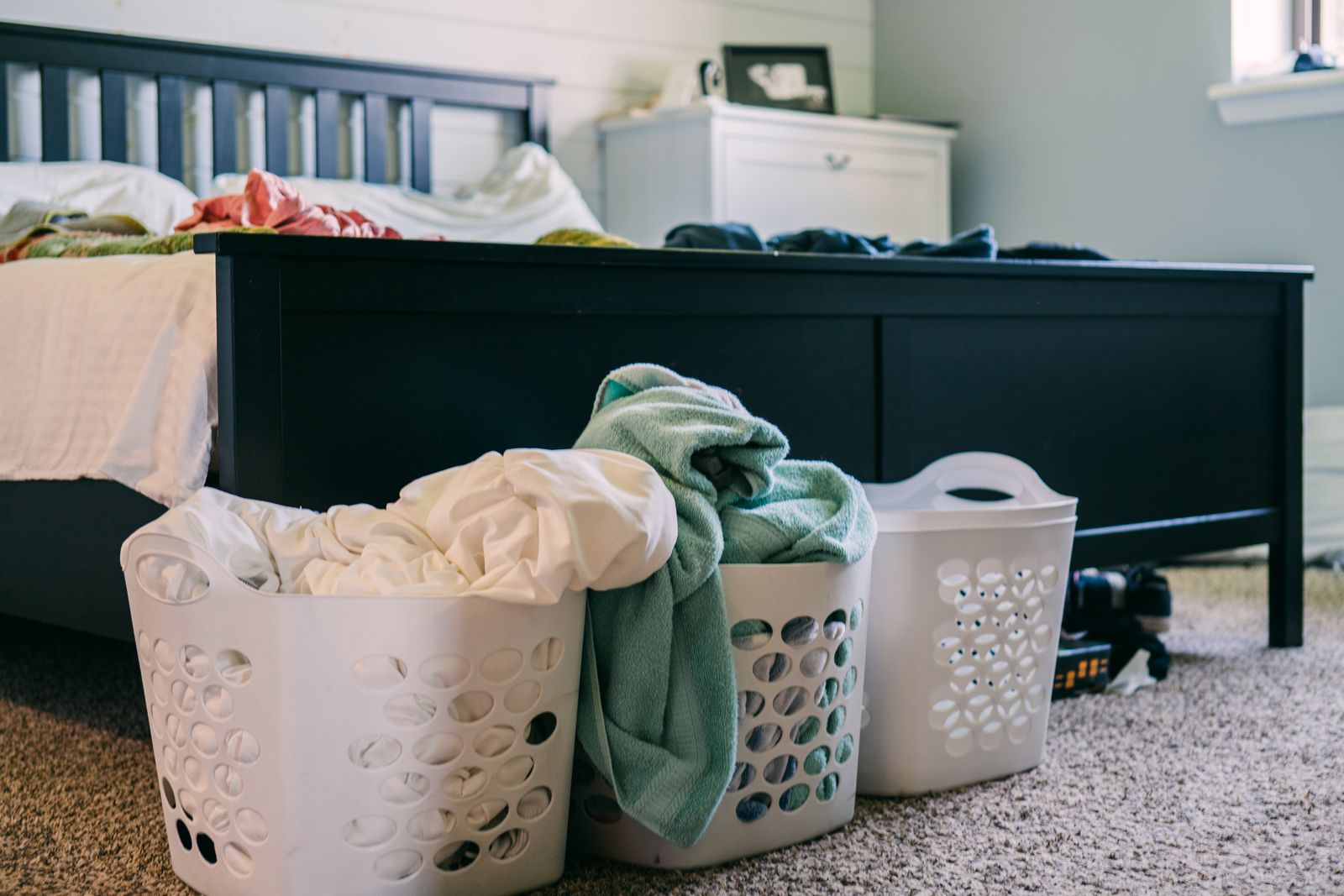
السلال هي التغيير الواضح هنا: ما كان فائضًا صار فارغًا. وانظر إلى ما تغيّر غير ذلك. يمكن لمستوى «ترتيب» أن يزيل زينة صغيرة أيضًا، فاختفى إطار الصورة على خزانة الأدراج مع أنك اخترت الغسيل فقط. ولهذا تراجع كل نتيجة.
كيف تزيل شخصًا من الصورة
لإزالة شخص واحد أو شيء واحد لا تغطيه فئات «تنظيف»، استخدم التعديل السحري، وهو ضمن خطة Pro. ترفع الصورة وتصف التغيير بكلماتك. اذكر ما يُزال وما الذي ينبغي أن يظهر خلفه. مثال: «أزل الشخص بالكامل واملأ المنطقة بالمكتبة البيضاء والجدار والأرضية خلفه. لا تغيّر أي شيء آخر.»
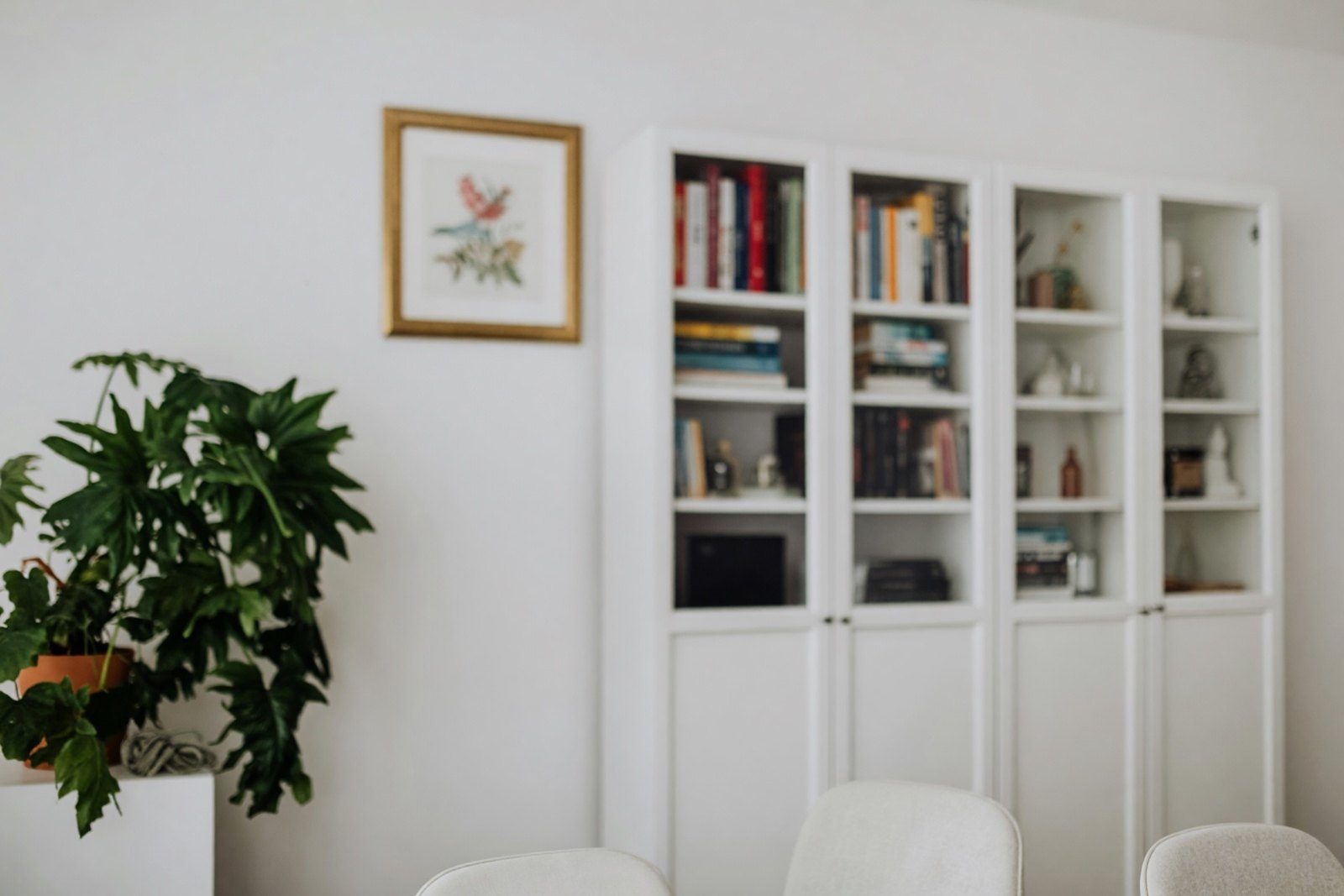
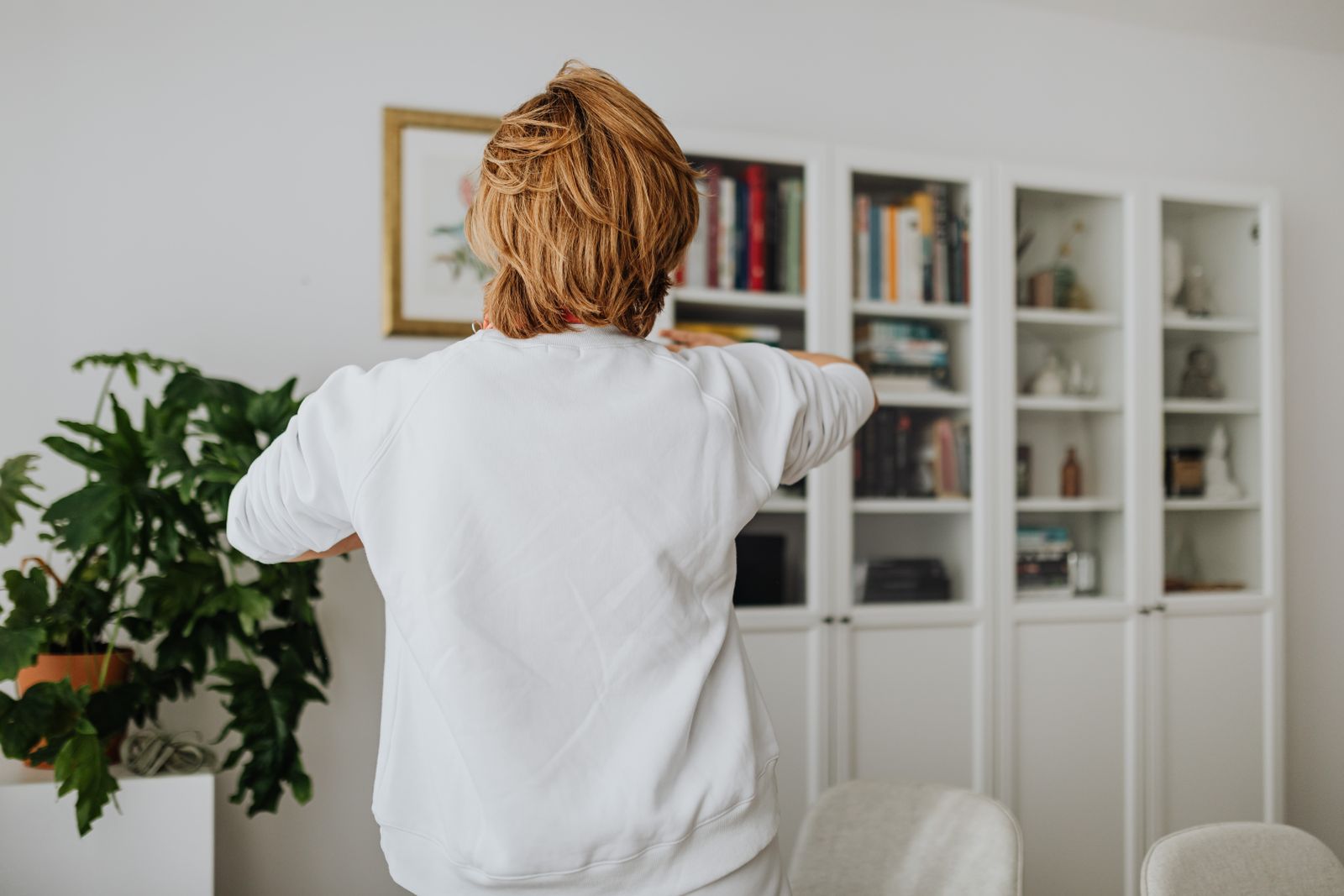
هناك قاعدتان. الأولى: عدّل فقط الصور التي يحق لك تعديلها، واسأل الأشخاص الظاهرين في الصورة قبل أن تغيّرها أو تنشرها. فقد تضلل إزالة شخص من صورة يملكها غيرك أو من صورة لحدث حقيقي. والثانية: الشخص المُزال لا يترك أثرًا في الصورة، ولذلك بالذات لا ينبغي عرض النتيجة على أنها صورة غير معدّلة.
كيف تزيل سيارة أو شيئًا كبيرًا آخر من صورة خارجية
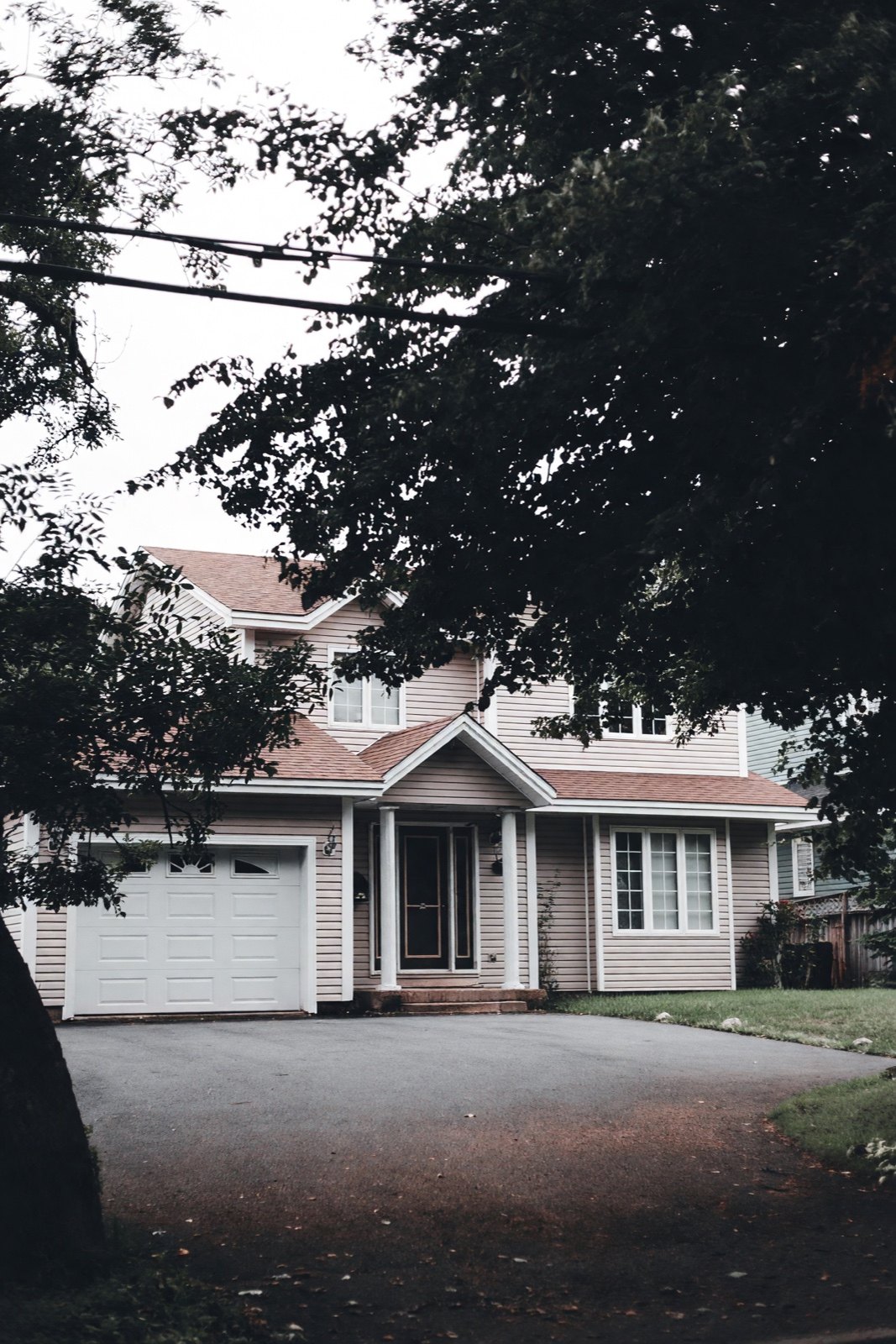
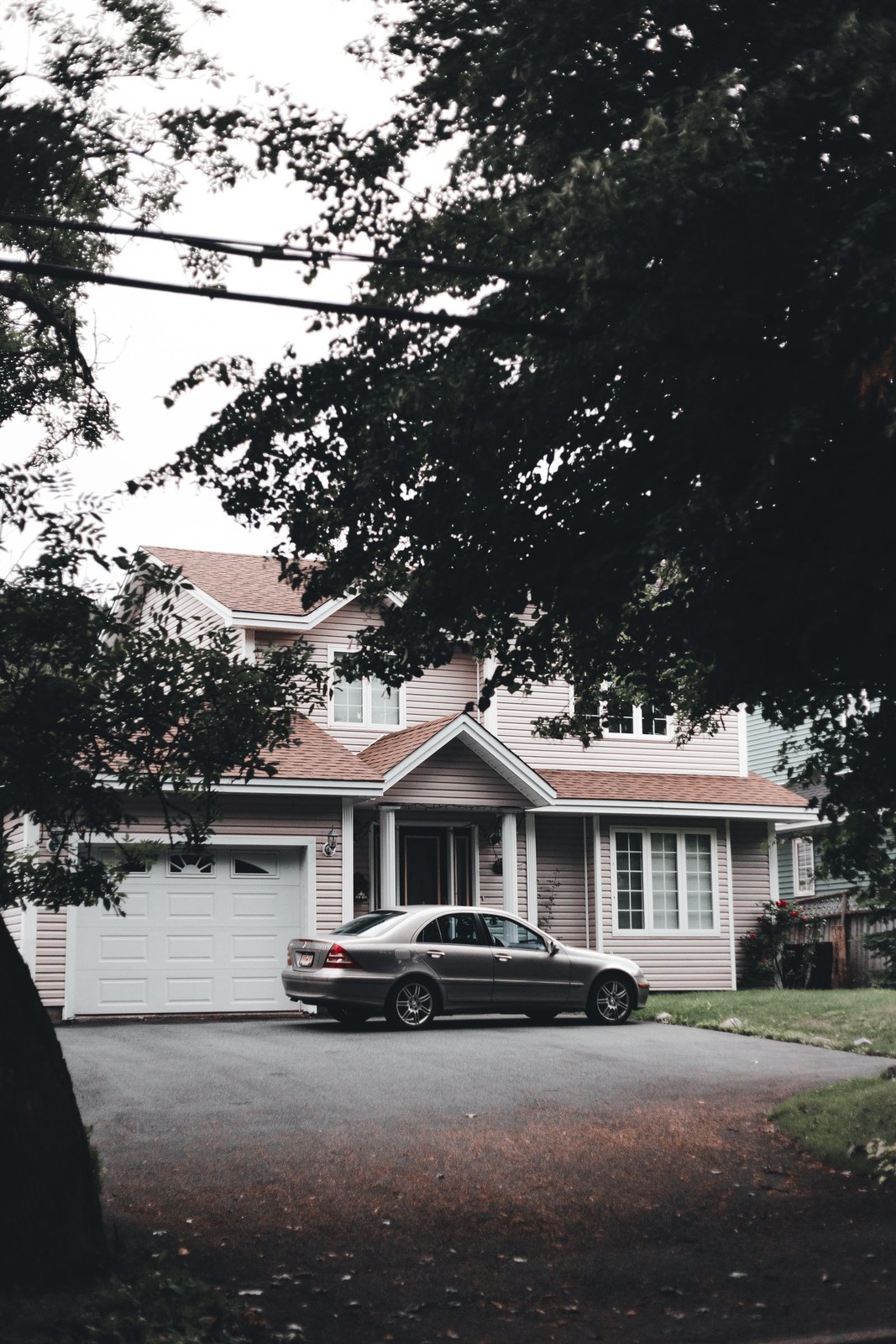
استخدم التعديل السحري، وسمِّ الشيء والسطح الذي ينبغي أن يحل محله، مثل ممر السيارات. وإن كان الشيء يخفي جزءًا من المبنى، فسمِّ ما ينبغي أن يظهر، مثل باب المرآب أو درجات المدخل. وكل ما كان الشيء يغطيه مرسوم من جديد، فراجعه بعناية.
نصائح لنتيجة نظيفة
- استخدم أكبر نسخة من الصورة وأوضحها. فالتفاصيل الدقيقة تعطي الذكاء الاصطناعي ما يكمل منه.
- قل ما الذي ينبغي أن يملأ المكان. فعبارة «املأ بالجدار الذي خلفه» تعطي الذكاء الاصطناعي أكثر من «أزل» وحدها.
- أزل شيئًا واحدًا في كل مرة. وإن كانت النتيجة خاطئة، فعدّل الصورة الأصلية من جديد بجملة أوضح بدل تعديل النتيجة.
- راجع الحواف والظلال والانعكاسات. فقد يترك الشيء المُزال ظلًّا خافتًا أو انعكاسًا في زجاج أو مرآة.
- راجع التفاصيل حول المنطقة المُزالة. فقد يعيد الذكاء الاصطناعي رسم أشياء مجاورة أيضًا، مثل النباتات والكراسي والرفوف والدرجات وإطار الصورة.
- احتفظ بالأصل. وقارن الصورتين جنبًا إلى جنب قبل أن تشارك الصورة المعدّلة.
هل تُزال الأشياء تلقائيًا؟
جزئيًا. في أداة تنظيف لا تحدد شيئًا بنفسك: تختار مستوى، فيفحص الذكاء الاصطناعي الصورة كلها بحثًا عن الأغراض المتناثرة، إضافةً إلى الفئات التي تختارها وما تكتبه في الملاحظة. ولإزالة شيء بعينه أو شخص لا توجد فرشاة ترسم بها فوقه أيضًا. ففي التعديل السحري (خطة Pro) تصفه بجملة. وفي الحالتين يقرر الذكاء الاصطناعي أي جزء من الصورة يطابق كلماتك، لذلك تنفع عبارة «سيارة السيدان الرمادية في ممر السيارات» أكثر من «السيارة».
هل يمكنني إزالة الأشياء عبر الإنترنت (أونلاين)، وهل أحتاج إلى حساب؟
تتم الإزالة في المتصفح، فلا شيء يُثبَّت، لكن لا يمكن تجربة الأداة دون حساب. يمكنك إنشاء حساب بالبريد الإلكتروني أو بحساب Google. وهي تتضمن عددًا محدودًا من التصاميم، وتحمل نتائجها علامة مائية. «تنظيف» متاحة في كل الخطط، أما «التعديل السحري» فمتاح في خطة Pro فقط.
هل يمكنني إزالة شيء من صورة على آيفون أو هاتف آخر؟
نعم. تعمل الأداة في المتصفح على الهاتف، فلا يلزم تثبيت تطبيق. اختر صورة من هاتفك: تُقبل صيغ JPEG وPNG وWebP وصيغة HEIC التي تستخدمها أجهزة آيفون، وتُحوَّل صور HEIC داخل المتصفح، فلا حاجة إلى تحويلها قبل الرفع. يمكن أن يصل حجم الصورة إلى 10 ميغابايت. وراجع النتيجة على شاشة أكبر أيضًا، فالشاشة الصغيرة تخفي الحواف المرسومة من جديد.
هل يمكنني الحصول على نتيجة بدقة HD؟
في الخطط المدفوعة نعم، كخطوة ثانية. تُنشأ كل صورة بحجم مناسب للشاشات والإعلانات، نحو 4 ميغابكسل. وفي خطتي Essential وPro يظهر في المعرض على الصورة الجاهزة زر «الترقية إلى HD» ينشئ نسخة ثانية بنحو ضعف العرض والارتفاع ويُبقي الأصل. ولا تتيحه الخطة المجانية. تجعل HD الصورة أكبر وأوضح لكنها لا تصحّح ملئًا يبدو خاطئًا، لذلك احكم على الإزالة أولًا واصنع نسخة HD في النهاية.
مزيل الأشياء بالذكاء الاصطناعي: ما الذي تراجعه قبل أن تشارك النتيجة
يرسم مزيل الأشياء بالذكاء الاصطناعي تخمينًا فوق الفراغ، وقد يتجاوز التخمين الفراغ نفسه. قبل أن تنشر الصورة أو ترسلها، انظر في أربعة أمور:
- الوجوه. قد يُعاد رسم وجه بقي في الخلفية فيبدو مختلفًا قليلًا. شارك فقط صور أشخاص موافقين.
- النصوص والأرقام. قد تتغير حروف اللافتات والملصقات وأرقام المنازل وعناوين الكتب على الرفوف أو تتشوه، فكبّر كل واحد منها وراجعه.
- لوحات السيارات والتفاصيل الخاصة. قد تتغير لوحة سيارة أو عنوان بقي في الصورة، لكنه لا يختفي. وإن كان في الصورة ما يجب ألا يظهر، فموّهه بنفسك.
- الخطوط المستقيمة والانعكاسات. ينبغي أن تمتد الجدران والبلاط والدرابزين مستقيمة عبر المنطقة، وأن يظل الزجاج يعكس ما أمامه.
وإن كان التعديل يغيّر ما يراه المشتري أو الضيف بنفسه، فلا تُجرِه (انظر القسم التالي). وفي صور الإعلانات، اذكر أن الصورة معدّلة؛ ويشرح دليل التأثيث الافتراضي المذكور أدناه كيف تُوسَم الصور المعدّلة.
متى لا تزيل شيئًا
- الأضرار أو البقع أو العيوب في منزل تبيعه أو تؤجره. لا تزل ما سيراه المشتري أو الضيف بنفسه. اعرض الغرفة بصدق.
- مزايا العقار. لا تزل خط كهرباء أو مبنى الجار أو أي شيء هو فعلًا جزء من الإطلالة في صورة إعلان.
- الأشخاص في صورة يملكها غيرك، أو في صورة لحدث حقيقي، إلا إذا وافق صاحبها ولم تُعرض النتيجة على أنها صورة غير معدّلة.
- الأشياء ذات المعنى، مثل صورة عائلية أو تذكار لفقيد. احتفظ بنسخة من الأصل.
النتيجة صورة معدّلة وليست سجلًّا للغرفة. وإن كنت تجهّز منزلًا للبيع، فيشرح دليل التأثيث الافتراضي كيف تُوسَم الصور المعدّلة. ولتنظيف غرفة كاملة دفعة واحدة، راجع إزالة الفوضى من صورة الغرفة بالذكاء الاصطناعي.
الأسئلة الشائعة
هل يمكنني إزالة شيء من صورة مجانًا؟
نعم، ضمن التصاميم المتاحة في الخطة المجانية. أداة «تنظيف» متاحة في كل الخطط، وتزيل الفوضى المتناثرة والفئات التي تختارها؛ وتحمل التصاميم المجانية علامة مائية. أما لإزالة شيء محدد أو شخص تصفه بجملة، فاستخدم «التعديل السحري»، وهو ضمن خطة Pro.
هل يستطيع الذكاء الاصطناعي إزالة شخص من صورة؟
غالبًا نعم، حين يقف الشخص أمام خلفية بسيطة مثل جدار أو مكتبة أو ممر سيارات. ويتم ذلك بأداة «التعديل السحري» في خطة Pro. والمنطقة خلفه مرسومة من جديد، فراجع النتيجة وتوقّع أن تتغير التفاصيل المجاورة قليلًا. وتكون النتيجة أضعف حين يغطي الشخص نافذة أو نقشًا كثير التفاصيل.
هل من المقبول إزالة أشخاص من الصور؟
الصورة صورتك وقرارك حين يكون الأشخاص أنت أو من وافقوا. لا تحذف أشخاصًا من صور غيرك دون أن تسأل، ولا تعرض صورة معدّلة على أنها غير معدّلة.
لماذا غيّر الذكاء الاصطناعي أشياء لم أطلبها؟
قد يعيد الذكاء الاصطناعي رسم أكثر من المنطقة التي طلبتها، فقد تتغير الأشياء المجاورة قليلًا، أو تظهر أو تختفي. قارن النتيجة بالأصل، وأعد كتابة الجملة إن تغيّر ما لا ينبغي أن يتغير.
هل ستبدو النتيجة مطابقة تمامًا للصورة دون الشيء المُزال؟
لا. فالمنطقة التي كانت تحت الشيء المُزال مرسومة لتبدو مقنعة وليست مستعادة. وتوقّع نتائج أفضل على الخلفيات السادة منها على الخلفيات المزدحمة.