Remover objetos e pessoas de uma foto
Dá para remover objetos de foto, como bagunça, um carro estacionado ou uma pessoa, e a IA preenche o espaço com o que provavelmente estaria atrás. Este guia mostra como fazer isso com a Organização e a Edição mágica, com quatro resultados reais de antes e depois, o que a IA muda sem querer e quando é melhor não remover algo.
O que dá para remover de uma foto, e o que não dá
Você pode remover um objeto solto, como roupas, brinquedos, caixas, fios ou um carro estacionado, e também uma pessoa que está na frente de um fundo razoavelmente simples, como uma parede, uma estante ou uma entrada de garagem. A IA então preenche o vazio com o que ela imagina que estaria ali atrás. Ou seja, o espaço é preenchido com um palpite, não com a parede ou o piso de verdade, e você recebe uma imagem convincente, não o registro da cena.
Remover coisas funciona melhor quando o objeto é pequeno ou médio, o fundo atrás dele é liso ou repetitivo e a foto está nítida. Funciona pior quando o objeto cobre algo cheio de detalhes, como uma janela com vários vidros ou um piso estampado. Espere que a IA redesenhe também um pouco do que está em volta do que foi removido, como mostram os exemplos abaixo.
Como remover objetos de foto de um cômodo com a Organização
A Organização trabalha com a foto de um cômodo ou de uma área externa. Ela recebe a instrução de manter as paredes, as janelas, o piso e os móveis principais e de tirar os objetos soltos. A página da ferramenta Organização lista todos os níveis e categorias; aqui vai a versão curta.
1. Envie uma foto nítida e bem iluminada
Mostre a área inteira, com luz natural e a câmera na horizontal. Uma foto desfocada ou escura gera preenchimentos borrados ou estranhos.
2. Escolha um nível de arrumação
“Arrumar” é o nível mais leve e o padrão; ele também pode tirar pequenos objetos de decoração, como um porta-retratos. “Destralhar” e “Pronto para o anúncio” tiram mais, e “Esvaziar” tira os móveis também.
3. Escolha o que mais deve sair
Marque uma categoria ou escreva uma observação curta sobre o que você quer tirar, e seja específico, porque a IA trabalha com as palavras que você dá. O campo de observação serve para coisas da casa; para uma pessoa, um carro ou um ponto exato, use a Edição mágica.
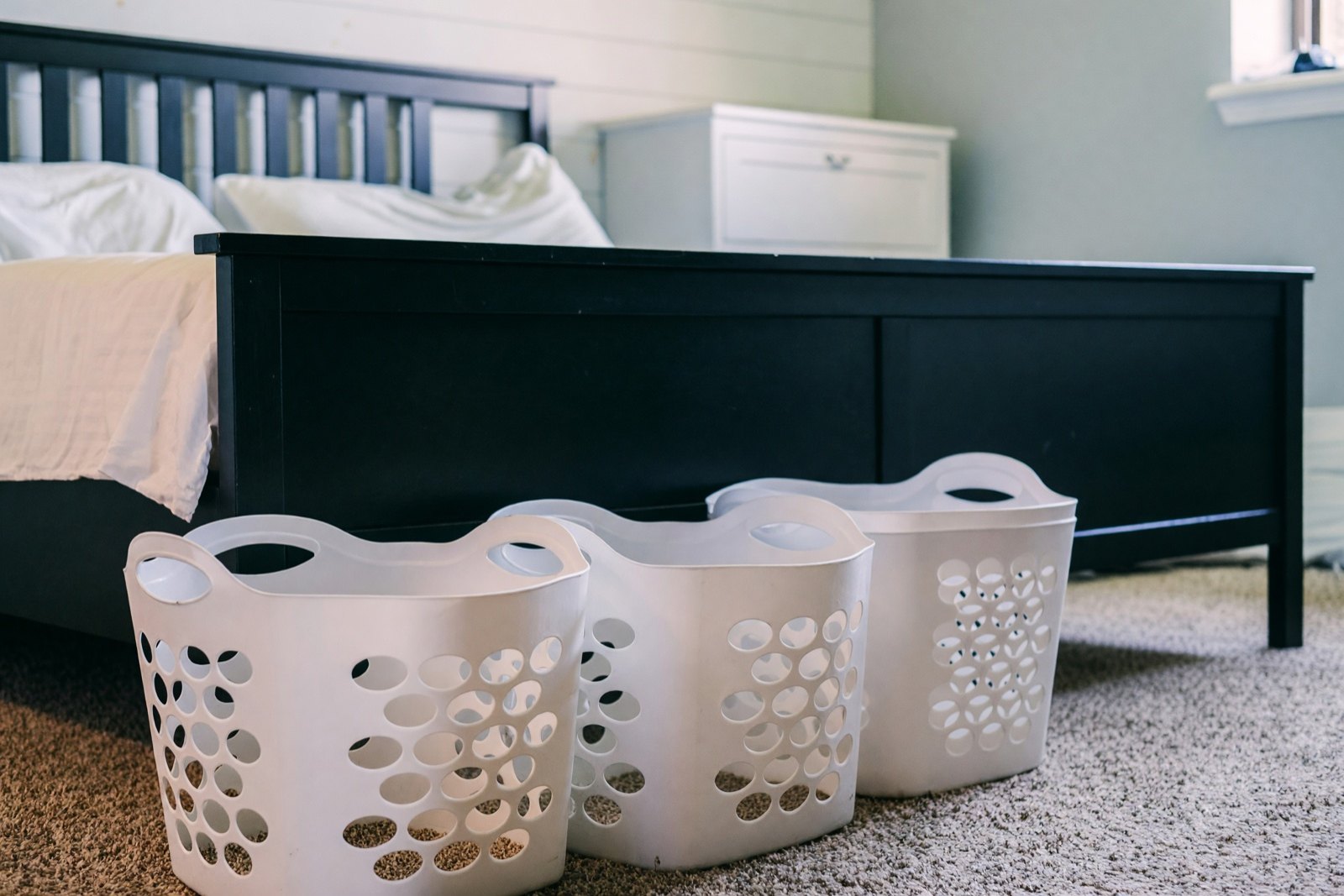
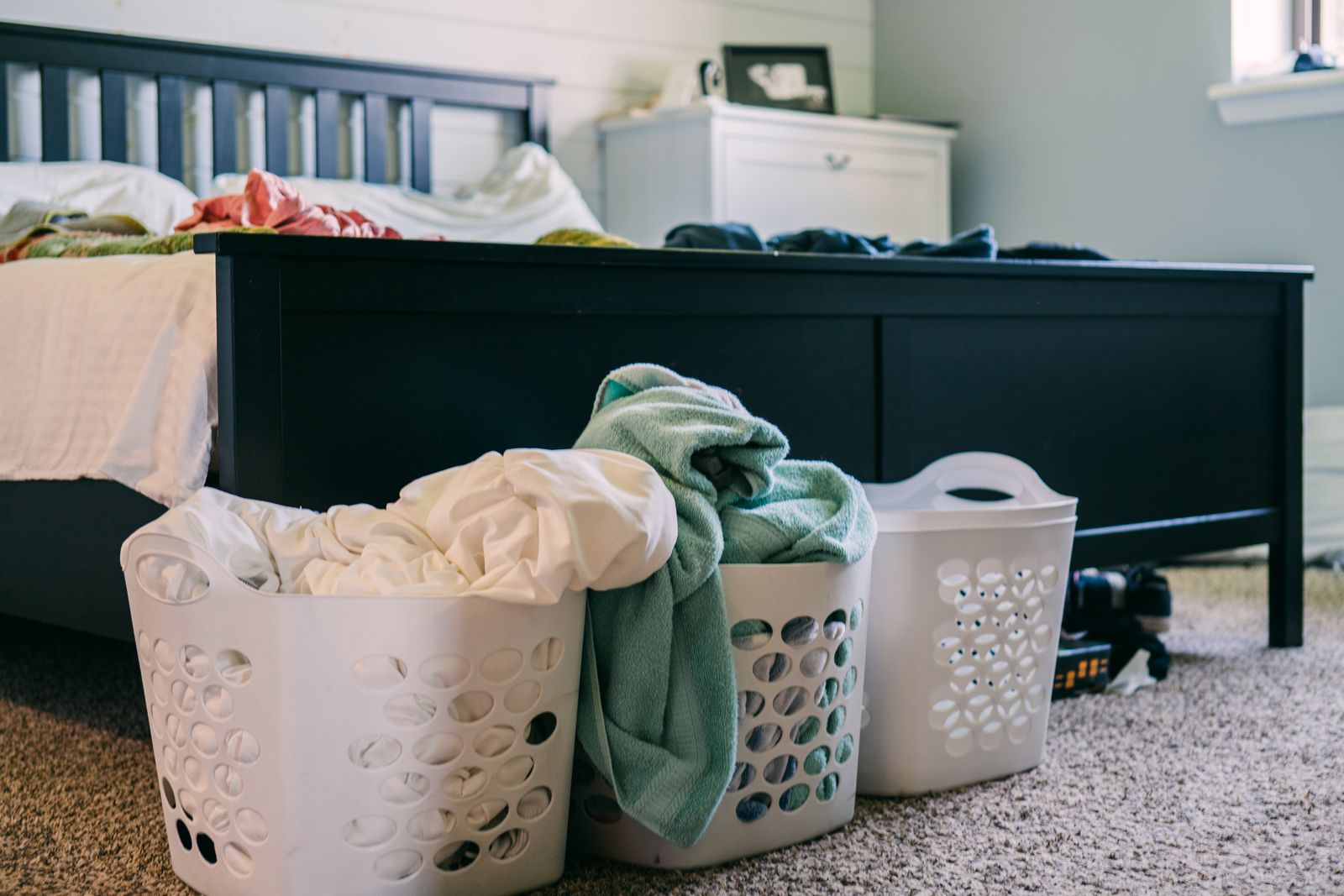
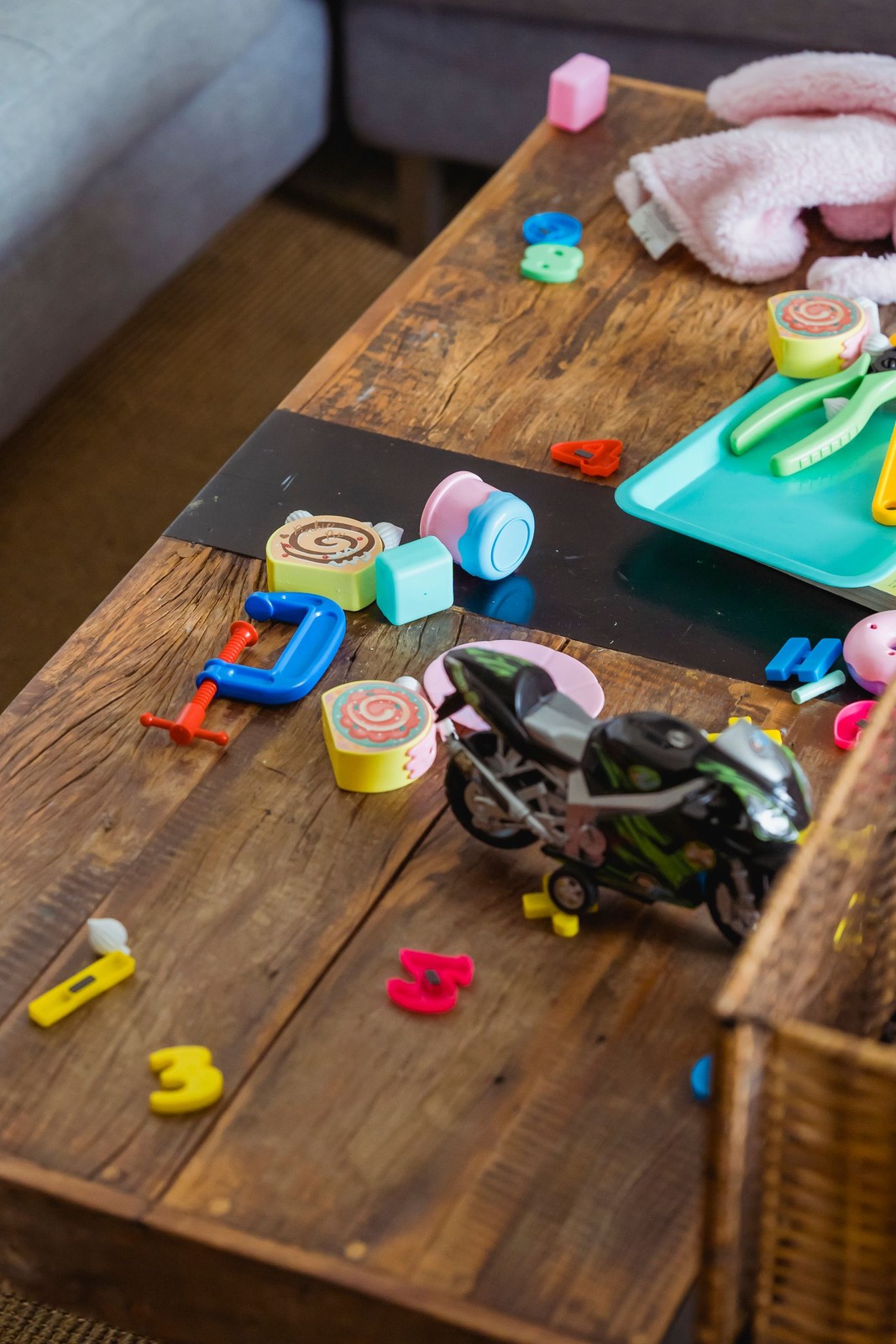
A mudança mais clara são os cestos: o que transbordava agora está vazio. Veja também o que mais mudou. O nível “Arrumar” também pode tirar pequenos objetos de decoração, por isso o porta-retratos da cômoda sumiu, embora você tenha pedido só roupas. É por isso que você deve conferir cada resultado.
Como remover pessoas de fotos
Para uma pessoa, ou um objeto que as categorias da Organização não cobrem, use a Edição mágica, que faz parte do plano Pro. Você envia a foto e descreve a mudança com suas próprias palavras. Diga o que remover e o que deve ficar atrás. Por exemplo: “Remova a pessoa por completo e preencha a área com a estante branca, a parede e o piso que estão atrás dela. Não mude mais nada.”
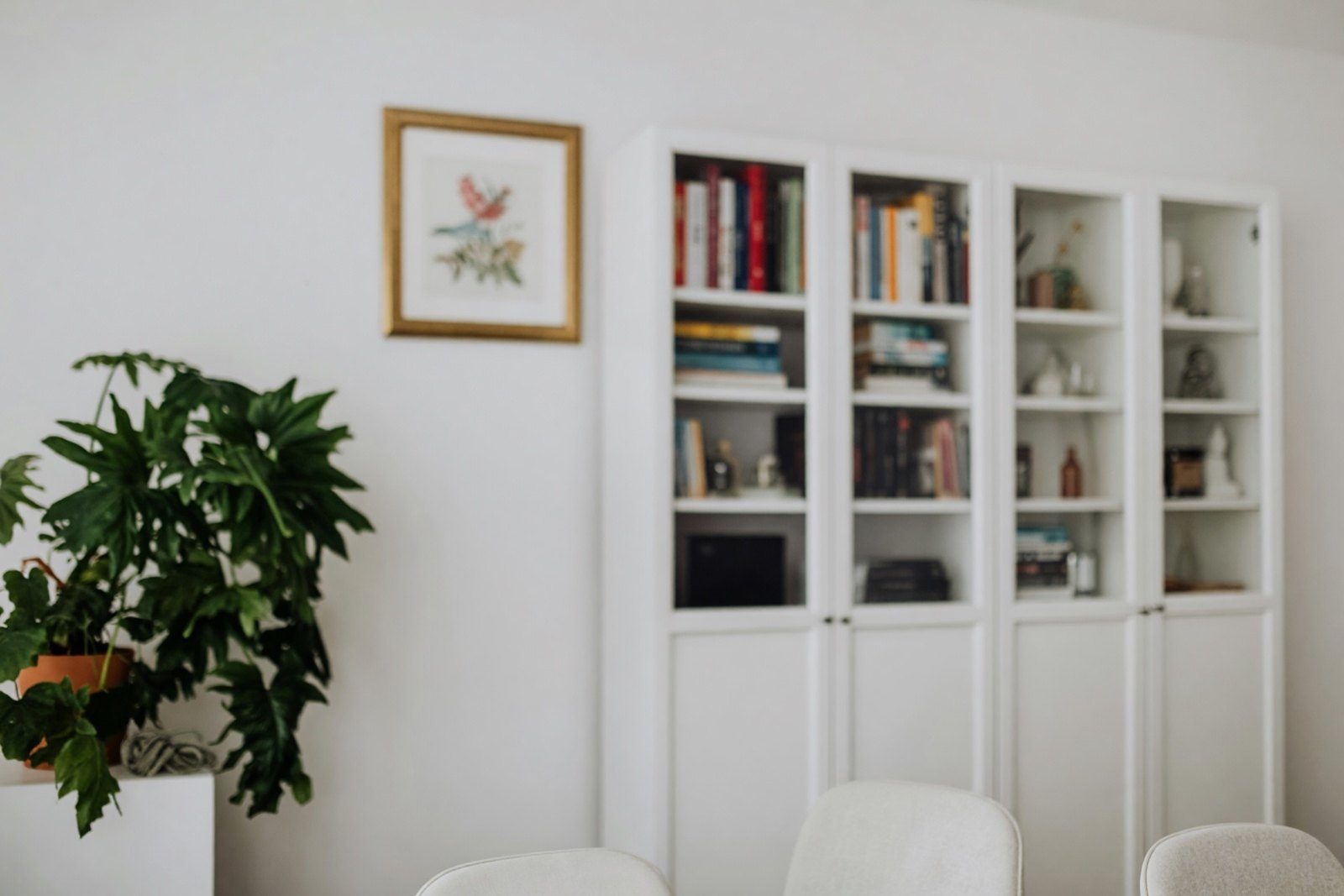
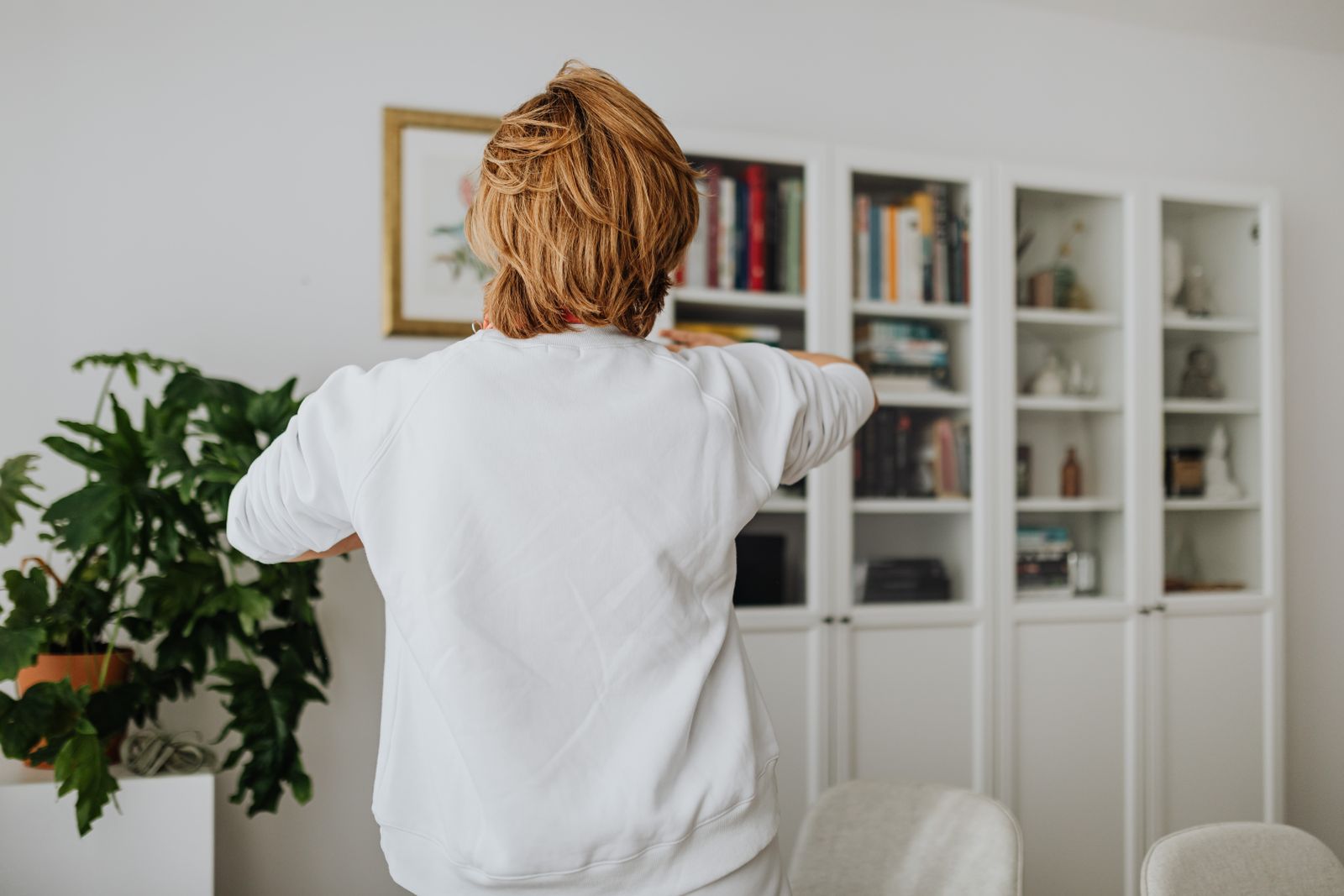
Duas regras valem aqui. Primeiro, edite apenas fotos que você tem o direito de editar e pergunte às pessoas da foto antes de alterá-la ou publicá-la. Remover uma pessoa da foto de outra pessoa, ou de uma foto que mostra um evento real, pode enganar. Segundo, uma pessoa removida não deixa rastro na imagem, e é justamente por isso que o resultado não deve ser apresentado como uma foto sem edição.
Como remover um carro ou outro objeto grande de uma foto externa
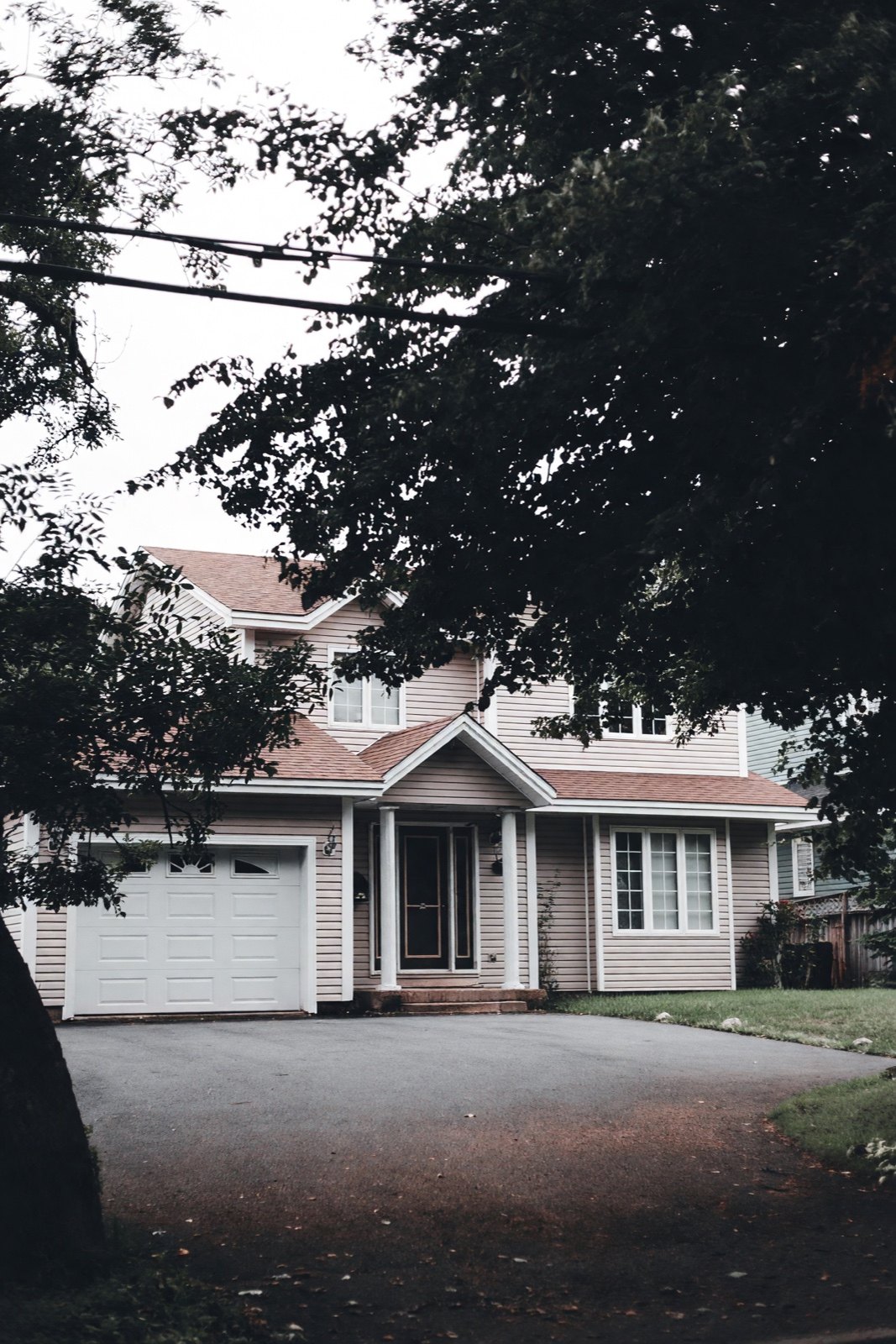
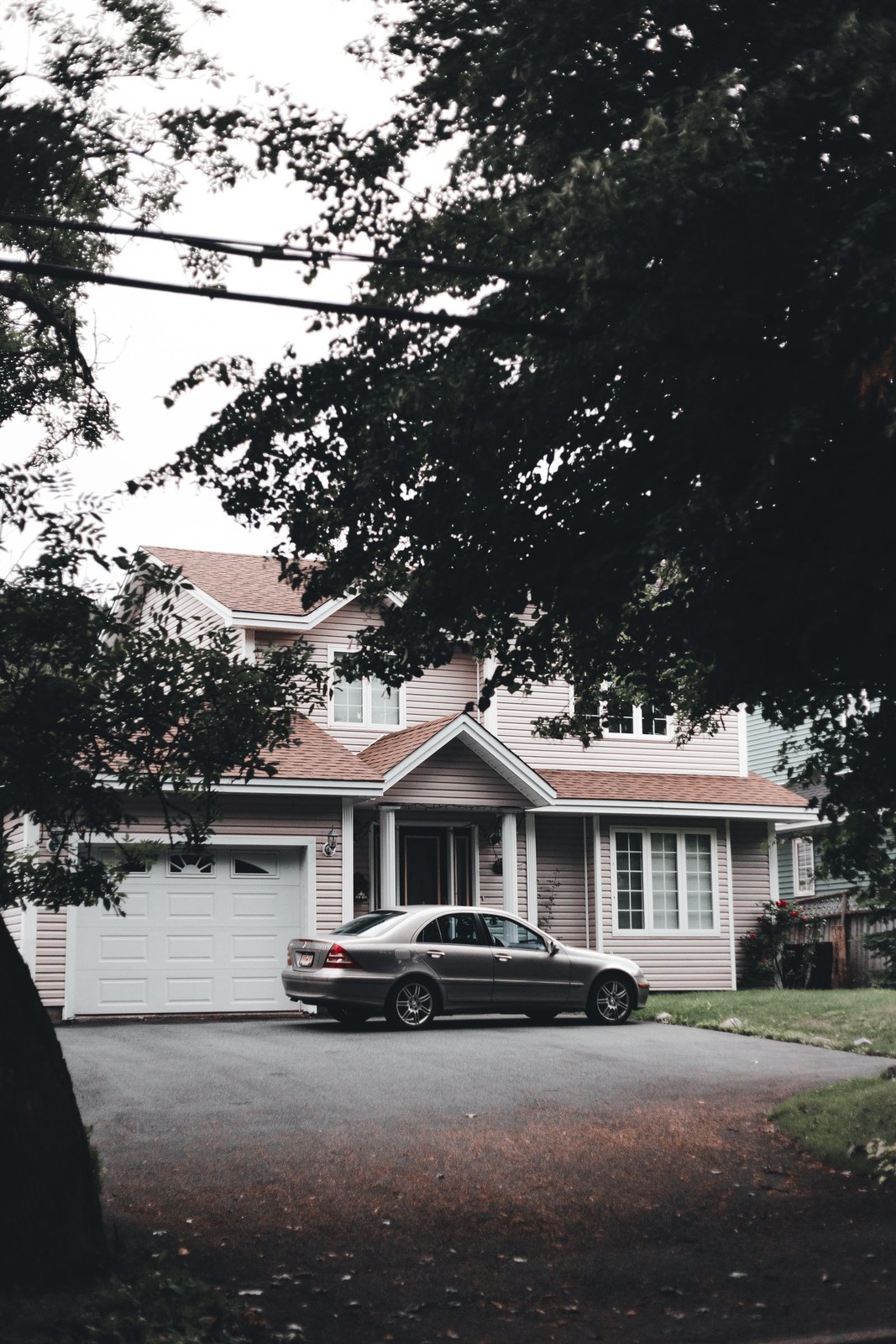
Use a Edição mágica e diga qual é o objeto e a superfície que deve ocupar o lugar dele, por exemplo a entrada da garagem. Se o objeto esconde parte de uma construção, diga o que deve aparecer, como o portão da garagem ou os degraus da entrada. Tudo o que o objeto cobria é inventado, então confira com atenção.
Dicas para um resultado limpo
- Use a versão maior e mais nítida da foto. Os detalhes finos dão mais material para a IA continuar.
- Diga o que deve ocupar o espaço. “Preencha com a parede que está atrás” dá mais pistas para a IA do que só “remova”.
- Remova uma coisa de cada vez. Se o resultado sair errado, edite a foto original de novo com uma frase mais clara, em vez de editar o resultado.
- Confira bordas, sombras e reflexos. Um objeto removido pode deixar uma sombra fraca ou um reflexo no vidro ou no espelho.
- Confira os detalhes em volta da área removida. A IA pode redesenhar também coisas próximas, como plantas, cadeiras, prateleiras, degraus ou um porta-retratos.
- Guarde a original. Compare as duas lado a lado antes de compartilhar a foto editada.
A IA remove objetos automaticamente?
Em parte. Na Organização você não marca nada: escolhe um nível, e a IA examina a foto inteira em busca da bagunça solta, das categorias que você marcar e do que você escrever na observação. Para um objeto específico ou uma pessoa também não existe pincel para pintar por cima. Na Edição mágica (plano Pro) você descreve o que quer tirar em uma frase. Nas duas, é a IA que decide qual parte da imagem corresponde às suas palavras, então “o sedã cinza na entrada da garagem” funciona melhor do que “o carro”.
Dá para remover objetos online, e preciso de uma conta?
Você faz tudo no navegador, sem instalar nada, mas não dá para testar sem uma conta. Você pode criá-la com um e-mail ou com o Google. Ele inclui um número limitado de designs, e os resultados saem com marca d'água. A Organização está em todos os planos, enquanto a Edição mágica está disponível só no plano Pro.
Dá para remover um objeto no iPhone ou em outro celular?
Dá. A ferramenta funciona no navegador do celular, então não há aplicativo para instalar. Escolha uma foto do seu aparelho: JPEG, PNG, WebP e o formato HEIC, que os iPhones usam, são aceitos, e as fotos HEIC são convertidas no próprio navegador, então você não precisa converter antes. A foto pode ter até 10 MB. Confira o resultado também em uma tela maior, porque a tela pequena esconde bordas redesenhadas.
Dá para ter um resultado em HD?
Em um plano pago, sim, como uma segunda etapa. Cada imagem é gerada em um tamanho pensado para telas e anúncios, de cerca de 4 megapixels. Nos planos Essential e Pro, uma imagem pronta na galeria tem o botão “Melhorar para HD”, que gera uma segunda cópia com cerca do dobro da largura e da altura e mantém a original. O plano gratuito não tem esse recurso. O HD deixa a imagem maior e mais nítida, mas não corrige um preenchimento que ficou errado, então avalie primeiro a remoção e faça a cópia em HD por último.
Removedor de objetos com IA: o que conferir antes de compartilhar o resultado
Um removedor de objetos com IA pinta um palpite sobre o espaço vazio, e esse palpite pode ir além dele. Antes de postar ou enviar a foto, confira quatro coisas:
- Rostos. Um rosto que ficou ao fundo pode ser redesenhado e parecer um pouco diferente. Compartilhe só fotos de pessoas que concordaram.
- Textos e números. Letreiros, rótulos, números de casas e lombadas de livros podem sair com letras alteradas ou embaralhadas, então dê zoom em cada um.
- Placas de carro e dados privados. Uma placa ou um endereço que permanece na foto pode ser alterado, não escondido. Se algo privado não pode aparecer, desfoque você mesmo.
- Linhas retas e reflexos. Paredes, azulejos e grades devem atravessar a área em linha reta, e o vidro deve continuar refletindo o que está à frente dele.
Se a edição muda o que um comprador ou hóspede veria pessoalmente, não faça essa edição (veja a próxima seção). Para fotos de anúncio, avise que a imagem foi editada; o guia de home staging virtual, indicado mais abaixo, explica como identificar fotos editadas.
Quando não remover algo
- Danos, manchas ou defeitos em um imóvel que você está vendendo ou alugando. Não remova o que um comprador ou hóspede veria pessoalmente. Mostre o cômodo com honestidade.
- Características do imóvel. Não remova um fio de energia, o prédio do vizinho nem nada que faça parte da vista real em uma foto de anúncio.
- Pessoas na foto de outra pessoa, ou em uma foto de um evento real, a menos que o dono concorde e o resultado não seja apresentado como uma foto sem edição.
- Coisas que têm significado, como uma foto de família ou uma homenagem. Guarde uma cópia da original.
O resultado é uma imagem editada, não o registro do cômodo. Se você está preparando um imóvel para vender, o guia de home staging virtual explica como avisar que as fotos foram editadas. Para tirar a bagunça de um cômodo inteiro de uma vez, veja como tirar a bagunça da foto de um cômodo com IA.
Perguntas frequentes
Posso remover um objeto de uma foto de graça?
Sim, dentro dos designs que o plano gratuito inclui. A Organização está em todos os planos e tira a bagunça solta e as categorias que você escolher; os designs gratuitos têm marca d'água. Para um objeto específico ou uma pessoa que você descreve em uma frase, use a Edição mágica, que está no plano Pro.
A IA consegue remover uma pessoa de uma foto?
Muitas vezes sim, quando a pessoa está na frente de um fundo simples, como uma parede, uma estante ou uma entrada de garagem. Isso usa a Edição mágica, no plano Pro. A área atrás da pessoa é inventada, então confira o resultado e espere que detalhes próximos mudem um pouco. Funciona pior quando a pessoa cobre uma janela ou um padrão cheio de detalhes.
Tudo bem remover pessoas de fotos?
É a sua foto e a sua escolha quando as pessoas na imagem são você ou concordaram. Não apague pessoas das fotos de outra pessoa sem perguntar e não apresente uma foto editada como se fosse sem edição.
Por que a IA mudou coisas que eu não pedi?
A IA pode redesenhar mais do que a área que você indicou, então objetos próximos podem mudar um pouco ou até aparecer e sumir. Compare o resultado com a original e escreva a frase de novo se algo mudou sem que devesse.
O resultado vai ficar igual à foto sem o objeto?
Não. A área sob o objeto removido é desenhada para parecer plausível, não recuperada. Espere resultados melhores em fundos lisos do que em fundos cheios de detalhes.